TeamBoard
Last updated: October 20, 2026
L2L TeamBoard es un panel digital que se utiliza durante las reuniones Tier. Sigue los principios comunes de SQDC y utiliza datos de L2L, por lo que puede comenzar sin una configuración compleja. Si desea obtener más información sobre TeamBoard, ¡comuníquese hoy mismo con su representante de L2L!

Habilitación de TeamBoard
- Hable con su representante de cuenta para adquirir TeamBoard.
- Si ha adquirido TeamBoard, es probable que un miembro del equipo de L2L ya lo haya habilitado o pueda habilitarlo posteriormente para su sitio.
- Si ha adquirido TeamBoard, utiliza el módulo de producción y un miembro del equipo de L2L aún no lo ha configurado, habilitarlo es muy fácil si desea intentarlo por su cuenta.
- Tenga en cuenta: Si no utiliza el módulo de producción, TeamBoard no está destinado para usted, ya que el módulo de producción es un requisito previo para habilitar esta funcionalidad.
Filtros
- Encontrarás un ícono de filtro en la parte superior del TeamBoard que te permite buscar y/o seleccionar entre sitios, áreas, líneas o categorías de líneas.
- Las categorías de líneas se utilizan para acomodar esos niveles de jerarquía entre línea y área, y entre área y sitio.
- Por ejemplo, si tengo un supervisor a cargo de 3 líneas, podría tener sus propias categorías de líneas para ver todos los datos en un solo lugar. Puedes hacer lo mismo para múltiples áreas/líneas.
- Utiliza los filtros de múltiples niveles para personalizarlos según tu organigrama y comenzar instantáneamente las reuniones de inicio. Acércate a un área o línea específica para enfocar tu atención en lo que es más importante para ti usando los filtros superiores para observar el piso de producción desde el nivel que prefieras. Puedes personalizar la estructura de informes en L2L para reflejar tu propia estructura organizativa, de modo que puedas ordenar por gerente y comenzar las reuniones de inicio fácilmente.
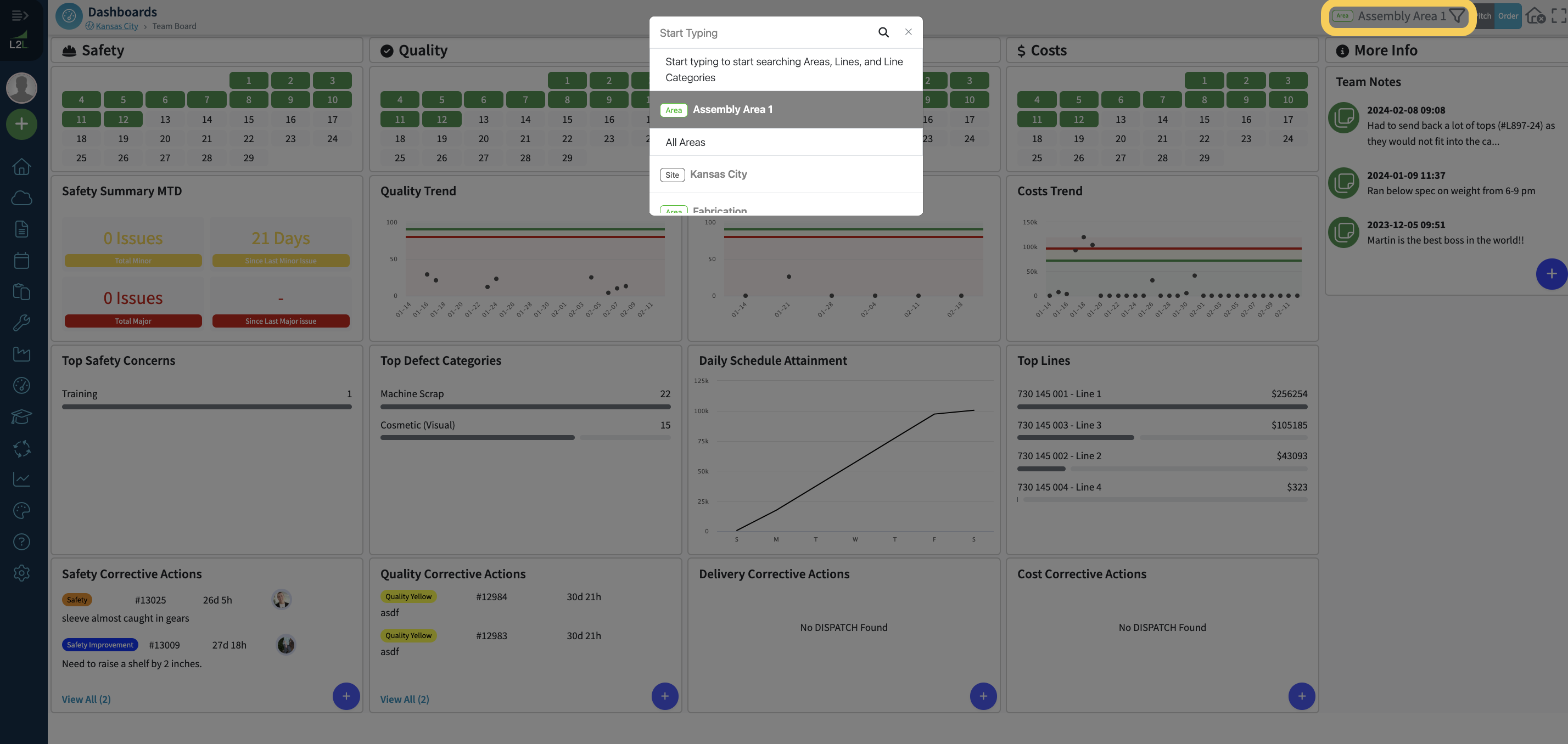
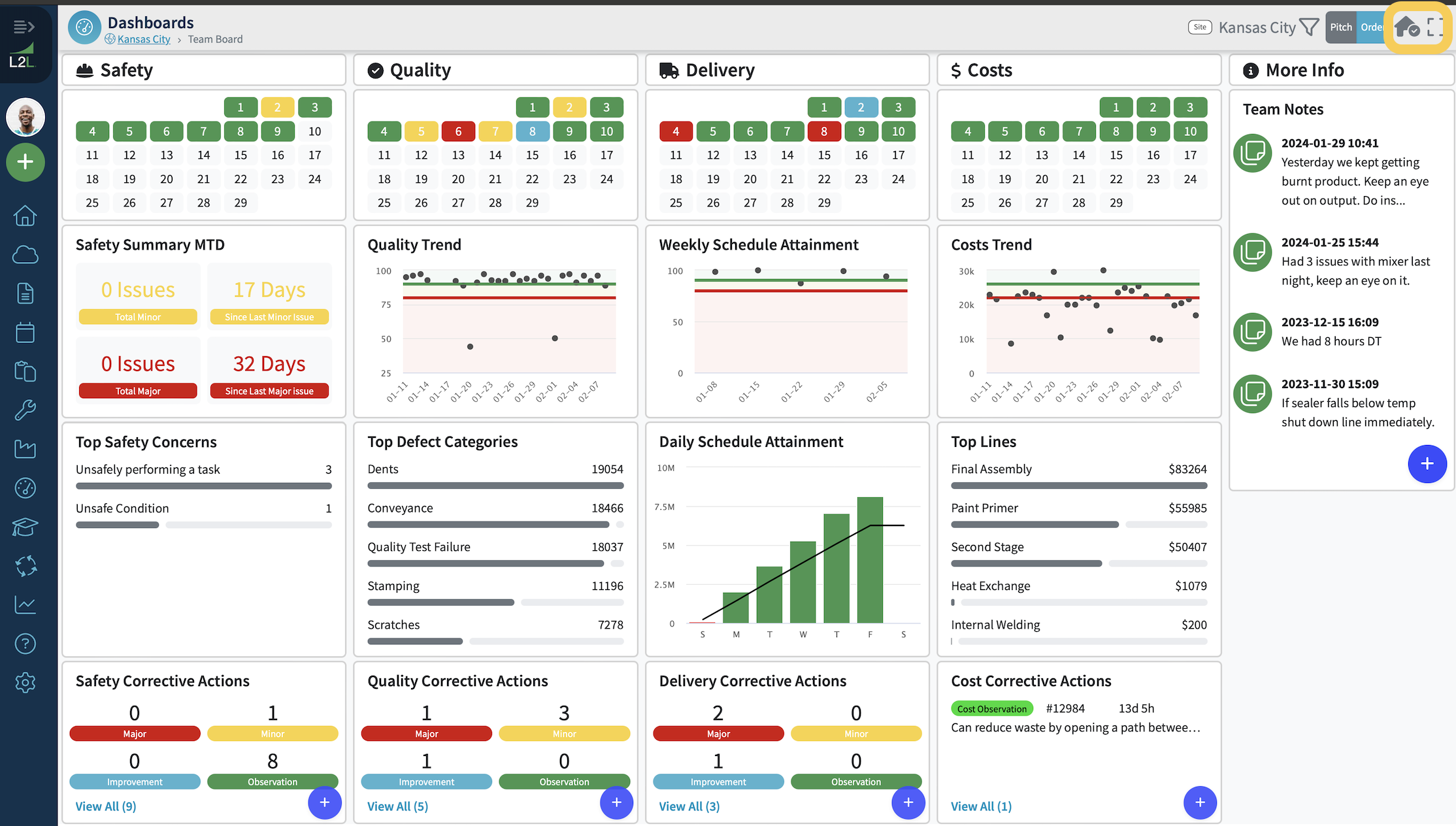
- El ícono de casa a la derecha del filtro te permitirá establecer esta página como la página de inicio. Esto es útil para configurar esta página como un panel en televisores o computadoras de toda la planta.
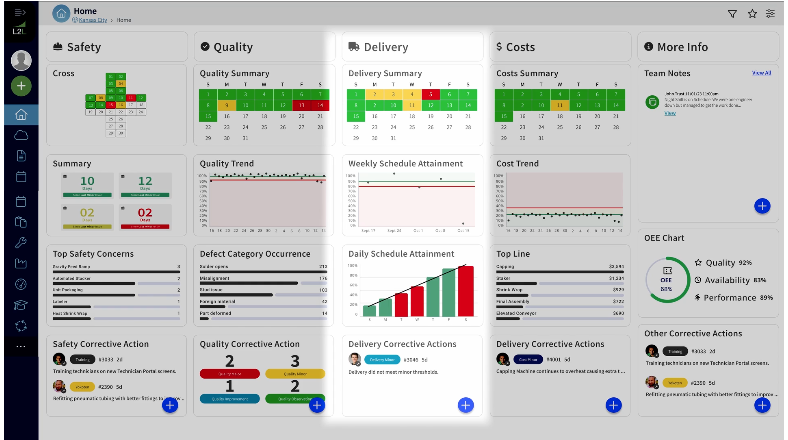
Columna de Seguridad
El widget de calendario muestra el mes actual.
Los colores se codifican de acuerdo con las siguientes condiciones. Colores enumerados en orden de prioridad:
- Rojo: El día tiene un despacho “rojo” para ese día, definido por la Categoría de Despacho Mayor de Seguridad.
- Amarillo: El día tiene un despacho “amarillo” para ese día, según lo definido por la Categoría de Despacho Menor de Seguridad.
- Azul: El día tiene un despacho “azul” para ese día, según lo definido por la Categoría de Despacho de Mejora de Seguridad.
- Verde: Día actual o día pasado, sin rojo, amarillo o azul para ese día. Los despachos con una Categoría de Despacho de Observación de Seguridad permanecerán verdes.
- Blanco: Fecha en el futuro.
Resumen de Seguridad MTD
Este widget le proporciona un número total de Despachos Mayores frente a Menores durante el mes indicado y los días desde el último Despacho.
Principales Problemas de Seguridad
Los principales Códigos de Razón de los Despachos de Seguridad aparecerán aquí junto con el conteo.
Acciones Correctivas de Seguridad
Los despachos con una Categoría de Tipo de Despacho de Seguridad se mostrarán aquí con una breve descripción y el número de días abiertos. Este widget solo muestra los 2 Despachos más recientes, pero le permite abrir una nueva página para ver el Historial de Despachos con el resto.
Configuración de la Columna de Seguridad
- Para utilizar los principales problemas de seguridad, debe usar códigos de razón para los despachos de seguridad, ya que categorizará los problemas de seguridad utilizando estos códigos de razón.
- Elija una Categoría de Tipo de Despacho para sus Despachos existentes o cree nuevos Tipos de Despacho para asignarlos a las siguientes Categorías de Tipo de Despacho: Observación de Seguridad, Mejora de Seguridad, Seguridad Menor o Seguridad Mayor. Puede leer más sobre esto en este artículo: Configuración de Tipos de Despacho.
Columna de Calidad
El widget de calendario muestra el mes actual.
Los colores se codifican de acuerdo con las siguientes condiciones. Colores enumerados en orden de prioridad:
- Rojo: El día tiene un despacho “rojo” para ese día, definido por la Categoría de Despacho Mayor de Calidad.
- Amarillo: El día tiene un despacho “amarillo” para ese día, según lo definido por la Categoría de Despacho Menor de Calidad.
- Azul: El día tiene un despacho “azul” para ese día, según lo definido por la Categoría de Despacho de Mejora de Calidad.
- Verde: Día actual o día pasado, sin rojo, amarillo o azul para ese día. Los despachos con una Categoría de Despacho de Observación de Calidad permanecerán verdes.
- Blanco: Fecha en el futuro.
Tendencia de Calidad
La tendencia de calidad es una tendencia móvil de 30 días que muestra su rendimiento. Al pasar el cursor sobre los puntos, aparecerá un porcentaje para esa fecha. Si no hay puntos presentes, la producción no se ejecutó ese día.
Principales Categorías de Defectos
Las principales Categorías de Defectos de los Despachos de Calidad aparecerán aquí junto con el conteo. *Nota: Debe utilizar Categorías de Defectos (no solo Tipos de Defectos) para ver datos en este widget.
Acciones Correctivas de Calidad
Los despachos con una Categoría de Tipo de Despacho de Calidad se mostrarán aquí con una breve descripción y el número de días abiertos. Este widget solo muestra los 2 Despachos más recientes, pero le permite abrir una nueva página para ver el Historial de Despachos con el resto.
Configuración de la Columna de Calidad
- Elija una Categoría de Tipo de Despacho para sus Despachos existentes o cree nuevos Tipos de Despacho para asignarlos a las siguientes Categorías de Tipo de Despacho: Observación de Calidad, Mejora de Calidad, Calidad Menor o Calidad Mayor. Puede leer más sobre esto en este artículo: Configuración de Tipos de Despacho.
- Deberá crear Categorías de Tipos de Defectos si actualmente no las tiene. Puede leer más sobre las Categorías de Tipos de Defectos en este artículo: Categorías, Tipos y Clasificación de Defectos/Desperdicios.
Columna de Entrega
El widget de calendario muestra el mes actual.
Los colores se codifican de acuerdo con las siguientes condiciones. Colores enumerados en orden de prioridad:
- Rojo: El día tiene un despacho “rojo” para ese día, definido por la Categoría de Despacho Mayor de Entrega.
- Amarillo: El día tiene un despacho “amarillo” para ese día, según lo definido por la Categoría de Despacho Menor de Entrega.
- Azul: El día tiene un despacho “azul” para ese día, según lo definido por la Categoría de Despacho de Mejora de Entrega.
- Verde: Día actual o día pasado, sin rojo, amarillo o azul para ese día. Los despachos con una Categoría de Despacho de Observación de Entrega permanecerán verdes.
- Blanco: Fecha en el futuro.
Nota: Este widget permite hacer clic y profundizar en las Vistas de Línea.
También puede utilizar la capacidad de profundización del widget para examinar más de cerca los problemas críticos en su planta. Esta capacidad le permitirá centrarse en un solo widget con mayor detalle y granularidad. Puede utilizarla si tiene un problema particularmente crítico que debe investigarse rápidamente y comenzar a resolverlo.
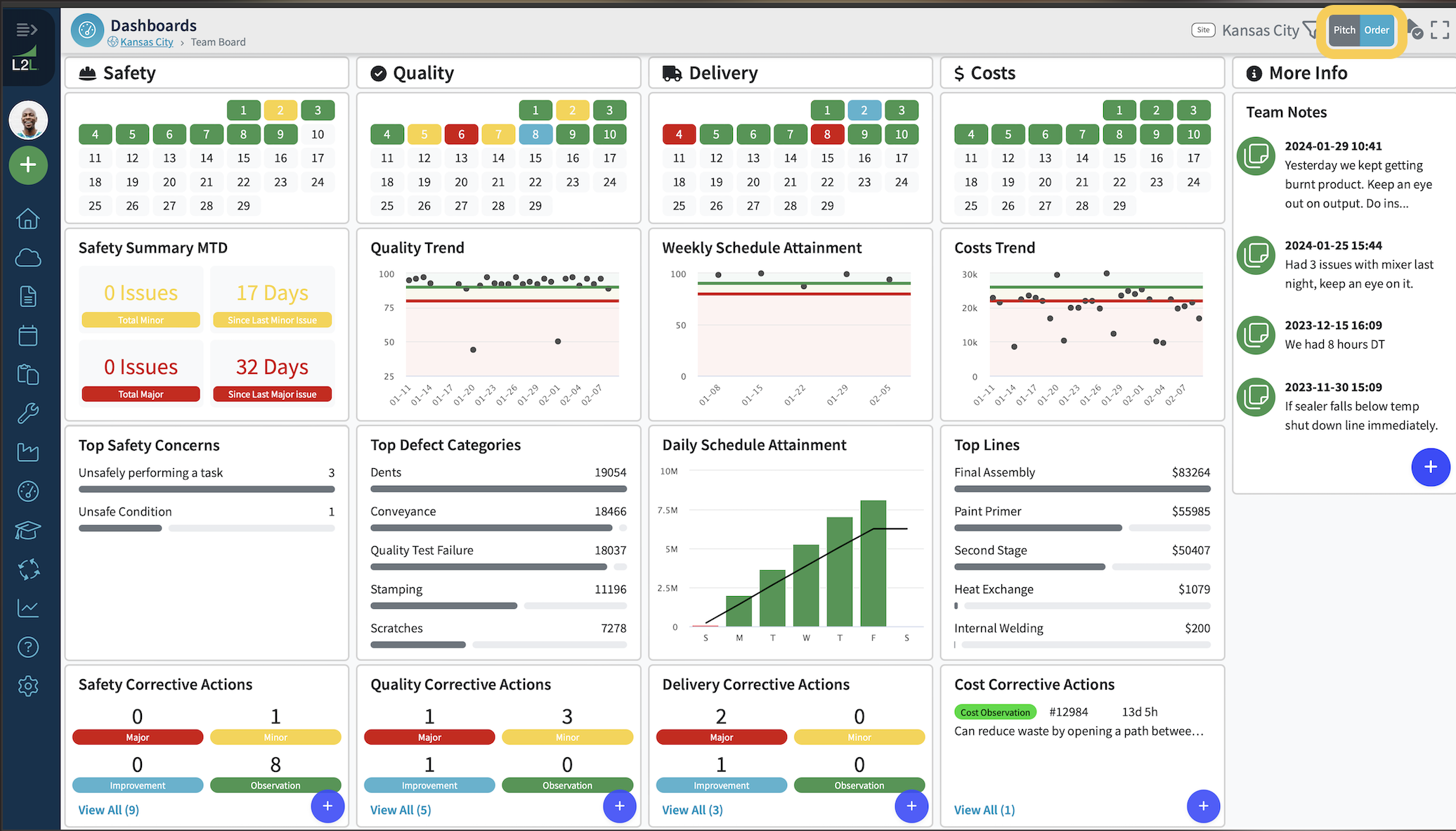
Tendrá dos opciones diferentes para elegir para el Widget de Entrega: puede elegir ver el Cumplimiento del Programa o la Tendencia de Producción simplemente haciendo clic en Pitch u Order en la parte superior de la pantalla.
Order: Cumplimiento del Programa (Esto se aplica a la planificación basada en órdenes).
Pitch: Tendencia de Producción (Esto se aplica a la planificación basada en pitch).
Cumplimiento del Programa
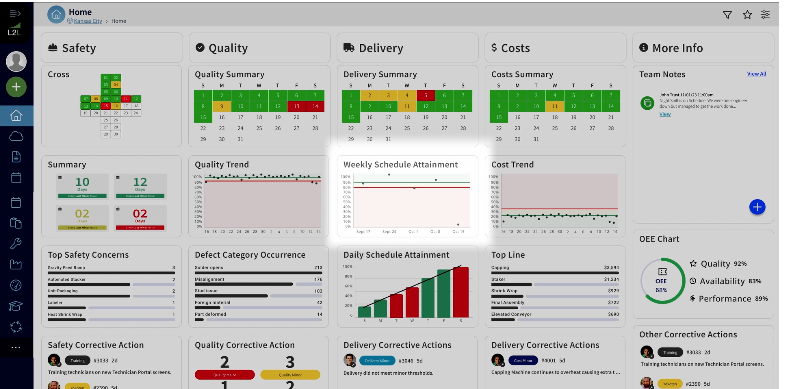
Cumplimiento del programa semanal
Este widget calcula lo planificado frente a lo real durante 5 semanas para los pedidos de productos. Las piezas reales se atribuirán a la suma de los valores reales de pitch de la semana de producción, mientras que las piezas planificadas provendrán de la suma de la cantidad de pedidos de las secuencias de producción cuya fecha programada se encuentre dentro de la semana de producción mostrada.
*Nota: Si tiene un pedido que abarca un fin de semana, sería mejor dividirlo en secuencias de producción que eviten el fin de semana (si no trabaja durante ese período).
Cumplimiento del programa diario
Este widget muestra las piezas planificadas semanalmente y el cumplimiento diario del plan. La línea representa el total de piezas que deberían haberse producido al final de cada día de producción, teniendo en cuenta los horarios de los turnos. El gráfico de barras representa las piezas reales producidas cada día y se acumula a lo largo de los días; es decir, los valores reales del domingo se suman al lunes, los del lunes al martes, etc.

Tendencia de producción
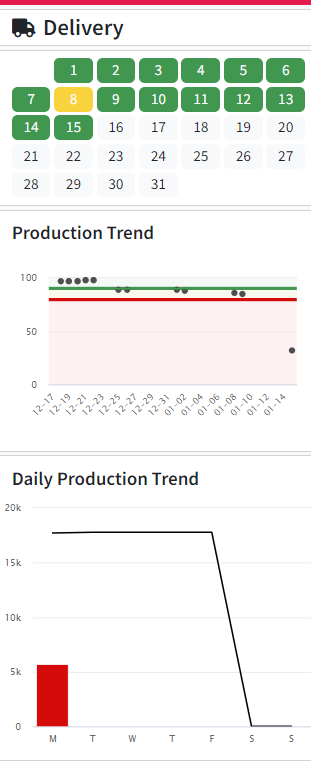
En la columna Entrega, la Tendencia de Producción es un widget que te muestra el plan frente a lo real para los clientes que establecen la demanda en los pitch al comienzo de cada semana.
Plan diario frente a lo real
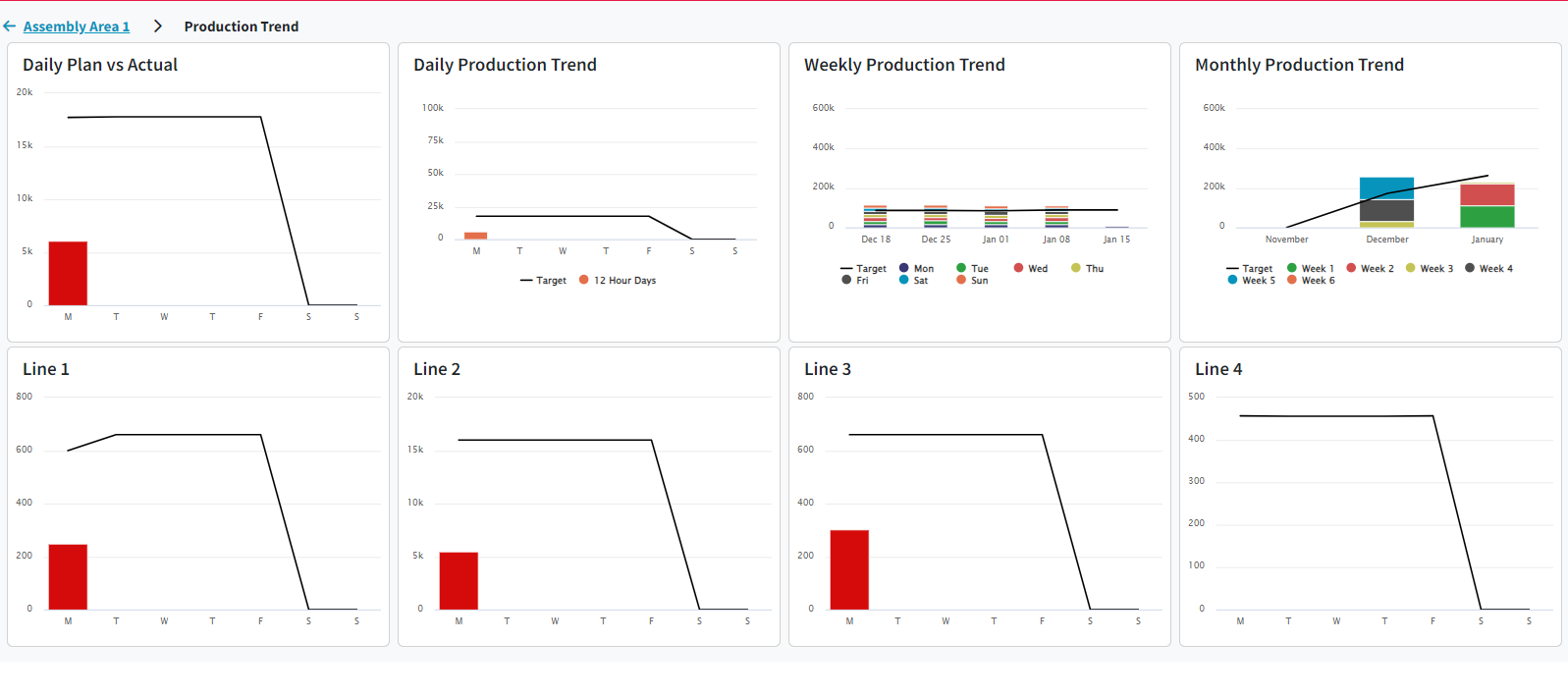
Esta línea representará la demanda acumulada del pitch frente a lo real.
Tendencia de Producción diaria
La línea representará la suma de la demanda del pitch para cada día y la barra apilada representará la suma de lo real del pitch de cada día, desglosada por turno.
Tendencia de Producción semanal
La línea representará la suma de la demanda del pitch para cada semana y la barra apilada representará la suma de lo real del pitch de cada semana, desglosada por día.
Tendencia de Producción mensual
La línea representará la suma de la demanda del pitch para cada mes y la barra apilada representará la suma de lo real del pitch de cada semana, desglosada por semana.
Acciones correctivas de Entrega
Los Despachos con una categoría de tipo de Despacho de Entrega se mostrarán aquí con una breve descripción y el número de días abiertos. Este widget solo muestra los 2 Despachos más recientes, pero te permite abrir una nueva página para ver el Historial de Despachos con el resto.
Configuración de la columna Entrega
- Para la Configuración de entrega, deberá establecer la demanda semanal o utilizar pedidos semanales de productos, ya que los gráficos de tendencias se basan en la semana actual.
- Puede tener una combinación en la(s) planta(s) entre líneas que incluyen pitches que utilizan la planificación basada en la demanda y líneas que utilizan la planificación basada en pedidos.
- Si utiliza widgets de pedidos para la planificación basada en pedidos, deberá dividir los pedidos que abarcan el fin de semana en diferentes secuencias de producción, ya que Entrega incorporará las secuencias de producción con la misma fecha programada para una semana. Entrega agrupa los pedidos semanales por fecha programada.
- Elija una categoría de tipo de Despacho para sus Despachos existentes o cree nuevos tipos de Despacho para asignarlos a las siguientes categorías de tipo de Despacho: Observación de entrega, Mejora de entrega, Entrega menor o Entrega mayor. Puede leer más sobre esto en este artículo: Configuración de tipos de Despacho.
Columna de costos
Los colores están codificados de acuerdo con las siguientes condiciones. Colores enumerados en orden de prioridad:
- Rojo: El día tiene un despacho “rojo” para ese día, definido por la categoría de despacho mayor de costos.
- Amarillo: El día tiene un despacho “amarillo” para ese día, según lo definido por la categoría de despacho menor de costos.
- Azul: El día tiene un despacho “azul” para ese día, según lo definido por la categoría de despacho de mejora de costos.
- Verde: Día actual o día en el pasado, sin rojo, amarillo o azul para ese día. Los despachos con una categoría de despacho de observación de costos permanecerán verdes.
- Blanco: Fecha en el futuro.
Tendencia de costos
Este widget muestra una suma de los costos de mano de obra (usando la tarifa del recurso), los costos de tiempo de inactividad (usando la tarifa de tiempo de inactividad de la línea), el costo de repuestos (de las solicitudes de repuestos) y los costos externos de todos los despachos en la planta en esa área durante los últimos 30 días.
Líneas principales
Este widget mostrará las líneas con los costos más altos.
Acciones correctivas de costos
Los despachos con una categoría de tipo de despacho de costos se mostrarán aquí con una breve descripción y el número de días abiertos. Este widget solo muestra los 2 despachos más recientes, pero le permite abrir una nueva página para ver el historial de despachos con el resto.
Configuración de la columna de costos
- Para configurar el gráfico de tendencia de costos, debe asegurarse de haber configurado lo siguiente para los técnicos, ya que estas cuatro fuentes se incorporan al widget de tendencia de costos:
- Costos de recursos
- Costos de tiempo de inactividad
- Costos de repuestos
- Costos externos
- Elija una categoría de tipo de despacho para sus despachos existentes o cree nuevos tipos de despacho para asignarlos a las siguientes categorías de tipo de despacho: Observación de costos, Mejora de costos, Menor de costos o Mayor de costos. Puede leer más sobre esto en este artículo: Configuración de tipos de despacho.
Otra Información
Notas de cambio de turno - Cree, descarte y revise notas históricas entre turnos.
Permita un proceso fluido de cambio de turno utilizando las notas de cambio de turno. Estas le permiten crear, ordenar y descartar notas de compañeros de otro turno para que, cuando llegue a su línea, no haya malentendidos. También puede utilizar las notas históricas para confirmar qué problemas ocurren con frecuencia y pueden requerir atención adicional durante su turno.
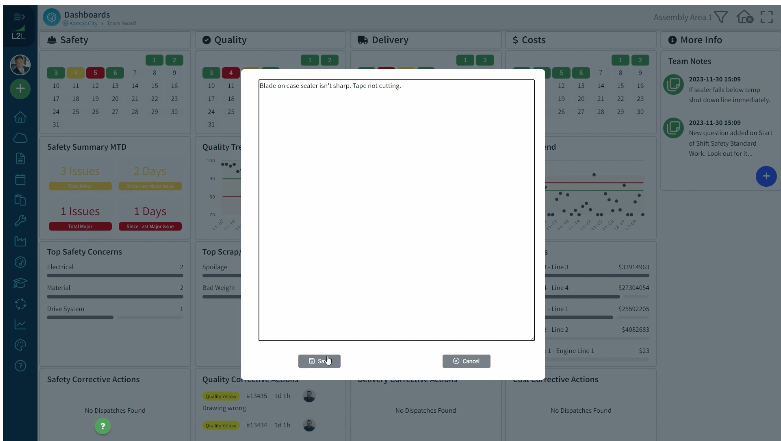

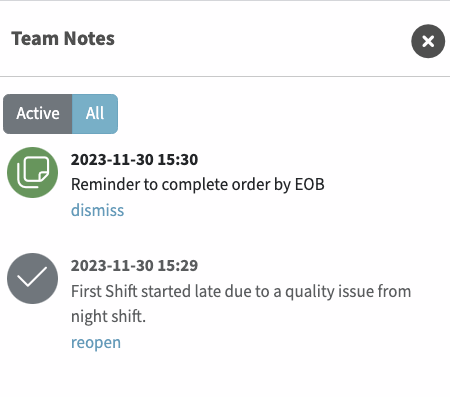
Gráfico de OEE
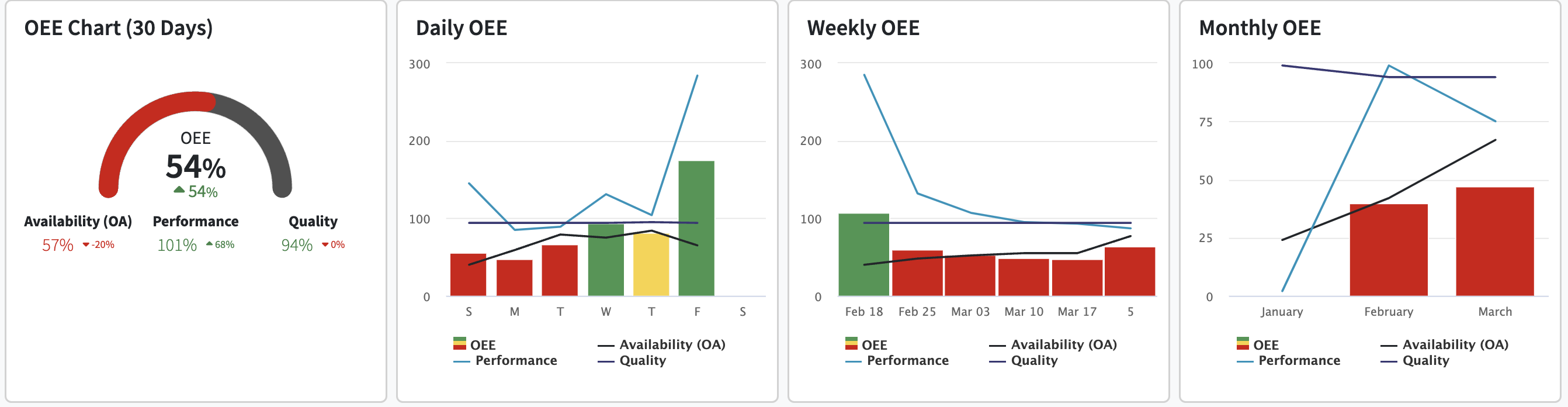
Aquí hay un enlace con más información sobre el Panel de OEE como referencia.
Acciones Correctivas
- Los Despachos con una Categoría de Tipo de Despacho se mostrarán aquí con una breve descripción y el número de días abiertos. Estos widgets solo muestran los 2 Despachos más recientes, pero te permiten abrir una nueva página para ver el Historial de Despachos con el resto.
- Es posible que notes que hay un botón (+) disponible dentro de los widgets de Acciones Correctivas para crear rápidamente acciones correctivas mientras usas el tablero durante tus reuniones.
