Portal de Despacho
Last updated: November 19, 2026
Resumen del Portal de Despacho
Resumen
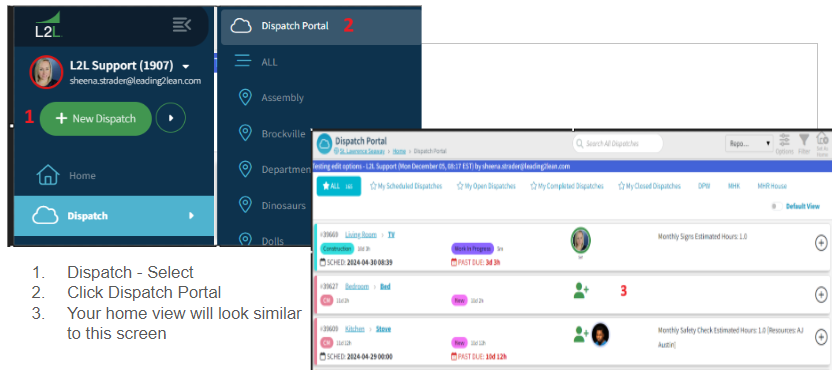
El Portal de Despacho muestra despachos en una vista de tarjeta para una fácil visualización y acción rápida.
Cómo funciona
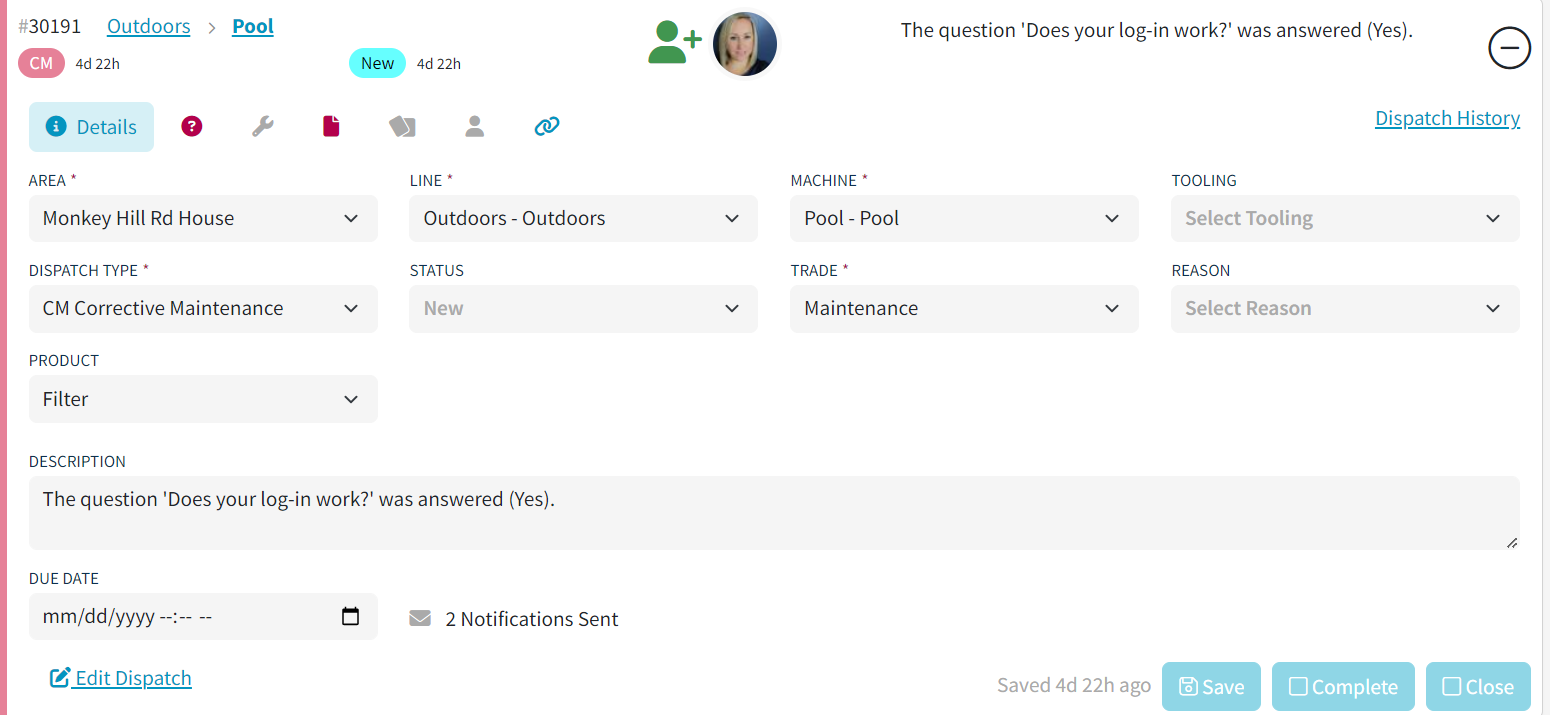
Haga clic en cualquier parte de una tarjeta de despacho para expandirla y ver los detalles.
Un icono “+” indica que la tarjeta está colapsada.
Utilice el Menú Opciones (arriba a la derecha) para personalizar lo que aparece en la vista colapsada.
También puede abrir Ejecución AI desde la esquina superior derecha del Portal de Despacho. En el panel de Ejecución AI, utilice el ícono de menú para mostrar o ocultar el historial de chat, y utilice el Pantalla completa ícono para expandir o cerrar la ventana de chat. El campo de solicitud incluye un ícono de micrófono para indicaciones de voz a texto. Para obtener una guía detallada de Configuración y uso, vea L2L Execution AI.


Cada pestaña en la vista expandida está codificada por colores para una rápida visibilidad:
🔴 ¡Rojo! → Acción requerida necesaria para cerrar el despacho
🔵 ¡Azul! → Información añadida o tarea requerida completada
⚪ Gris → No hay información disponible en esa pestaña
Esto le permite identificar rápidamente lo que necesita atención.
Pestañas de Despacho (Vista Expandida)
Al expandir una tarjeta de despacho, verá varias pestañas:
Pestaña Detalles
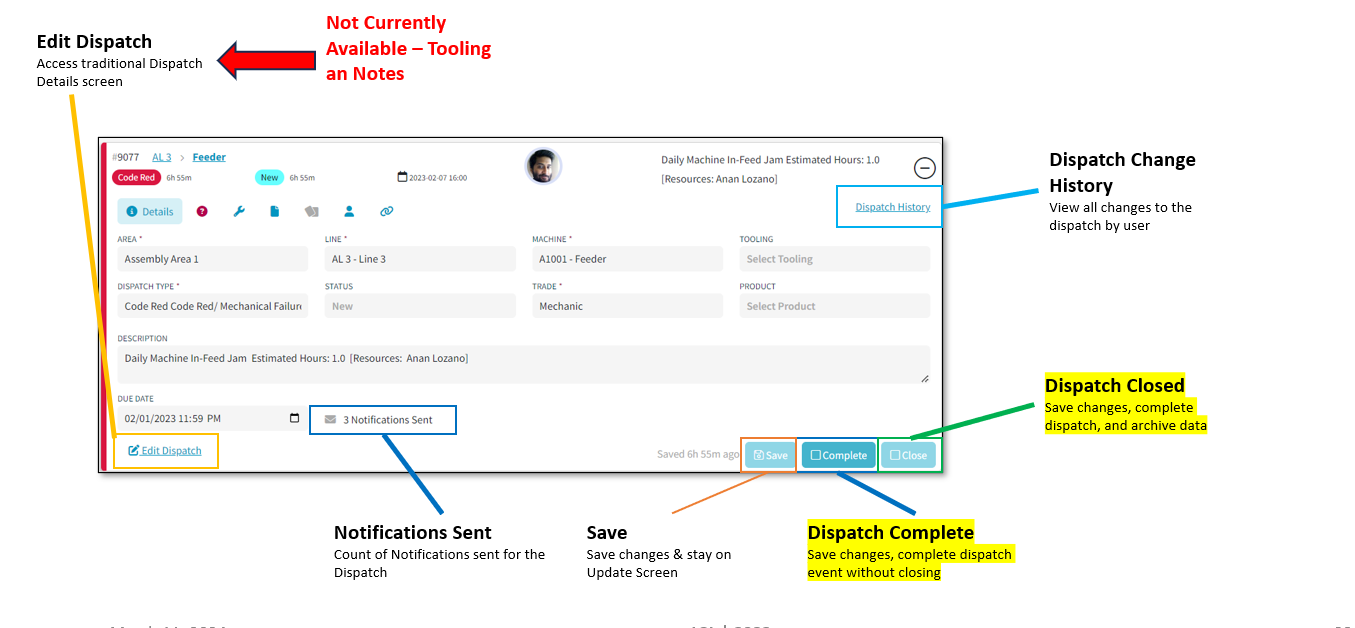
La pestaña Detalles contiene la información principal del despacho.
Aquí puede:
Actualizar Área, Línea, Máquina, Herramientas
Editar Tipo de Despacho, Estado, Comercio, Razón, Producto
Agregar o editar descripciones
Ajustar Fecha de vencimiento
Ver historial de notificaciones
Pestaña Preguntas
Un icono “?” indica preguntas específicas del despacho.
🔴 Rojo “!” significa que las preguntas requeridas deben ser respondidas.
Haga clic en el icono para verlos y completarlos.

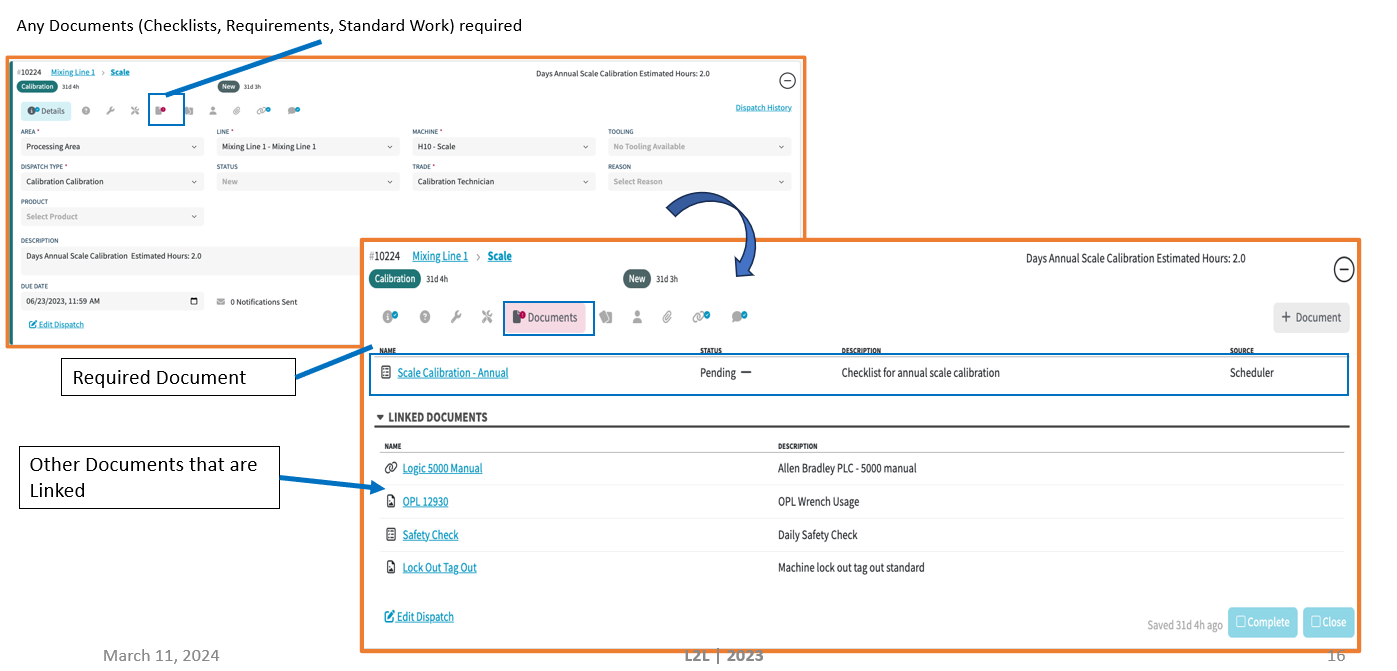
Pestaña Documentos
La pestaña Documentos incluye:
Adjuntos
Documentos vinculados
Listas de verificación
Puede:
Ver todos los documentos relacionados en una sola pantalla
Agregar nuevos documentos
Rastrear el estado de finalización de la lista de verificación
Pestaña Recursos
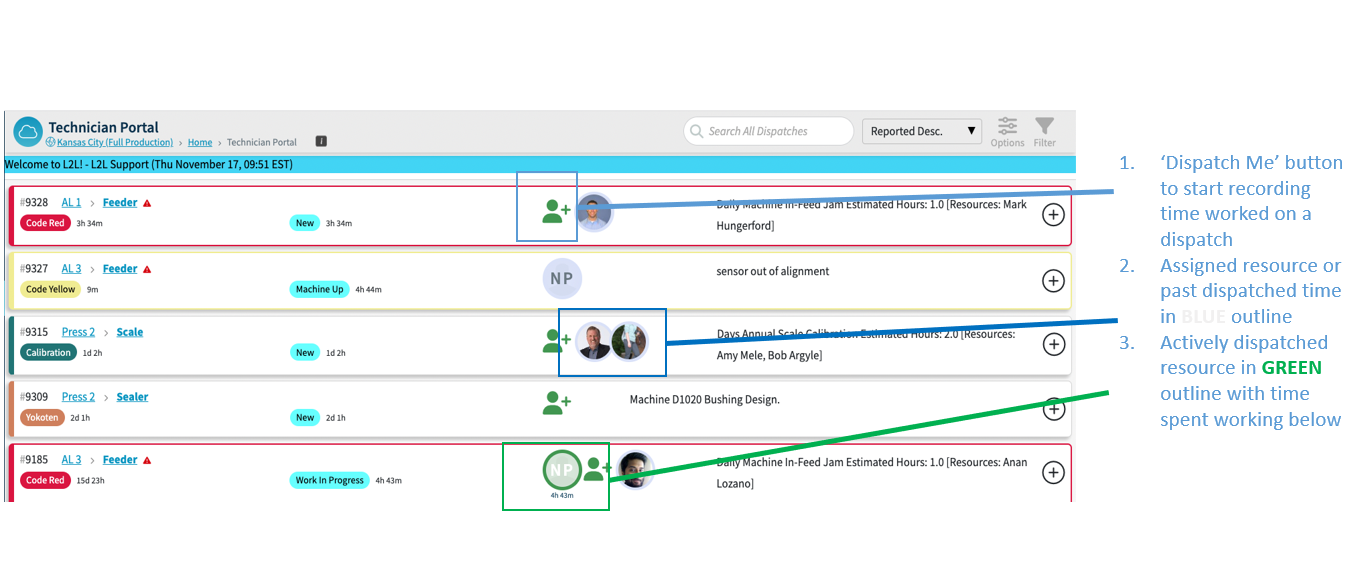
Al ver la vista de tarjeta expandida, notará un icono de Persona. Al hacer clic en él, puede ver fácilmente quién está asignado, quién ha sido despachado, o quién está actualmente despachado, así como quién envió la solicitud.
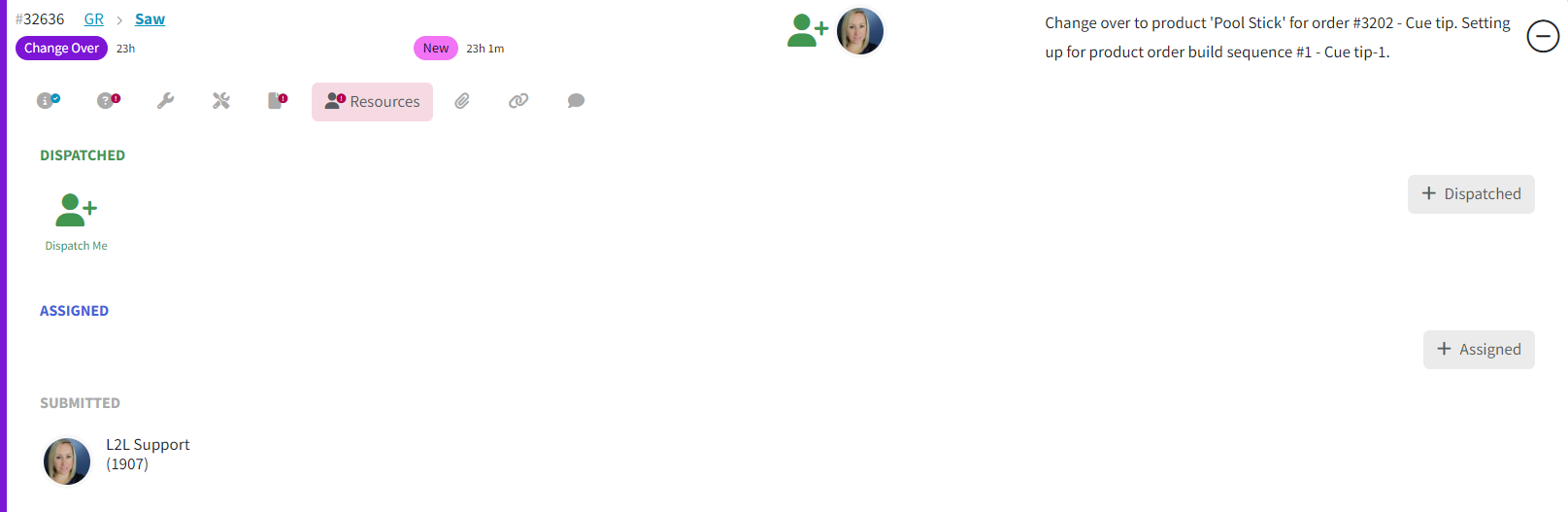
Aquí puede:
Ver quién está Asignado
Ver quién está Despachado
Ver quién envió la solicitud
Agregar recursos usando +Asignado o +Despachado
Nota: Para los despachos que ya se han lanzado, debe asignar recursos individualmente usando el botón +Asignado en cada despacho. La asignación masiva no está disponible para despachos lanzados.
Acceder al seguimiento de tiempo de recursos
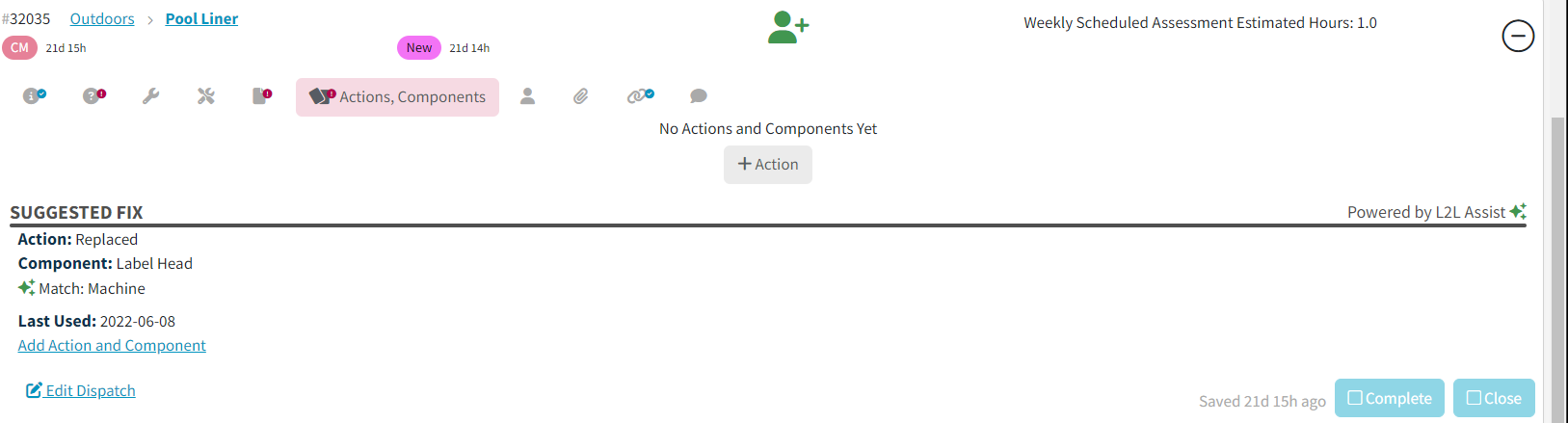
Pestaña Acciones/Componentes
El sistema puede sugerir correcciones probables basadas en:
Máquina
Tipo de Despacho
Datos históricos
Muestra los las 3 soluciones más probables.
Puede:
Haga clic Agregar Acción Component para seleccionar una sugerencia
Haga clic +Acción para agregar o editar acciones manualmente
Pestaña Relacionados
Ver relaciones con:
Órdenes de trabajo
Programas
Despachos de seguimiento
También puede lanzar:
Despachos de seguimiento
Órdenes de trabajo
Programas
Yokoten
Kaizen

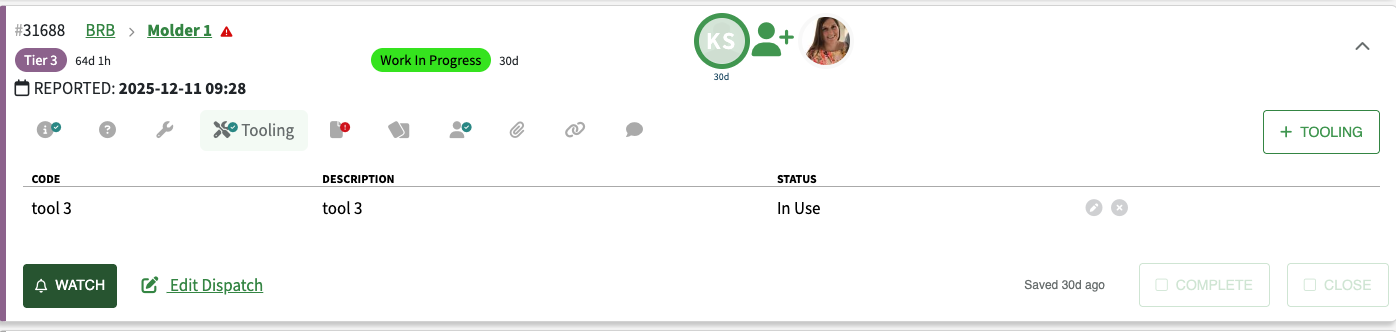
Pestaña Herramientas
Ver todas las herramientas asociadas al despacho
Agregar o editar herramientas
Un ✔ la marca de verificación indica que la herramienta está asignada
Pestaña Notas
Ver todas las notas en un solo lugar
Agregar nuevas notas
Las notas se muestran con marca de tiempo y nombre de usuario

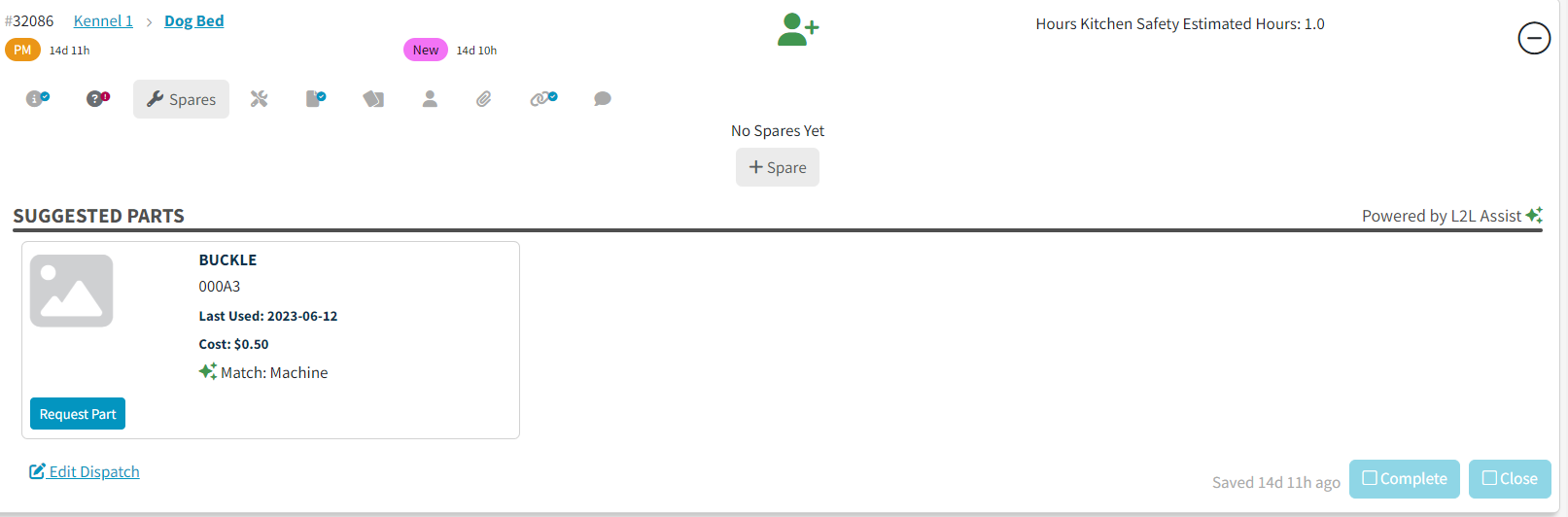
Pestaña Repuestos
Solicite repuestos directamente dentro del despacho — no es necesario salir de la pantalla.
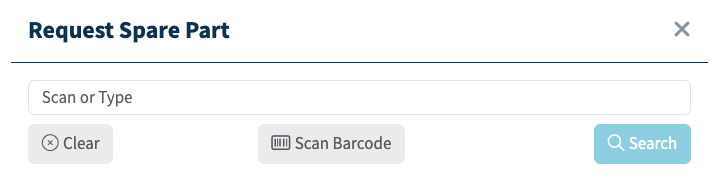
Al hacer clic +Repuestos:
Se abre una ventana de solicitud sobre el despacho
Puede buscar o escanee un código de barras
Los campos buscables incluyen:
Número de pieza
Número de pieza corto
Número de pieza del proveedor
Número de pieza del fabricante
Descripción
Ubicación
Almacén
Piezas sugeridas
Basado en el historial de máquinas y despachos pasados similares, el sistema sugiere repuestos probables — ayudando a los técnicos a reducir el tiempo de investigación.
Completar y cerrar un despacho
En la parte inferior de la tarjeta expandida:
Completar → Marca el trabajo como terminado
Cerrar → Completa y cierra en un solo paso
¿Necesita volver a abrirlo?
Si se omitió algo:
Haga clic en Cerrado o Completado
Seleccione Volver a abrir
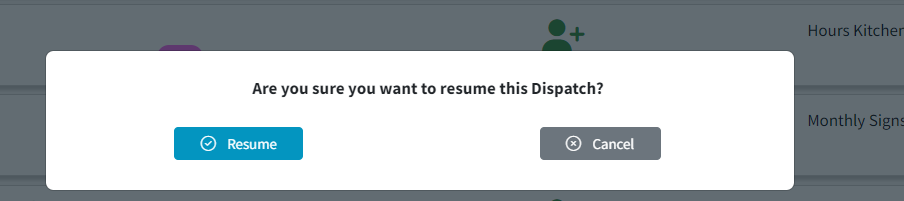
Reanudar el trabajo (el seguimiento del tiempo se reinicia al reanudarlo)

Configurar el Portal de despacho como vista predeterminada
Puede establecer el Portal de despacho como su página de inicio predeterminada.
Opción 1: Configuración a nivel del sitio: L2L puede habilitarla para todos los usuarios.

Opción 2: Configuración personal:
Haga clic en su Nombre de usuario en la esquina superior izquierda
Seleccione Configuración del usuario
Busque Vista de despacho
Elija entre:
Portal de despacho
Clásica
Haga clic en Guardar

Nota: Después de cambiar a la vista clásica, aparecerá una opción «Todo» en el menú de Despacho que se puede utilizar para acceder a la versión clásica de Despacho.
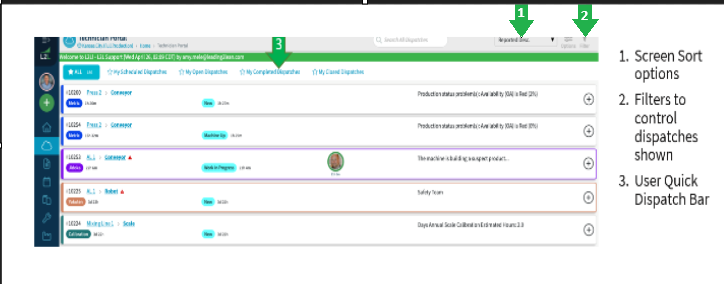
Vistas preconstruidas
Todo
Mis despachos programados
Mis despachos abiertos
Mis despachos completados
Mis despachos cerrados
Filtrar por opciones
Área, Línea, Máquina, Subactivo, Tipo de despacho, Categorías de línea, Atributos de máquina, Comercio, Flujo de valor, & Tecnología
Estado del despacho (Nuevo, Máquina operativa, Inactivo, Esperando piezas, etc.)
Impacto (Caída, Impactando, Trabajo planificado, Sin impacto)
Marco de tiempo (Últimos 15 minutos → Vencimiento dentro de 5 días)
Recursos asignados
Mis despachos (Asignados, Despachados, Enviados)
También hay una casilla de verificación para filtrar máquinas críticas
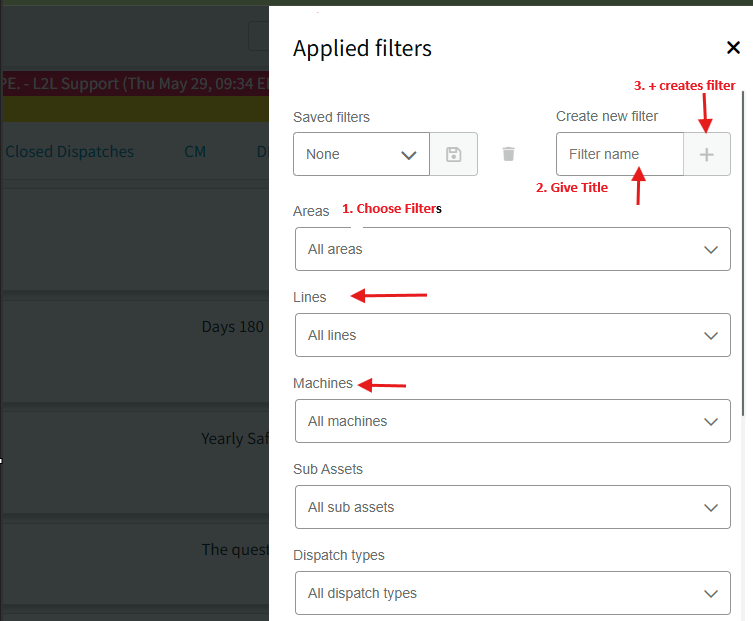
Crear, guardar y compartir filtros
Puedes:
Guardar filtros personalizados
Excluir despachos cerrados
Nombrar y guardar tus vistas preferidas
Configura tu página de inicio usando "Establecer como inicio"
Puedes:
Guardar filtros personalizados
Excluir despachos cerrados
Nombrar y guardar tus vistas preferidas
Configura tu página de inicio usando "Establecer como inicio"
Crear un filtro guardado
Compartir un filtro guardado
Cuando compartes un enlace, los destinatarios verán la misma vista filtrada que tienes en pantalla — lo que facilita alinear despachos específicos sin instrucciones adicionales.
Esto ayuda a agilizar la colaboración y garantiza que todos vean los mismos datos.

Paginación de resultados de filtros
Opciones de vista
Al habilitar cualquiera de las opciones siguientes, esta será visible en la vista contraída del Portal.

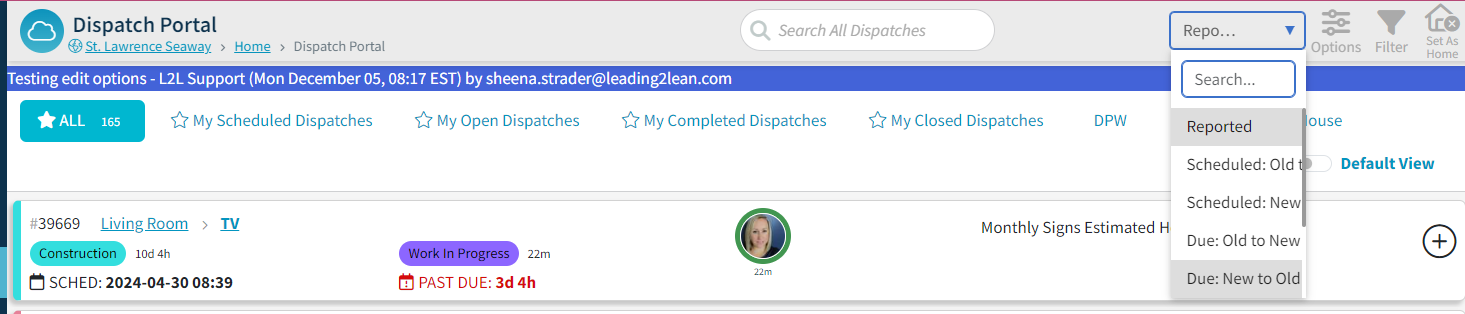
Ordenación y prioridad
Ordenar los despachos por:
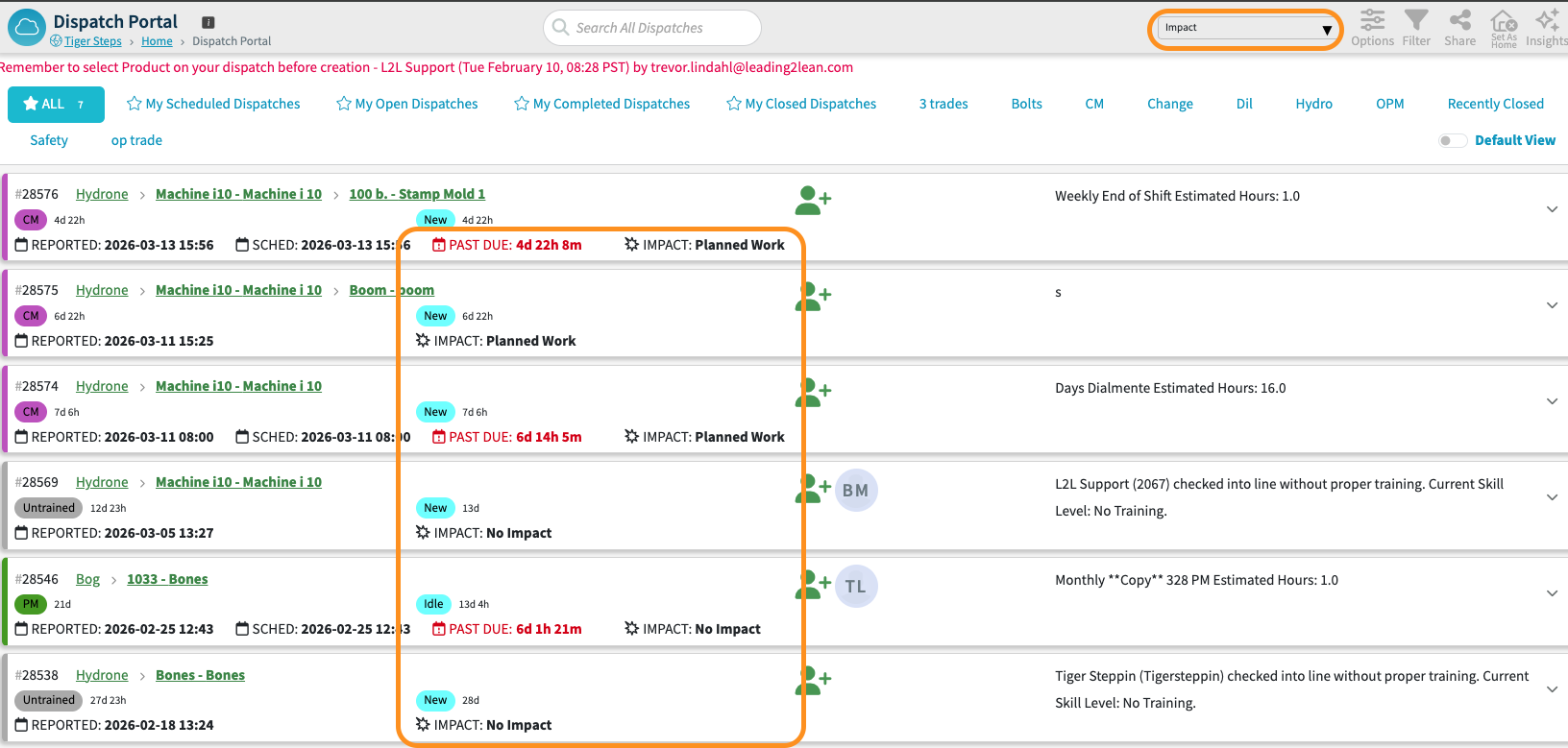
Impacto (El sistema mostrará automáticamente esta información cuando los usuarios ordenen por impacto, asegurando que se prioricen los problemas consolidados más críticos. También hay una configuración en las Opciones de vista para mostrar el impacto incluso cuando no se ordene por impacto.)
Prioridad
Vencimiento de prioridad
Tiempo de estado
Fecha de informe
Fecha programada
Fecha de vencimiento
Notas de ordenación:
Prioridad → El número más bajo primero
Impacto → El impacto más alto primero (Descendente → Sin impacto)
Página principal del Portal de despacho
Haga clic en el nombre de la línea → Abre el historial de la línea
Haga clic en el nombre de la máquina → Abre el panel de control de la máquina
El icono de calendario indica una fecha programada (establecida por planificadores, gerentes o programadores)
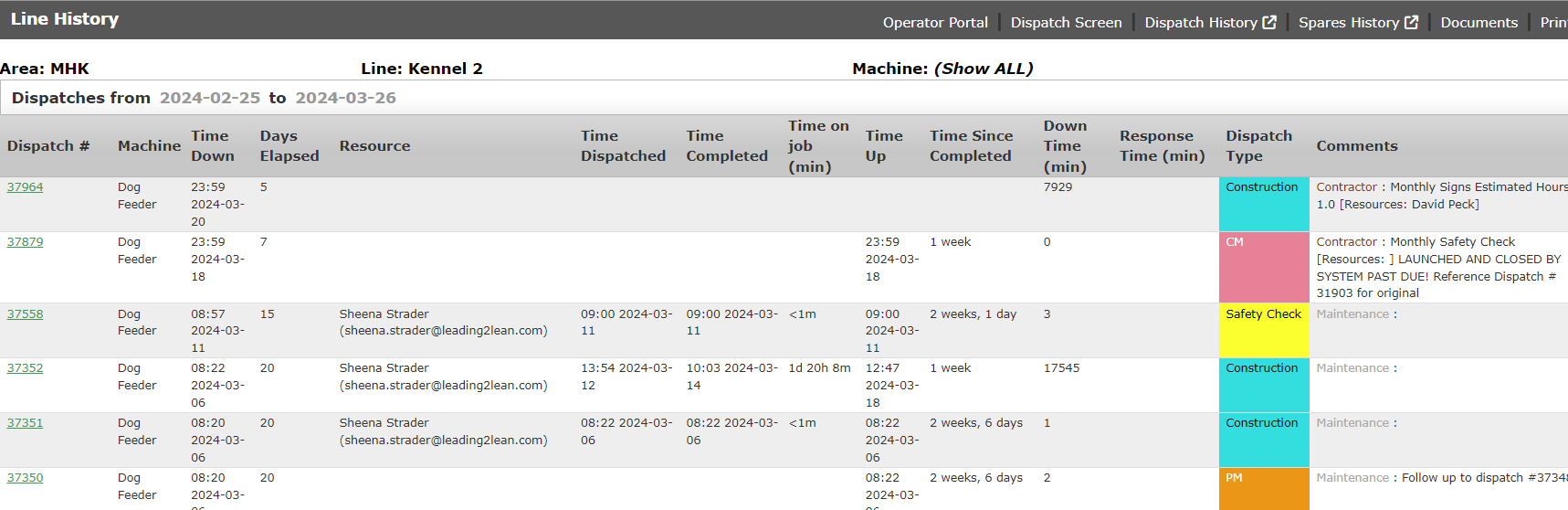
El icono de calendario y la fecha en una tarjeta de despacho mostrarán si hay una fecha programada establecida. (Cabe destacar que las fechas programadas solo las establecen los planificadores, gerentes o programadores de órdenes de trabajo)
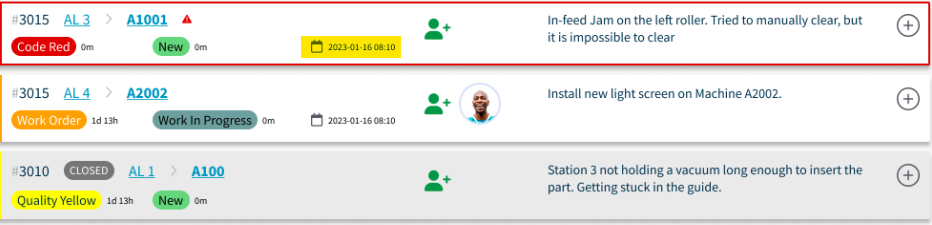
Al hacer clic en la máquina dentro de la tarjeta de despacho, ahora se le llevará al panel de control de la máquina.
Vista del panel de control:

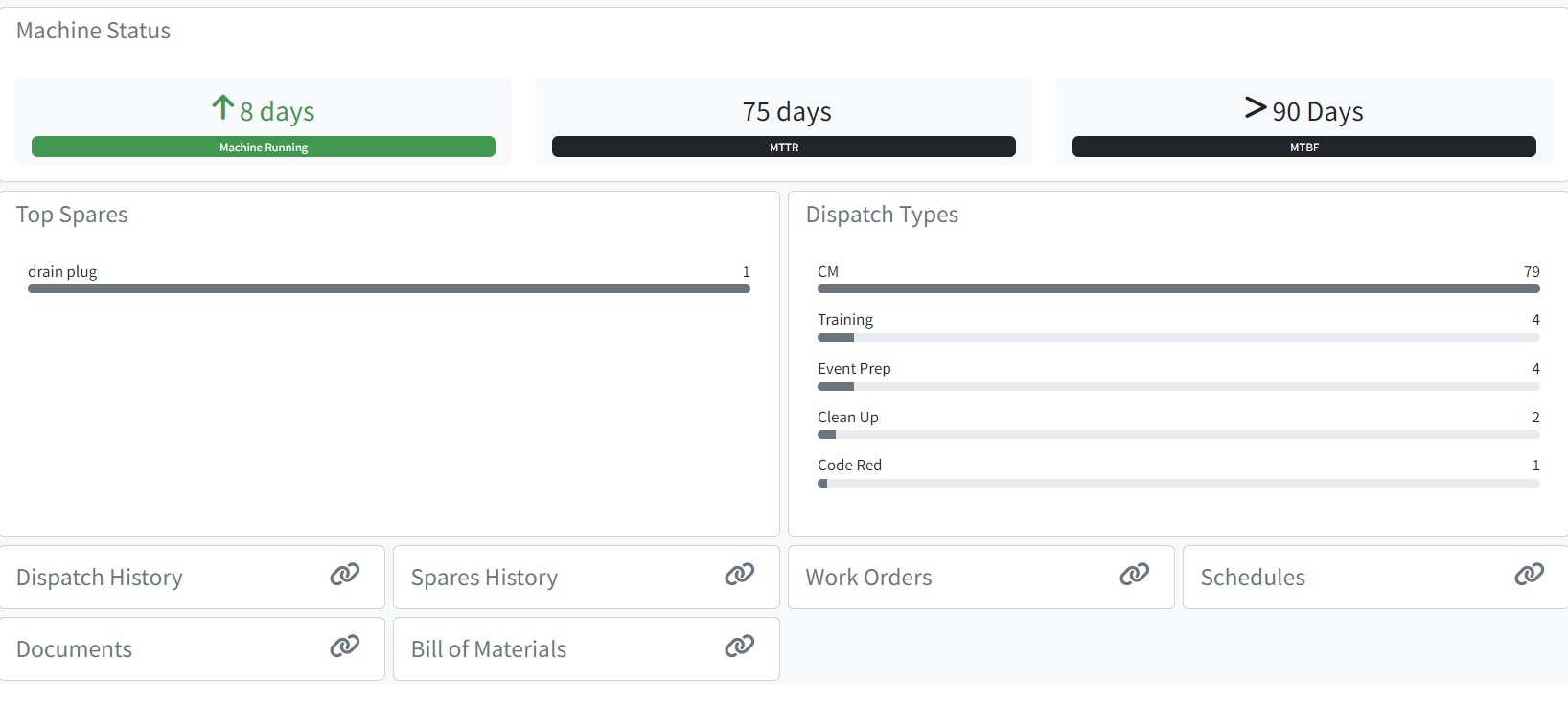
Portal de despacho - Ver máquina Ver historial

Consejos profesionales: A continuación hay algunos enlaces para revisar:
Haz clic aquí para una visita guiada del Portal de despachos, este enlace es la visita para la vista móvil.
También, aquí verás algunas características resaltadas del Portal de despachos
Cómo hacer del Portal de despachos tu vista de despacho predeterminada.