Descripción general del módulo de órdenes de trabajo
Last updated: June 19, 2026
El módulo de Órdenes de trabajo de L2L le permite crear y programar proyectos de mejora con toda la información necesaria para completar solicitudes de trabajo para acciones de instalaciones y producción planificada basada en proyectos, incluidos mano de obra, materiales y costos.
Configuración
La pestaña Configuración es donde los administradores establecen los parámetros personalizados, las reglas y los permisos que mejor se adaptan a su negocio. Para obtener más información, utilice este enlace a nuestro artículo sobre Configuración.
Configuración de Notificaciones y reglas de enrutamiento
Si se agrega a las reglas de enrutamiento de Órdenes de trabajo, recibirá una notificación cada vez que se cree una Orden de trabajo que coincida con las reglas de enrutamiento.
Para acceder a la página de reglas de enrutamiento, primero haga clic en configuración en el módulo de Órdenes de trabajo. Encima de la configuración de Seguridad, verá el botón de editar enrutamiento. (Vea la captura de pantalla a continuación)

Cómo establecer una regla.
1. Haga clic en el botón agregar reglas ubicado en la parte inferior de las reglas actuales.
2. En la primera sección (IF) de la izquierda, seleccione la flecha desplegable y elija cómo desea iniciar la regla. Sus opciones son Área, Línea, Flujo de valor, Categoría o Especialidad.
3. A continuación, seleccione la sección igual a (=) que corresponde con su sección IF.
Ejemplo: Si seleccionó especialidad en la primera sección (IF) del menú desplegable, en la segunda sección (=) seleccionaría una especialidad de la lista
4. Luego, seleccione quién debe aprobar esta Orden de trabajo en la sección Enviar a: Utilice el menú desplegable para localizar a la persona que debe aprobar este tipo de Órdenes de trabajo.
5. Luego puede seleccionar a quién desea notificar que se creó esta nueva Orden de trabajo. Aquí puede agregar tantas personas como sea necesario en la sección Notificar.
Nota: Puede ampliar la creación de la regla seleccionando el botón más (+) debajo de la sección IF si necesita agregar más criterios sobre quién debe aprobar y recibir notificaciones. Piense en esto como una lógica AND.
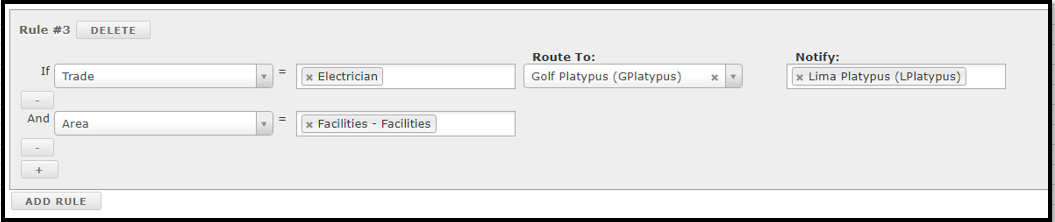
Ejemplo: Si Especialidad = Electricista AND Área igual a (=) Instalaciones, entonces enviar a X y notificar a X (Vea a continuación)

Además, puede ajustar las notificaciones de sus Órdenes de trabajo para recibir avisos cuando tengan los estados «Denegada», «Completada» y «Lanzada», seleccionando «VERDADERO» en el menú desplegable.

*Asegúrese de que todos los destinatarios previstos tengan direcciones de correo electrónico válidas configuradas en su perfil de usuario de L2L; de lo contrario, no recibirán notificaciones. Sin una dirección de correo electrónico, estos usuarios no podrán tener reglas de «Enrutamiento» configuradas.
Widgets de órdenes de trabajo
Para obtener una vista general de las órdenes de trabajo, hay un ícono en la parte superior derecha que abrirá una vista de widgets.

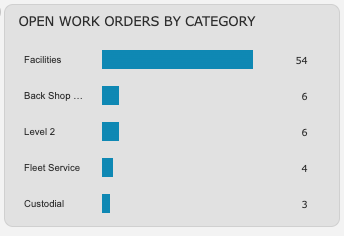
Puedes ver las órdenes de trabajo abiertas por categoría:
Este widget te mostrará las 6 categorías principales con el mayor número de órdenes de trabajo abiertas. En este widget no mostramos las órdenes cerradas, completadas o denegadas.
Planificación de órdenes de trabajo:
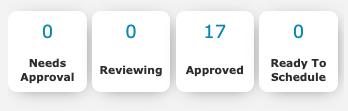
Este widget separa las órdenes de trabajo por estado. Verás el número de órdenes de trabajo en los estados Revisando, Aprobado, Listo para programar y Necesita aprobación. Necesita aprobación y Listo para programar aparecerán en texto rojo si son mayores que 0.
Al hacer clic en cualquiera de los mosaicos, se abrirá una vista filtrada de las órdenes de trabajo con ese estado.
Tendencia de Órdenes de trabajo de 30 días:
Este widget muestra el número de órdenes de trabajo completadas en un período de 30 días en comparación con el número de órdenes de trabajo iniciadas en el mismo período de 30 días. Puede ver las fechas en la parte inferior (eje x) y el número de órdenes de trabajo en el lado izquierdo (eje y).

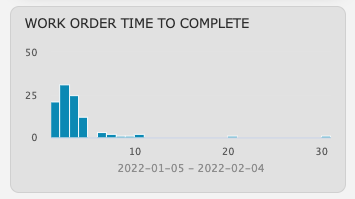
Tiempo para completar la orden de trabajo de 30 días:
Este widget tiene formato de histograma, con el eje x representando semanas hasta 30 y el eje y representando el número de órdenes de trabajo completadas en un período de 30 días.
Por ejemplo, la primera barra muestra el número de órdenes de trabajo completadas en 1 semana o menos, y la segunda barra representa una duración completada de más de 1 semana, pero menor o igual a dos semanas. La última barra (30) muestra el número de órdenes de trabajo completadas en 29 semanas o más.
Cómo crear y aprobar Órdenes de trabajo
Para ver una guía detallada completa sobre cómo crear y aprobar órdenes de trabajo, consulta este enlace.