Dispositivo iOS: Cómo grabar un video de la pantalla de tu teléfono
Last updated: June 19, 2026
¿Necesitas grabar un video de ti intentando hacer algo en tu teléfono, como mostrar un error o cómo inicias sesión en algo? Pues seguir este proceso paso a paso te ayudará a hacerlo.
- Ve a Ajustes en tu iPhone.
- Desplázate hacia abajo hasta el Centro de control
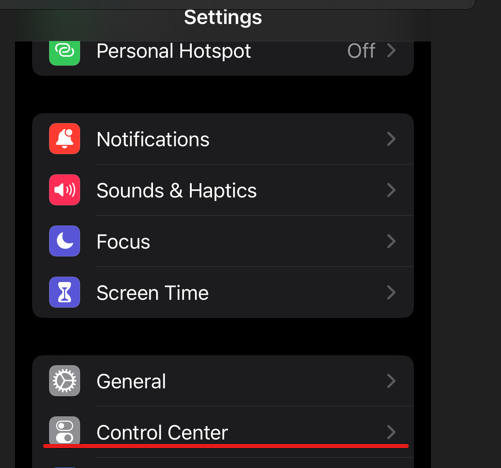
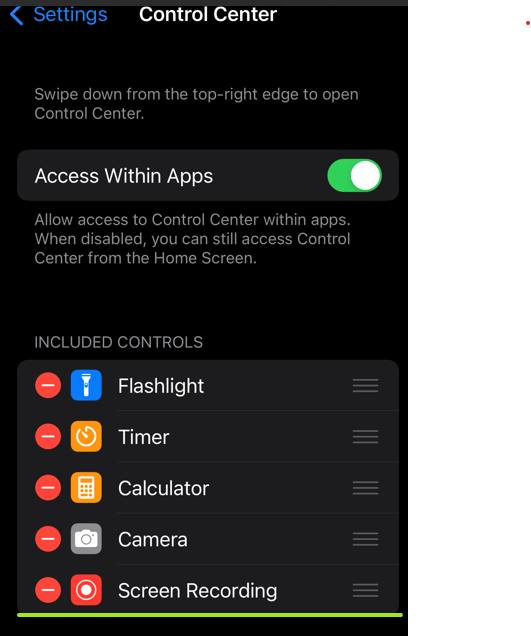
- En el Centro de control, desplázate hacia abajo hasta Grabación de pantalla y toca el signo + verde. Ahora aparece en la sección INCLUIDO EN LOS CONTROLES.

- Una vez que cierres Ajustes, desliza hacia abajo desde la esquina superior derecha de la pantalla para abrir el Centro de control. Verás que el ícono del círculo con un punto ahora está incluido en el menú.
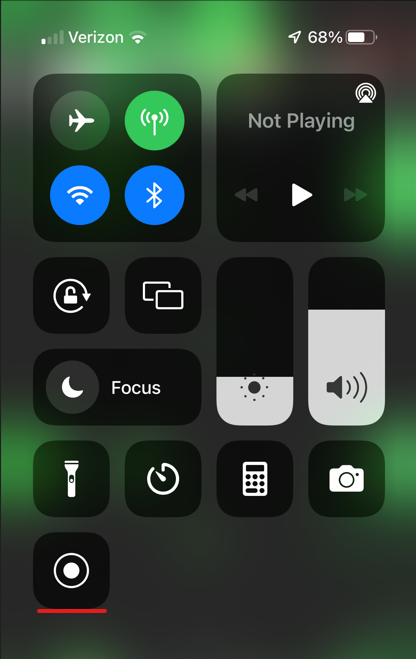
- Haz clic en el ícono de grabación de pantalla y aparecerá una cuenta regresiva de 3 segundos antes de que comience la grabación. Sabrás que está grabando porque en la esquina superior izquierda de la pantalla aparecerá el ícono rojo.
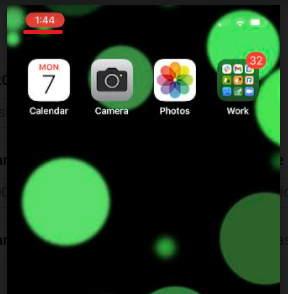
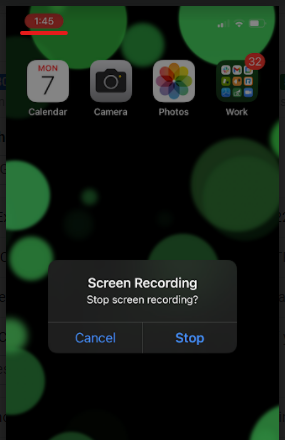
- Una vez que hayas revisado las pantallas y capturado lo que necesitabas, toca el botón rojo de grabación en la esquina superior izquierda y te preguntará si deseas detener la grabación.
- Las grabaciones se guardan en el carrete de la cámara, desde donde puedes enviar el video por mensaje o correo electrónico. También puedes adjuntar ese video si estás enviando un ticket al soporte de L2L.