📕 Producción: Configuración
Last updated: October 20, 2026
La configuración es donde agrega las funciones del módulo que desea habilitar para su uso en su sitio. También es donde puede agregar la definición del rol de un planificador y establecer los cálculos para las métricas. Asimismo, aquí define qué métricas se seleccionan para mostrarse en el portal del operador y en los tableros.
Duración predeterminada del intervalo: Aquí puede establecer el tiempo que desea utilizar para medir su tiempo takt para empacar un contenedor o medir el ritmo de la ejecución de producción. En el ejemplo a continuación, está establecido en 60 minutos (1 hora) para definir un intervalo de tiempo que permita medir la demanda frente a lo real.
- Requerir un comentario si lo real es menor que el objetivo: Esta opción obligará a los operadores a ingresar un comentario si el valor real no alcanzó el objetivo del intervalo.
- Filtro predeterminado para seleccionar los despachos abiertos en el portal del operador: Estos tipos de Despacho, cuando se seleccionen, serán los visibles y disponibles para que los operadores los seleccionen en la pantalla del portal del operador. Un buen ejemplo sería el tipo de Despacho «Máquina detenida», que sería apropiado para que los operadores lo seleccionen desde el portal del operador.
- Permitir que los operadores agreguen intervalos: Con esta función habilitada, puede permitir que los operadores agreguen más intervalos al programa de Producción. Un ejemplo en el que esto sería útil es cuando la línea decide trabajar horas extra, pero el programa no contemplaba ese período; se podrían agregar intervalos adicionales.
- Tipo de Despacho de cambio de modelo: Al utilizar la funcionalidad de cambio de modelo en el módulo de Producción, puede establecer el tipo de Despacho de cambio de modelo que desea registrar tanto en el historial de Despachos como en los Informes de Producción. Cuando haga clic en el botón «Cambio de modelo» en el portal del operador, el sistema creará automáticamente un Despacho.
- Nota: Si la duración planificada del cambio de modelo en la secuencia de fabricación está establecida en 0, el Despacho de cambio de modelo se abrirá y cerrará inmediatamente. Si la duración planificada del cambio de modelo en una secuencia de fabricación está establecida en cualquier valor distinto de 0, el Despacho de cambio de modelo permanecerá abierto hasta que se haga clic en el botón «Completar cambio de modelo» en el portal del operador.
- Tipo de Despacho de limpieza: Al utilizar la funcionalidad de limpieza en el módulo de Producción, debe establecer el tipo de Despacho de cambio de modelo contra el que desea registrar la actividad para el historial de Despachos y los Informes de Producción. Cuando haga clic en el botón «Iniciar limpieza» en el portal del operador, el sistema creará automáticamente un Despacho.
- Nota: Si la duración planificada del cambio de modelo en la secuencia de fabricación está establecida en 0, el Despacho de limpieza se abrirá y cerrará inmediatamente. Si la duración planificada de la limpieza en una secuencia de fabricación está establecida en cualquier valor distinto de 0, el Despacho de limpieza permanecerá abierto hasta que se haga clic en el botón «Completar orden» en el portal del operador.
- Establecer de forma predeterminada el número de operadores con el valor del último intervalo: Cuando está habilitada, esta configuración permite que los operadores de la línea no tengan que editar el número de operadores si es el mismo que en el intervalo anterior. Nota: Esta función solo funciona cuando no se utiliza la función de registro del usuario actual.
- Completar automáticamente el nombre y apellido del usuario al ingresar un nuevo Despacho: Esto insertará automáticamente el nombre de usuario de la persona que inició sesión en la cuenta de L2L si selecciona la casilla de verificación.
- Número de órdenes de productos visibles a la vez en el portal del operador (predeterminado del sitio): Esta opción se utiliza con eKanban o con la programación de órdenes de productos. Esta función, cuando se selecciona, mostrará únicamente el número de órdenes que haya seleccionado como predeterminado del sitio. Por ejemplo, si solo desea que las siguientes tres órdenes aparezcan en el portal del operador, establecería esta sección en 3. Nota: En el menú de configuración de la línea, puede reemplazar este número predeterminado si lo desea para líneas individuales.
- Número de días que se deben consultar hacia adelante en la cola de órdenes de productos para mostrar órdenes de productos y cambiar a órdenes de productos: Esta opción se utiliza con eKanban o con la programación de órdenes de productos. Cuando se selecciona, esta función le permitirá establecer el número de días futuros durante los cuales el portal del operador mostrará órdenes. Por ejemplo, si solo desea que los operadores puedan ver las próximas órdenes de los siguientes dos días, ingresaría el número 2 en el campo de esta opción. Nota: Si el número de días de consulta hacia adelante es un período corto y el número predeterminado de órdenes visibles en la configuración del sitio o de la línea es grande, es posible que no aparezcan todas.
- Orden de búsqueda del tiempo de ciclo al guardar un intervalo: Esta configuración controla cómo L2L determina el tiempo de ciclo del intervalo, o tiempo de ciclo ideal, cuando se guarda un intervalo y hay una secuencia de fabricación involucrada. Si la configuración es Secuencia de fabricación primero, L2L utiliza la primera fuente disponible en este orden: grupo de órdenes de productos, secuencia de fabricación y luego búsqueda de LCT. Si la configuración es Configuración del tiempo de ciclo de la línea primero, L2L utiliza la primera fuente disponible en este orden: grupo de órdenes de productos, búsqueda de LCT y luego secuencia de fabricación. Nota: el valor predeterminado es Configuración del tiempo de ciclo de la línea primero.
- Mostrar el gráfico de Demanda frente a lo real en el portal del operador: Cuando se selecciona, esta función mostrará el gráfico de tendencia de Demanda frente a lo real en la esquina inferior derecha de la pantalla del portal del operador, brindando a los operadores visibilidad de su desempeño frente a la demanda.
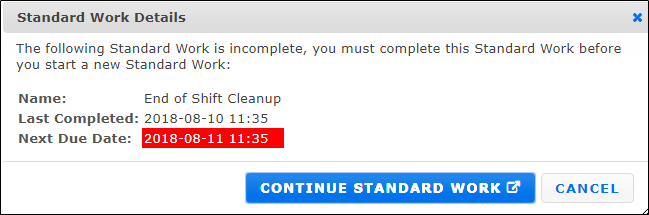
- Mostrar ventana emergente cuando se deba realizar el trabajo estándar: Cuando se activa, esta función muestra un cuadro de diálogo emergente en el portal del operador que indica que se debe completar el trabajo estandarizado. El ejemplo a continuación muestra cómo se vería en la pantalla del portal del operador. Nota: Esto activará y desactivará el mensaje emergente. Si desea habilitar la opción de detalles del trabajo estándar, consulte la sección Detalles del documento para activar este proceso.
- Base del umbral de intervalo individual (elija cómo calcular los umbrales de los intervalos individuales): Tiene tres opciones para establecer la forma en que se calcula cada intervalo, seleccionando una de las siguientes:
- TEFF = Real del intervalo ÷ Piezas teóricas del intervalo
- PEFF = Real del intervalo ÷ Demanda programada
- OBJETIVO = Real ÷ Objetivo
- En el ejemplo a continuación, verá que se seleccionó PEFF como cálculo para el umbral del intervalo individual. Esto es lo que cambia los colores de la columna Real (números) en el portal del operador. Nota: Para establecer el umbral del intervalo, vaya a la pantalla de configuración de la línea para definirlo en cada línea. Para la mayoría de los clientes, estos valores se establecen automáticamente como parte de la configuración del sitio. (Cualquiera que sea la opción que elija en la configuración de Producción y guarde, esa opción aparecerá en la configuración de la línea para la coloración personalizada)
Configuración del portal del operador

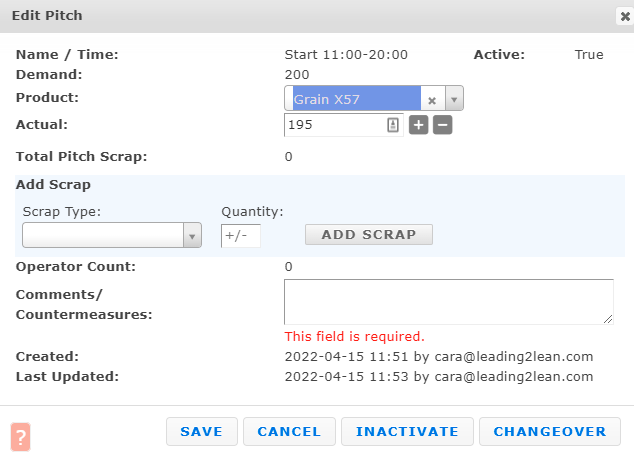


- Establecer en rojo las unidades individuales si el valor real supera la configuración de Cantidad máxima producida por unidad en el Tiempo de ciclo de la línea: Si selecciona esta opción, podrá establecer un recuento máximo real por unidad que hará que la unidad individual se muestre en rojo si el valor real supera la cantidad establecida en el tiempo de ciclo de la línea.
- Como ejemplo, establece la Cantidad máxima producida por unidad en 100 en la pantalla de configuración del tiempo de ciclo de la línea (mostrada arriba). La línea está programada para producir 82 piezas por unidad. Sin embargo, la línea realmente produce 105 piezas durante una unidad determinada. Esta función anulará el porcentaje establecido en la configuración de unidades individuales de la pantalla de configuración de la línea, y al activar esta Cantidad máxima por unidad, la unidad se mostrará en rojo si se ha producido en exceso.

- Mostrar la columna Objetivo de la unidad en el Portal del operador y el Tablero de unidades (número teórico de piezas que podrían producirse durante esta unidad según el tiempo de ciclo): Si se selecciona, esta función mostrará la columna de objetivo en el portal del operador, indicando el número teórico de piezas que podrían producirse (según el número de operadores registrados en la línea y el tiempo de ciclo del producto), y se utiliza para programar la producción. En el ejemplo siguiente, la demanda de unidades es de 255 según el tiempo de ciclo de la línea. Sin embargo, el valor objetivo es 96 según el número (reducido) de operadores registrados en la línea.

Configuración de despachos de estado de producción
En esta función, puede configurar el sistema para que inicie automáticamente un evento de Despacho y envíe una notificación si sus métricas cambian a un estado rojo desde la compilación de producción para cada línea. En el ejemplo a continuación, si las métricas de PEFF cambian a un estado rojo durante la semana, se iniciará un evento de Despacho para esa línea bajo el tipo de evento de Despacho Producción. Nota: según lo que elija para el Marco de tiempo: Semana, Día o Turno, el despacho se inicia al final de esa selección.

Nota: Si elige utilizar esta función, deberá hacer lo siguiente:
- Agregue este evento de tipo Despacho a sus criterios de Gestión de Notificaciones.
- En el menú de configuración, dentro de la configuración de la línea, también deberá activar la línea para esta función.
- Recuerde que el sistema completará el evento cuando vuelva a un estado amarillo o verde, pero deberá cerrar el evento.
Configuración predeterminada de la pantalla de corrección del operador
- En esta función, puedes preseleccionar la configuración predeterminada para la función de corrección del operador que se utiliza con mayor frecuencia para ayudar a ahorrar tiempo al ingresar el evento en el historial.

Inicio de la semana para calcular las estadísticas semanales
- Aquí establecerá el inicio de su semana laboral para los informes de producción y la programación de la producción. En el ejemplo anterior puede ver que está configurado para las 6:00 a. m. del lunes y calculará las métricas semanales desde esa hora establecida hasta la hora actual durante la semana (a continuación).


- Transferir la métrica de ritmo de la semana anterior: Esto afecta las métricas de Demanda, Ritmo y Ritmo Pitch de la semana actual. Se puede activar para el sitio y mostrará cuál fue el ritmo de la semana pasada. En el ejemplo a continuación, verá que la línea terminó la semana pasada con 92 piezas de ventaja y esta semana lleva 200 piezas de ventaja hasta ahora. Esto ayudará a las líneas a entender los retrasos, si los hay, de la semana anterior y tomar medidas para recuperarlos si es necesario. Nota: Para ver el número de la semana pasada, pase el cursor sobre el símbolo de "i" ubicado a la derecha del Ritmo. El umbral de color del Ritmo proviene del umbral de Ritmo Pitch que configuró en la pantalla de Configuración de la línea. El Ritmo Pitch debe estar habilitado en su Configuración de Producción.

Configuración de eKanban
- Método de programación predeterminado de eKanban: es el lugar donde puede establecer la programación de producción, ya sea por cantidad o por tiempo de ciclo. (esto establecerá el valor predeterminado en las pantallas de planificación)
- Mostrar la columna Producto planificado en el Portal del operador y el Tablero de producción: Agrega una columna al portal del operador para mostrar el producto planificado junto al producto real. A continuación se muestra una captura de pantalla de esta función activada.

- Habilitar el enlace al Planificador de pedidos para los operadores: en la pantalla del portal del operador si desea que realicen ajustes en la planificación.
- Permitir que los operadores completen parcialmente los pedidos: Esto se utiliza cuando tiene un proceso que no siempre termina con la cantidad de demanda de la tarjeta y desea completar el pedido.
- Permitir que los operadores produzcan pedidos por encima de la cantidad requerida: si su proceso está configurado para exceder la cantidad con el fin de garantizar que se cumpla la tasa del pedido.
- Mostrar advertencia de posible material bajo/inicio anticipado si los pedidos están programados con esta cantidad de días de anticipación respecto a la fecha de vencimiento: Ingrese un número. El icono notifica a los usuarios cuando un pedido se ha programado con una cantidad de días especificada de anticipación respecto a su fecha de vencimiento designada. La intención es indicar a los usuarios que consideren cualquier restricción de recursos y/o materias primas que la ejecución anticipada del pedido pueda crear, y motivarlos a ajustar la fecha programada del pedido más cerca de la fecha de vencimiento si se descubren restricciones. Aparece en la ventana de Planificación de pedidos, en el calendario dentro de un bloque de información del pedido, o posiblemente lo haya visto en la vista de Planificación de eKanban junto a una fecha de inicio programada.
- Permitir que los operadores ajusten la cantidad producida de un pedido cuando los datos reales se proporcionan mediante la API: Esto se utiliza para aquellos que tienen piezas adicionales que agregar al siguiente pedido. Un ejemplo es que una línea debía producir 300 piezas del producto A, pero debido al excedente produjo 310, por lo que las 10 piezas adicionales podrían aplicarse al pedido la próxima vez que produzca el producto A. Puede agregar esas 10 piezas a la tarjeta del modelo A la próxima vez que produzca ese modelo.
- Usar el recuento planificado de operadores para la programación: Esto tendrá en cuenta los operadores planificados para establecer la demanda en el ritmo cuando se utilicen las herramientas de planificación de eKanban, en lugar del recuento planificado de operadores de la secuencia de producción.
Configuración de desechos
- Requerir una categoría de desecho al actualizar o crear un tipo de desecho: Esta configuración obligará al creador o actualizador de un tipo de desecho a seleccionar una categoría de desecho para asociar ese tipo.
Precisión de los números de producción
- Esta función permite establecer la precisión (cuántos puntos decimales) con la que se mostrarán los números tanto en el portal del operador como en los informes. En el ejemplo, se observa que la precisión está establecida en .01 y en la captura de pantalla a continuación se verá que los números en el portal del operador reflejan esta configuración.

Etiquetas de producción
- Etiqueta de defecto: lugar para establecer el término bajo el cual se referencia todo descarte de producto, como "Desecho" o "Retrabajo", según el caso específico de fabricación.
- Etiqueta de limpieza: lugar para establecer el término correspondiente a la actividad posterior a la fabricación realizada como parte de la orden del producto, es decir, el "Lavado" o la "Limpieza" de la sala o el equipo de producción
- Etiqueta de proporción: Si se utiliza la construcción simultánea y se usa un término distinto de proporción al construir varios elementos.
Configuración de Despacho

Revisión del producto
Habilitar la revisión del pedido y la secuencia de producción: Esto activa la funcionalidad para que un «Revisor» marque el pedido o la secuencia de producción como «Revisado, En espera o Anulado». También habilita las columnas de aprobado/reprobado/advertencia en los pedidos y las secuencias.
Estadísticas de producción
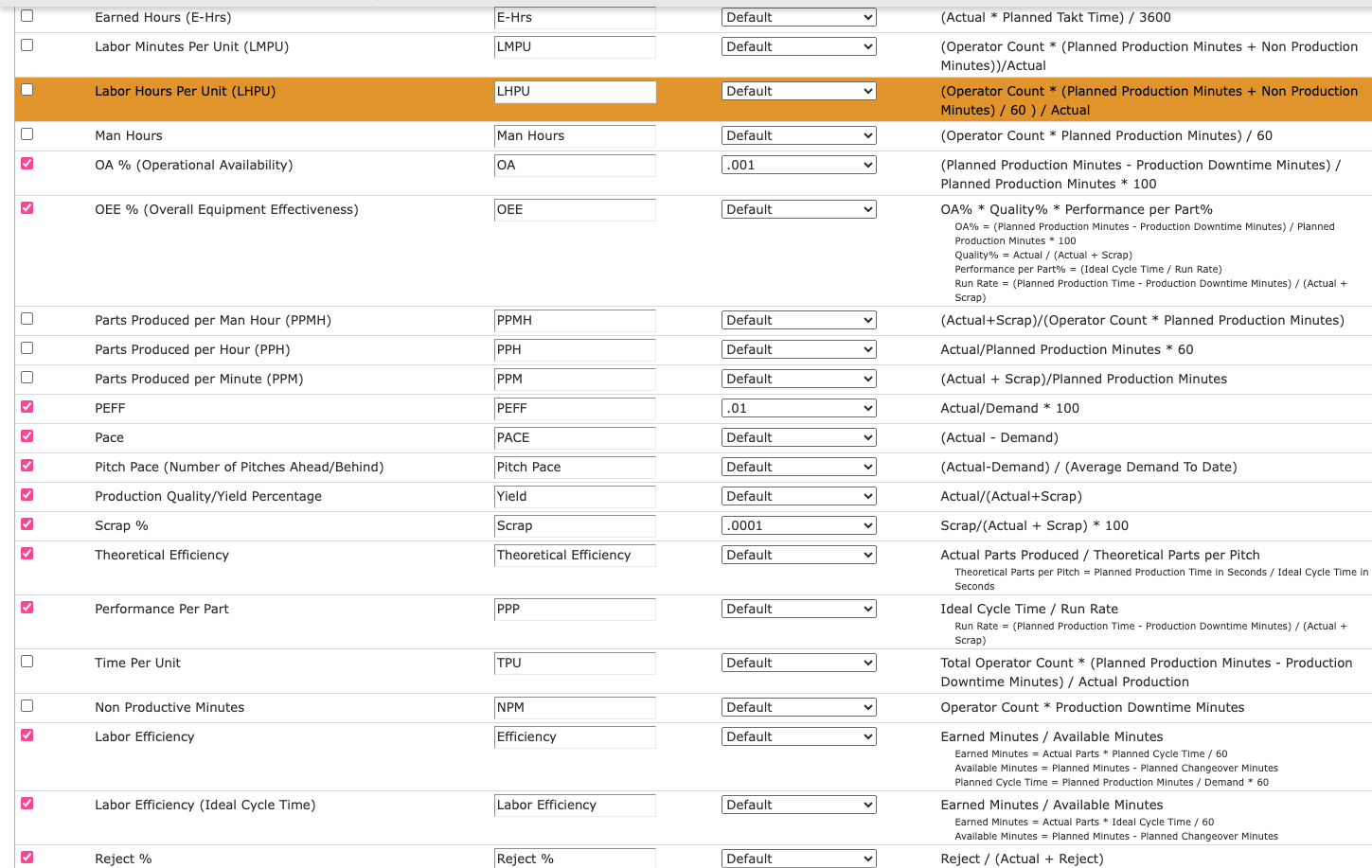
Estas estadísticas son las métricas que puede elegir para su planta. Puede habilitarlas haciendo clic en la casilla de verificación; al hacerlo, se activarán los tableros y también las métricas en el portal del operador. Puede encontrar los cálculos de las diferentes métricas en la sección de descripción del gráfico. Puede editar las etiquetas para reflejar cómo denomina su sitio cada métrica. También puede establecer una precisión para cada métrica individual (diferente de la configuración predeterminada). **Cabe destacar que, si cambia la configuración de precisión de una métrica en Estadísticas de producción, pero el valor predeterminado de número de producción de precisión en Configuración de producción está establecido, por ejemplo, como Solo números enteros, tenga en cuenta que sus informes reflejarán la configuración predeterminada. **
Configuración de seguridad
- Vaya a ‘Producción’ mediante la pestaña de menú en el lado izquierdo de la pantalla principal y haga clic en ‘Configuración’.
- Para agregar usuarios administrativos, haga clic en ‘Agregar nuevo’ , ubicado en la esquina superior derecha de la barra ‘Configuración de seguridad de Producción ’.
- Busque y seleccione el usuario en la lista desplegable.
- Seleccione el nivel de autorización necesario:
- El planificador puede agregar y editar el programa de lanzamientos.
- El revisor puede editar el estado de un pedido de producto o de una secuencia de construcción a «revisado, en espera o anulado».