Órdenes de trabajo: Órdenes de trabajo de seguimiento, reglas de enrutamiento y notificaciones
Last updated: November 11, 2026
Este artículo aborda la creación de órdenes de trabajo de seguimiento a partir de un despacho, la configuración que las habilita y cómo configurar reglas de enrutamiento y notificaciones.
Creación de órdenes de trabajo de seguimiento a partir de un despacho abierto
A menudo se identifican anomalías durante el tiempo de inactividad de una máquina que no pueden abordarse durante el despacho, y puede que no sea conveniente o viable solucionarlas de inmediato. Las órdenes de trabajo de seguimiento permiten documentar la anomalía para abordarla posteriormente.
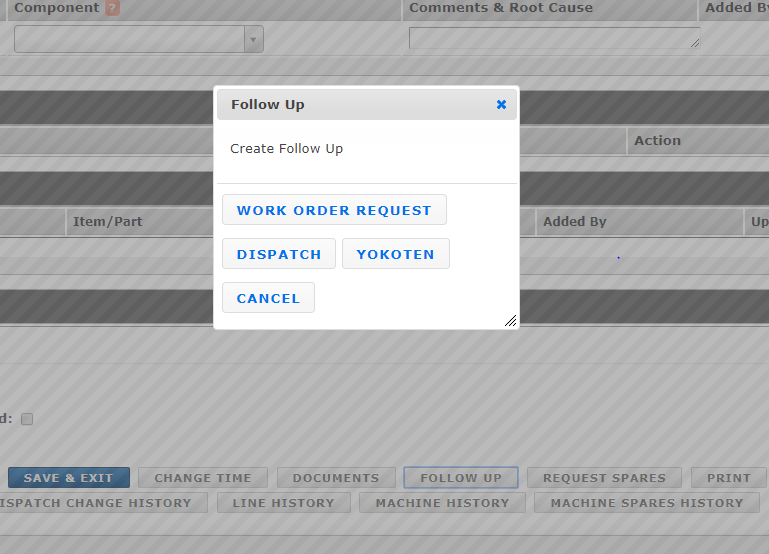
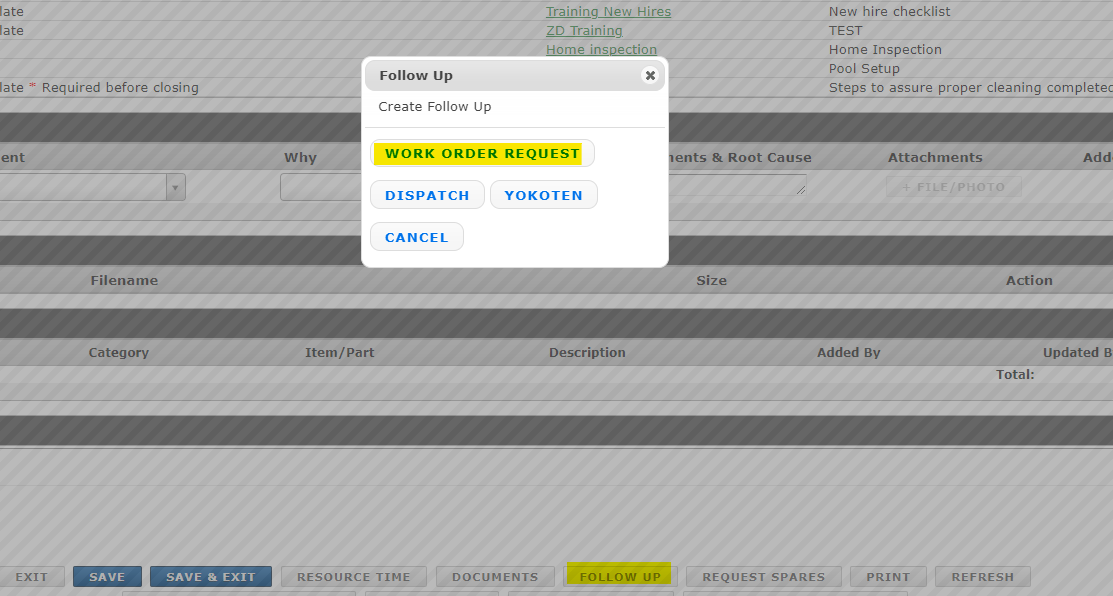
Cuando el despacho esté listo para cerrarse, desplácese hasta la parte inferior del despacho y seleccione la Follow Up pestaña. Esto crea una orden de trabajo vinculada al despacho original, con todos los detalles de ese despacho.
Seleccione Work Order Request.
Complete los campos obligatorios y los detalles específicos del trabajo, y luego seleccione Save.
El despacho puede cerrarse y actualizarse sin afectar la nueva orden de trabajo de seguimiento. Esto fomenta una buena documentación y permite abordar las anomalías en un momento más conveniente.


El botón Work Order Request no está visible en un despacho
Si no ve el botón Work Order Request en la pestaña Follow Up de un despacho, compruebe la configuración de sus órdenes de trabajo.

En Miscellaneous Settings, asegúrese de que Allow Work Order follow ups to a Dispatch esté establecido en True.

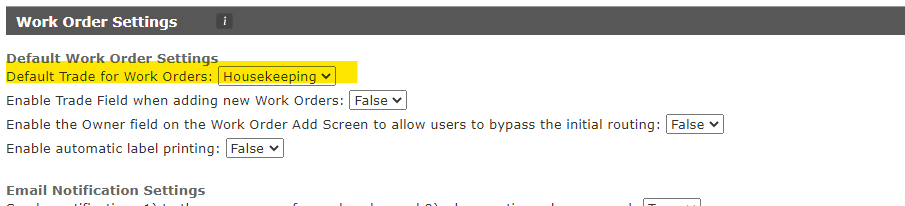
En Default Work Order Settings, asegúrese de que haya seleccionado un Default Trade para las órdenes de trabajo. Esto es obligatorio.
Reglas de enrutamiento
Cuando se le agregue a las reglas de enrutamiento de órdenes de trabajo, recibirá una notificación cada vez que se cree una orden de trabajo que coincida con la regla.
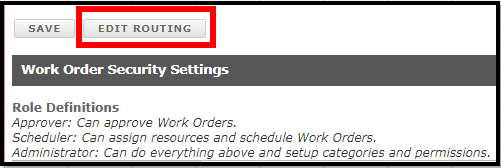
Para abrir la página de reglas de enrutamiento, haga clic en Settings en el módulo Work Order. Encima de la configuración de seguridad, haga clic en Edit Routing.
Cómo establecer una regla
Haga clic en el botón Add Rules en la parte inferior de las reglas actuales.
En la primera sección (IF), use el menú desplegable para elegir cómo iniciar la regla: Area, Line, Value Stream, Category, o Trade.
En la sección de igual (=), seleccione el valor que corresponda a su selección de IF. Ejemplo: si seleccionó Trade, seleccione un oficio específico.
En Route To, seleccione a la persona que debe aprobar estas órdenes de trabajo.
En Notify, agregue a cualquier persona que deba recibir una notificación cuando se cree la orden de trabajo. Puede agregar tantas personas como sea necesario.
Nota: Seleccione el botón más (+) debajo de la sección IF para agregar más criterios. Esto funciona con una lógica de AND . Ejemplo: Si Trade = Electrician AND Area = Facilities, enrute a X y notifique a X.


Notificaciones de estado
También puede configurar notificaciones de órdenes de trabajo para los estados Denied, Completed, y Launched seleccionando TRUE en el menú desplegable.

Importante: Todos los destinatarios previstos deben tener una dirección de correo electrónico válida en su perfil de usuario de L2L; de lo contrario, no recibirán notificaciones. No se pueden configurar reglas de enrutamiento para usuarios sin una dirección de correo electrónico.