Aplicación móvil L2L
Last updated: October 23, 2026
L2L Mobile es la forma más sencilla de recibir notificaciones en tiempo real de L2L DISPATCH en su dispositivo móvil. Nota: la Aplicación móvil L2L es ÚNICAMENTE para Notificaciones. Otras páginas dentro de la aplicación móvil no funcionan tan bien como usar L2L en un Navegador.
Reciba notificaciones en tiempo real mediante WiFi o una conexión de datos móviles. Ya no necesita depender de la Infraestructura de SMS móviles.
Vea una lista actualizada de Notificaciones de Despacho. Las notificaciones de seguimiento de un Despacho se agrupan en una sola notificación. La Aplicación móvil L2L está disponible actualmente para dispositivos iOS y Android.
Instalación
iOS: Instálela desde la App Store de iOS o iTunes. También puede simplemente Buscar "L2L Mobile" en la App Store.
Android: Instálela desde Google Play Store en su dispositivo. También puede Buscar "L2L Mobile" en Google Play Store. Si no tiene acceso a Google Play Store, puede instalar la Aplicación móvil L2L desde Amazon App Store en su país.
Si no puede instalar la Aplicación móvil L2L desde una tienda de aplicaciones de su región, puede instalarla manualmente. Nota: Amazon.cn actualmente no acepta nuevos envíos de aplicaciones, por lo que deberá instalar la aplicación manualmente.
Instalación manual:
Habilitar la instalación de aplicaciones de otras fuentes
Esta configuración se encuentra en Configuración > Seguridad > Administración del dispositivo > Fuentes desconocidas. Esta configuración debe estar habilitada para permitir la instalación de aplicaciones desde fuentes distintas de Play Store.Descargue el APK de L2L Mobile en el dispositivo móvil.
Abra el archivo descargado y siga las instrucciones para instalarlo.
Dispositivos compatibles
Recomendamos mantener siempre sus dispositivos actualizados con las últimas actualizaciones de iOS y Android, incluidas las actualizaciones de Seguridad. Esto garantiza la compatibilidad con L2L Mobile, una mejor optimización y ayuda a mantener seguro su dispositivo.
Si no puede instalar la Aplicación móvil L2L desde una tienda de aplicaciones de su región, puede instalarla manualmente. Nota: Amazon.cn actualmente no acepta nuevos envíos de aplicaciones, por lo que deberá instalar la aplicación manualmente.
Configuración de la aplicación
Cuando inicie la aplicación por primera vez, se le pedirá que agregue una Cuenta. Simplemente introduzca el nombre de su servidor y, cuando se le solicite, Inicie sesión como lo haría normalmente. Si el nombre de su servidor es "acme.leading2lean.com", deberá introducir "acme", de esta manera:

Configuración
Para recibir notificaciones en la Aplicación móvil L2L, marque la casilla "Entregar a dispositivos móviles" en cada configuración de notificación:

Cada usuario también debe asegurarse de que la opción "Habilitar notificaciones para dispositivos móviles" esté marcada en su página de configuración de usuario. Esta configuración está habilitada de forma predeterminada.
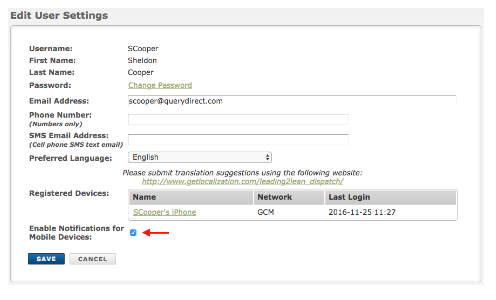
Varios usuarios en un dispositivo
Usar la Aplicación móvil L2L en un dispositivo iOS compartido es muy similar a usar una computadora compartida. Cada usuario iniciará sesión al comienzo de su sesión y cerrará sesión al final. Así es como se hace:
IOS
Para iniciar sesión:
Haga clic en el icono de "Configuración"
Haga clic en el icono "+"
Introduzca el nombre del sitio, el nombre de usuario y la contraseña; luego haga clic en "Listo"
Para cerrar sesión:
Haga clic en el icono de "Configuración"
Seleccione el sitio correcto
Haga clic en "Eliminar cuenta"
Android
Puede iniciar y cerrar sesión en la Aplicación móvil L2L para Android, igual que en la versión para iOS. Como alternativa, algunos dispositivos Android permiten configurar varios usuarios en el dispositivo. Una vez configurado, el usuario iniciará sesión en su perfil al comienzo del turno y cerrará sesión al final del turno.
Resolución de problemas
Recepción de notificaciones duplicadas
Si recibe notificaciones duplicadas, a menudo se debe a una de las siguientes causas:
Un usuario está suscrito a notificaciones a través de ambos la aplicación móvil y un Navegador (acceso directo de la pantalla de inicio), lo que provoca dos entregas por notificación.
Un usuario aparece en varios grupos de notificaciones que se activan para el mismo evento de Despacho.
Varios usuarios iniciaron sesión anteriormente y habilitaron las notificaciones en un dispositivo compartido; la suscripción de cada usuario permanece activa en ese dispositivo.
Para resolver las notificaciones duplicadas, elija un método de notificación (la aplicación móvil o el acceso directo del Navegador) y elimine el otro. También puede consultar el Informe del historial de notificaciones para ver exactamente cuántas notificaciones se enviaron y a qué usuarios.
Los sonidos de las notificaciones no se reproducen en iOS
Si las notificaciones llegan pero no se reproduce ningún sonido en un dispositivo iOS:
Vaya a Configuración > Notificaciones > L2L Mobile y confirme que Sonidos esté habilitado.
Asegúrese de que el dispositivo no esté en Modo silencioso y de que el volumen esté alto.
Asegúrese de que No molestar esté desactivado.
Tenga en cuenta que las notificaciones de prueba no producen ningún sonido en iOS. Los sonidos se reproducirán para las notificaciones de Despacho reales si la configuración es correcta.
No encuentro la aplicación L2L Mobile para mi dispositivo.
La Aplicación móvil L2L debe instalarse desde una de las tiendas de aplicaciones compatibles. Actualmente son compatibles Apple App Store para iOS y Google Play Store para Android. Si su dispositivo no incluía una de estas tiendas de aplicaciones, no es compatible con L2L Mobile.
No puedo agregar mi Cuenta de usuario en la aplicación L2L Mobile.
Si no puede agregar su Cuenta de usuario en su dispositivo móvil, pruebe lo siguiente:
Asegúrese de que el "Nombre del sitio" sea correcto. Si su URL de Leading2Lean es "l2l.leading2lean.com," introduzca "l2l" en el campo "Nombre del sitio".
En algunas circunstancias, el nombre de usuario y la contraseña distinguen entre mayúsculas y minúsculas. Asegúrese de haberlos introducido correctamente.
Si inició sesión correctamente anteriormente y está teniendo problemas, puede anular el registro de su dispositivo desde Despacho visitando su página de configuración de usuario, haciendo clic en un dispositivo y haciendo clic en "Anular registro".
No se reciben notificaciones en la aplicación móvil
Deslice hacia abajo para actualizar. Esto descargará cualquier notificación nueva de Despacho en su dispositivo.
Asegúrese de que las notificaciones estén habilitadas para su Cuenta de usuario de Despacho, como se indicó anteriormente. Haga clic en su nombre en la esquina superior derecha de la pantalla de Despacho y asegúrese de que la opción "Habilitar notificaciones para dispositivos móviles" esté habilitada.
Asegúrese de haber configurado una notificación mediante la herramienta Configuración > Gestión de notificaciones, como se indicó anteriormente.
Si ha cambiado recientemente su contraseña de Despacho, asegúrese de cambiarla también en la Aplicación móvil L2L.
Se reciben notificaciones en los dispositivos, pero no desde la aplicación L2L
Las alertas de notificación se suprimen cuando se encuentra en la Aplicación móvil L2L. Si no recibe alertas de notificación en la pantalla de bloqueo o cuando utiliza otra aplicación, pruebe lo siguiente:
Compruebe la configuración de notificaciones de la Aplicación móvil L2L en su dispositivo móvil. En iOS, vaya a Configuración > L2L Mobile > Notificaciones y asegúrese de que las notificaciones estén habilitadas. En Android, vaya a Configuración > Notificaciones > L2L Mobile y asegúrese de que las notificaciones no estén bloqueadas.
No todas las notificaciones aparecen en mi panel de notificaciones.
Estamos utilizando servicios de entrega de notificaciones proporcionados por Apple y Google. Aunque cada servicio es diferente, existen algunas reglas comunes. En primer lugar, las notificaciones solo se almacenan durante un breve periodo de tiempo. Por lo tanto, si su dispositivo está apagado o no está conectado a Internet, la notificación puede descartarse. Además, si se envían varias notificaciones en un breve periodo de tiempo, es probable que las primeras notificaciones se descarten. Cuando su dispositivo móvil recibe una nueva notificación, recomendamos actualizar la lista de Notificaciones en la aplicación deslizando hacia abajo para obtener todas las notificaciones de su servidor L2L
Estoy recibiendo un error: ¡Error de registro! parámetros no válidos: la información del dispositivo está en uso
Esto significa que otra persona inició sesión en la Aplicación móvil L2L desde el dispositivo. Para solucionar este Problema, haga que todos los demás eliminen su inicio de sesión del dispositivo e intente iniciar sesión de nuevo. Si no aparece ningún usuario en el dispositivo, póngase en contacto con el servicio de asistencia de L2L y podremos eliminar manualmente al otro usuario.
Estoy recibiendo un error: ¡Error de registro! No se pudo registrar el dispositivo; póngase en contacto con el servicio de asistencia
Este es nuestro error predeterminado. Estas son algunas razones por las que podría estar recibiendo este error:
Está intentando iniciar sesión en 2 servidores de Despacho de Leading2Lean diferentes para distintas empresas. Por motivos de Seguridad, solo puede iniciar sesión en servidores de Despacho de una empresa.
Algún otro error de autenticación. Póngase en contacto con el servicio de asistencia de Leading2Lean para resolver el Problema.
Pasos adicionales para la Resolución de problemas
Asegúrese de que el sistema operativo de su dispositivo y la Aplicación móvil L2L estén actualizados. Esto garantiza que tenga la última versión con todas las correcciones de errores disponibles.
En iOS, vaya a Configuración> General> Actualizaciones de software.
En Android, vaya a Configuración> Acerca de> Actualizaciones del sistema.
Intente desinstalar y volver a instalar la Aplicación móvil L2L.
Deslice hacia abajo en la pestaña Notificaciones de la aplicación para actualizar la lista.
Si utiliza la aplicación móvil, confirme que su dispositivo aparece en Configuración del usuario
Vaya a Configuración del usuario> Mis dispositivos.
Si el dispositivo no está registrado, esto se puede solucionar de la siguiente manera:
1. Inicie sesión en leading2lean.com y vaya a la página de Configuración del usuario.
2. Haga clic en el dispositivo que no recibe notificaciones en la sección "Dispositivos registrados".
3. Haga clic en "Anular registro" en la parte inferior de la página y confirme.
4. Abra la Aplicación móvil L2L, vaya a Configuraciones y, a continuación, seleccione la cuenta del sitio de Despacho en el que inició sesión en el paso 1.
5. Elimine la cuenta de la Aplicación móvil L2L. En iOS> seleccione "Eliminar cuenta", luego "Confirmar". En Android> seleccione los puntos de "Menú", luego seleccione "Eliminar cuenta"
6. Vuelva a configurar la cuenta.
Si no recibe ninguna notificación, considere utilizar las notificaciones por correo electrónico o de Microsoft Teams como alternativa mientras resuelve el Problema.
Para obtener más información, consulte los artículos de ayuda de la Aplicación móvil L2L y Notificaciones .