Fundamentos de las Órdenes de trabajo
Last updated: October 29, 2026
Cómo crear una orden de trabajo
Las órdenes de trabajo son una parte importante del éxito de su planta, ya que pueden utilizarse para proyectos de mejora, solicitudes de trabajo para acciones de las instalaciones y producción planificada basada en proyectos.
L2L facilita que cualquier persona con una cuenta de inicio de sesión solicite trabajos que deban completarse. Las órdenes de trabajo son una forma de solicitar trabajos que requieren aprobaciones y programación para poder completarse.
Así es como se comienza.

- Ahora seleccione el área (1) y la línea/ubicación (2) donde se completará el trabajo
- Si no está seguro del área donde necesita que se complete el trabajo, seleccione No estoy seguro en el extremo derecho de la pantalla. Nota: Si no selecciona un área y una línea, y la categoría no requiere una máquina, recibirá un error de máquina requerida. Esto se debe a que la línea tiene una máquina predeterminada que se utilizará para las categorías que no requieren una selección de máquina.

- Una vez que haya seleccionado la ubicación donde se realizará el trabajo, aparecerá la pantalla de entrada para que pueda comenzar a ingresar su información.
- Observe los campos obligatorios en rojo en la captura de pantalla de ejemplo a continuación
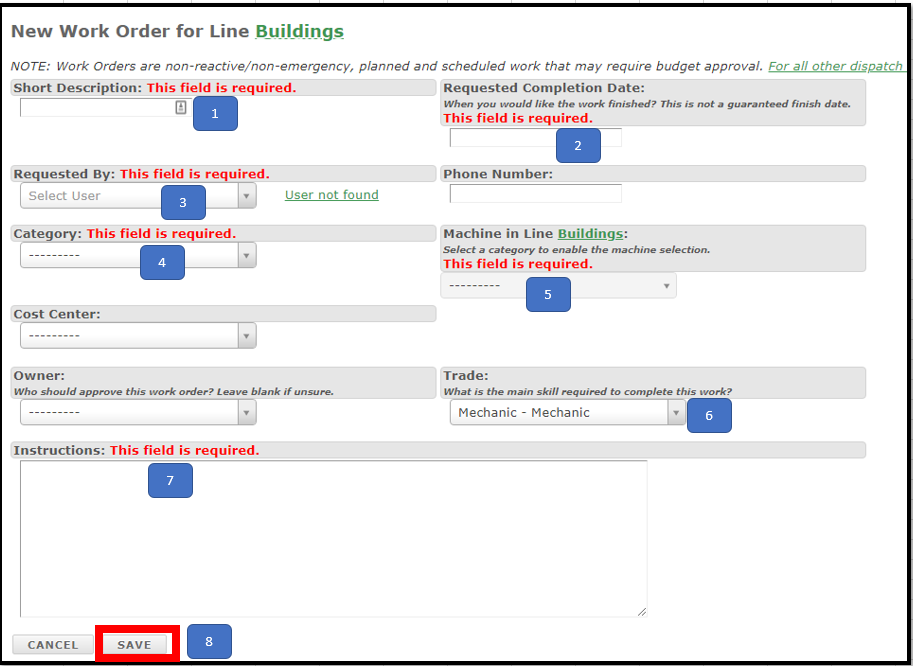
- Descripción breve: Título del trabajo que debe completarse
- Fecha de finalización solicitada: Cuándo desea que se complete el trabajo
- Solicitado por: Será la persona que completó la solicitud de trabajo (inicio de sesión de la cuenta)
- Categoría: El tipo de trabajo necesario
- Máquina en línea: La máquina o ubicación donde se necesita realizar el trabajo
- Oficio: si sabe qué grupo debe completar el trabajo (un ejemplo es un mecánico)
- Instrucciones: Describa el trabajo que desea que se complete
- Guardar: Envía el trabajo al responsable para su aprobación y programación
Otras opciones que pueden ser necesarias en la orden de trabajo
- Centro de costos: Puede agregar un centro de costos
- Número de teléfono: Puede agregarlo para que la persona que complete el trabajo pueda ponerse en contacto con el solicitante si es necesario
- Responsable: Esto omitirá las reglas de enrutamiento del sistema y enviará la solicitud a la persona seleccionada para su aprobación
- Guardar y agregar archivos adjuntos: Puede agregar archivos adjuntos, como dibujos o fotos, para ayudar a ilustrar lo que desea que se complete.
- Cómo editar y programar una orden de trabajo (trabajos simples a complejos)
En este artículo, le mostraremos cómo programar una orden de trabajo simple y cubriremos los campos adicionales para trabajos más complejos.
Una orden de trabajo simple es aquella que tiene un solo trabajo por completar y puede completarse con el mismo oficio.
Ejemplo: Es necesario reparar un aspersor roto. Esto puede ser una sola orden de trabajo (simple) y puede completarla la persona de mantenimiento asignada. Esto se puede programar en 3 sencillos pasos.
- Desde la pantalla principal de órdenes de trabajo, haga clic en la orden de trabajo que desea programar

- 1. Verifique que la información superior sea correcta, como el oficio y la prioridad.
- 2. A continuación, deberá programar las fechas del trabajo.
- Revise la fecha solicitada para comprobar si puede cumplir con el plazo del solicitante.
- Tenga en cuenta que esto no siempre será posible debido a diversas circunstancias.
- Fecha de lanzamiento: La fecha en la que desea que la orden de trabajo aparezca en la pantalla de despacho
- Fecha programada: Si es necesario, puede introducir la fecha y hora en que el área estará disponible para realizar el trabajo. Ejemplo la línea de producción podría estar programada para detenerse a una hora determinada para realizar el trabajo
- Fecha de vencimiento: Cuándo debe completarse el trabajo
- Revise la fecha solicitada para comprobar si puede cumplir con el plazo del solicitante.
- 4. Seleccione guardar y vuelva a la lista principal

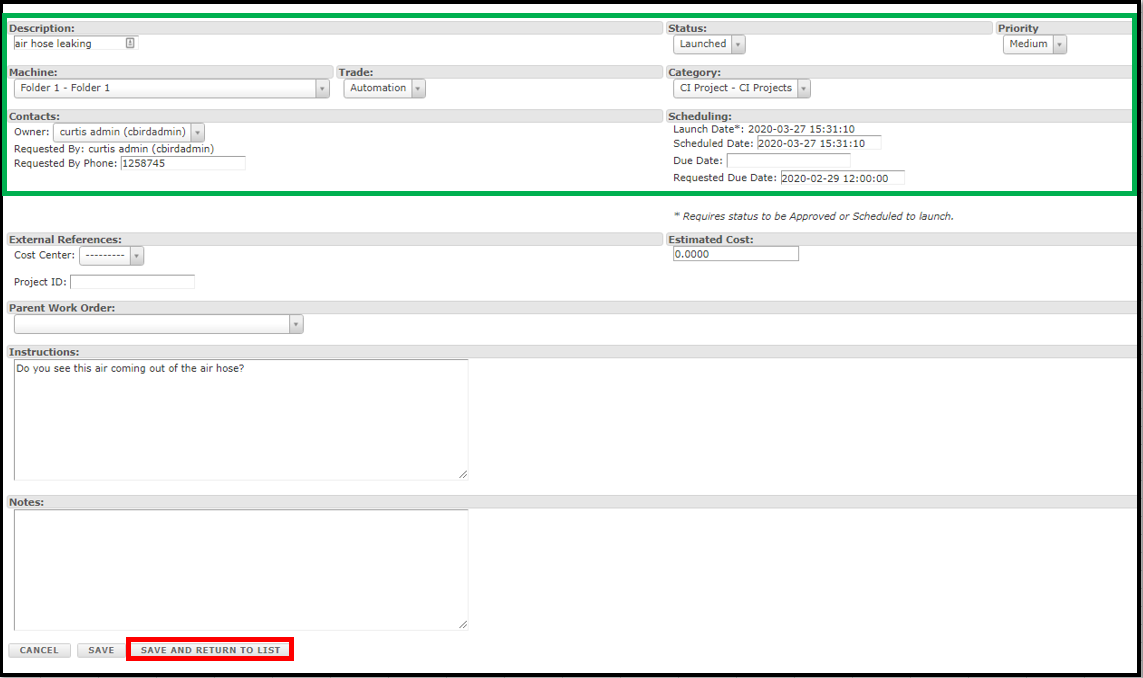
Nota: Lo anterior es el mínimo necesario para programar un trabajo sencillo. Otros elementos que se pueden agregar al trabajo incluyen:
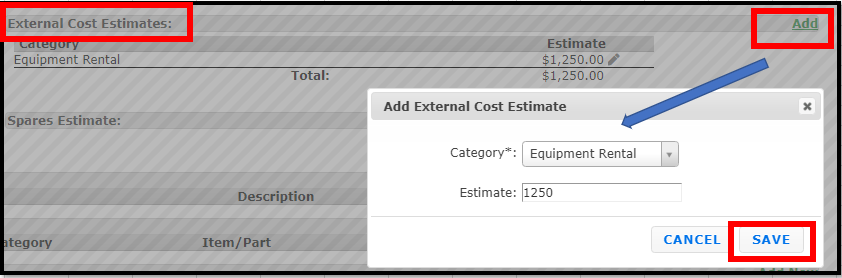
- Costos externos estimados: Aquí puede agregar un costo externo estimado para el trabajo. Los costos externos pueden ser viajes, proveedores externos o alquileres de equipos necesarios para realizar el trabajo. Puede seleccionar una categoría asociada a cada uno. Nota: Vaya a las pantallas de Configuración para agregar nuevas 'Categorías de costos externos'.
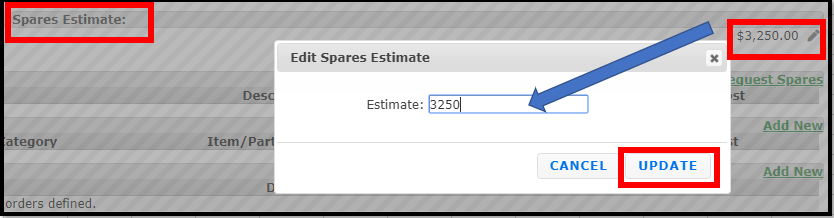
- Estimaciones de Repuestos: Aquí agregará un costo estimado para los repuestos utilizados en el trabajo.
- Centro de costos: Si utiliza centros de costos, puede asociar uno al trabajo.
- ID del proyecto: Este es un campo de texto libre para que pueda agregar los ID de su empresa como referencia
- Orden de trabajo principal: Si esta era una nueva orden de trabajo que debía asociarse con otra orden de trabajo principal, aquí podría buscarla y seleccionarla.
- Notas: Puede agregar instrucciones adicionales sobre lo que debe hacer el recurso asignado.
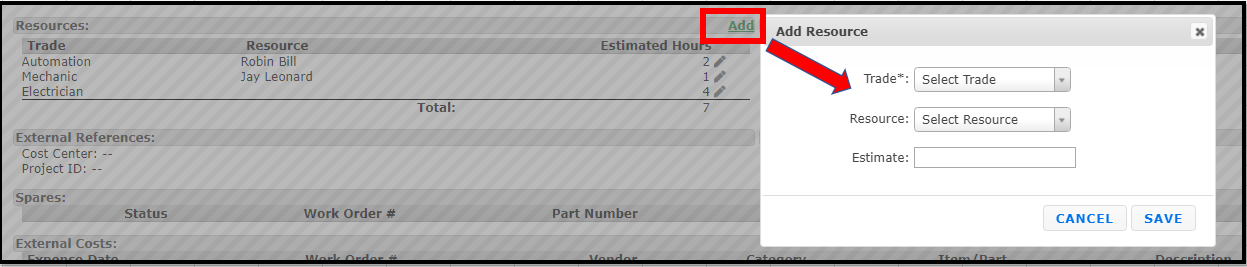
- Agregar recursos para completar el trabajo.
- Puede agregar uno o varios oficios, recursos y el tiempo estimado para completar el trabajo abriendo la orden de trabajo y accediendo a la sección de recursos.
- Puede editar o agregar recursos, oficios u horas estimadas haciendo clic en el ícono del lápiz ubicado a la derecha, debajo del encabezado de Horas estimadas
- También tenga en cuenta que puede asignar un oficio y horas estimadas, pero luego decidir agregar más al trabajo cuando se acerque la fecha de inicio
- Nota: una buena sugerencia sería asociar sus recursos con los oficios en el sistema de Configuración. Cuando selecciona un oficio en la orden de trabajo y luego abre el recurso para agregarlo, solo se agregarán aquellos asociados con el oficio seleccionado.

- En esta siguiente sección a continuación, cubriremos elementos opcionales que puede agregar a una orden de trabajo según sea necesario, dependiendo de la complejidad del trabajo.
Algunos trabajos tienen tareas más complejas que deben dividirse en varios trabajos realizados por diferentes oficios para poder completarlos. A continuación se explica cada una de esas opciones.
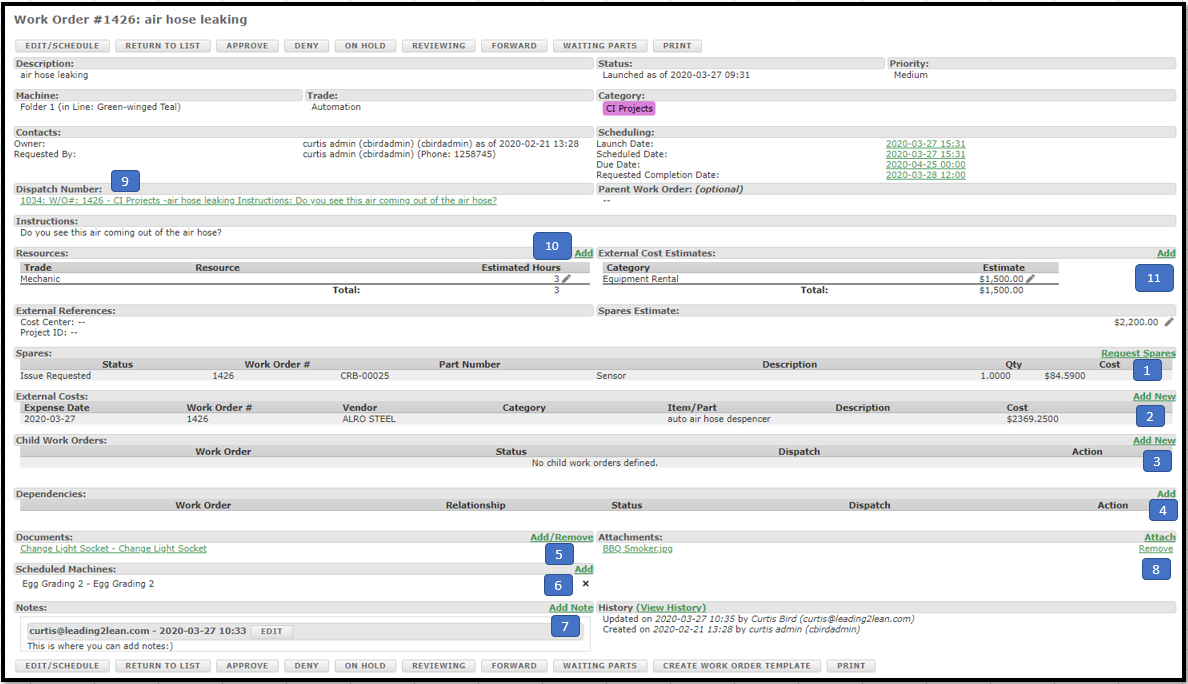
- Solicitar Repuestos: Aquí puede agregar las piezas de repuesto necesarias para el trabajo.
- Agregar Costos Externos: los costos externos son proveedores, alquileres de equipos o viajes necesarios para realizar el trabajo.
- Agregar Órdenes de trabajo secundarias: Estas son órdenes de trabajo adicionales, si es necesario dividir el trabajo en secciones más pequeñas por diferentes oficios, por ejemplo.
- Agregar Dependencias a las órdenes de trabajo secundarias: Estas se pueden configurar para que algunos trabajos deban programarse antes que otros. Esto se utiliza al programar varias órdenes de trabajo secundarias. (Esto solo es visible en el Módulo de Gestión de Proyectos)
- Agregar Documentos: Documentos del módulo de Trabajos/Documentos Estándar.
- Agregar Máquinas Programadas: Aquí puede agregar equipos que se utilizarán para completar el trabajo. Por ejemplo, es posible que necesite un soldador y una grúa para completar el trabajo. (Esto solo es visible en el Módulo de Gestión de Proyectos)
- Agregar Notas: Se pueden agregar notas adicionales durante el trabajo según sea necesario.
- Agregar Archivos adjuntos: Pueden ser fotos, bocetos o cualquier otra cosa necesaria para ayudar con el trabajo.
- Iniciar una Orden de trabajo en un Despacho: Esto anulará la fecha de inicio y creará el despacho inmediatamente después de seleccionar el botón de inicio.
- Agregar Recursos, Oficios y Horas estimadas: como se mencionó anteriormente, puede configurar cualquiera de los tres en cualquier momento
- Agregar costos externos estimados: Esto es para artículos como equipos de alquiler y se acumulará en las estimaciones de costos.
A. Esta sección es el resumen de costos que puede incluir todos los costos si se introducen y compararlos con los costos estimados.
Estimaciones de costos se pueden agregar a las órdenes de trabajo para ayudar a comprender la variación entre las estimaciones y los costos reales.
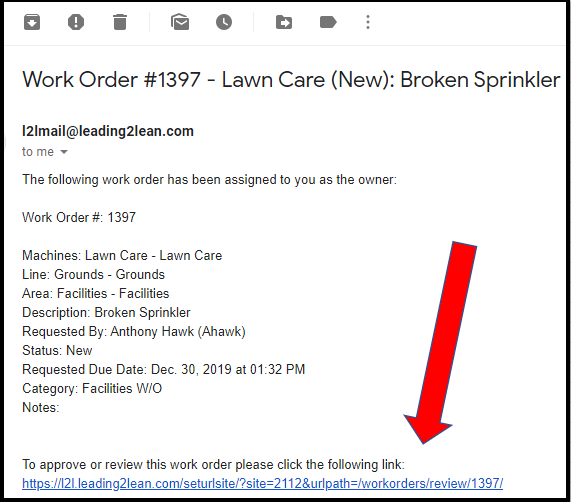
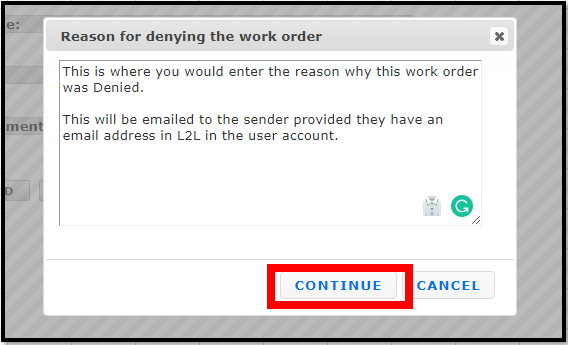
Si usted es un aprobador en el sistema de órdenes de trabajo, recibirá correos electrónicos que le avisarán sobre los trabajos enviados para su aprobación. Por supuesto, también puede denegar la orden de trabajo, pero así es como llega a la página de aprobación.
Nota: Recuerde que para realizar esta función primero debe tener un correo electrónico configurado en su cuenta de usuario de L2L y también estar configurado como aprobador en la configuración de órdenes de trabajo.
Para comenzar

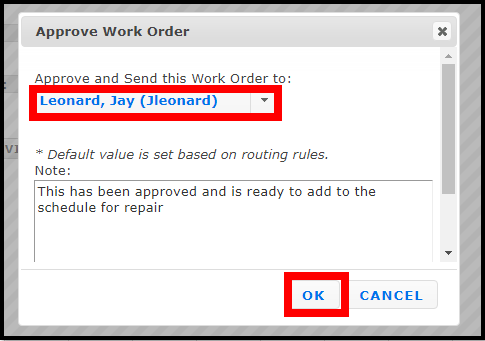
- Si aprueba la solicitud de trabajo, también verá una ventana emergente y desde aquí enviará una nota al nuevo responsable de la orden de trabajo.
- Ejemplo: sería que aprobó el trabajo y luego se lo envía a Jay, quien es el planificador del grupo
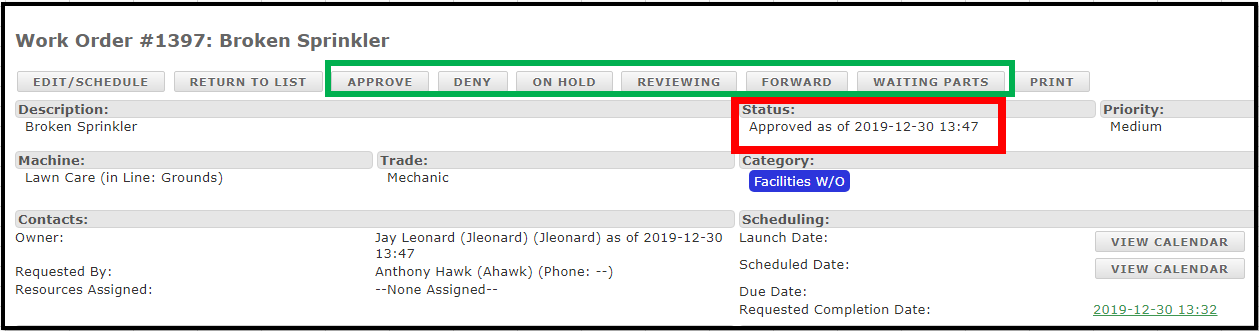
- Aprobar: Listo para programar el trabajo y asignar recurso(s)
- Denegar: El trabajo no está aprobado para completarse
- En espera: El trabajo está en espera de alguna acción
- Esperando repuestos: Los repuestos están pedidos para el trabajo
- En revisión: El trabajo está siendo revisado y se necesita más tiempo
- Reenviar: El trabajo se ha reenviado para su aprobación por otra persona
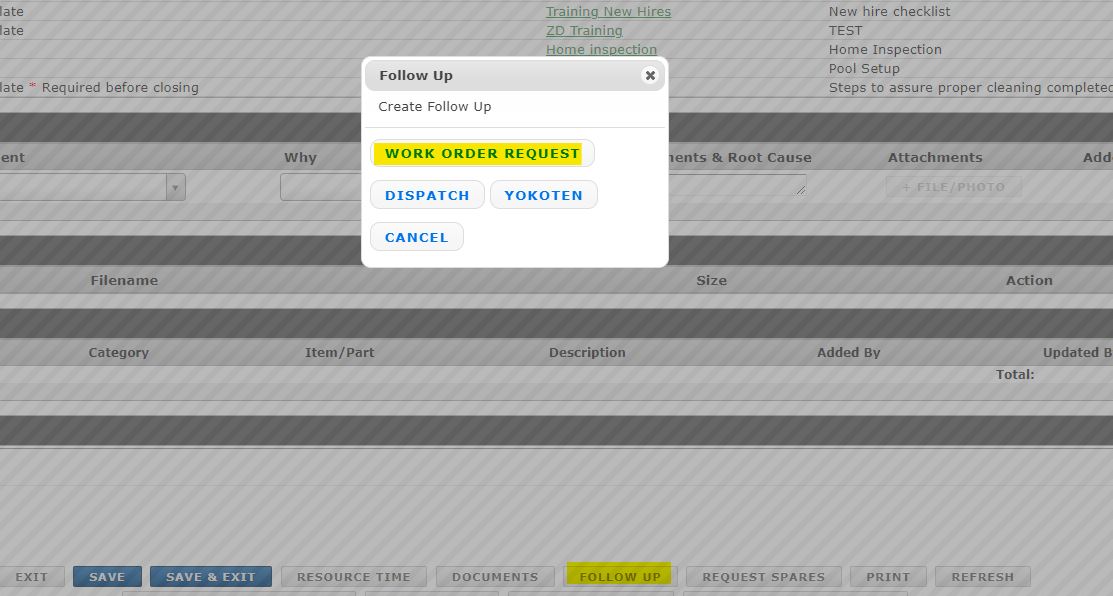
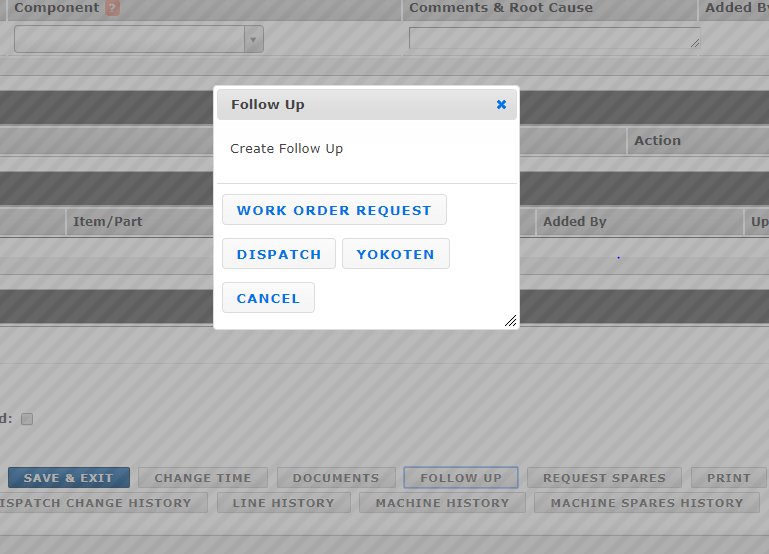
¿Ha notado que no ve el botón Solicitud de orden de trabajo al hacer clic en la pestaña de seguimiento en un despacho? Primero, debe ir a revisar la configuración de sus órdenes de trabajo.

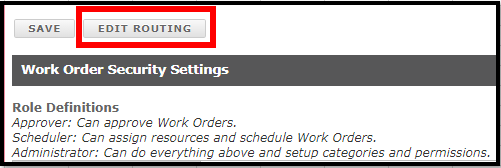
Desde aquí, debe verificar que, en Configuración miscelánea, tenga marcada como Verdadero la opción Permitir seguimientos de órdenes de trabajo en un Despacho.

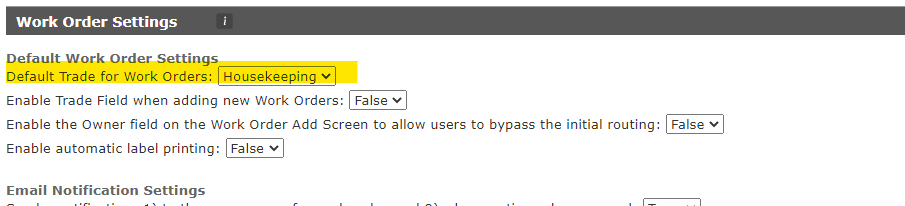
Si aún no ve la Solicitud de orden de trabajo al hacer clic en el botón Seguimiento en un despacho, hay otra cosa en su configuración que debe asegurarse de que esté configurada correctamente. Y es que, en la Configuración predeterminada de órdenes de trabajo: debe tener seleccionado un Comercio predeterminado para las órdenes de trabajo.
Las órdenes de trabajo pueden ser una parte fundamental para medir nuestro éxito y nuestra tasa de mejora. En muchas ocasiones, se identifican anomalías durante un período de inactividad de una máquina que podrían no abordarse durante el Código Rojo de Despacho. En muchas ocasiones, puede que no sea conveniente o factible abordar inmediatamente una anomalía recién identificada. Este método de orden de trabajo permitirá al usuario identificar y documentar una anomalía para abordarla en una fecha posterior.
Si se identifica una anomalía durante la respuesta a un despacho o en cualquier otra situación, puede ser necesario abordar la oportunidad recién identificada en otro momento. Dentro del sistema de órdenes de trabajo, Leading2Lean ha creado un método muy sencillo y valioso para evaluar y abordar la anomalía recién identificada.
Cuando el despacho esté listo para cerrarse y una persona esté lista para documentar las anomalías recién identificadas dentro del despacho individual, simplemente desplácese hasta la parte inferior del despacho y seleccione la pestaña "Seguimiento". Al seleccionar la pestaña "Seguimiento", podrá crear una orden de trabajo vinculada al despacho original con todos los detalles asociados a ese despacho.
Una vez que haya seleccionado el botón "Seguimiento", simplemente seleccione "Solicitud de orden de trabajo". Complete los campos obligatorios, los detalles del trabajo que se debe realizar y seleccione guardar.
Al utilizar esta funcionalidad, podrá crear una orden de trabajo única asociada con un despacho específico. El despacho puede cerrarse y actualizarse sin afectar a la recién creada 'Orden de trabajo de seguimiento'. Esto fomenta una buena documentación y permite identificar y completar o abordar las anomalías en un momento más conveniente.




Para obtener una vista general de las órdenes de trabajo, hay un ícono en la parte superior derecha que abrirá una vista de widgets.

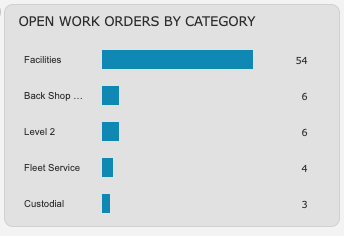
Puede ver las órdenes de trabajo abiertas por categoría:
Este widget le mostrará las 6 categorías principales con el mayor número de órdenes de trabajo abiertas. En este widget no mostramos las órdenes cerradas, completadas o denegadas.
Planificación de órdenes de trabajo:
Este widget separa las órdenes de trabajo por estado. Verá el número de órdenes de trabajo en los estados En revisión, Aprobadas, Listas para programar y Requieren aprobación. Requieren aprobación y Listas para programar aparecerán en texto rojo si son mayores que 0.
Al hacer clic en cualquiera de los mosaicos, se abrirá una vista filtrada de las Órdenes de trabajo con ese estado.

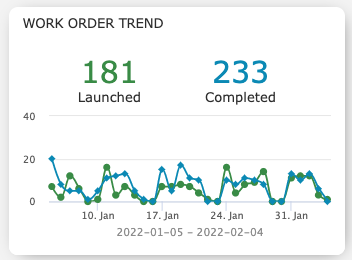
Tendencia de órdenes de trabajo de 30 días:
Este widget muestra el número de órdenes de trabajo completadas en un período de 30 días en comparación con el número de órdenes de trabajo iniciadas en el mismo período de 30 días. Puede ver las fechas en la parte inferior (eje x) y el número de órdenes de trabajo en el lado izquierdo (eje y).
Tiempo para completar la orden de trabajo en 30 días:
Este widget tiene formato de histograma, con el eje x representando las semanas hasta 30 y el eje y representando el número de órdenes de trabajo completadas en un periodo de 30 días.
Por ejemplo, la primera barra muestra el número de órdenes de trabajo completadas en 1 semana o menos, y la segunda barra representa una duración completada de más de 1 semana, pero menor o igual a dos semanas. La última barra (30) muestra el número de órdenes de trabajo completadas en 29+ semanas.
