Pedidos de productos: creación y edición
Last updated: November 11, 2026
Los pedidos de productos le permiten planificar con anticipación mediante las herramientas de programación que ofrece L2L. Este artículo cubre la creación de un pedido de productos, los campos clave, el significado de cada estado y las herramientas disponibles una vez guardado el pedido.
Crear un pedido de productos
Para crear manualmente un pedido de productos, vaya a Producción > Pedidos de productos > Agregar nuevo, luego complete lo siguiente:
Nombre
Estado (consulte la tabla de estados a continuación)
Producto
Fecha programada
Fecha de vencimiento
Cantidad del pedido
¿Es este un pedido de eKanban? Permite agregar varias secuencias de fabricación al pedido. Las secuencias de fabricación son los pedidos individuales que conforman el pedido total.
Descripción (opcional)
Información del código de barras (opcional)
Importante: Debe tener al menos una secuencia de fabricación por pedido para completar el pedido en el Portal del operador.
Estados de los pedidos de productos
El número junto a cada estado es el entero de la API que devuelven o necesitan las API de Pedidos de productos y Secuencias de fabricación.
Valor de la API | Estado | Cuándo se utiliza |
|---|---|---|
0 | Nuevo | Estado predeterminado al importar pedidos de productos sin definir un estado en la hoja de cálculo. |
1 | Planificación | La etapa de planificación de su pedido de productos. |
2 | Programado | Está listo para ejecutar el pedido. El pedido aparece en la cola de eKanban del Portal del operador. |
3 | Listo para fabricar | Funciona como Programado, pero indica a los operadores qué pedidos están listos para ejecutarse a continuación. |
4 | Cambio de línea/Configuración | El tiempo intermedio entre pedidos mientras configura o cambia el equipo para el siguiente producto. |
5 | Trabajo en curso | El pedido se está procesando actualmente. |
6 | En espera | El pedido está en espera (por ejemplo, por falta de materiales, un pedido más urgente o el cierre de la planta). |
7 | Completado | El pedido está terminado. |
8 | Cancelado | El pedido ya no es necesario o se ha eliminado. |
9 | Limpieza | El pedido se encuentra en un estado de limpieza antes de completarse. |
10 | Pausado | Solo está disponible en la Consola del operador (consulte a continuación). |
Pausado: Los operadores seleccionan Pausa (por ejemplo, cuando se van a descansar) y Reanudar cuando regresan. Los pedidos también se pausan automáticamente cuando termina un turno y no hay otro turno establecido para esa línea. Cuando un pedido está pausado, la marca de tiempo de actualización de la secuencia de fabricación muestra a Administrador del estado del pedido como el usuario que realizó la acción.
Editar un pedido de productos guardado
Una vez guardado el pedido, haga clic en Editar para agregar más detalles o utilizar estas opciones:
Establecer dependencias: Requiere que ciertas secuencias de fabricación se completen antes de que comience la siguiente. Seleccione todas las secuencias o marque algunas individualmente y, luego, active la función. Los detalles aparecen en la columna Dependencia .
Establecer estado: Cambia el estado de algunas o todas las secuencias del pedido. Seleccione las secuencias, elija el nuevo estado en el menú desplegable y confirme en la ventana emergente.
Agregar nuevo: Abre la página para agregar o editar una secuencia de fabricación y agregar una nueva secuencia.
Trabajo estándar de Producción, archivos adjuntos y documentos: Consulte Agregar documentos, archivos adjuntos y trabajo estándar a los pedidos de productos.
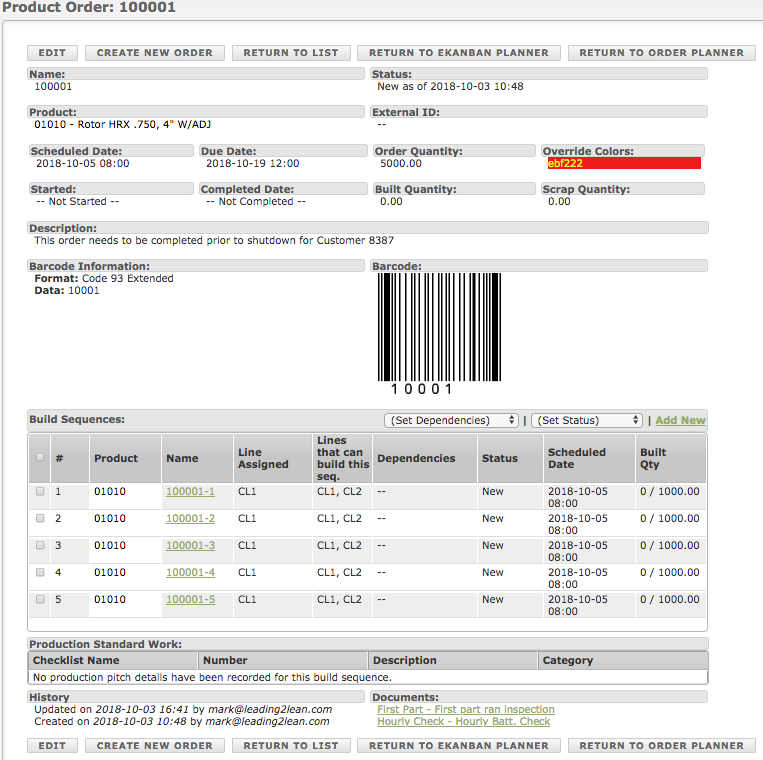
Enlaces rápidos
Crear nuevo pedido: Crea una copia del pedido existente. Por ejemplo, si desea ejecutar el mismo pedido el próximo mes, utilice esta opción para crear un nuevo pedido y, luego, actualice detalles como el nombre, las fechas y la descripción.
Volver a la lista: Vuelve a la lista de todos los pedidos de productos.
Volver al planificador de eKanban: Abre el planificador de eKanban de la línea que programó por última vez.
Volver al planificador de pedidos: Abre el planificador de pedidos de la última área que estaba programando, con las líneas que filtró.
Dividir pedido: Divide un pedido en dos partes. Por ejemplo, si está tratando de producir la mayor cantidad posible de producto en un trimestre y tiene que detener la Producción a mitad de una ejecución, puede dividir el pedido para que una mitad se contabilice en el primer trimestre y la otra mitad en el segundo trimestre cuando se reanude la Producción.
Vea este video general sobre la opción Dividir pedido para los pedidos de productos.