SwipeGuide: Configuración de alertas de listas de verificación 🔔
Last updated: June 19, 2026
Resuelve los problemas antes de que se conviertan en problemas configurando las Alertas de Checklist
Las Alertas de Checklist son una funcionalidad adicional utilizada para escalar problemas y notificar a usuarios específicos sobre hallazgos críticos, urgentes, inesperados o significativos en datos que se hayan enviado mediante Checklists.

¿Cómo funcionan las Alertas de Checklist?
1. Crea un Webhook.
2. Configura tus Alertas de Checklist.
Hay dos opciones para configurar tus alertas de checklist:
- Configura Alertas de la plataforma: Con las alertas de la plataforma, todas las alertas de checklist enviadas en tu plataforma se enviarán al mismo canal.
- Crea y asigna destinatarios de alertas: Como alternativa, puedes crear varios destinatarios y asignarlos a los checklists correspondientes, dirigiendo las alertas enviadas desde cada checklist a personas, equipos o canales específicos.
Nota: Las Alertas de Checklist aún no están disponibles en la aplicación nativa 📱
Crea un Webhook
Para activar las Alertas de Checklist, debes crear una URL de webhook que permita enviar notificaciones al canal deseado. A continuación encontrarás instrucciones para crear webhooks para Microsoft Teams o Google Chat mediante Zapier.
⚠️ Advertencia para usuarios de Microsoft Teams ⚠️
Microsoft está retirando el conector de Webhook de Microsoft Office 365. Todos los clientes deben pasar a utilizar Microsoft Teams Workflows.
Sigue las instrucciones a continuación para crear un nuevo webhook para Microsoft Teams.
Crear un Webhook para Microsoft Teams (a través de Workflows)
En el siguiente video, te mostraremos cómo crear una URL de Webhook para Microsoft Teams y utilizarla para configurar tus alertas de checklist en SwipeGuide. También te mostraremos cómo informar de un problema y dónde recibirás la alerta.
Configurar alertas de checklist para Microsoft Teams - Ver video
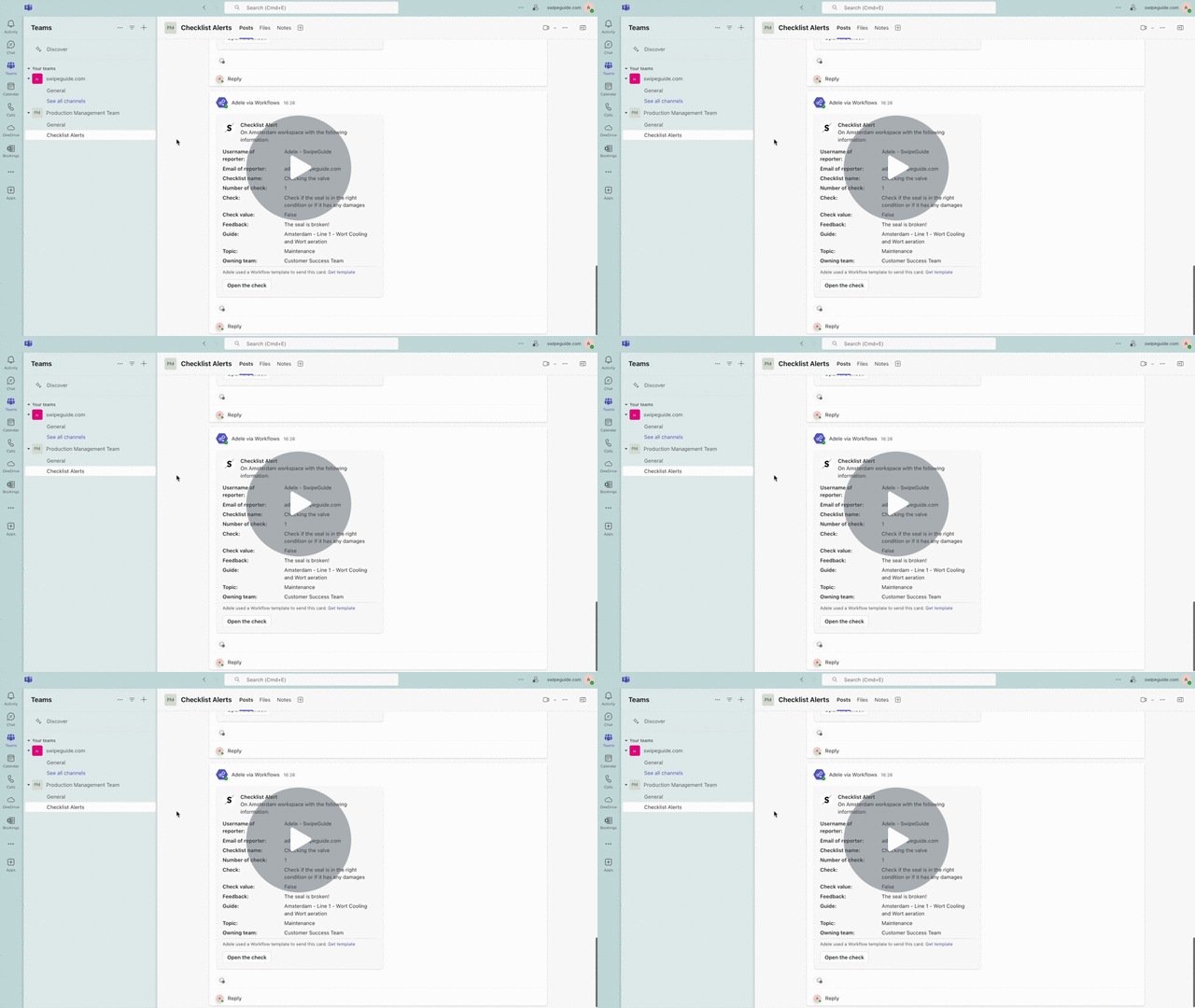
Para crear un Webhook para Microsoft Teams:
- Ve al canal al que deseas enviar la alerta. Nota: El canal debe estar configurado como estándar; de lo contrario, no se verá nada de SwipeGuide en la página.
- Haz clic en los tres puntos junto al nombre del canal y selecciona Workflows
- Selecciona la opción Publicar en un canal cuando se recibe una solicitud de webhook
- Edita el nombre del flujo de trabajo y haz clic en Siguiente
- Comprueba el equipo y el canal y haz clic en Agregar flujo de trabajo
- Copia la URL del webhook y utilízala para configurar las alertas de checklist de la plataforma o los destinatarios de alertas individuales
Crear un webhook personalizado para Google Chat (a través de Zapier)
Puedes utilizar herramientas de automatización de flujos de trabajo como Zapier para crear webhooks personalizados para las alertas de tus checklists. En este ejemplo, crearemos un nuevo Zap (un flujo de trabajo de Zapier) que recibe una carga útil de webhook personalizada y reenvía una notificación a Google Chat.
Configurar alertas de checklist con Zapier - Ver video
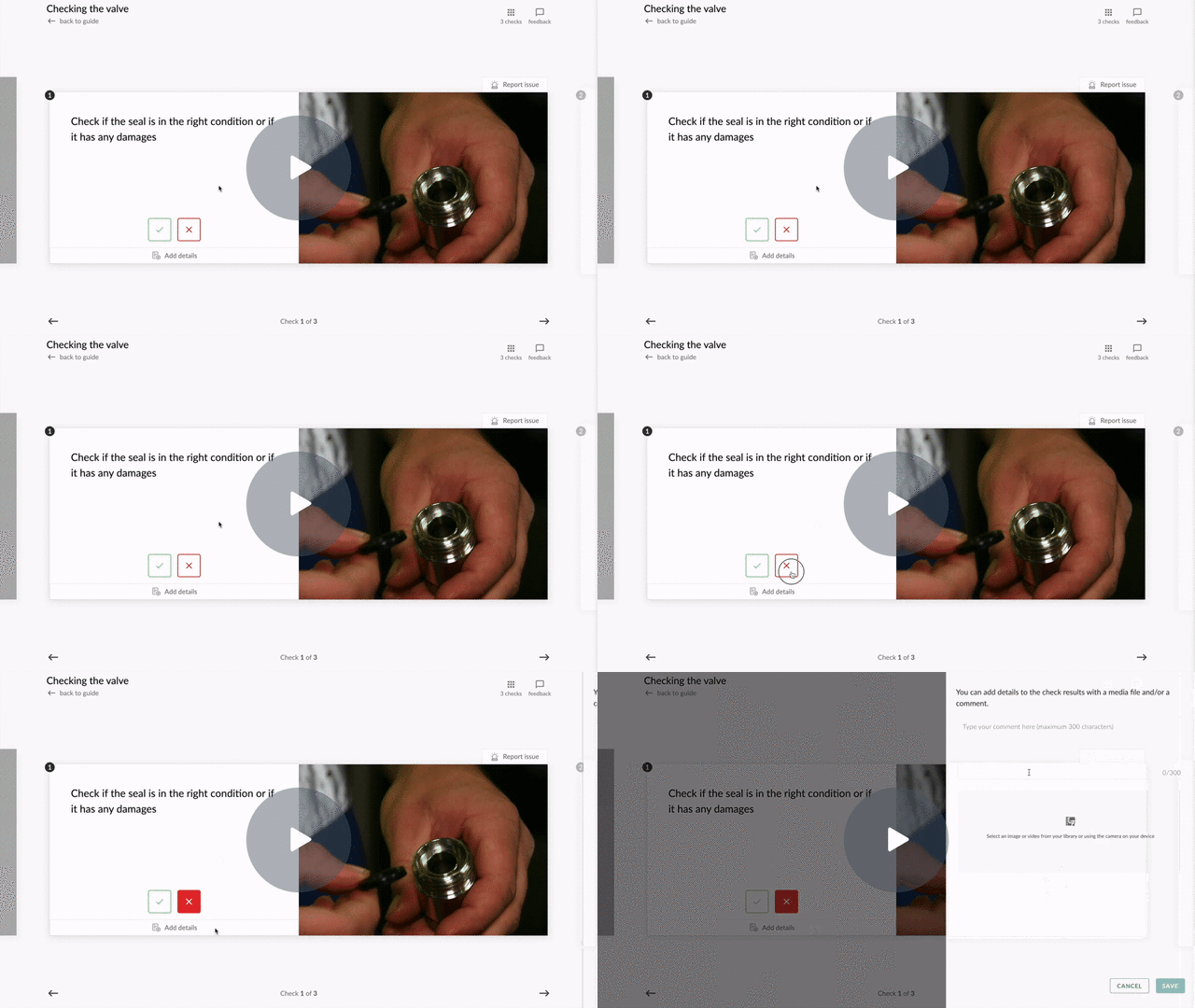
Para crear un webhook personalizado para Google Chat a través de Zapier:
- Crea un nuevo Zap en Zapier y basa el flujo en un disparador
- Selecciona Webhooks by Zapier como tu disparador
- Selecciona Catch Hook en la sección Evento
- Ve a la pestaña Prueba y copia la URL del webhook
- Usa esta URL para configurar la alerta de checklist de tu plataforma O crear y asignar un destinatario de alerta
- Para proporcionar a Zapier un evento de ejemplo, Reporta un Problema en tu checklist
- En Zapier, ve a la pestaña Prueba del webhook y haz clic en Probar disparador
- Haz clic en Continuar con el registro seleccionado
- Añade una acción vinculada a Google Chat e introduce el tipo de evento Crear mensaje
- Conecta la Cuenta que utilizarás para interactuar con Google Chat
- Haz clic en Continuar
- Navega a tu Google Chat donde deseas recibir las alertas. Sigue los pasos para conectar Zapier y permitir zaps en tu Google Chat
- En Zapier, ahora deberías poder seleccionar la sala de Google Chat
- Redacta un mensaje de Google Chat utilizando una combinación de texto y los campos del webhook de SwipeGuide
- Navega a la pestaña Prueba y haz clic en Probar paso. Ahora recibirás un mensaje de prueba en Google Chat
- Publica tu Zap. Una vez publicado, cualquier alerta de checklist escalada activará este Zap, lo que dará como resultado el envío de un mensaje a Google Chat
Configurar las alertas de la plataforma
Al configurar las alertas de la plataforma, todas las alertas de listas de verificación enviadas en cualquier lista de verificación de su plataforma se enviarán al mismo canal.
👉 Recomendación: Elija esta opción para enviar todas las alertas al mismo canal. Esta opción es ideal para equipos pequeños que desean un sistema de notificaciones centralizado.
💡 Nota: Solo los administradores de la plataforma pueden configurar las alertas de listas de verificación
- Haga clic en Configuración > Alertas de listas de verificación
- Seleccione la pestaña Alertas de la plataforma
- Pegue la URL del webhook y haga clic en Guardar
Crear y asignar destinatarios de alertas
Puede crear varios destinatarios de alertas para dirigir las alertas de listas de verificación a diferentes canales. Después de crear los destinatarios de alertas, puede asignarlos a listas de verificación individuales.
👉 Recomendación: Elija esta opción para enviar alertas de listas de verificación a canales específicos según la lista de verificación. Esta opción es ideal para organizaciones más grandes con varios departamentos o ubicaciones.
1. Crear el destinatario de la alerta
💡 Nota: Solo los administradores de la plataforma pueden crear destinatarios de alertas
Haga clic en Configuración > Alertas de listas de verificación
En la pestaña Destinatarios, haga clic en el botón + para crear un nuevo destinatario
Introduzca un nombre único para su destinatario de alerta
Seleccione el tipo de método:
- Microsoft Teams para el webhook de Teams
- Webhook personalizado para otros canales
Pegue la URL del webhook y haga clic en Guardar
2. Asignar el destinatario de la alerta a su lista de verificación
💡 Los administradores de la plataforma, administradores y editores pueden asignar destinatarios de alertas a una lista de verificación
- Vaya a la lista de verificación a la que desea asignar un destinatario de alerta
- Haga clic en los tres puntos junto a la lista de verificación y seleccione Establecer destinatarios de alertas
- Elija los destinatarios de la lista (añada hasta 4 destinatarios)
- Haga clic en ESTABLECER DESTINATARIOS para guardar