TeamBoard
Last updated: October 20, 2026
L2L TeamBoard ist ein digitales Dashboard, das während Tier-Meetings verwendet wird. Es folgt den gängigen SQDC-Prinzipien und verwendet L2L-Daten, sodass Sie ohne eine komplexe Einrichtung beginnen können. Wenn Sie mehr über TeamBoard erfahren möchten, wenden Sie sich noch heute an Ihren L2L-Ansprechpartner!

TeamBoard aktivieren
Sprechen Sie mit Ihrem Konto-Vertreter, um TeamBoard zu erwerben.
Wenn Sie TeamBoard erworben haben, hat ein Mitglied des L2L-Teams dies wahrscheinlich bereits für Ihre Site aktiviert oder kann es noch aktivieren.
Wenn Sie TeamBoard erworben haben, das Produktionsmodul verwenden und dies noch nicht von einem Mitglied des L2L-Teams eingerichtet wurde, ist die Aktivierung sehr einfach, wenn Sie es selbst ausprobieren möchten.
Bitte beachten Sie: Wenn Sie das Produktionsmodul nicht verwenden, ist TeamBoard nicht für Sie bestimmt, da das Produktionsmodul eine Voraussetzung für die Aktivierung der Funktionalität ist.
Filter
Oben im TeamBoard finden Sie ein Filtersymbol, mit dem Sie nach Standorten, Bereichen, Linien oder Linienkategorien suchen und/oder diese auswählen können.
Linienkategorien werden verwendet, um Hierarchieebenen zwischen Linie und Bereich sowie zwischen Bereich und Standort abzubilden.
Wenn ich beispielsweise einen Vorgesetzten habe, der für 3 Linien verantwortlich ist, könnten diese über eigene Linienkategorien verfügen, um alle Daten an einem Ort zu sehen. Dasselbe können Sie für mehrere Bereiche/Linien tun.
Verwenden Sie die Filter auf mehreren Ebenen, um sie an Ihr Organigramm anzupassen und sofort mit Stand-up-Meetings zu beginnen. Zoomen Sie in einen Bereich oder eine bestimmte Linie hinein, um Ihre Aufmerksamkeit auf das zu richten, was für Sie am wichtigsten ist. Verwenden Sie dazu die Filter oben, um die Produktionsebene von jeder gewünschten Hierarchieebene aus zu betrachten. Sie können die Berichtsstruktur in L2L so anpassen, dass sie Ihre eigene Organisationsstruktur widerspiegelt. Auf diese Weise können Sie nach Managern sortieren und ganz einfach Stand-up-Meetings starten.
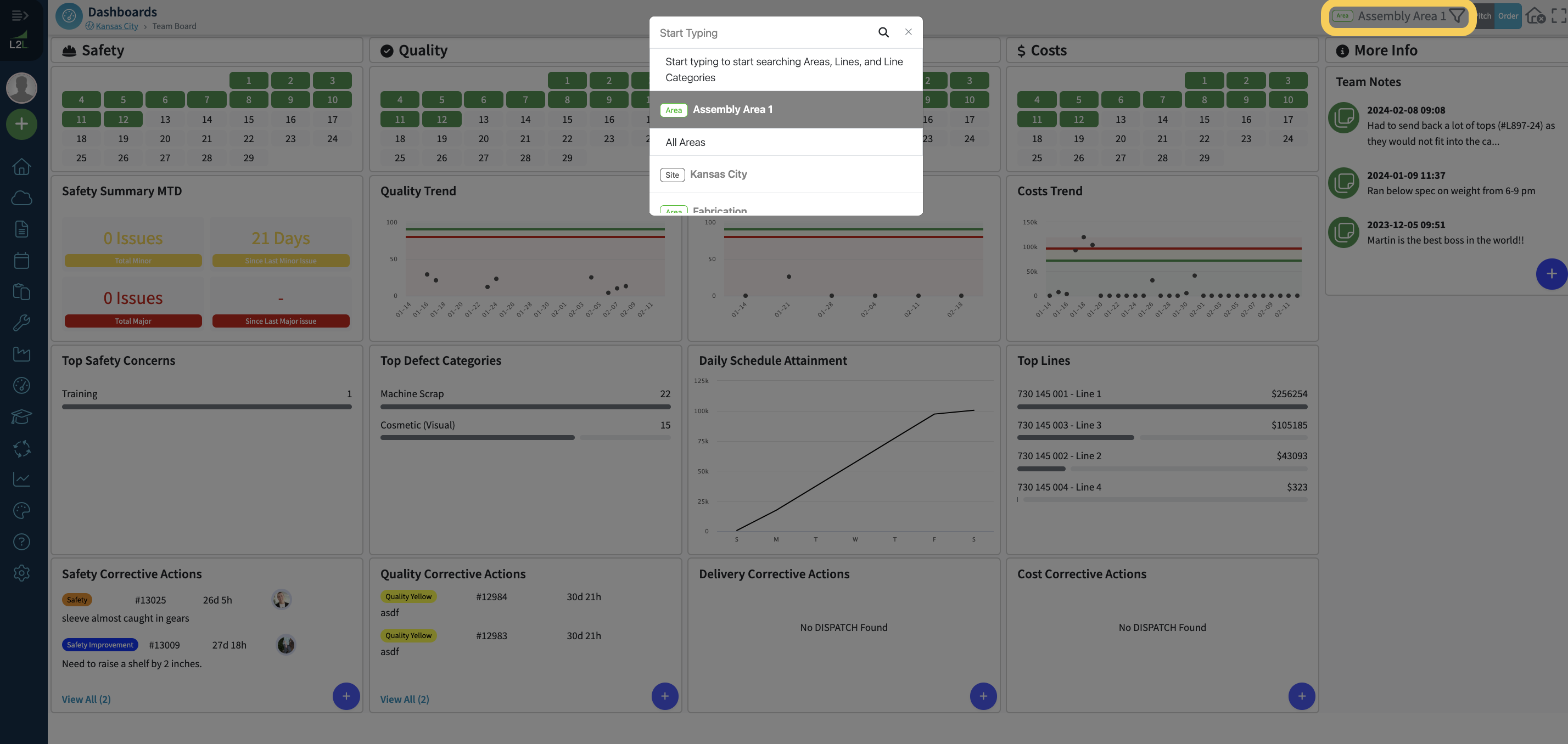
Mit dem Haussymbol rechts neben dem Filter können Sie diese Seite als Startseite festlegen. Dies ist nützlich, um diese Seite auf Fernsehern oder Computern im gesamten Werk als Dashboard festzulegen.
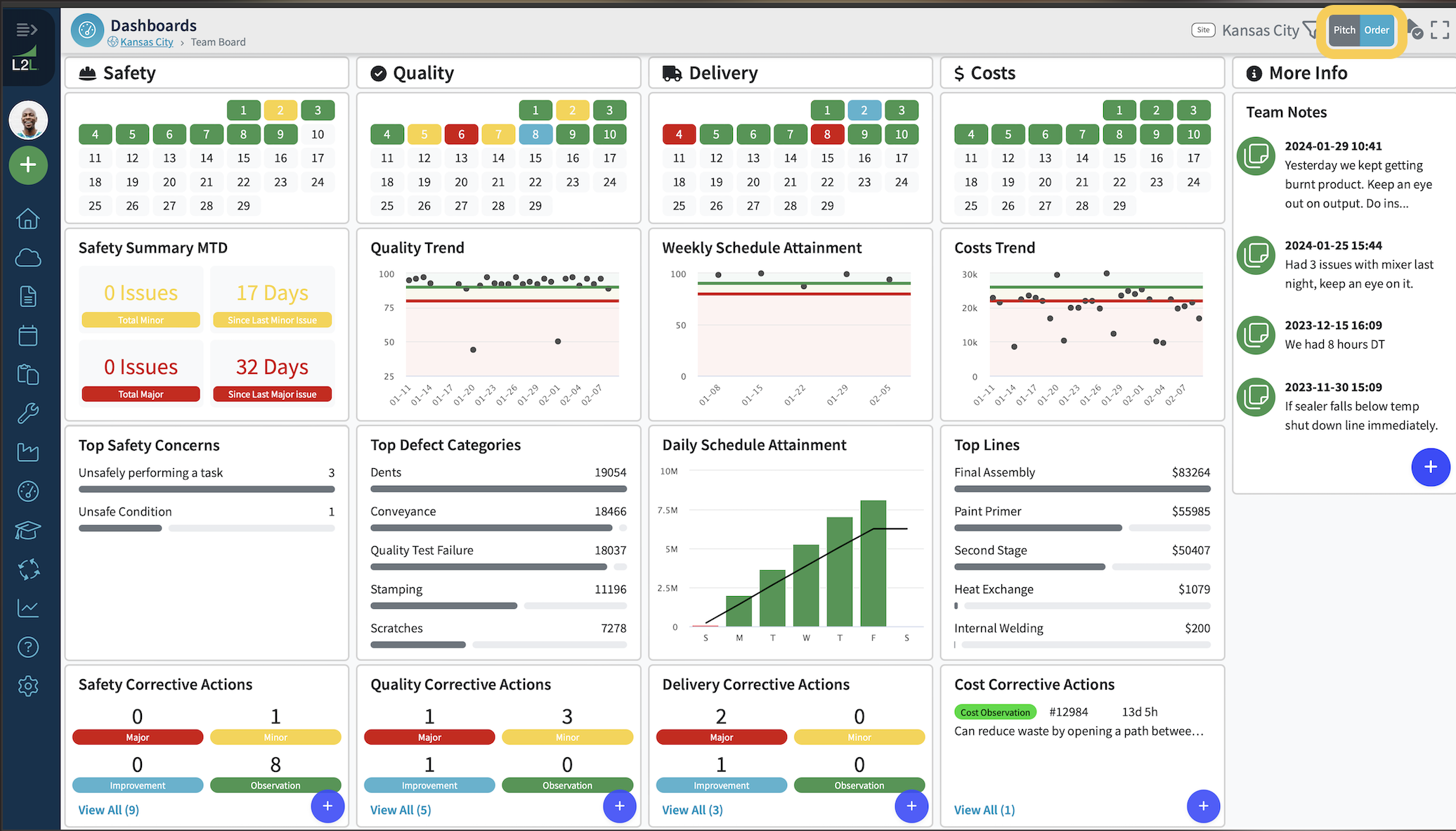
Sicherheitsspalte
Das Kalender-Widget zeigt den aktuellen Monat an.
Farben werden entsprechend den folgenden Bedingungen codiert. Farben sind nach Priorität aufgelistet:
Rot: Der Tag hat einen „roten“ Versand für diesen Tag, definiert durch die Kategorie „Sicherheits-Versand – Hoch“.
Gelb: Der Tag hat einen „gelben“ Versand für diesen Tag, wie durch die Kategorie „Sicherheits-Versand – Mittel“ definiert.
Blau: Der Tag hat einen „blauen“ Versand für diesen Tag, wie durch die Kategorie „Sicherheits-Versand – Verbesserung“ definiert.
Grün: Aktueller Tag oder Tag in der Vergangenheit, kein roter, gelber oder blauer Versand für diesen Tag. Versände mit der Kategorie „Sicherheitsbeobachtung“ bleiben grün.
Weiß: Datum in der Zukunft.
Sicherheitszusammenfassung MTD
Dieses Widget zeigt die Gesamtzahl der hohen und mittleren Versände im angegebenen Monat sowie die Anzahl der Tage seit dem letzten Versand an.
Wichtigste Sicherheitsbedenken
Die wichtigsten Ursachencodes für die Sicherheitsversände werden hier zusammen mit der Anzahl angezeigt.
Sicherheitskorrekturmaßnahmen
Versände mit einer Kategorie für Sicherheit-Versandstypen werden hier mit einer kurzen Beschreibung und der Anzahl der offenen Tage angezeigt. Dieses Widget zeigt nur die 2 aktuellsten Versände an, ermöglicht es Ihnen aber, eine neue Seite zu öffnen, um den Versandverlauf mit den übrigen Einträgen anzuzeigen.
Einrichtung der Sicherheitsspalte
Um die wichtigsten Sicherheitsbedenken verwenden zu können, müssen Sie Ursachencodes für Sicherheitsversände verwenden, da Sie Sicherheitsbedenken anhand dieser Ursachencodes kategorisieren.
Wählen Sie eine Kategorie für den Versandstyp Ihrer vorhandenen Versände aus oder erstellen Sie neue Versandstypen, um sie den folgenden Kategorien für Versandstypen zuzuordnen: Sicherheitsbeobachtung, Sicherheitsverbesserung, Sicherheit – Mittel oder Sicherheit – Hoch. Weitere Informationen hierzu finden Sie in diesem Artikel: Einrichtung von Versandtypen.
Qualitätsspalte
Das Kalender-Widget zeigt den aktuellen Monat an.
Farben werden entsprechend den folgenden Bedingungen codiert. Farben sind nach Priorität aufgelistet:
Rot: Der Tag hat einen „roten“ Versand für diesen Tag, definiert durch die Kategorie „Qualitäts-Versand – Hoch“.
Gelb: Der Tag hat einen „gelben“ Versand für diesen Tag, wie durch die Kategorie „Qualitäts-Versand – Mittel“ definiert.
Blau: Der Tag hat einen „blauen“ Versand für diesen Tag, wie durch die Kategorie „Qualitäts-Versand – Verbesserung“ definiert.
Grün: Aktueller Tag oder Tag in der Vergangenheit, kein roter, gelber oder blauer Versand für diesen Tag. Versände mit der Kategorie „Qualitätsbeobachtung“ bleiben grün.
Weiß: Datum in der Zukunft.
Qualitätstrend
Der Qualitätstrend ist ein rollierender 30-Tage-Trend, der Ihren Ertrag anzeigt. Wenn Sie den Mauszeiger über die Punkte bewegen, wird ein Prozentsatz für dieses Datum angezeigt. Wenn keine Punkte vorhanden sind, wurde an diesem Tag nicht produziert.
Wichtigste Fehlerkategorien
Die wichtigsten Fehlerkategorien für die Qualitätsversände werden hier zusammen mit der Anzahl angezeigt. *Hinweis: Sie müssen Fehlerkategorien verwenden, nicht nur Fehlertypen, damit Daten in diesem Widget angezeigt werden.
Qualitätskorrekturmaßnahmen
Versände mit einer Kategorie für Qualität-Versandstypen werden hier mit einer kurzen Beschreibung und der Anzahl der offenen Tage angezeigt. Dieses Widget zeigt nur die 2 aktuellsten Versände an, ermöglicht es Ihnen aber, eine neue Seite zu öffnen, um den Versandverlauf mit den übrigen Einträgen anzuzeigen.
Einrichtung der Qualitätsspalte
Wählen Sie eine Kategorie für den Versandstyp Ihrer vorhandenen Versände aus oder erstellen Sie neue Versandstypen, um sie den folgenden Kategorien für Versandstypen zuzuordnen: Qualitätsbeobachtung, Qualitätsverbesserung, Qualität – Mittel oder Qualität – Hoch. Weitere Informationen hierzu finden Sie in diesem Artikel: Einrichtung von Versandtypen.
Sie müssen Fehlerkategorietypen erstellen, wenn Sie diese derzeit nicht haben. Weitere Informationen zu Fehlerkategorietypen finden Sie in diesem Artikel: Fehler-/Ausschusskategorien, -typen und -klassifizierung.
Lieferungsspalte
Das Kalender-Widget zeigt den aktuellen Monat an.
Farben werden entsprechend den folgenden Bedingungen codiert. Farben sind nach Priorität aufgelistet:
Rot: Der Tag hat einen „roten“ Versand für diesen Tag, definiert durch die Kategorie „Lieferungs-Versand – Hoch“.
Gelb: Der Tag hat einen „gelben“ Versand für diesen Tag, wie durch die Kategorie „Lieferungs-Versand – Mittel“ definiert.
Blau: Der Tag hat einen „blauen“ Versand für diesen Tag, wie durch die Kategorie „Lieferungs-Versand – Verbesserung“ definiert.
Grün: Aktueller Tag oder Tag in der Vergangenheit, kein roter, gelber oder blauer Versand für diesen Tag. Versände mit der Kategorie „Lieferungsbeobachtung“ bleiben grün.
Weiß: Datum in der Zukunft.
Hinweis: Dieses Widget bietet die Möglichkeit, auf eine Zeile zu klicken und zu den Zeilenansichten zu gelangen.
Sie können auch die Drill-in-Funktion des Widgets verwenden, um akute Probleme in Ihrer Produktion genauer zu untersuchen. Mit dieser Drill-in-Funktion können Sie sich auf ein einzelnes Widget mit größerem Detailgrad und höherer Granularität konzentrieren. Sie können dies verwenden, wenn Sie ein besonders akutes Problem haben, das schnell untersucht werden muss, um mit der Problemlösung zu beginnen.
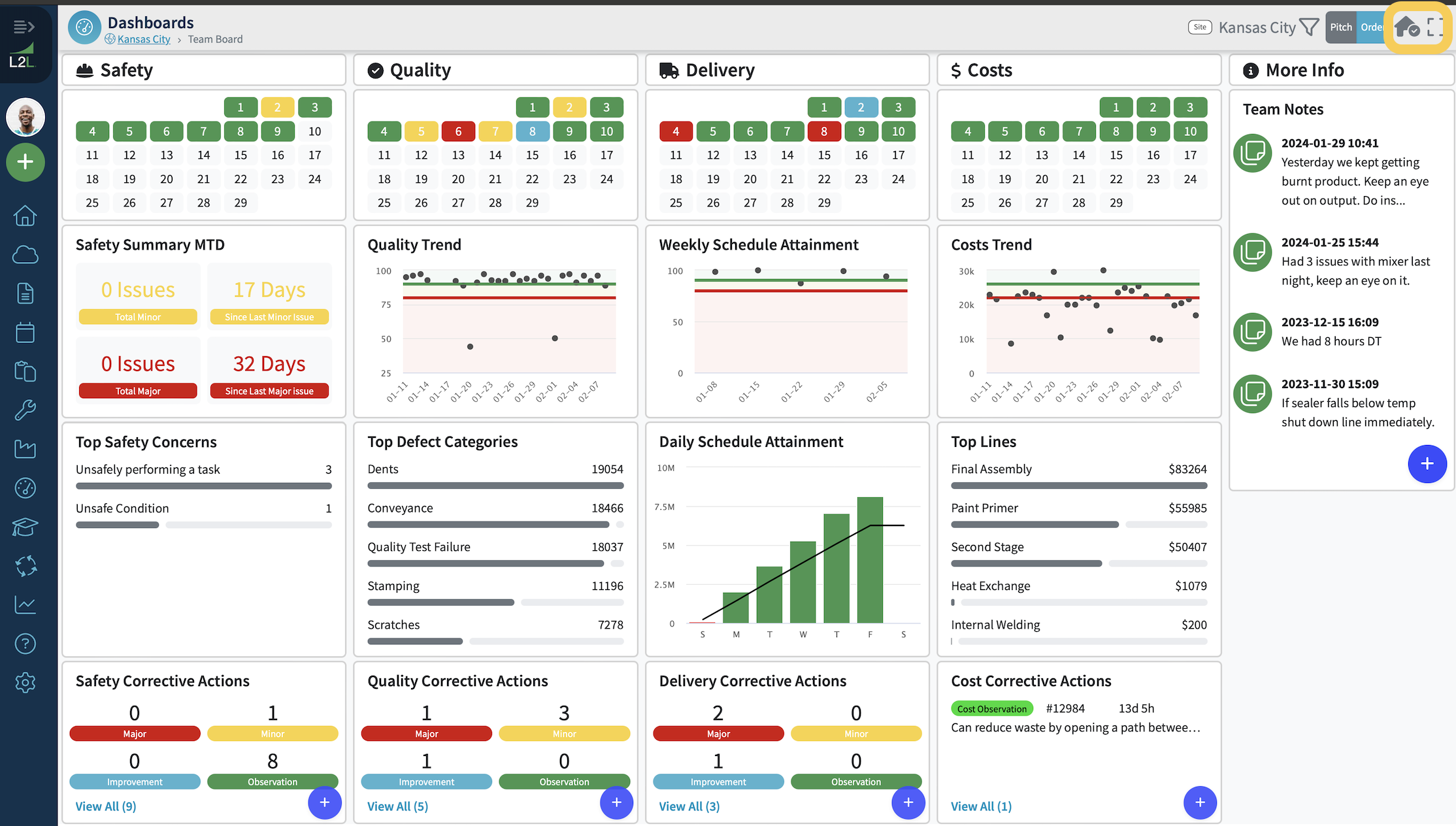
Für das Lieferungs-Widget stehen Ihnen zwei verschiedene Optionen zur Verfügung. Sie können die Planerfüllung oder den Produktionstrend anzeigen, indem Sie oben auf dem Bildschirm entweder auf Pitch oder Auftrag klicken.
Auftrag: Planerfüllung (Dies gilt für auftragsbasierte Planung.)
Pitch: Produktionstrend (Dies gilt für pitchbasierte Planung.)
Planerfüllung
Passen Sie Widgets an, um Ihren individuellen Zeitplan anzuzeigen.
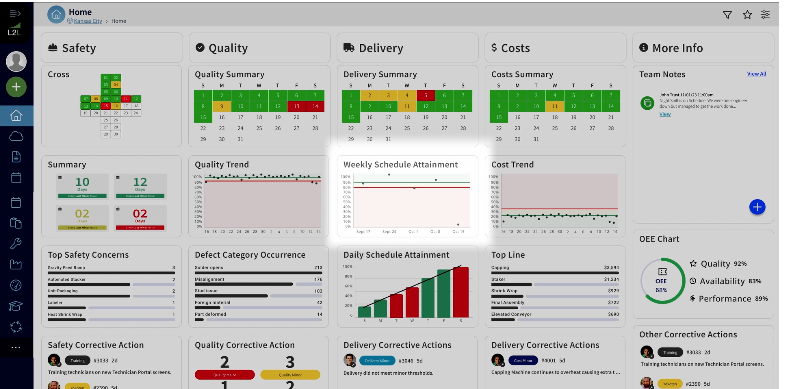
In der Lieferungsspalte ist die Planerfüllung ein neues Widget, das Ihnen zeigt, wie Sie Ihre wöchentliche Verpflichtung gegenüber Kundenaufträgen erfüllen.
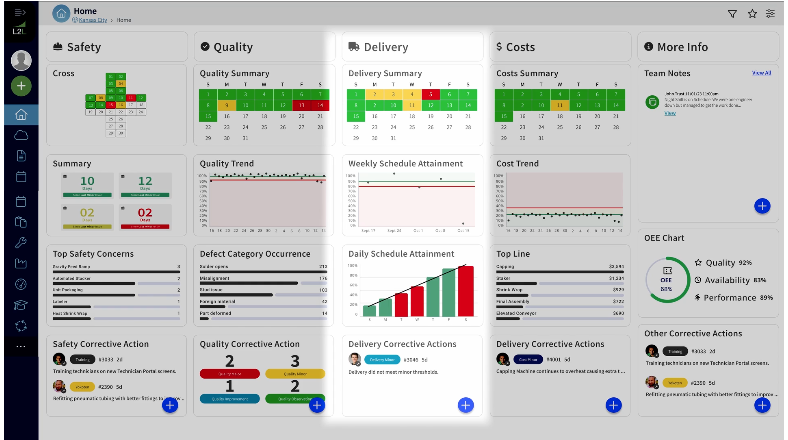
Erreichung des Wochenplans
Dieses Widget berechnet einen 5-Wochen-Vergleich zwischen geplanten und tatsächlichen Produktaufträgen. Die tatsächlichen Teile werden der Summe der tatsächlichen Pitch-Werte für die Produktionswoche zugeordnet, während die geplanten Teile aus der Summe der Bestellmengen der Fertigungssequenzen stammen, deren geplantes Datum innerhalb der angezeigten Produktionswoche liegt.
*Hinweis: Wenn Sie einen Auftrag haben, der sich über ein Wochenende erstreckt, wäre es am besten, den Auftrag in Fertigungssequenzen aufzuteilen, die das Wochenende vermeiden (falls Sie in dieser Zeit nicht produzieren).
Erreichung des Tagesplans
Dieses Widget zeigt die geplanten Teile der Woche und die tägliche Erreichung des Plans. Die Linie stellt die Gesamtzahl der Teile dar, die bis zum Ende jedes Produktionstags gefertigt sein sollten, unter Berücksichtigung der Schichtpläne. Das Balkendiagramm stellt die tatsächlich an jedem Tag gefertigten Teile dar und wird über die Tage hinweg kumuliert; d. h. die tatsächlichen Werte vom Sonntag werden zum Montag addiert, die vom Montag zum Dienstag usw.

Produktionstrend
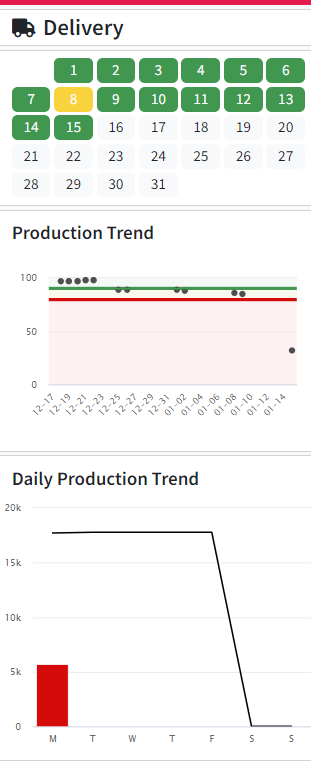
In der Liefer-Spalte ist der Produktionstrend ein Widget, das Ihnen Plan und Ist für Kunden anzeigt, die zu Beginn jeder Woche Bedarf auf Pitches festlegen.
Täglicher Plan vs. Ist
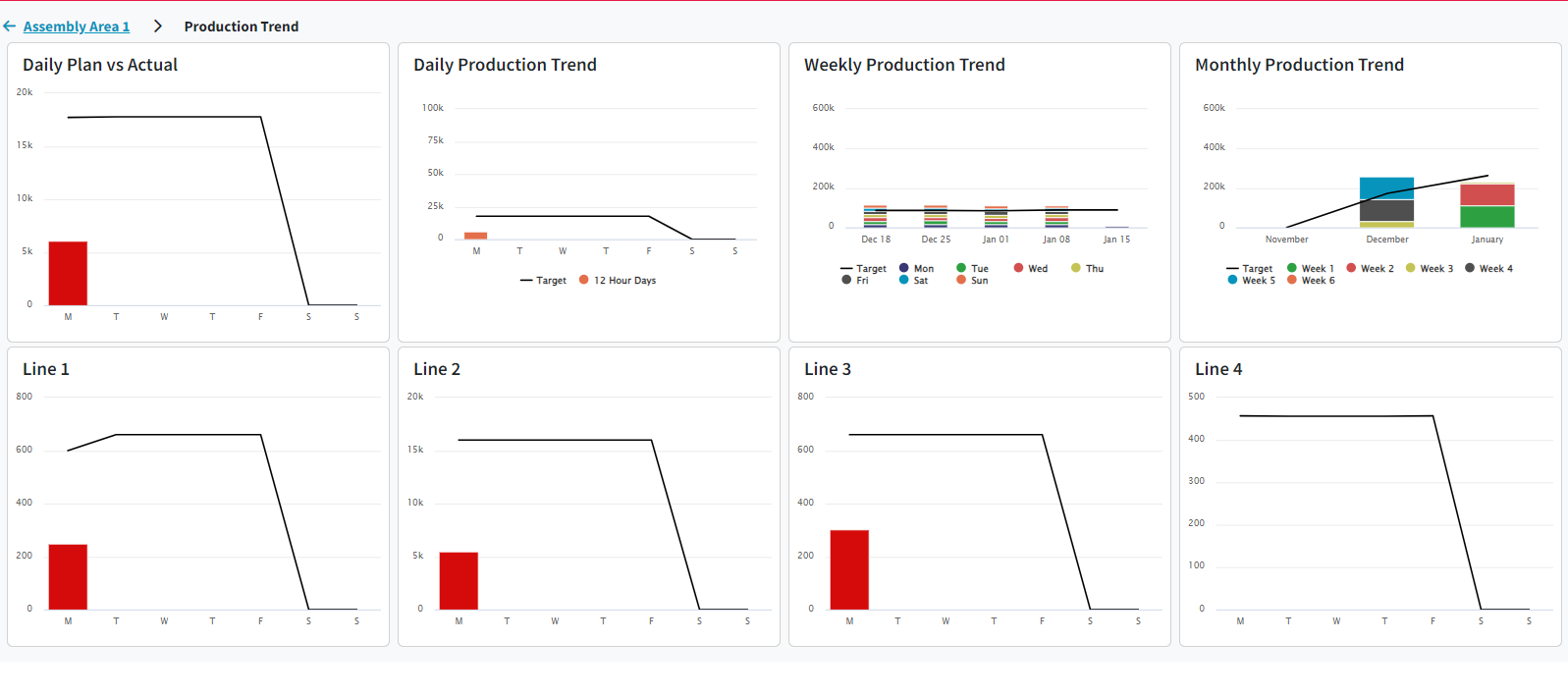
Diese Linie stellt den kumulierten Pitch-Bedarf im Vergleich zum Ist dar.
Täglicher Produktionstrend
Die Linie stellt die Summe des Pitch-Bedarfs für jeden Tag dar, und das gestapelte Balkendiagramm stellt die Summe des Pitch-Ists für jeden Tag, aufgeschlüsselt nach Schicht, dar.
Wöchentlicher Produktionstrend
Die Linie stellt die Summe des Pitch-Bedarfs für jede Woche dar, und das gestapelte Balkendiagramm stellt die Summe des Pitch-Ists für jede Woche, aufgeschlüsselt nach Tag, dar.
Monatlicher Produktionstrend
Die Linie stellt die Summe des Pitch-Bedarfs für jeden Monat dar, und das gestapelte Balkendiagramm stellt die Summe des Pitch-Ists für jede Woche, aufgeschlüsselt nach Woche, dar.
Korrekturmaßnahmen bei Lieferungen
Versandvorgänge mit einer Kategorie des Versandtyps „Lieferung“ werden hier mit einer kurzen Beschreibung und der Anzahl der Tage angezeigt, seit denen sie offen sind. Dieses Widget zeigt nur die 2 neuesten Versandvorgänge an, ermöglicht Ihnen jedoch, eine neue Seite zu öffnen, um den Versandverlauf mit den übrigen Vorgängen anzuzeigen.
Einrichtung der Liefer-Spalte
Für die Einrichtung der Lieferung müssen Sie entweder den wöchentlichen Bedarf festlegen oder wöchentliche Produktbestellungen verwenden, da Trenddiagramme auf der aktuellen Woche basieren.
Sie können in der bzw. den Anlagen eine Mischung aus Linien haben, die Takte enthalten, die eine bedarfsbasierte Planung verwenden, und Linien, die eine auftragsbasierte Planung verwenden.
Wenn Sie Auftrags-Widgets für die auftragsbasierte Planung verwenden, müssen Sie Bestellungen, die sich über das Wochenende erstrecken, in verschiedene Fertigungssequenzen aufteilen, da die Lieferung Fertigungssequenzen mit demselben Plandatum für eine Woche übernimmt. Die Lieferung gruppiert wöchentliche Bestellungen nach Plandatum.
Wählen Sie für Ihre bestehenden Versendungen eine Versandtyp-Kategorie aus oder erstellen Sie neue Versandtypen, um sie den folgenden Versandtyp-Kategorien zuzuordnen: Lieferbeobachtung, Lieferverbesserung, Geringfügige Lieferung oder Größere Lieferung. Weitere Informationen hierzu finden Sie in diesem Artikel: Einrichtung von Versandtypen.
Kosten-Spalte
Farben werden gemäß den folgenden Bedingungen codiert. Farben in der Reihenfolge ihrer Priorität:
Rot: Der Tag hat einen „roten“ Versand für diesen Tag, definiert durch die Kategorie „Hauptversandkosten“.
Gelb: Der Tag hat einen „gelben“ Versand für diesen Tag, definiert durch die Kategorie „Nebenversandkosten“.
Blau: Der Tag hat einen „blauen“ Versand für diesen Tag, definiert durch die Kategorie „Versandkostenverbesserung“.
Grün: Aktueller Tag oder Tag in der Vergangenheit, kein roter, gelber oder blauer Versand für diesen Tag. Versände mit der Kategorie „Versandkostenbeobachtung“ bleiben grün.
Weiß: Datum in der Zukunft.
Kostenentwicklung
Dieses Widget zeigt eine Summe der Arbeitskosten (unter Verwendung des Ressourcensatzes), Ausfallkosten (unter Verwendung des Ausfallkostensatzes der Linie), Ersatzteilkosten (aus Ersatzteilanforderungen) und externen Kosten für alle Versände im Werk in diesem Bereich für die letzten 30 Tage an.
Top-Linien
Dieses Widget listet die Linien mit den höchsten Kosten auf.
Kostensenkende Maßnahmen
Versände mit einer Versandtypkategorie für Kosten werden hier mit einer kurzen Beschreibung und der Anzahl der offenen Tage angezeigt. Dieses Widget zeigt nur die 2 neuesten Versände an, ermöglicht Ihnen jedoch das Öffnen einer neuen Seite, um den Versandverlauf mit den übrigen anzuzeigen.
Einrichtung der Kostenspalte
Für die Einrichtung des Diagramms zur Kostenentwicklung müssen Sie sicherstellen, dass für die Techniker Folgendes eingerichtet ist, da diese vier Quellen in das Widget zur Kostenentwicklung einbezogen werden:
Ressourcenkosten
Ausfallkosten
Ersatzteilkosten
Externe Kosten
Wählen Sie eine Versandtypkategorie für Ihre bestehenden Versände aus oder erstellen Sie neue Versandtypen, die den folgenden Versandtypkategorien zugeordnet werden: Kostenbeobachtung, Kostenverbesserung, Nebenversandkosten oder Hauptversandkosten. Mehr dazu erfahren Sie in diesem Artikel: Einrichtung von Versandtypen.
Andere Informationen
Teamnotizen
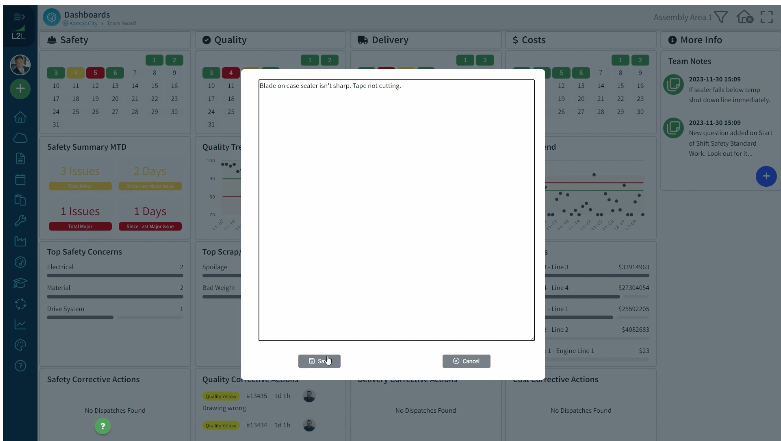
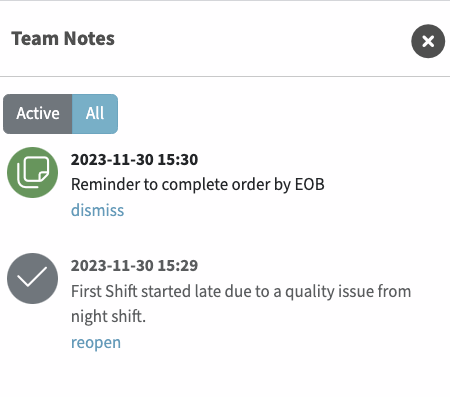
Das Notizen-Widget ermöglicht es Benutzern, Übergabenotizen zwischen Schichten zu überprüfen. Notizen können über die Plus-Schaltfläche hinzugefügt werden. Durch Klicken auf das Widget wird eine Aktiv- im Vergleich zur Alle-Ansicht geöffnet.
Schichtübergabenotizen – Erstellen, verwerfen und überprüfen Sie historische Notizen zwischen Schichten.
Ermöglichen Sie einen reibungslosen Schichtübergabeprozess durch die Verwendung von Schichtübergabenotizen. Sie ermöglichen es Ihnen, Notizen von Kollegen aus einer anderen Schicht zu erstellen, zu sortieren und zu verwerfen, sodass es bei Ihrer Ankunft an Ihrer Linie keine Missverständnisse gibt. Sie können historische Notizen auch verwenden, um zu bestätigen, welche Probleme häufig auftreten und während Ihrer Schicht möglicherweise zusätzliche Aufmerksamkeit erfordern.
Zeigt alle offenen Notizen an
Kann verworfen werden, sodass sie aus der aktiven Ansicht entfernt werden.
Verworfene Notizen können beim Öffnen des TABS „Alle“ 7 Tage ab dem Erstellungsdatum angezeigt werden.
Kann durch Aufrufen der Ansicht „Alle“ erneut geöffnet werden.
Kann einen Hyperlink enthalten
Derzeit sind die prozentualen Schwellenwerte für Farbanzeigen in den Trenddiagramm-Widgets voreingestellt und können nicht über die Linieneinrichtung oder die Einstellungen für die Ausbeuteschwellenwerte konfiguriert werden.
Diese spezifischen Widget-Bereiche (z. B. Grün für 90–100 %, Gelb für 80–90 %) bleiben unabhängig von Anpassungen Ihrerseits unverändert.

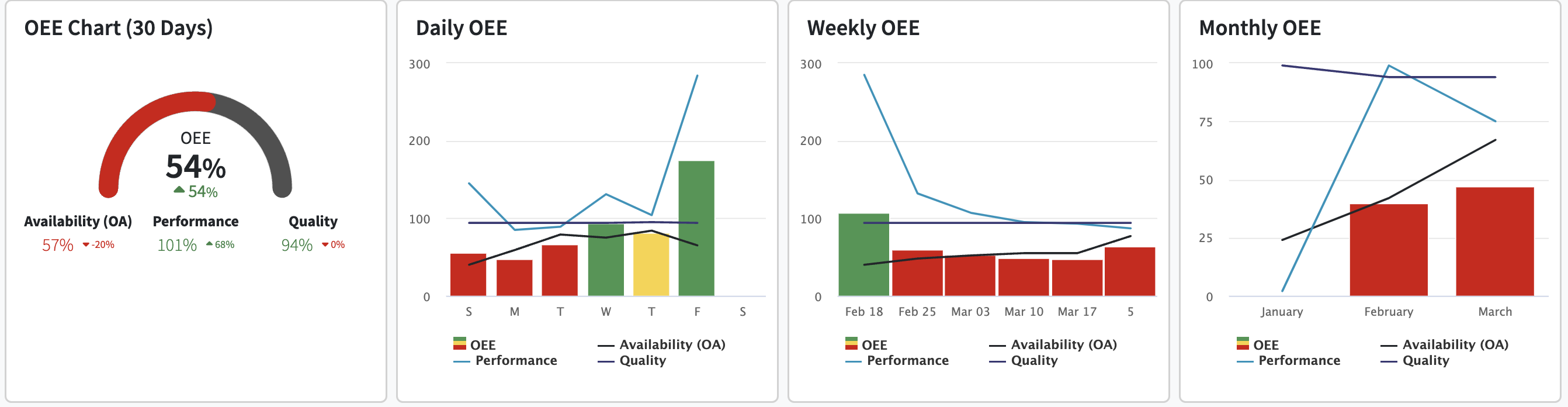
OEE-Diagramm
Es gibt ein OEE-Diagramm, das Sie anzeigen und anklicken können, um auf dem TeamBoard-Dashboard auf weitere Daten zuzugreifen. Dieses enthält das OEE-Diagramm der letzten 30 Tage sowie die täglichen, wöchentlichen und monatlichen Trendgrafiken für eine bessere Übersicht und einen besseren Zugriff auf die Seiten, Bereiche, Linien und Kategorien.
Hier finden Sie zur Referenz einen Link zu weiteren Informationen zum OEE-Dashboard.
Korrekturmaßnahmen
Versandvorgänge mit einer Versandtyp-Kategorie werden hier mit einer kurzen Beschreibung und der Anzahl der Tage angezeigt, die sie geöffnet sind. Diese Widgets zeigen nur die 2 neuesten Versandvorgänge an, ermöglichen Ihnen jedoch, eine neue Seite zu öffnen, um den Versandverlauf mit den übrigen anzuzeigen.
Vielleicht ist Ihnen aufgefallen, dass in den Widgets für Korrekturmaßnahmen eine (+)-Schaltfläche verfügbar ist, mit der Sie während Ihrer Besprechungen auf dem Board schnell Korrekturmaßnahmen erstellen können.
