Versand-Portal
Last updated: November 19, 2026
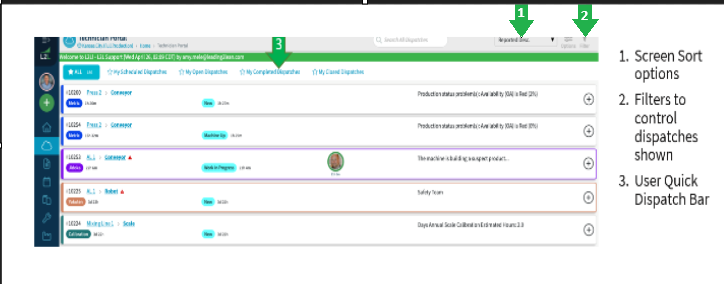
Übersicht zum Dispatch-Portal
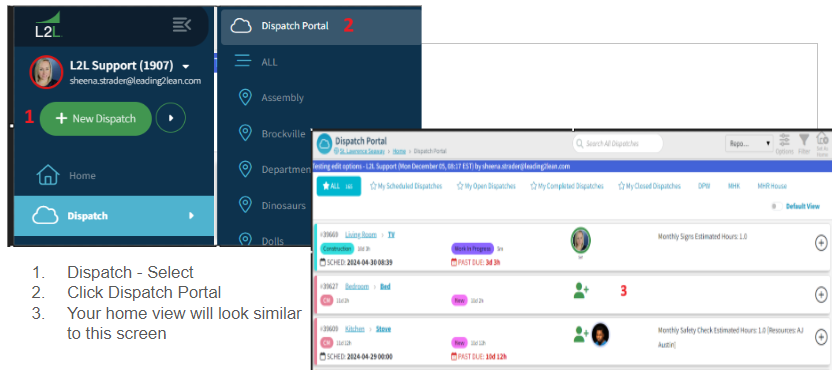
Übersicht
Der Dispatch-Portal zeigt Dispatches in einer Kartenansicht für einfache Sichtbarkeit und schnelle Aktionen.
Wie es funktioniert
Klicken Sie auf irgendwo auf einer Dispatch-Karte um sie zu erweitern und Details anzuzeigen.
Ein „+“-Symbol zeigt an, dass die Karte zusammengeklappt ist.
Verwenden Sie das Optionsmenü (oben rechts) um anzupassen, was in der zusammengeklappten Ansicht angezeigt wird.
Sie können außerdem öffnen Ausführungs-KI aus der oberen rechten Ecke des Dispatch-Portals. Im Ausführungs-KI-Panel verwenden Sie das Menüsymbol, um den Chatverlauf anzuzeigen oder auszublenden, und verwenden Sie das Vollbild Symbol, um das Chatfenster zu vergrößern oder zu schließen. Das Eingabefeld enthält ein Mikrofonsymbol für Sprache-zu-Text-Eingaben. Für detaillierte Einrichtungs- und Nutzungshinweise siehe L2L Ausführungs-KI.


Jeder Tab in der erweiterten Ansicht ist farblich gekennzeichnet für schnelle Sichtbarkeit:
🔴 Rot ! → Erforderliche Aktion zum Schließen des Dispatches
🔵 Blau ! → Informationen hinzugefügt oder erforderliche Aufgabe erledigt
⚪ Grau → Keine Informationen in diesem Tab verfügbar
Dies ermöglicht es Ihnen, schnell zu erkennen, was Aufmerksamkeit erfordert.
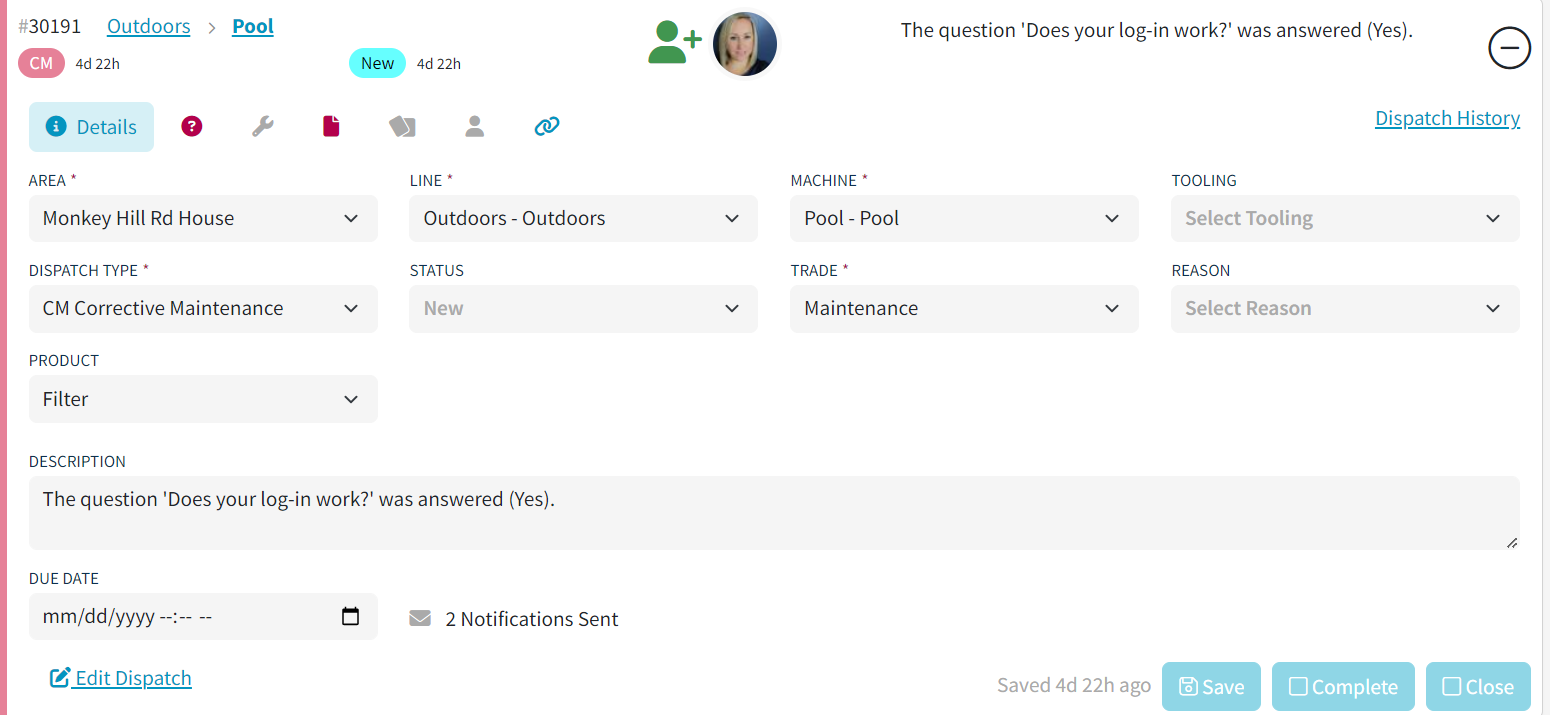
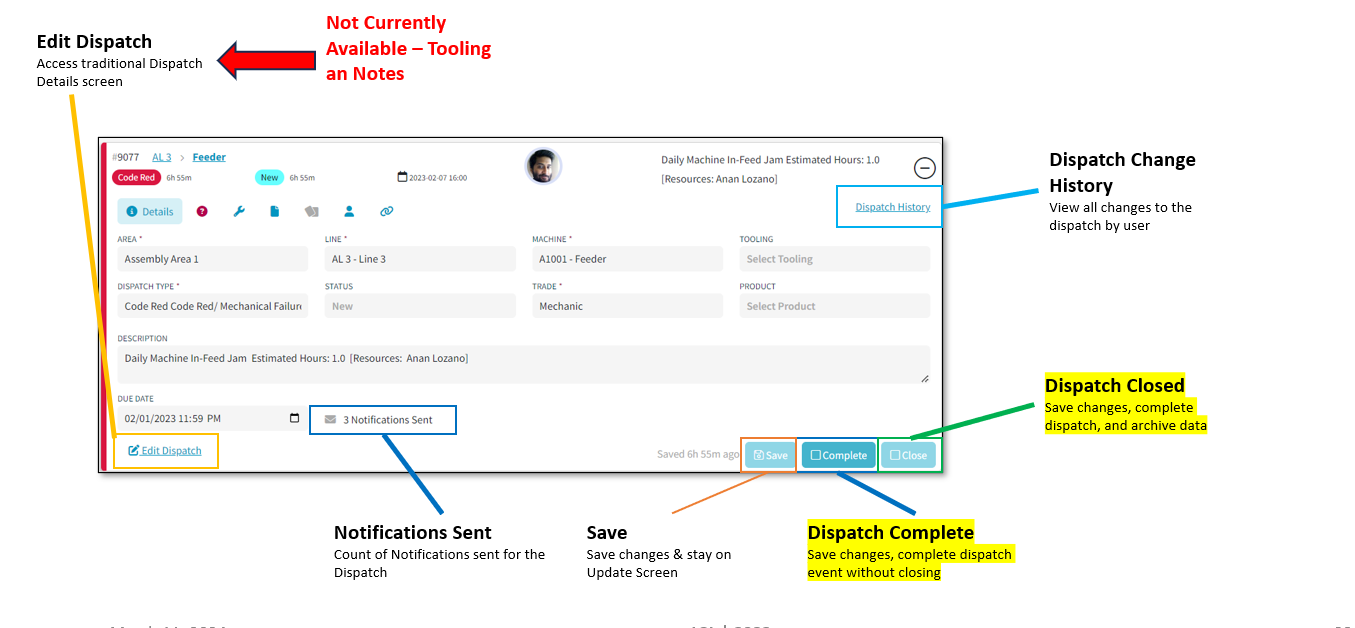
Dispatch-Tabs (Erweiterte Ansicht)
Wenn Sie eine Dispatch-Karte erweitern, sehen Sie mehrere Tabs:
Details-Tab
Der Details-Tab enthält die Kerninformationen des Dispatches.
Hier können Sie:
Bereich, Linie, Maschine und Werkzeuge aktualisieren
Dispatch-Typ, Status, Trade, Grund und Produkt bearbeiten
Beschreibung hinzufügen oder bearbeiten
Fälligkeitstermin anpassen
Benachrichtigungsverlauf anzeigen
Fragen-Tab
Ein „?“-Symbol zeigt dispatch-spezifische Fragen an.
🔴 Rot „!“ bedeutet, dass erforderliche Fragen beantwortet werden müssen.
Klicken Sie auf das Symbol, um sie anzuzeigen und zu vervollständigen.

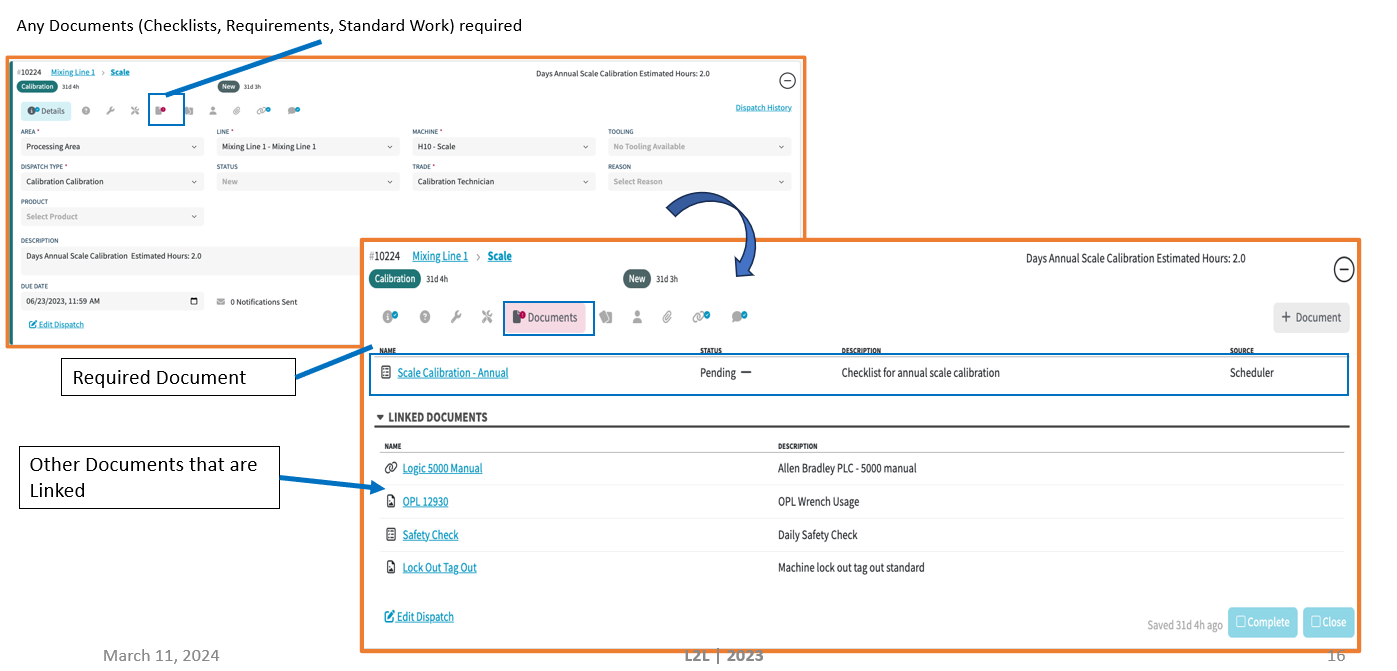
Dokumente-Tab
Der Dokumente-Tab enthält:
Anhänge
Verknüpfte Dokumente
Checklisten
Sie können:
Alle zugehörigen Dokumente auf einem Bildschirm anzeigen
Neue Dokumente hinzufügen
Checklisten-Status verfolgen
Ressourcen-Tab
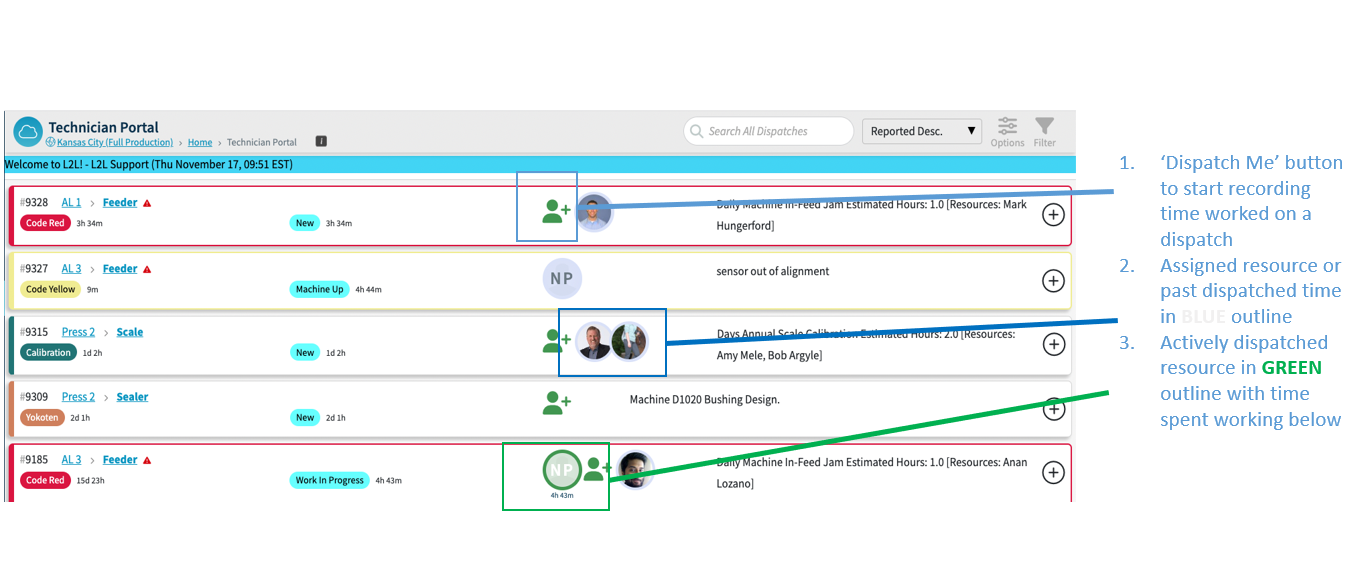
In der erweiterten Kartenansicht wird ein Personensymbol angezeigt. Durch Klicken darauf können Sie leicht sehen, wer zugewiesen ist, wer dispatcht wurde oder derzeit dispatcht ist, sowie wer die Anfrage gestellt hat.
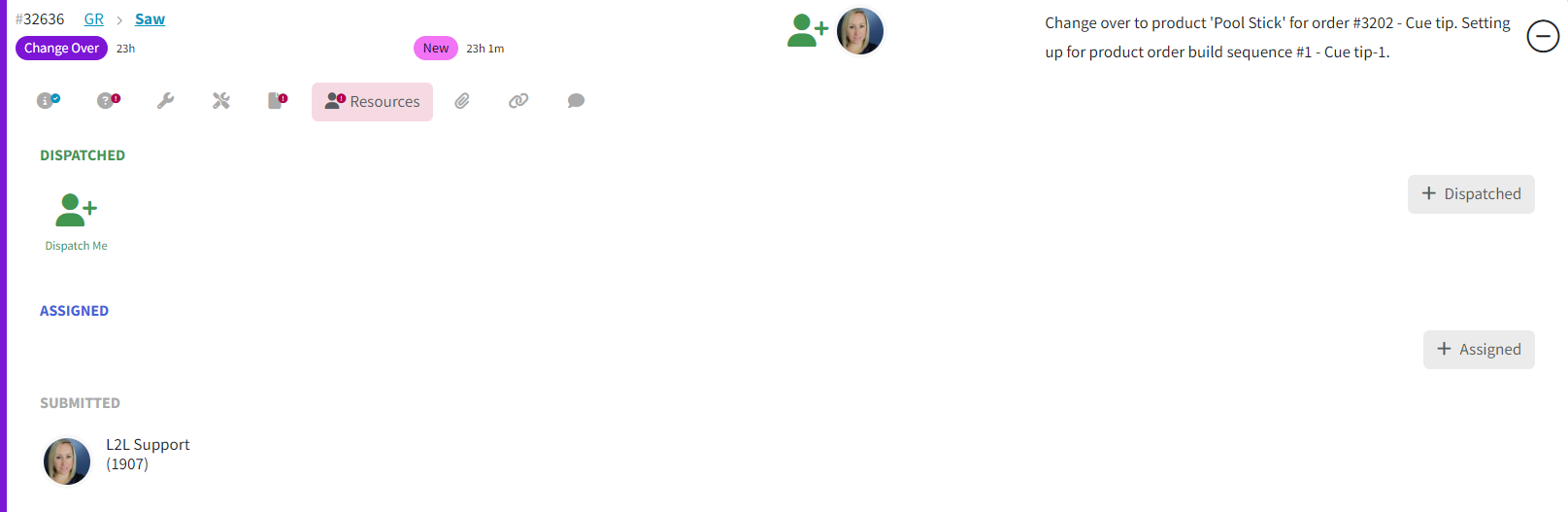
Hier können Sie:
Sehen, wer zugewiesen ist
Sehen, wer dispatcht ist
Anzeigen, wer die Anfrage gestellt hat
Ressourcen hinzufügen mittels +Zugewiesen oder +Dispatched
Hinweis: Für Dispatches, die bereits gestartet wurden, müssen Sie Ressourcen einzeln über die Schaltfläche +Zugewiesen bei jedem Dispatch zuweisen. Massenzuweisung ist für gestartete Dispatches nicht verfügbar.
Ressourcen-Zeitverfolgung aufrufen
Aktionen/Komponenten-Tab
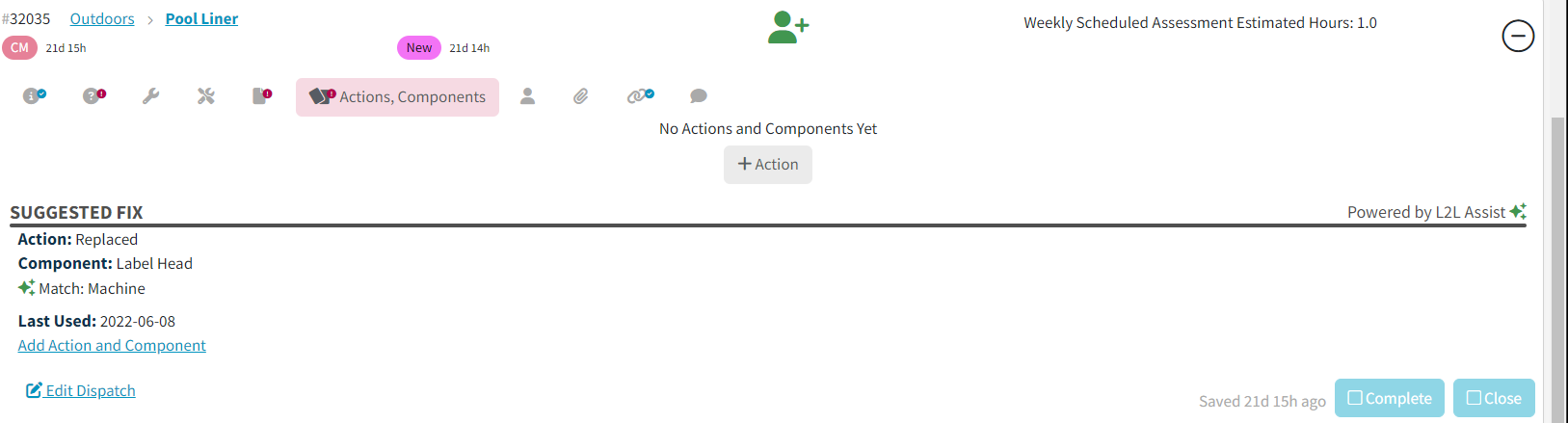
Das System kann wahrscheinliche Lösungen vorschlagen basierend auf:
Maschine
Dispatch-Typ
Historische Daten
Es zeigt die Top‑3 wahrscheinlichen Lösungen.
Sie können:
Klicken Sie Aktion hinzufügen Component um einen Vorschlag auszuwählen
Klicken Sie +Aktion um Aktionen manuell hinzuzufügen oder zu bearbeiten
Verwandte Tab
Beziehungen anzeigen zu:
Arbeitsaufträge
Zeitpläne
Nachfolge‑Dispatches
Sie können außerdem starten:
Nachfolge‑Dispatches
Arbeitsaufträge
Zeitpläne
Yokoten
Kaizen

Werkzeuge-Tab
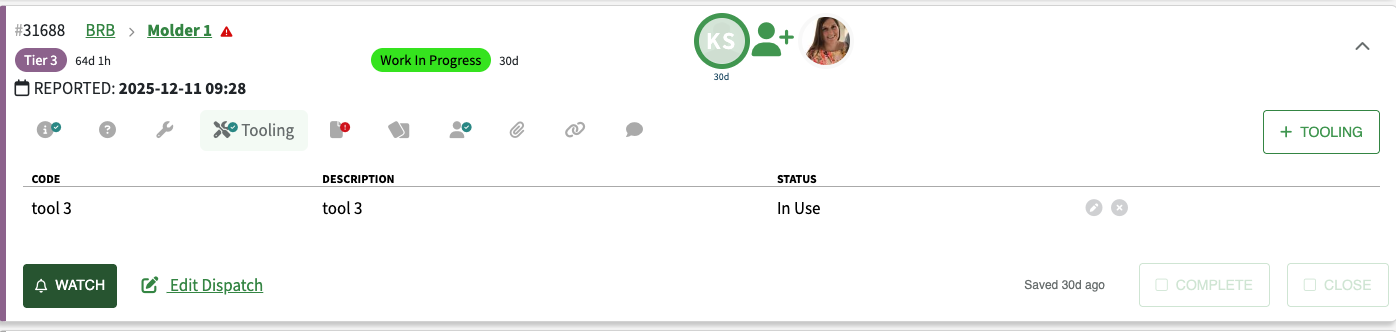
Alle mit dem Dispatch verbundenen Werkzeuge anzeigen
Werkzeuge hinzufügen oder bearbeiten
Ein ✔ Häkchen zeigt an, dass Werkzeuge zugewiesen sind
Notizen-Tab
Alle Notizen an einem Ort anzeigen
Neue Notizen hinzufügen
Notizen werden mit Zeitstempel und Benutzernamen angezeigt

Ersatzteile-Tab
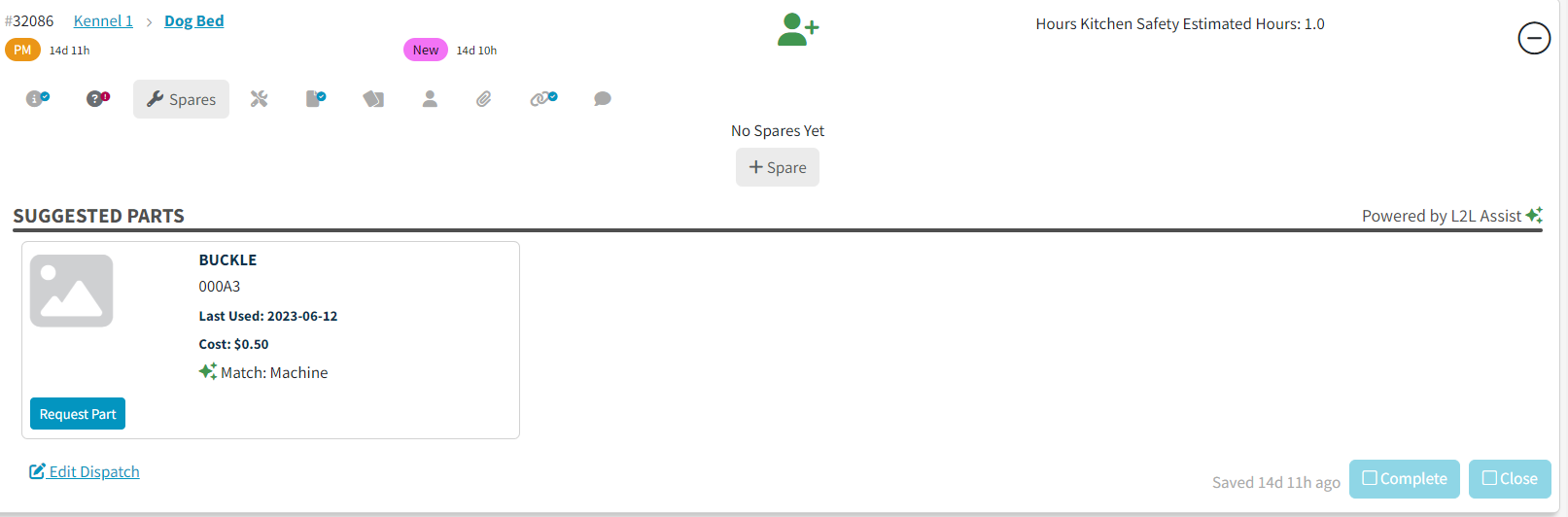
Erbitten Sie Ersatzteile direkt innerhalb des Dispatches — kein Verlassen des Bildschirms erforderlich.
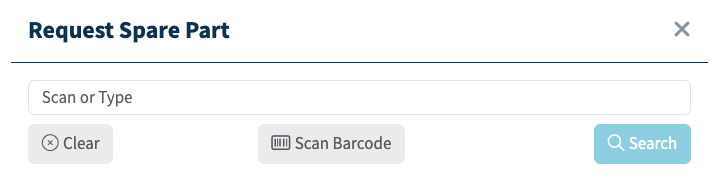
Beim Klicken auf +Ersatzteile:
Ein Anforderungsfenster öffnet sich über dem Dispatch
Sie können suchen oder einen Barcode scannen
Durchsuchbare Felder umfassen:
Teilenummer
Kurze Teilenummer
Lieferanten-Teilenummer
Hersteller-Teilenummer
Beschreibung
Standort
Lager
Vorgeschlagene Teile
Basierend auf der Maschinenhistorie und ähnlichen vergangenen Dispatches schlägt das System wahrscheinliche Ersatzteile vor – damit Techniker die Recherchezeit verkürzen.
Abschluss Schließen eines Dispatches
Am unteren Rand der erweiterten Karte:
Abschließen → Kennzeichnet die Arbeit als abgeschlossen
Schließen → Schließt in einem Schritt ab
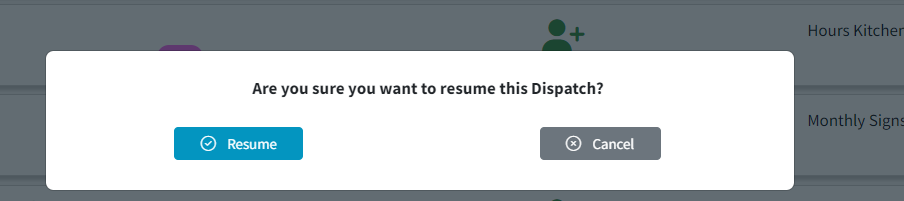
Müssen Sie erneut öffnen?
Falls etwas übersehen wurde:
Klicken Sie Geschlossen oder Abgeschlossen
Wählen Sie Erneut öffnen
Arbeit fortsetzen (Zeitverfolgung startet bei Wiederaufnahme neu)

Dispatch-Portal als Standardansicht festlegen
Sie können das Dispatch-Portal als Standard‑Startseite festlegen.
Option 1: Standortweite Einstellung – L2L kann es für alle Nutzer aktivieren.

Option 2: Persönliche Einstellung:
Klicken Sie auf Ihr Benutzername oben links
Wählen Sie Benutzereinstellungen
Suchen Sie Dispatch-Ansicht
Wählen Sie zwischen:
Dispatch-Portal
Klassisch
Klicken Sie Speichern

Hinweis: Nach dem Wechsel zur klassischen Ansicht erscheint im Dispatch‑Menü die Option „Alle“, die verwendet werden kann, um die klassische Version von Dispatch zu öffnen.
Filtermenü
Vordefinierte Ansichten
Alle
Meine geplanten Versendungen
Meine offenen Versendungen
Meine abgeschlossenen Versendungen
Meine geschlossenen Versendungen
Nach Optionen filtern
Bereich, Linie, Maschine, SubAsset, Versandtyp, Linienkategorien, Maschinenattribute, Handwerk, Wertstrom, & Technologie
Versandstatus (Neu, Maschine in Betrieb, Leerlauf, Warten auf Teile, etc.)
Auswirkung (Ausfall, Auswirkung, Geplante Arbeit, Keine Auswirkung)
Zeitrahmen (Letzte 15 Minuten → Fällig innerhalb von 5 Tagen)
Zugeordnete Ressourcen
Meine Versendungen (Zugeordnet, Versendet, Eingereicht)
Es gibt außerdem ein Kontrollkästchen, um nach kritischen Maschinen zu filtern
Erstellen, Speichern und Teilen von Filtern
Sie können:
Benutzerdefinierte Filter speichern
Geschlossene Versendungen ausschließen
Benennen und speichern Sie Ihre bevorzugten Ansichten
Legen Sie Ihre Startseite fest, indem Sie „Als Startseite festlegen“ verwenden
Sie können:
Benutzerdefinierte Filter speichern
Geschlossene Versendungen ausschließen
Benennen und speichern Sie Ihre bevorzugten Ansichten
Legen Sie Ihre Startseite fest, indem Sie „Als Startseite festlegen“ verwenden
Erstellen eines gespeicherten Filters
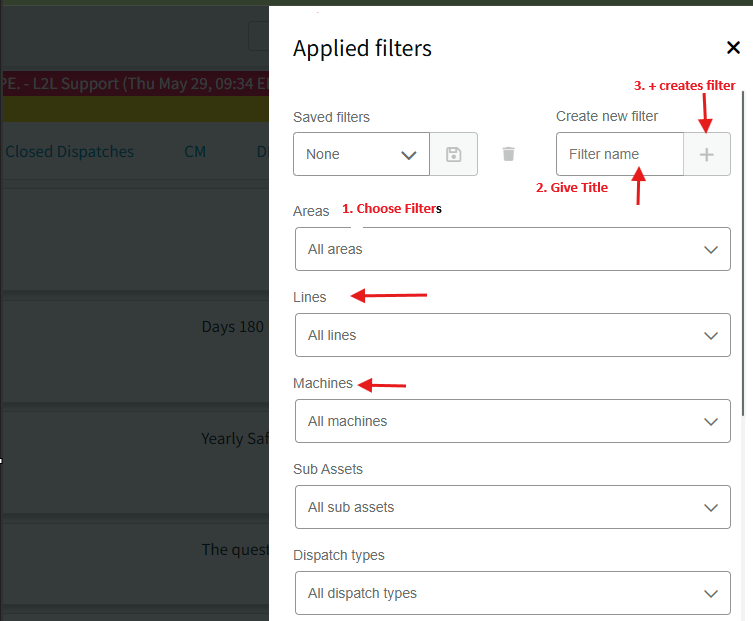
Einen gespeicherten Filter teilen
Wenn Sie einen Link teilen, sehen die Empfänger dieselbe gefilterte Ansicht, die auf Ihrem Bildschirm angezeigt wird – das erleichtert die Abstimmung zu bestimmten Versendungen ohne zusätzliche Anweisungen.
Damit wird die Zusammenarbeit optimiert und sichergestellt, dass alle dieselben Daten sehen.

Ansichtsoptionen
Wenn Sie eine der folgenden Optionen aktivieren, wird sie in der zusammengefassten Ansicht des Portals sichtbar.

Sortierung & Priorität
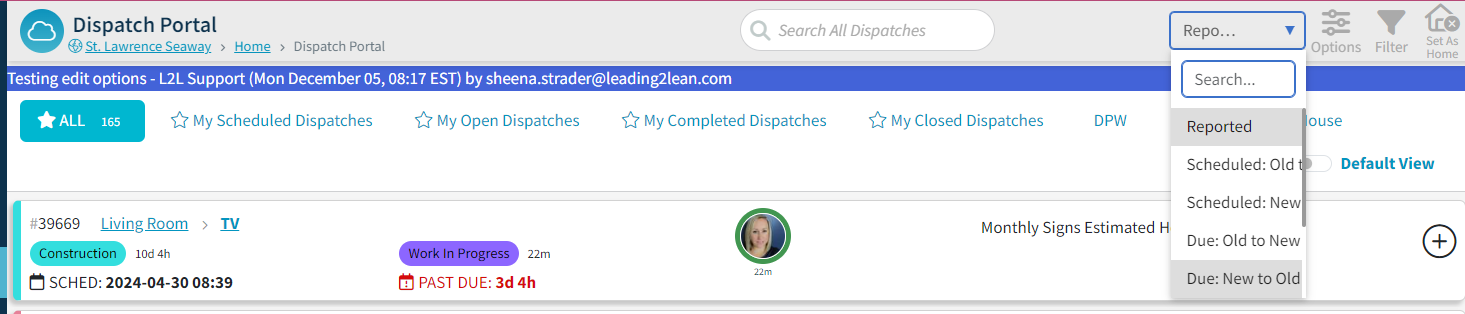
Versendungen sortieren nach:
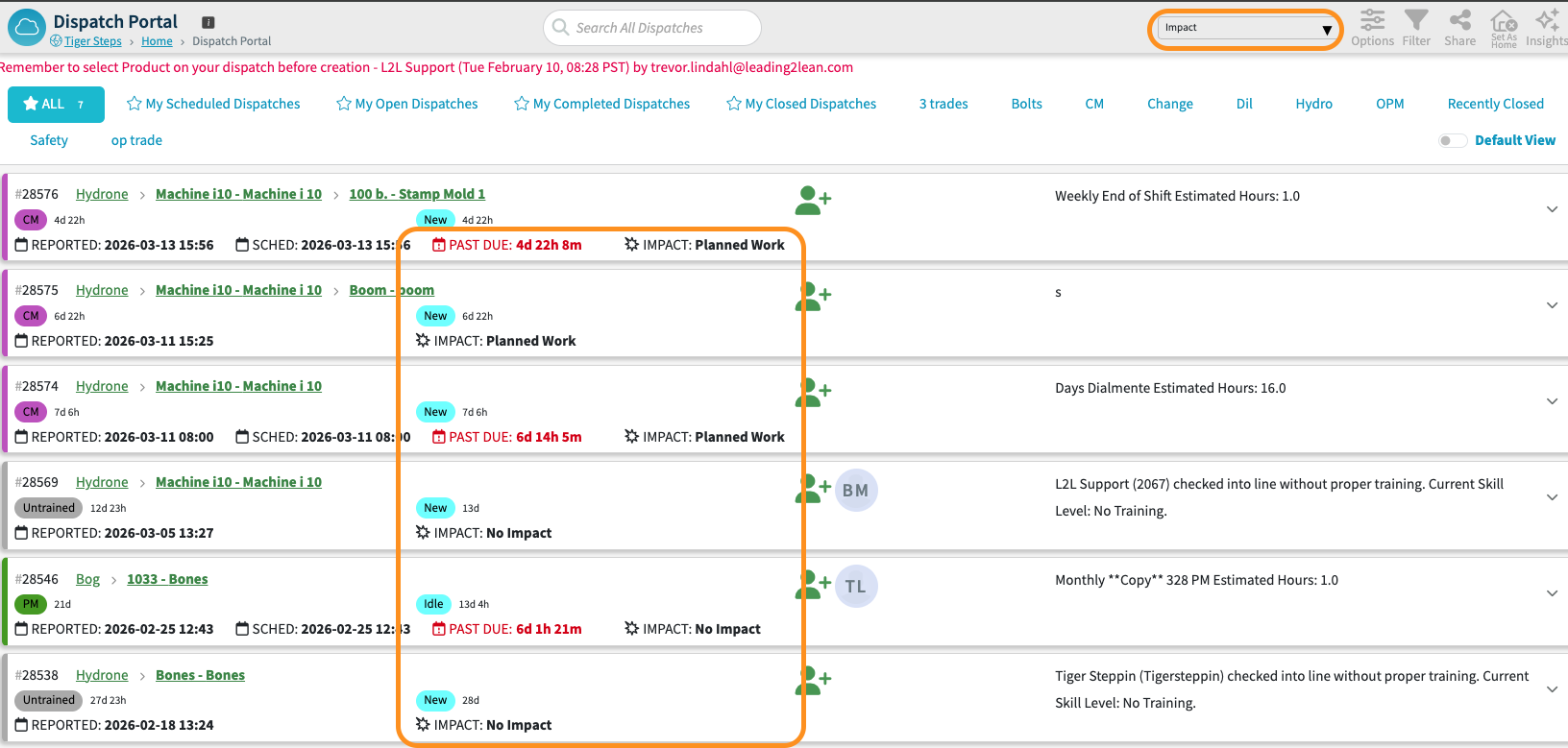
Auswirkung (Das System zeigt diese Information automatisch an, wenn Benutzer nach Auswirkung sortieren, wodurch die kritischsten konsolidierten Probleme priorisiert werden. Es gibt außerdem eine Einstellung in den Ansichtsoptionen, um Auswirkung auch dann anzuzeigen, wenn nicht nach Auswirkung sortiert wird.)
Priorität
Priorität Fällig
Statuszeit
Meldedatum
Geplantes Datum
Fälligkeitstermin
Hinweise zur Sortierung:
Priorität → Niedrigste Nummer zuerst
Auswirkung → Höchste Auswirkung zuerst (Ausfall → Keine Auswirkung)
Von der Hauptseite des Versandportals:
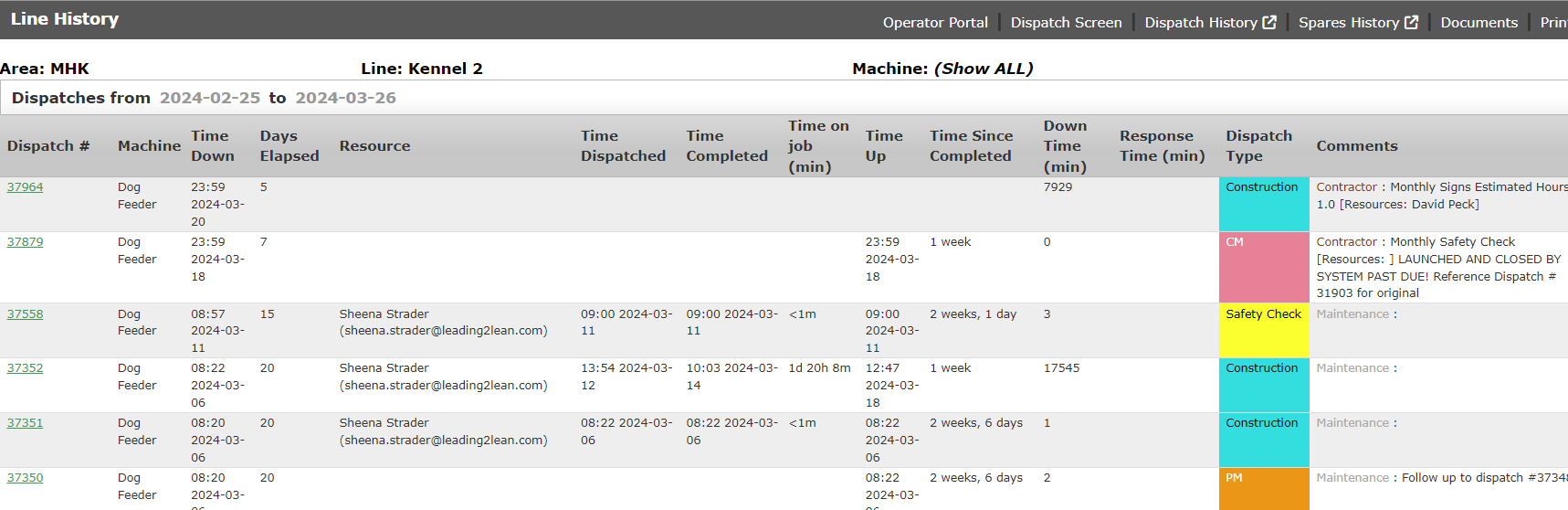
Klicken Sie auf das Linienname → Öffnet Linienverlauf
Klicken Sie auf das Maschinenname → Öffnet die Maschinen-Dashboard
Das Kalendersymbol zeigt ein geplantes Datum an (festgelegt von Planern, Managern, oder Planern)
Das Kalendersymbol und das Datum auf einer Versandkarte zeigen an, ob ein geplantes Datum festgelegt ist. (Hinweis: Geplante Daten werden nur von Planern, Managern oder Arbeitsauftragsplanern festgelegt)
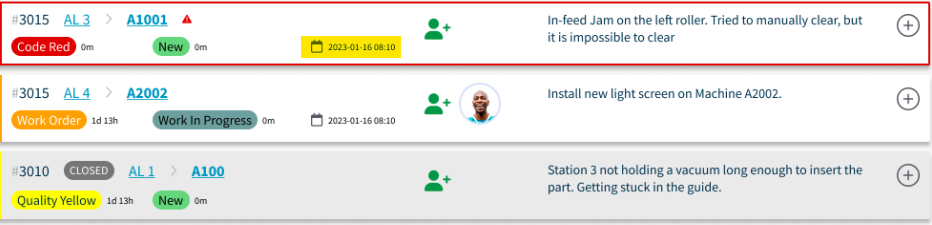
Durch Klicken auf die Maschine innerhalb der Versandkarte gelangen Sie nun zu dem Maschinen-Dashboard.
Dashboard-Ansicht:

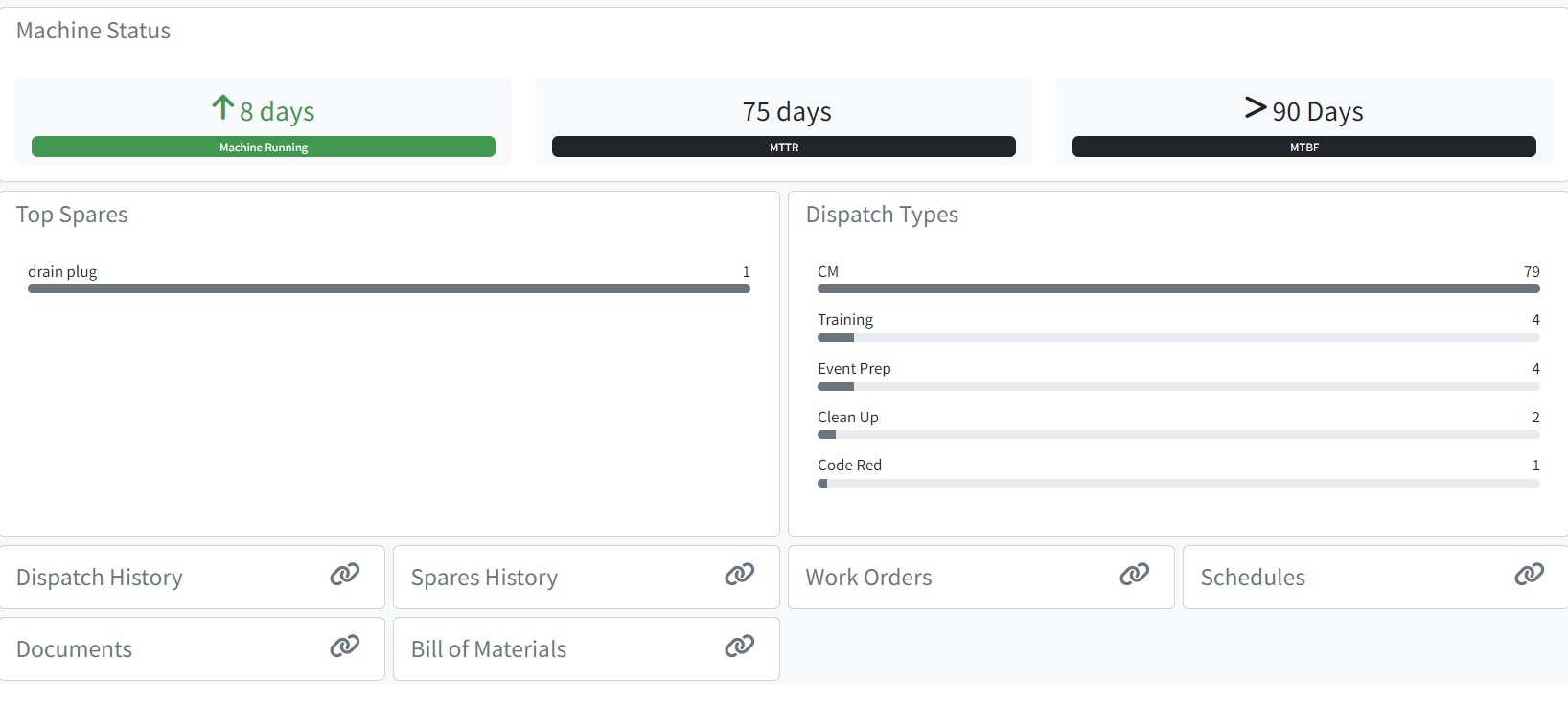
Versandportal – Ansicht Maschinenverlauf
