Auftragsrouting-Vorlagen
Last updated: June 19, 2026
Mit den Order Routing Templates können Sie jetzt eine Erstellung über mehrere Linien direkt vom Operator-Portal aus sehen.
Dieses Feature kann nur von L2L Support aktiviert werden. Sobald es aktiviert ist, folgen Sie den Einrichtungshinweisen unten:
- Navigieren Sie zu Produktion > Order Routing Templates > Neu hinzufügen +
- Geben Sie dem Template einen Namen, um den Prozess zu beschreiben, den es repräsentiert
- Wählen Sie das Produkt, das das Template repräsentiert
- Identifizieren Sie, falls gewünscht, spezifische Hintergrund- und Schriftfarben, die auf Bestellungen angewendet werden sollen, die aus dem Template über die Override-Einstellungen erstellt werden
- Falls erforderlich, geben Sie zusätzliche Details zum Prozess, den das Template repräsentiert, in die Beschreibung ein
- Wenn ein Barcode auf Bestellungen angewendet werden soll, wählen Sie das Barcode-Format und geben Sie die erforderlichen Daten ein
- Speichern
- Wählen Sie das erstellte Order Routing Template > Build-Sequenzen hinzufügen
- Wenn eine bestimmte Bestellung vorhanden ist, in der die Erstellung erfolgen muss, verwenden Sie "Sequenzen, die abgeschlossen sein müssen", um Abhängigkeiten festzulegen.
- Sequenzen, die gestartet werden müssen - diese Sequenzen müssen gestartet werden, bevor die aktuelle Sequenz beginnen kann
- Sequenzen, die abgeschlossen werden müssen - diese Sequenzen müssen beendet sein, bevor die aktuelle Sequenz beginnen kann
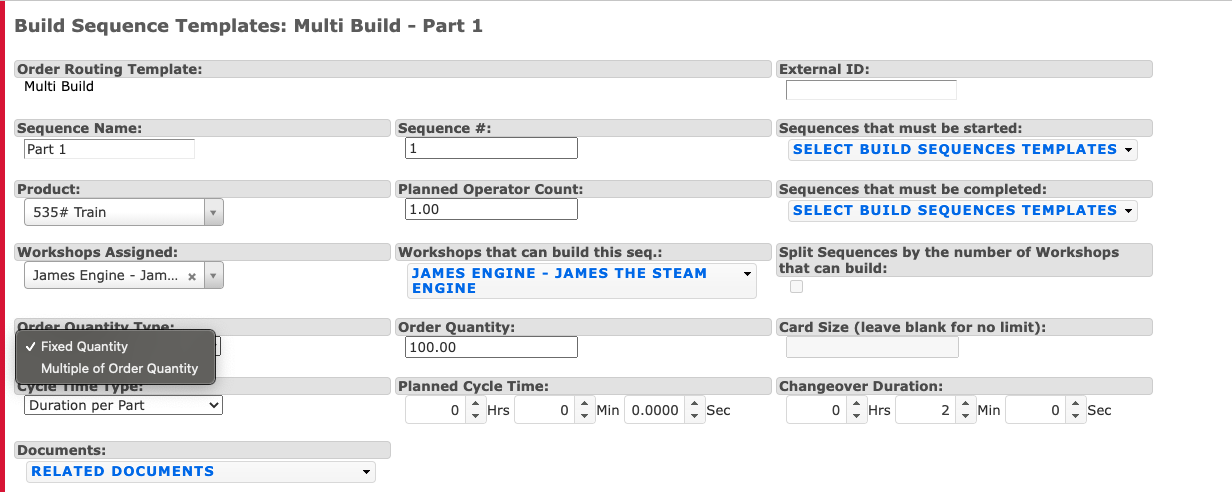
- Feste Menge - die Sequenz verwendet immer die festgelegte Menge
Wenn die Sequenz die feste Menge verwendet, werden Split-Sequenzen und Karten-Größe deaktiviert. Erstellen Sie zwei Build-Sequenzen, wenn eine Aufteilung einer festen Mengen-Build-Sequenz erforderlich ist.

- Wenn eine bestimmte Bestellung vorhanden ist, in der die Erstellung erfolgen muss, verwenden Sie "Sequenzen, die abgeschlossen sein müssen", um Abhängigkeiten festzulegen.
- Mehrfaches der Bestellmenge - wenn ein Multiplikator eingegeben wird, wird die Menge auf der Produktbestellung mit diesem Wert multipliziert. Erhöhungen um 0,5 sind möglich.
- Beispiel: Ein Multiplikator von 2 und eine Produktbestellmenge von 100, die Build-Sequenz ist für 200. Wenn Sie außerdem einen Multiplikator von 2 wählen, 2 Linien zum Bauen haben und eine Bestellmenge von 100, sind die Build-Sequenzen jeweils 100.
- Split-Sequenzen nach der Anzahl der Linien, die bauen können (Hinweis: Dies muss vom L2L Support aktiviert werden. Wenn Sie keine Mehrfachlinien im Operator-Portal-Warteschlange sehen, muss diese Funktion aktiviert werden). - wenn zwei Linien, die bauen können, festgelegt wurden und Split nach Sequenzen aktiviert ist, erzeugt das Erstellen einer Produktbestellung aus dem Template zwei Sequenzen - eine für jede Linie, die bauen kann. Zusätzlich wird die Sequenzmenge des Templates zwischen den beiden Linien aufgeteilt.
- Beispiel: Ein Multiplikator von 2 und eine Produktbestellmenge von 100, die Build-Sequenz ist für 200. Wenn Sie außerdem einen Multiplikator von 2 wählen, 2 Linien zum Bauen haben und eine Bestellmenge von 100, sind die Build-Sequenzen jeweils 100.
Verwenden Sie die Einstellung "Berechnungsart der gebauten Menge" aus der Auftragsrouting-Vorlage, um die Einstellung "Berechnungsart der gebauten Menge" bei Aufträgen aus der Vorlage festzulegen
Wenn die "Berechnungsart der gebauten Menge" des Produktauftrags "Alle Teile" ist, erhöht sich die Build-Menge des Produktauftrags, wenn die gebaute Menge bei einer beliebigen Build-Sequenz erhöht wird
- Wenn die "Berechnungsart der gebauten Menge" des Produktauftrags "Teile aus Build-Sequenz(en)" ist, erhöht sich die Build-Menge des Produktauftrags nur, wenn die gebaute Menge bei den ausgewählten Build-Sequenzen aus der Auswahl "Teile aus Build-Sequenz(en)" erhöht wird
- Wählen Sie "Neue Bestellung erstellen" oben oder unten auf der Seite "Auftragsrouting"
- Geben Sie die spezifischen Details für die zu erstellende Bestellung ein
- Identifizieren Sie den spezifischen Auftragsnamen
- Wählen Sie den Status, unter dem der Auftrag erstellt werden soll
- Wählen Sie das Produkt, für das der Auftrag erstellt werden soll, oder das spezielle Produkt, das auf bestimmte Schritte angewendet werden soll
- Geben Sie die geplanten und fälligen Termine für den Auftrag ein
- Falls erforderlich, wählen Sie eine Überschreibung des Hintergrunds und der Schriftfarbe, die auf den einzelnen Auftrag angewendet werden soll
- Geben Sie die Auftragsmenge an
- Fügen Sie bei Bedarf eine weitere Beschreibung für den einzigartigen Auftrag hinzu
- Falls verwendet, füllen Sie das Format und die Daten für einen Barcode des Auftrags aus
- Speichern
Sobald der Auftrag im Operator-Portal gestartet wurde, erscheint er wie folgt im aktuellen Auftrags-Widget:
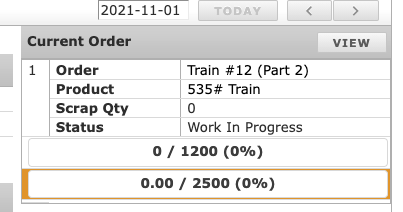
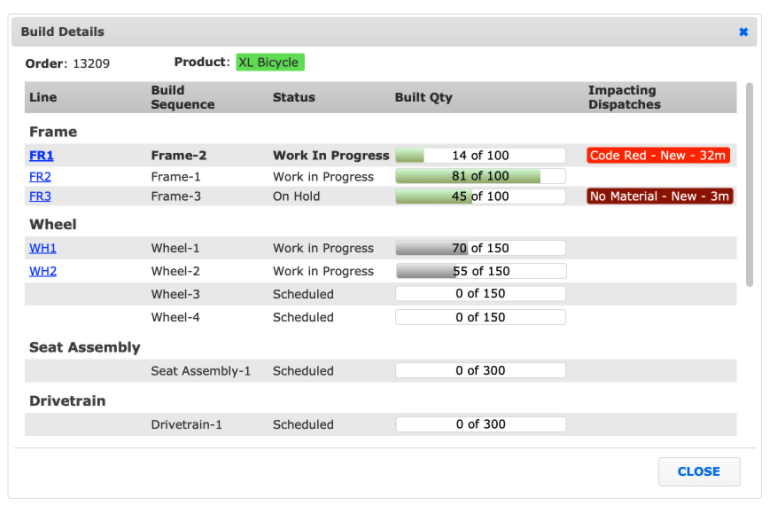
Wenn Sie den gesamten Auftrag sehen möchten, um zu sehen, wo er sich im Prozess befindet, können Sie auf die Schaltfläche "Mehrzeilig" im aktuellen Auftrag klicken, und es öffnet sich ein neuer Bildschirm mit den Informationen.