Übersicht des Bedienerportals
Last updated: November 23, 2026
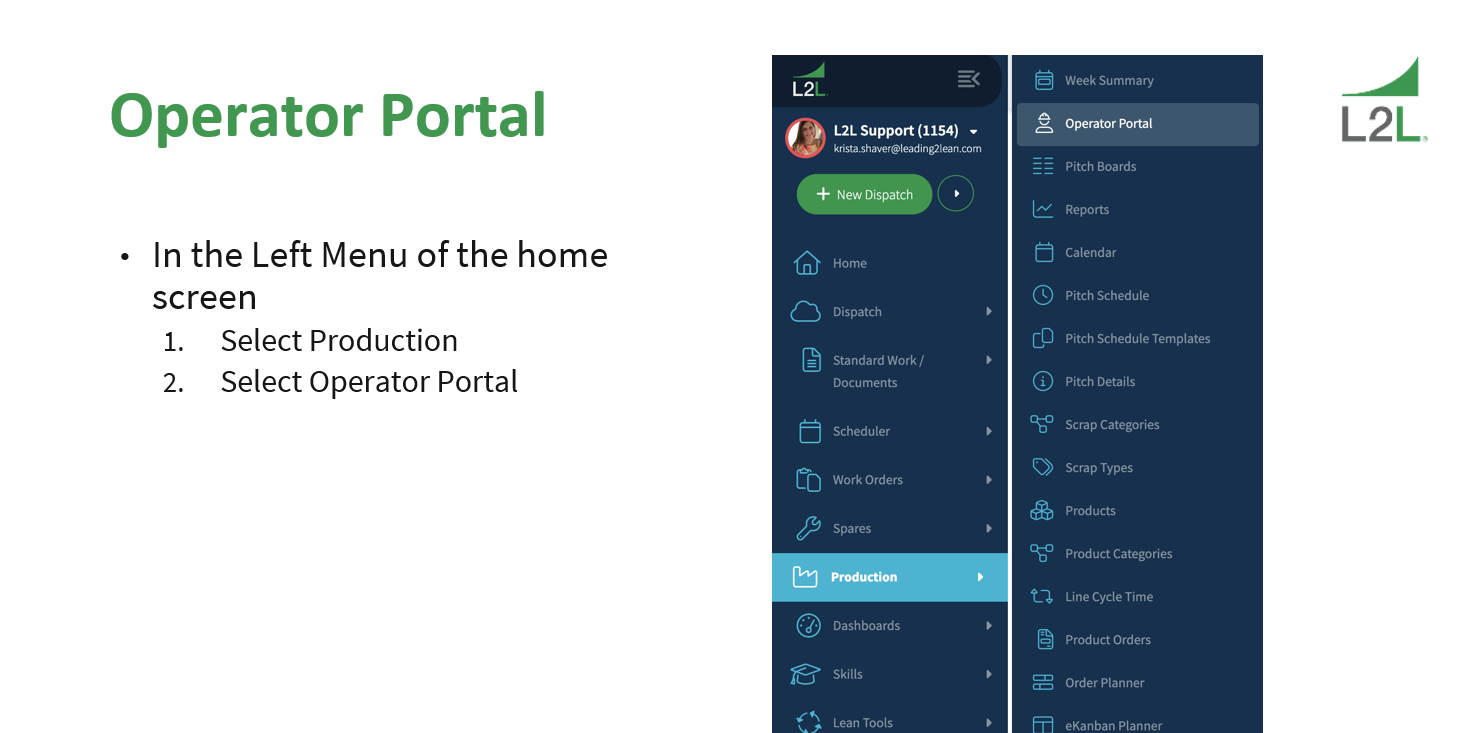
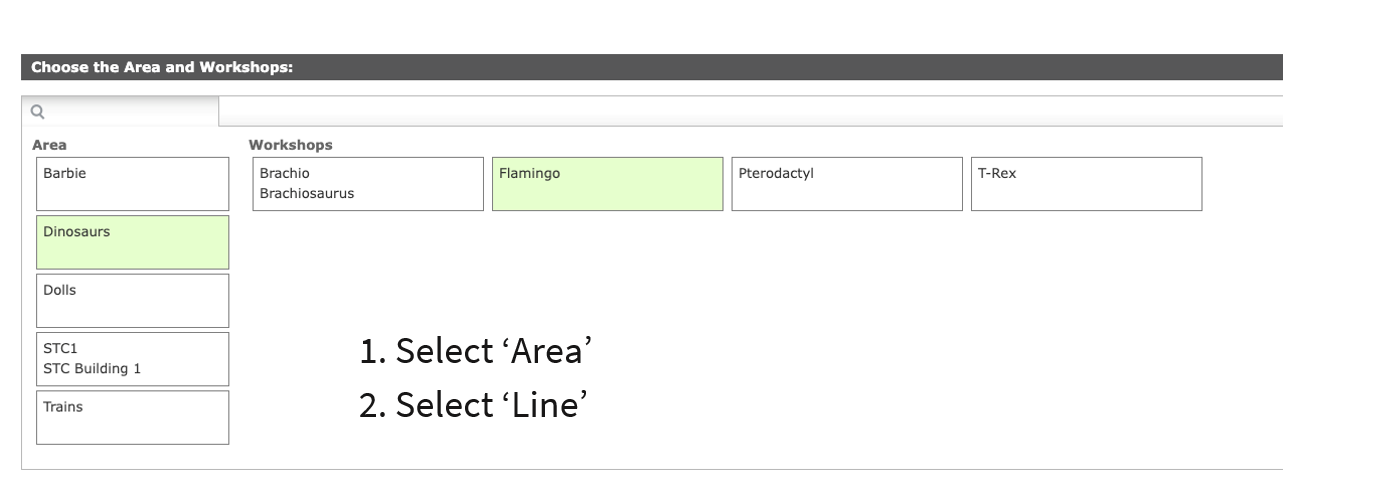
Bedienerportal
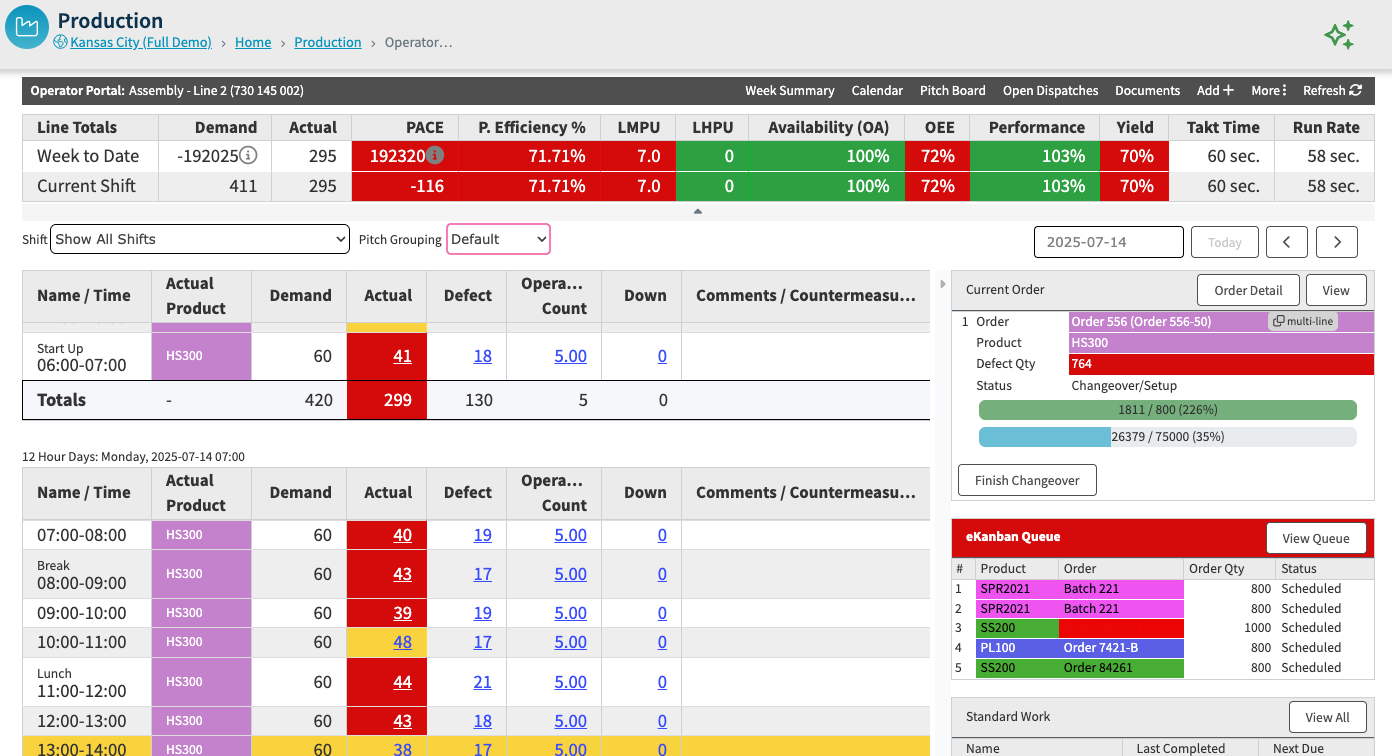
Einklappbare Bereiche
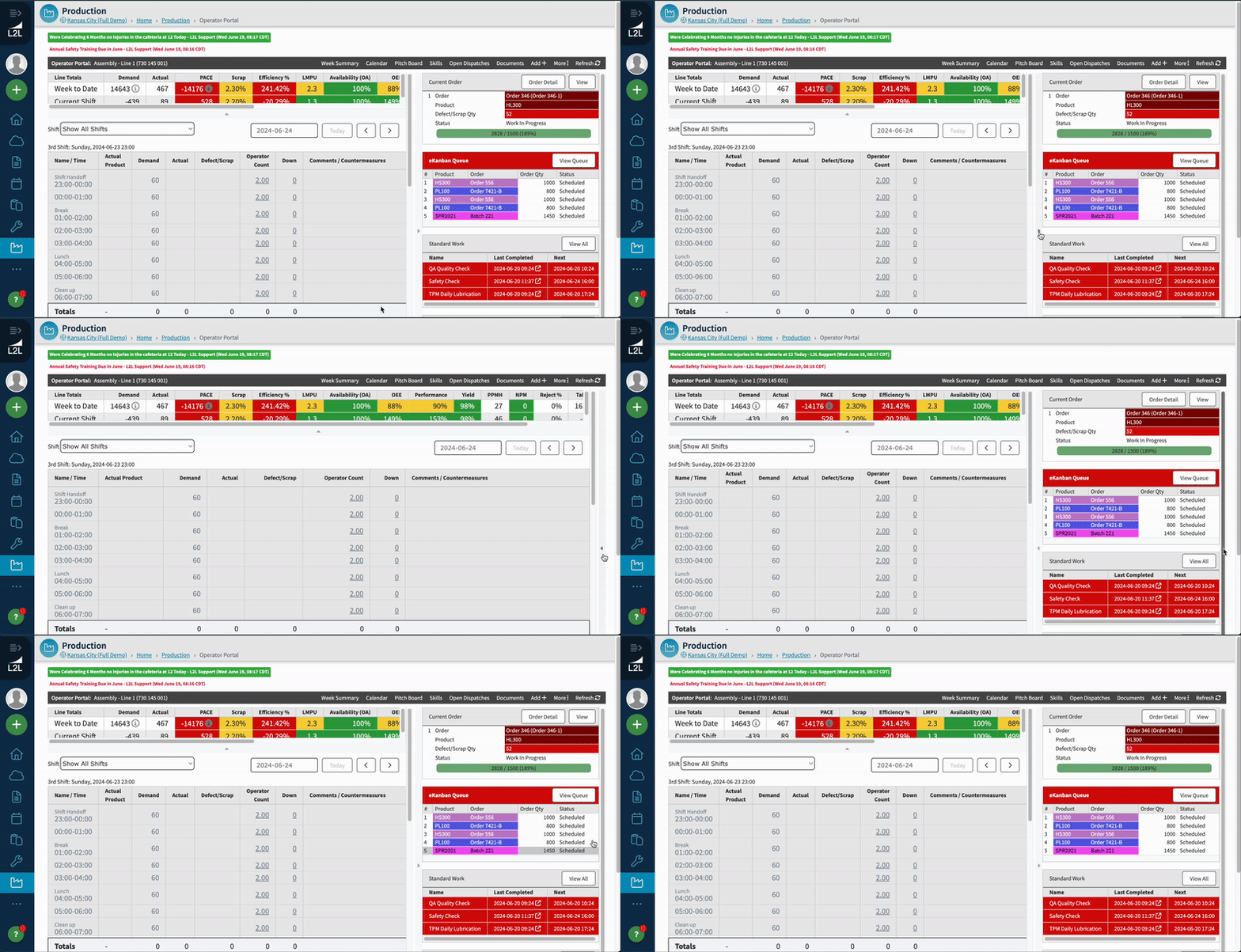
Sie haben die Möglichkeit, die Metriken für die Woche bis heute und die aktuelle Schicht anzuzeigen. Wenn Sie diese nicht anzeigen möchten, können Sie auf den Pfeil klicken, um sie auszublenden.
Sie können auch den Bereich auf der rechten Seite einklappen, um einen übersichtlicheren und effizienteren Arbeitsbereich zu erhalten.
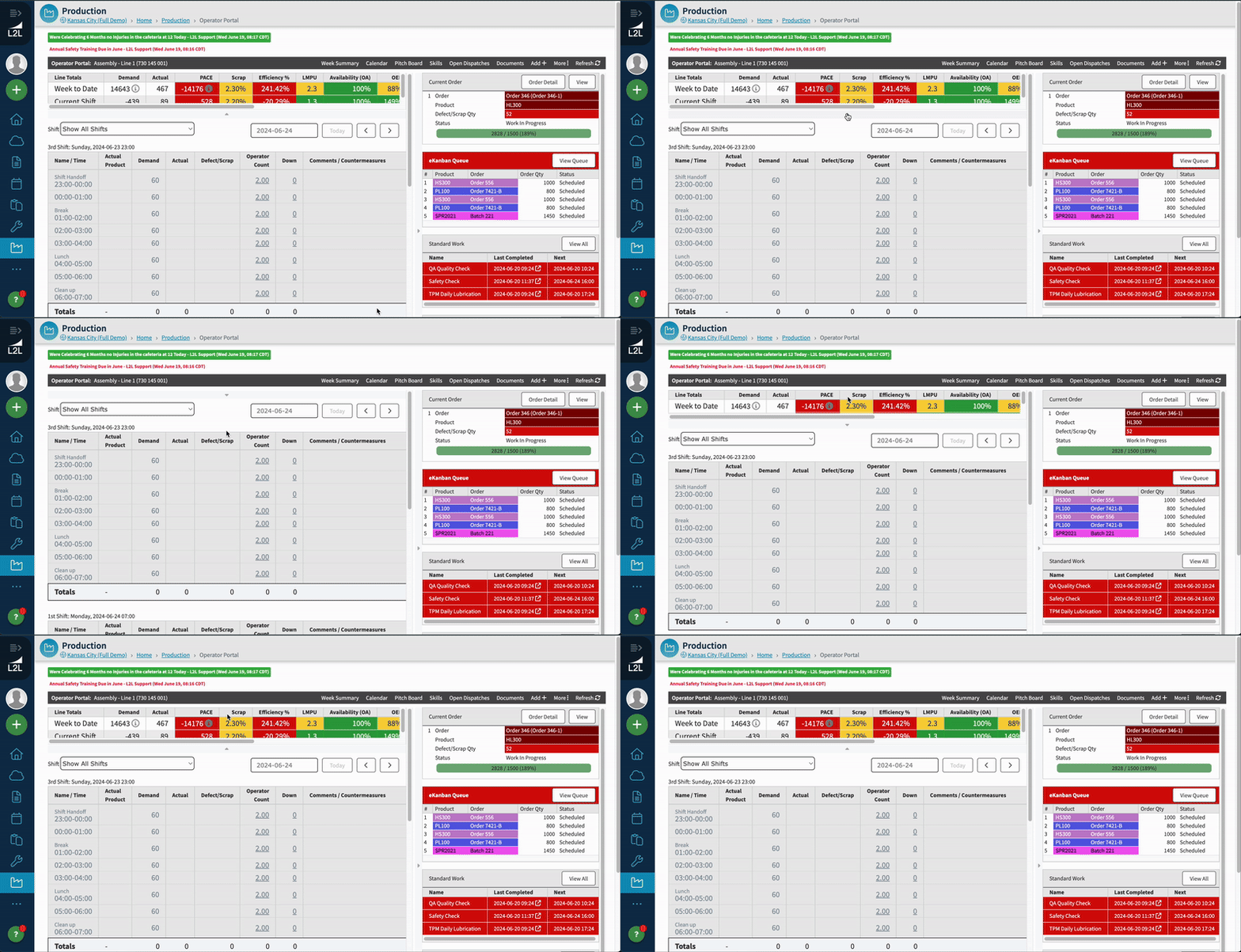
Versandeintrag im Bedienerportal
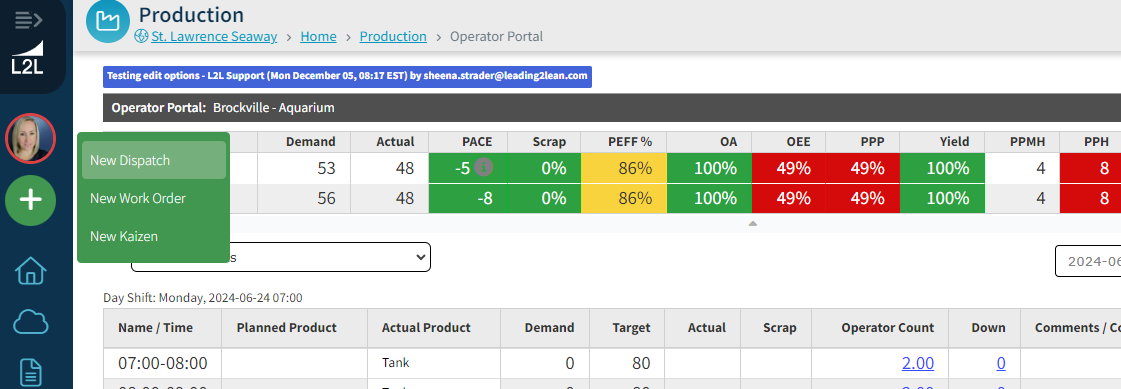
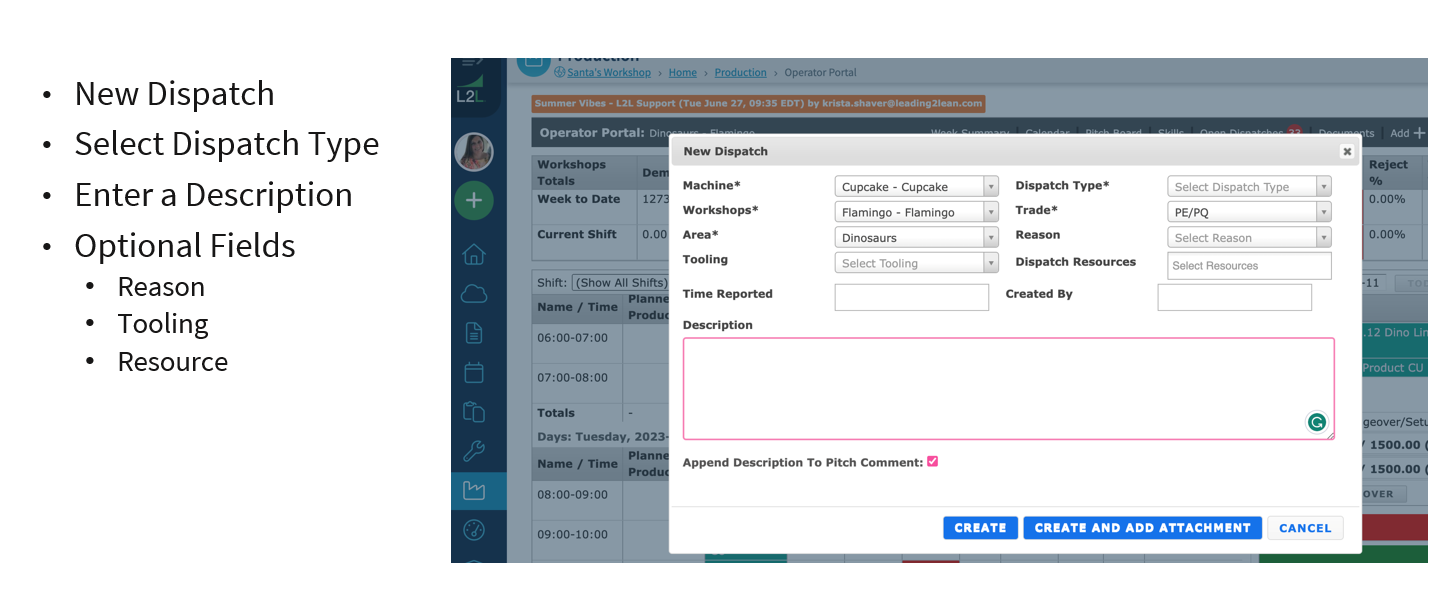
Offene Versandaufträge und Verlauf anzeigen
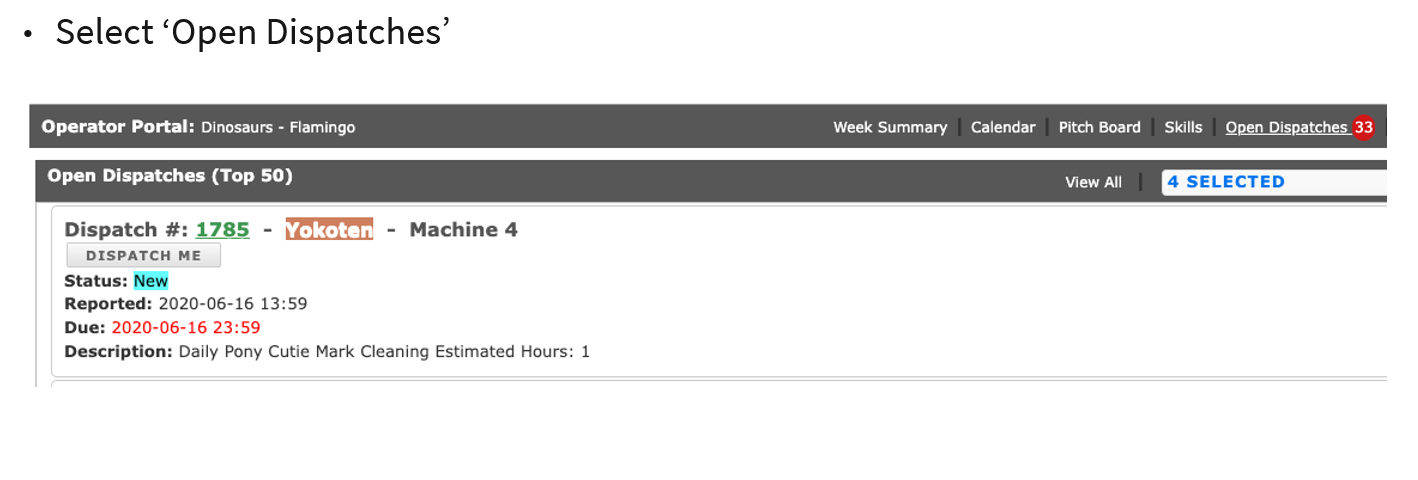
Verlauf anzeigen
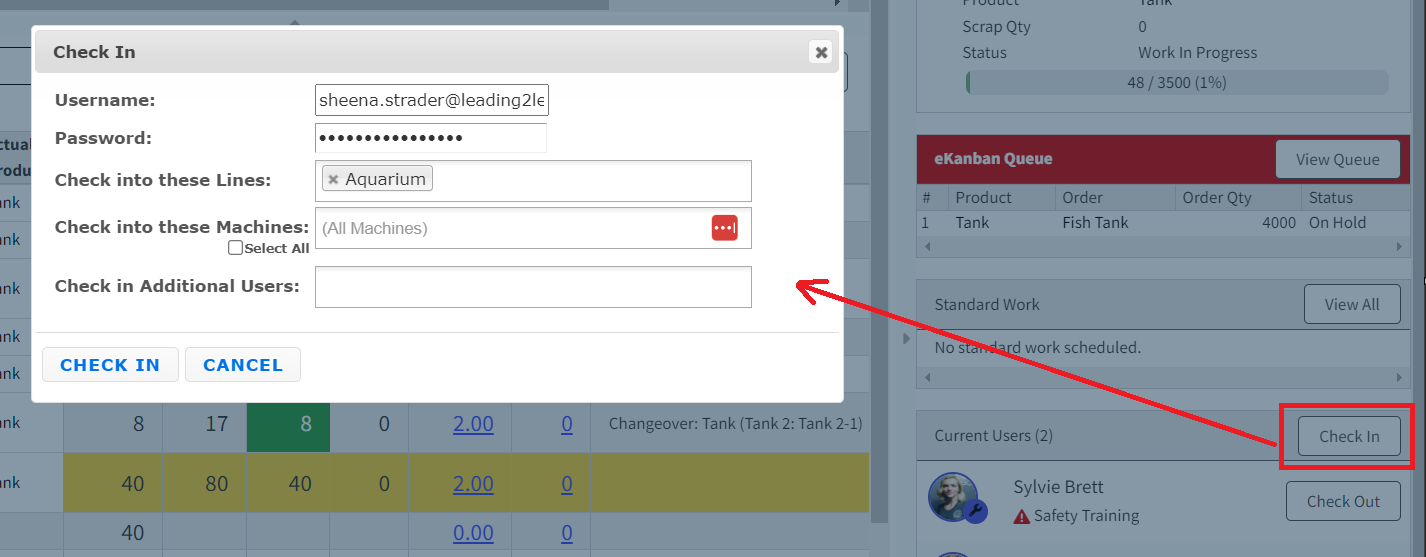
An- und Abmelden im Bedienerportal
Melden Sie sich zu Beginn der Schicht an der Linie und/oder Maschine an.
Geben Sie Ihren Benutzernamen ein
Geben Sie das Passwort ein
Wählen Sie die Linie/Maschine aus, an der Sie sich anmelden möchten
Klicken Sie auf „Anmelden“
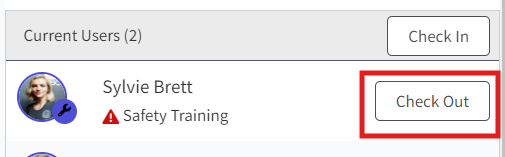
Melden Sie sich am Ende der Schicht oder beim Wechseln der Linie während der Schicht unbedingt ab, indem Sie neben dem Benutzer auf „Abmelden“ klicken.
Bedienerbehebung
Bediener können vom Bediener ausgeführte Tätigkeiten erfassen, indem sie eine Bedienerbehebung eingeben.
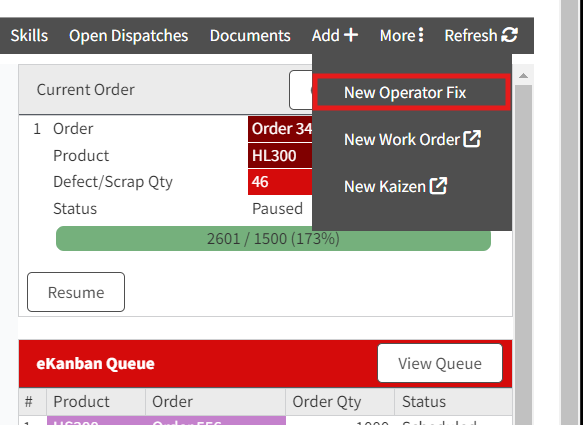
Wählen Sie in der Menüleiste oben „Hinzufügen+“ aus.
Wählen Sie „Neue Bedienerbehebung“ aus
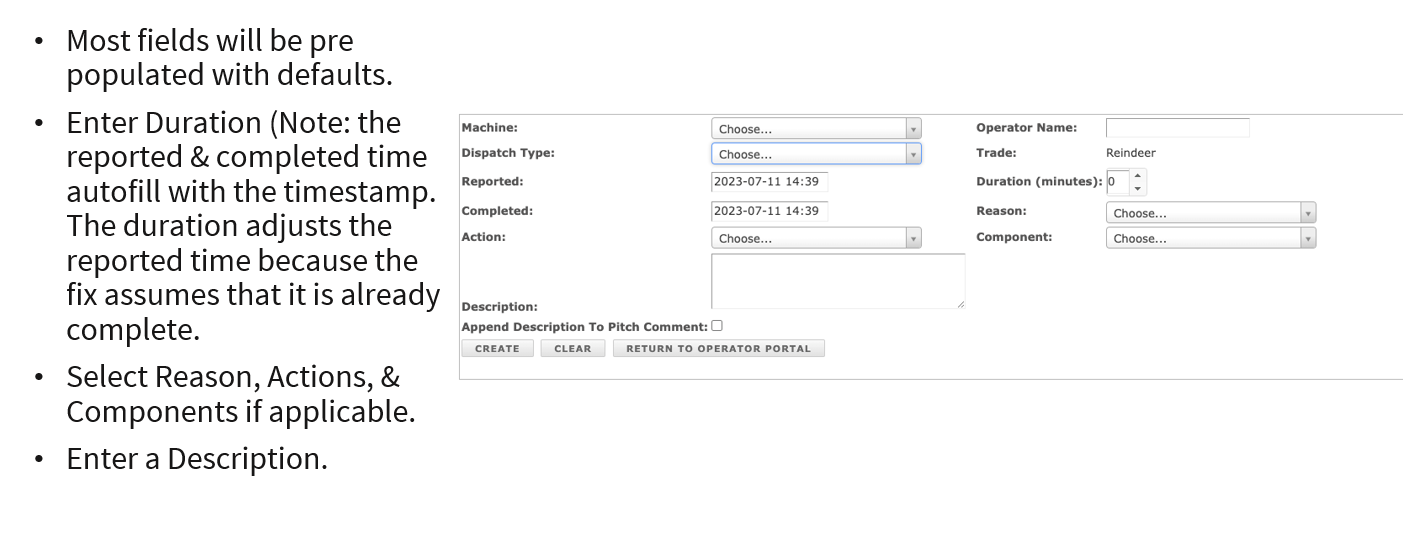
Geben Sie die Details der Tätigkeit ein.
Wenn die Arbeit bereits früher ausgeführt wurde, können Sie die Bedienerbehebung rückdatieren, indem Sie vor dem Speichern die Felder für Datum/Uhrzeit der Meldung und des Abschlusses bearbeiten.
Speichern Sie die Bedienerbehebung.
Dies ist eine gute Möglichkeit, Reinigungsarbeiten oder eine gründliche Reinigung zu erfassen, die vom Bediener abgeschlossen wurde und nachträglich gemeldet werden muss.
Eingabe von Istwerten und Ausschuss für den Takt
Wählen Sie „Aktueller Takt“ aus, das gelb hervorgehoben ist.
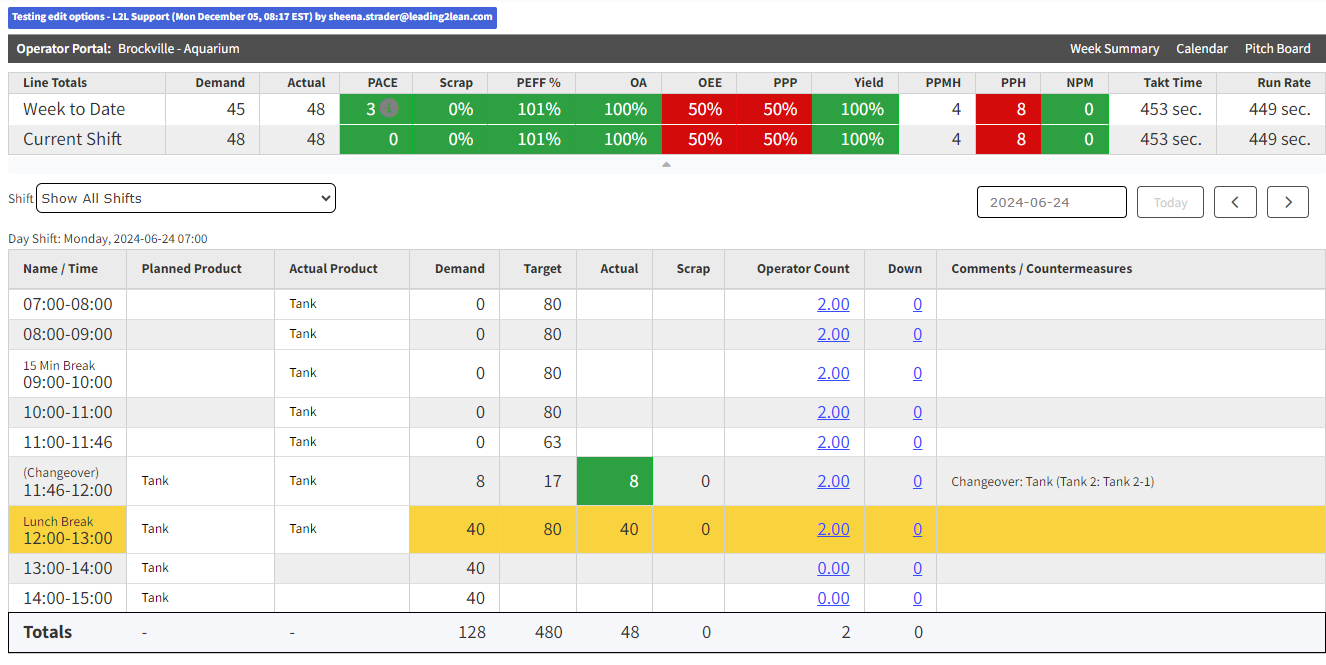
Wenn Produktaufträge ausgeführt werden, ist bereits ein Produkt ausgewählt. Andernfalls können Sie ein Produkt auswählen.
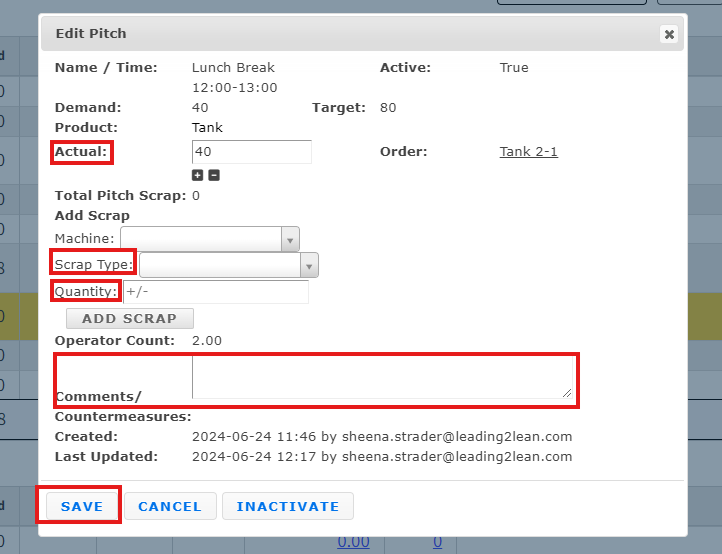
Geben Sie den Istwert ein.
Geben Sie die Ausschussmenge ein. Wählen Sie gegebenenfalls eine Ausschussart aus.
Fügen Sie Kommentare hinzu.
Speichern.
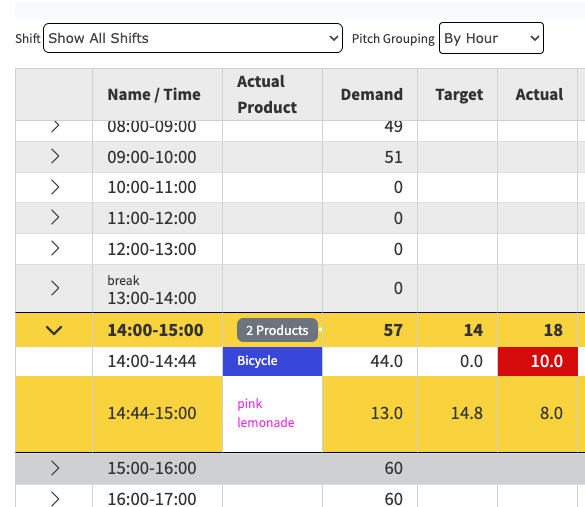
Sie können Takte mithilfe der „Taktgruppierung“ -Dropdown-Liste oben in den Takten gruppieren. Die Gruppierung sorgt für eine übersichtlichere Darstellung bei Abläufen mit vielen Produkten und Umrüstungen im Laufe des Tages. Standardmäßig wird die Standardansicht verwendet. Dabei werden die Takte für jedes Produkt/jede Umrüstung unterteilt. Sie können nach Stunde oder nach Zeitplan gruppieren (verwendet die Vorlage für den Taktzeitplan).
Hinweis: Wenn Sie daran interessiert sind, handelt es sich um eine Standortoption, die L2L aktivieren muss. Wenden Sie sich bitte an den Support.

Produktaufträge
Die Ekanban-Warteschlange bietet Ihnen eine Übersicht über anstehende Aufträge.
Der aktuelle Auftrag wird oben rechts angezeigt und hebt den Status sowie den Fertigstellungsgrad hervor.
Produktaufträge zurückstellen oder pausieren
Wählen Sie den aktuellen Auftrag aus.
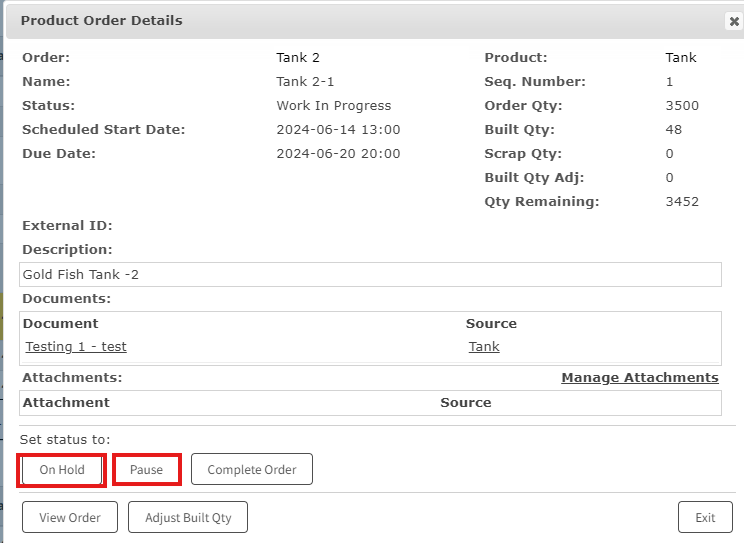
Wählen Sie „Zurückgestellt“ oder „Pausieren“ aus
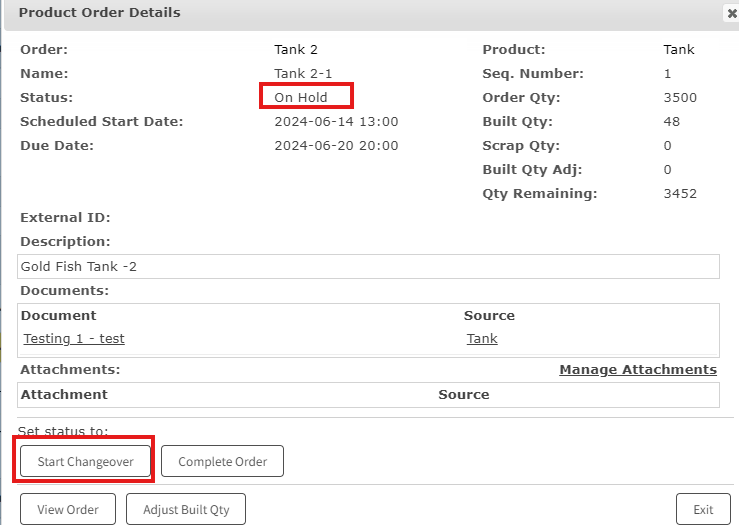
Dadurch wird der Status des Produktauftrags in „Zurückgestellt“ oder „Pausiert“ geändert.
Zurückgestellt – (Fordern Sie eine Umrüstung an, um das Produkt aufgrund von Materialmangel usw. erneut zu starten.)
Pausieren – (Verwalten Sie geplante Stillstandszeiten, ohne die Berechnungen der Gesamtanlageneffektivität (OEE) negativ zu beeinflussen. Wird für Pausen usw. verwendet – zum erneuten Starten des Produkts ist keine Umrüstung erforderlich.) Einen In-Arbeit-Auftrag setzen wir am Ende einer Schicht automatisch auf „Pausiert“. Verfügbar für Linien, auf denen eKanban-Produktion aktiviert ist und die Produktauftrags-Baureihenfolge auf IN ARBEIT steht.
Zurückgestellt
Pausiert
Eine Umrüstung starten
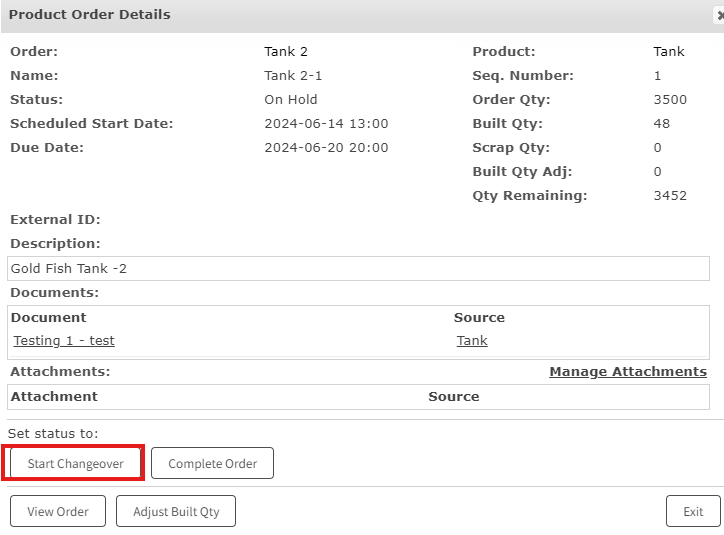
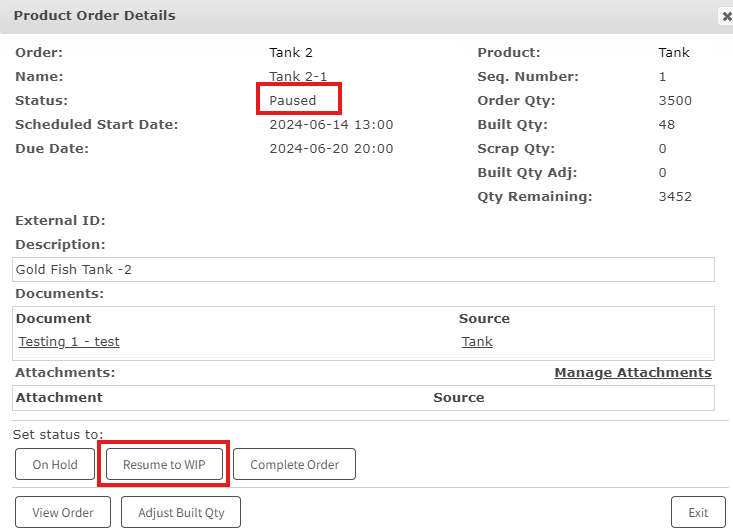
Wählen Sie einen Produktauftrag aus der Warteschlange aus und klicken Sie auf „Umrüstung starten“
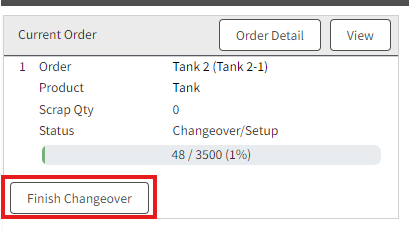
Der Auftrag wird nun unter „Aktueller Auftrag“ angezeigt
Wenn Umrüstzeiten hinterlegt sind, klicken Sie auf „Umrüstung abschließen“, um den Auftrag in den Status „In Arbeit“ zu verschieben.