Modulübersicht zu Arbeitsaufträgen
Last updated: June 19, 2026
Das Arbeitsauftragsmodul von L2L ermöglicht es Ihnen, Verbesserungsprojekte mit allen Informationen zu erstellen und zu planen, die zur Bearbeitung von Arbeitsanfragen für Anlagenmaßnahmen bis hin zur geplanten projektbasierten Produktion erforderlich sind, einschließlich Arbeitskräften, Materialien und Kosten.
Einstellungen
Im Tab „Einstellungen“ legen Administratoren die benutzerdefinierten Parameter, Regeln und Berechtigungen fest, die am besten zu ihrem Unternehmen passen. Weitere Informationen finden Sie in unserem Artikel Einstellungen.
Einrichtung von Benachrichtigungen und Weiterleitungsregeln
Wenn Sie sich zu den Weiterleitungsregeln für Arbeitsaufträge hinzufügen, werden Sie jedes Mal benachrichtigt, wenn ein Arbeitsauftrag erstellt wird, der den Weiterleitungsregeln entspricht.
Um zur Seite mit den Weiterleitungsregeln zu gelangen, klicken Sie zunächst im Arbeitsauftragsmodul auf „Einstellungen“. Über den Sicherheitseinstellungen sehen Sie die Schaltfläche „Weiterleitung bearbeiten“. (Siehe Screenshot unten)

So legen Sie eine Regel fest.
1. Klicken Sie auf die Schaltfläche „Regeln hinzufügen“ am unteren Ende der aktuellen Regeln.
2. Wählen Sie im ersten Abschnitt (IF) von links den Dropdown-Pfeil und anschließend aus, wie Sie die Regel beginnen möchten. Zur Auswahl stehen Bereich, Linie, Wertstrom, Kategorie oder Gewerk.
3. Wählen Sie anschließend den Abschnitt mit dem Gleichheitszeichen (=), der Ihrem IF-Abschnitt entspricht.
Beispiel: Wenn Sie im ersten Abschnitt (IF) des Dropdown-Menüs „Gewerk“ ausgewählt haben, würden Sie im zweiten Abschnitt (=) ein Gewerk aus der Auswahl auswählen.
4. Wählen Sie dann im Abschnitt „Weiterleiten an:“ aus, wer diesen Arbeitsauftrag genehmigen muss. Verwenden Sie das Dropdown-Menü, um die Person zu finden, die diese Arten von Arbeitsaufträgen genehmigen muss.
5. Anschließend können Sie auswählen, wen Sie darüber benachrichtigen möchten, dass dieser neue Arbeitsauftrag erstellt wurde. Im Abschnitt „Benachrichtigen“ können Sie so viele Personen hinzufügen wie nötig.
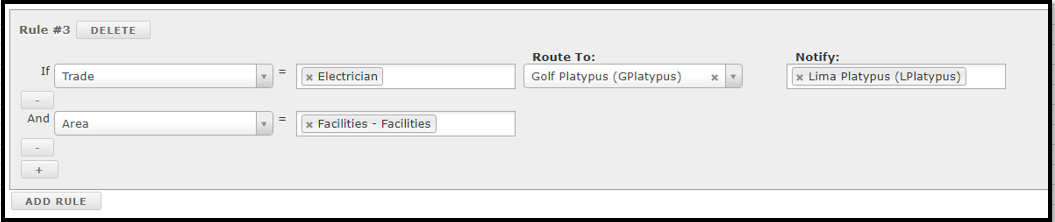
Hinweis: Sie können die Regel erweitern, indem Sie die Plus-Schaltfläche (+) unterhalb des IF-Abschnitts auswählen, wenn Sie weitere Kriterien dafür hinzufügen müssen, wer genehmigen und benachrichtigt werden soll. Stellen Sie sich dies als UND-Logik vor.
Beispiel: Wenn Gewerk = Elektriker UND Bereich gleich (=) Anlagen ist, dann an X weiterleiten und X benachrichtigen (siehe unten).

Zusätzlich dazu können Sie Ihre Benachrichtigungen zu Arbeitsaufträgen so anpassen, dass bei den Status „Abgelehnt“, „Abgeschlossen“ und „Gestartet“ eine Benachrichtigung gesendet wird, indem Sie im Dropdown-Menü „WAHR“ auswählen.

*Stellen Sie sicher, dass alle vorgesehenen Empfänger gültige E-Mail-Adressen in ihrem L2L-Benutzerprofil hinterlegt haben, da sie sonst keine Benachrichtigungen erhalten. Ohne E-Mail-Adresse können für diese Benutzer keine „Weiterleitungs“-Regeln konfiguriert werden.
Arbeitsauftrags-Widgets
Um einen Überblick über die gesamten Arbeitsaufträge zu erhalten, gibt es oben rechts ein Symbol, das eine Widget-Ansicht öffnet.

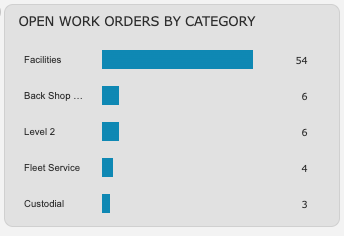
Sie können Offene Arbeitsaufträge nach Kategorie sehen:
Dieses Widget zeigt Ihnen die 6 Kategorien mit der höchsten Anzahl offener Arbeitsaufträge. Geschlossene, abgeschlossene oder abgelehnte Arbeitsaufträge werden in diesem Widget nicht angezeigt.
Arbeitsauftragsplanung:
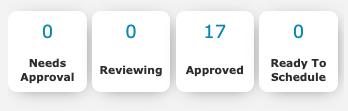
Dieses Widget unterteilt Arbeitsaufträge nach Status. Sie sehen die Anzahl der Arbeitsaufträge mit den Status „Wird geprüft“, „Genehmigt“, „Bereit zur Planung“ und „Genehmigung erforderlich“. „Genehmigung erforderlich“ und „Bereit zur Planung“ werden rot angezeigt, wenn der Wert größer als 0 ist.
Wenn Sie auf eine der Kacheln klicken, wird eine gefilterte Ansicht der Arbeitsaufträge mit diesem Status geöffnet.
30-Tage-Arbeitsauftragstrend:
Dieses Widget zeigt die Anzahl der abgeschlossenen Arbeitsaufträge in einem Zeitraum von 30 Tagen im Vergleich zur Anzahl der gestarteten Arbeitsaufträge im selben Zeitraum von 30 Tagen. Unten sehen Sie die Daten (x-Achse) und links die Anzahl der Arbeitsaufträge (y-Achse).

30 Tage Bearbeitungszeit für Arbeitsaufträge:
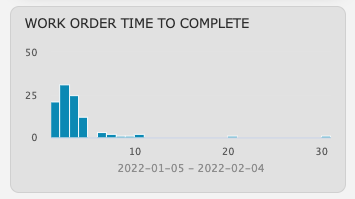
Dieses Widget liegt im Histogrammformat vor, wobei die x-Achse Wochen bis zu 30 darstellt und die y-Achse die Anzahl der innerhalb eines Zeitraums von 30 Tagen abgeschlossenen Arbeitsaufträge darstellt.
Beispielsweise zeigt der erste Balken die Anzahl der Arbeitsaufträge, die in 1 Woche oder weniger abgeschlossen wurden, und der zweite Balken stellt eine abgeschlossene Dauer von mehr als 1 Woche, aber weniger als oder gleich zwei Wochen dar. Der letzte Balken (30) zeigt die Anzahl der Arbeitsaufträge, die in 29+ Wochen abgeschlossen wurden.
So erstellen und genehmigen Sie Arbeitsaufträge
Eine vollständige detaillierte Anleitung zum Erstellen und Genehmigen von Arbeitsaufträgen finden Sie unter diesem Link.