Gleichzeitige laufende Arbeit (Start/Stopp)
Last updated: September 9, 2026
Was ist gleichzeitiger WIP?
Concurrent Work In Progress (CWIP) bezeichnet den Zustand, wenn zwei oder mehr Produktaufträge gleichzeitig auf derselben Produktionslinie laufen – das bedeutet, dass Teile aus verschiedenen Aufträgen gleichzeitig und nicht nacheinander bearbeitet oder montiert werden.
Der entscheidende Unterschied ist, was zu einem bestimmten Zeitpunkt geschieht. Wenn Sie einen Auftrag abschließen, bevor Sie den nächsten beginnen, ist das sequenziell. CWIP bedeutet, dass Teile aus zwei oder mehr Aufträgen genau zur selben Zeit auf derselben Linie bearbeitet werden.
Einige häufige Beispiele:
MontagelinienEine Montagelinie mit 5 Stationen hat immer 5 gleichzeitig in Bearbeitung befindliche Einheiten. Wenn das letzte Teil von Auftrag A am Ende herauskommt, gelangt das erste Teil von Auftrag B am Anfang hinein. Für einen Moment werden 4 Teile von Auftrag A und 1 Teil von Auftrag B gleichzeitig montiert. Diese Überschneidung ist gleichzeitiger WIP.
Mehrbahnige Folien- oder SchneidelinienEine Linie, die gleichzeitig zwei verschiedene Folienbreiten durch separate Schneidbahnen führt, produziert zwei Aufträge gleichzeitig – einen pro Bahn.
Thermoformen / SpritzgießenEine Maschine, die gleichzeitig mehrere Formensätze betreibt, wobei jeder Satz einem anderen Produkt zugeordnet ist, stellt ein Szenario mit gleichzeitigem WIP dar. Jeder Zyklus erzeugt gleichzeitig Output für mehrere Aufträge.
Mehrkammer-AbfüllstationenEin Abfüllverteiler, der gleichzeitig 48 Zylinder befüllt – möglicherweise mit unterschiedlichen Produkten –, startet, befüllt und stoppt alle 48 im selben Moment. Das ist gleichzeitiger WIP im großen Maßstab.
Kapazität verstehen
Wenn eine Linie gleichzeitige Aufträge ausführt, muss das System wissen, wie viel von der Linie jeder Auftrag nutzt. Diese Messgröße wird Kapazitätgenannt.
Kapazität ist einfach die Anzahl der Produktionseinheiten, die Ihre Linie gleichzeitig verarbeiten kann. Eine Linie, auf der ein einzelner Auftrag läuft, hat eine Kapazität von 1. Fügen Sie eine zweite Bahn, einen zweiten Formensatz oder einen zweiten Bediener hinzu, beträgt die Kapazität 2. Eine Abfüllstation, die 48 Zylinder gleichzeitig betreibt, hat eine Kapazität von 48.
Verschiedene Linientypen erhöhen ihre Kapazität auf unterschiedliche Weise:
Physische Bahnen: Jede unabhängige Bahn auf einer mehrbahnigen Linie erhöht die Kapazität um 1. Eine Folienlinie mit zwei aktiven Schneidbahnen, auf denen unterschiedliche Produkte laufen, hat eine Kapazität von 2 – eine pro Bahn.
Formensätze: Auf einer Thermoform- oder Spritzgießmaschine erhöht jeder Satz von Formhohlräumen, der einem Produkt zugeordnet ist, die Kapazität der Linie. Vier gleichzeitig laufende Formensätze bedeuten eine Kapazität von 4.
Angemeldete Bediener: Auf einer Montagelinie repräsentiert jeder Bediener eine Einheit an Arbeit in Bearbeitung, die sich durch die Linie bewegt. Wenn sich ein Bediener an der Linie anmeldet, erhöht sich die Kapazität um 1; beim Abmelden verringert sie sich um 1.
Das System verwendet den Kapazitätswert jedes Auftrags, um Bedarf, Ziel, Leistung und OEE genau zu berechnen. Dadurch werden CWIP-Metriken zuverlässig – ohne diesen Wert führt die Ausführung gleichzeitiger Aufträge zu überhöhten oder zu niedrigen Zahlen, die nicht widerspiegeln, was tatsächlich in der Produktion geschehen ist.
Die Kapazität wird von Ihren Planern bei der Planung pro Auftrag festgelegt – die Bediener in der Produktion müssen sie nicht verwalten. F
CWIP einrichten auf einer Linie
CWIP muss zunächst auf Standortebene von L2L aktiviert werden – wenden Sie sich an den L2L-Support, damit diese Funktion für Ihren Standort aktiviert wird. Anschließend können Sie jede beliebige Linie selbst dafür konfigurieren.
Linie konfigurieren
Öffnen Sie die zu konfigurierende Linie und legen Sie ihren Parallelitätsmodus fest.
Einrichtung › Linien › [wählen Sie Ihre Linie aus] › Parallelitätsmodus
⚠Voraussetzung: Produktaufträge müssen auf der Linie aktiviert sein, bevor Sie CWIP aktivieren können. Andernfalls verhindert das System das Speichern der Einstellung.
Es stehen drei Parallelitätsmodi zur Auswahl:
Nur ein Auftrag in Bearbeitung (Standard)
Standardmodus. Ein aktiver Auftrag zurzeit, wobei das System das automatische Start-/Stopp-Verhalten verwaltet. Die meisten Linien verwenden diesen Modus.
Mehrere Aufträge – unabhängige Starts/Stopps
Jeder Auftrag beginnt und endet nach seinem eigenen Zeitplan. Mehrere Aufträge können gleichzeitig auf der Linie überlappen, ohne ein gemeinsames Start- oder Stoppereignis.
3. Mehrere Aufträge – Start/Stopp in Gruppen (Produktauftragsgruppen)
Eine Gruppe von Aufträgen startet und stoppt gemeinsam. Alle Aufträge in der Gruppe teilen sich ein gemeinsames Start- und Abschlussereignis.
ℹ Wenn Sie eine Linie auf unabhängige Starts/Stopps oder Produktauftragsgruppen einstellen, hindert Sie das nicht daran, einen einzelnen Auftrag auszuführen. Sie können auf einer CWIP-fähigen Linie jederzeit einen Auftrag ausführen – Sie haben lediglich die Möglichkeit, bei Bedarf mehrere auszuführen.
ℹ Wenn Sie die Einstellung Kapazität wird durch die Bedieneranzahl bestimmt auf einer Linie aktivieren möchten, wird diese Option ebenfalls in der Linienkonfiguration angezeigt.
Produktion ausführen – unabhängiger Start/Stopp
Im Modus „Unabhängiger Start/Stopp“ wird jeder Auftrag auf einer Linie separat verwaltet. Sie können einen Auftrag starten, weiter ausführen und abschließen, ohne andere Aufträge zu beeinflussen, die gleichzeitig auf derselben Linie laufen.
Dies ist der richtige Modus, wenn Ihre Linie schrittweise von einem Produkt zum nächsten wechselt – zum Beispiel, wenn der Anfang der Linie beginnt, einen neuen Auftrag zuzuführen, während das Ende noch den aktuellen Auftrag fertigstellt.
Einen Auftrag starten
Suchen Sie in der Linienansicht der Bedienerkonsole den nächsten geplanten Auftrag und tippen Sie auf Auftrag starten. Er wird sofort zusammen mit allen bereits laufenden Aufträgen aktiv. Aufträge werden immer in der Reihenfolge angezeigt, in der sie geplant wurden – die Liste wird nicht neu sortiert.
Istwerte hinzufügen
Jeder aktive Auftrag erfasst seine eigenen Istwerte. Wenn Sie den Takt öffnen, wird jeder laufende Auftrag separat aufgeführt. Fügen Sie die Anzahl für den Auftrag hinzu, dessen Teile gerade von der Linie gekommen sind. Sie können jeden Auftrag unabhängig, in beliebiger Reihenfolge und jederzeit aktualisieren.
Einen Auftrag abschließen
Wenn das letzte Teil eines Auftrags von der Linie kommt, öffnen Sie diesen Auftrag und tippen Sie auf Abschließen. Die übrigen Aufträge auf der Linie laufen ohne Unterbrechung weiter.
Workflow mit zwei Terminals
Wenn Ihre Linie am Anfang und am Ende über ein Terminal verfügt, lassen sich gleichzeitige Aufträge ganz natürlich in einem geteilten Workflow abbilden:
Linienanfang – startet neue Aufträge
Überwachen Sie die anstehenden geplanten Aufträge
Tippen Sie auf Auftrag starten , wenn das nächste Produkt in die Linie eintritt
Der nächste Auftrag kann gestartet werden, bevor der aktuelle abgeschlossen ist
Linienende – erfasst den Abschluss
Fügen Sie Istwerte hinzu, sobald fertige Teile herauskommen
Tippen Sie auf Abschließen , wenn ein Auftrag vollständig beendet ist
Jeder Auftrag wird verwaltet, ohne die anderen zu beeinflussen
Beide Terminals können gleichzeitig betrieben werden. Der Bediener am Anfang kann einen neuen Auftrag beginnen, während der Bediener am Ende weiterhin Istwerte erfasst und den vorherigen Auftrag abschließt.
Produktion ausführen – Produktauftragsgruppen
Produktauftragsgruppen sind für Linien gedacht, auf denen mehrere Produkte gleichzeitig mit einem gemeinsamen Start und Stopp laufen – die Gruppe startet gemeinsam und wird gemeinsam als Einheit abgeschlossen.
Dies ist der richtige Modus, wenn Ihr Prozess mehrere Teilenummern aus einem einzigen kontinuierlichen Vorgang erzeugt – zum Beispiel eine Form, die in jedem Zyklus zwei unterschiedliche Teile produziert, oder ein Schneider, der während desselben Laufs zwei Breiten ausgibt.
Wie der Pitch aussieht
Anstatt eine unübersichtliche Gruppe von Unter-Pitches anzuzeigen, gruppiert die Pitch-Ansicht die Istwerte nach Produkt. Jedes Produkt in der Gruppe wird separat mit seinem eigenen laufenden Zähler angezeigt. Die Eingabe von Istwerten bedeutet, für jedes Produkt in der Gruppe einen Zählerstand zu erfassen.
Starten und Abschließen einer Gruppe
Das Starten oder Abschließen eines beliebigen Auftrags in der Gruppe startet oder schließt alle Aufträge ab. Die einzelnen Produkte innerhalb einer Gruppe verfügen nicht über unabhängige Start- oder Stoppsteuerungen – ihr Lebenszyklus ist miteinander verknüpft.
ℹ Bediener verwalten die Kapazitätszuweisung innerhalb einer Produktauftragsgruppe nicht. Die Aufteilung zwischen den Produkten wird zum Zeitpunkt der Planung festgelegt, wenn Planer die geplante zugewiesene Kapazität für jede Fertigungssequenz in der Gruppe festlegen.
Die Anzahl der Bediener bestimmt die Kapazität
Diese Linieneinstellung ändert, wie die Kapazität während des Übergangs von einem Auftrag zum nächsten zwischen gleichzeitig laufenden Aufträgen aufgeteilt wird. Anstatt feste geplante Kapazitätswerte zu verwenden, berechnet das System den Anteil jedes Auftrags an der Linie dynamisch – basierend darauf, wie viele Teile in jedem Auftrag noch verbleiben und wie viele Bediener derzeit angemeldet sind.
Einrichtung › Linien › [Ihre Linie auswählen] › Die Anzahl der Bediener bestimmt die Kapazität
So funktioniert es: Herunterfahren und Hochfahren
Stellen Sie sich eine Linie mit 5 Bedienern vor. Jede Bedienerstation bearbeitet ungefähr ein Teil auf einmal. Wenn sich ein Auftrag dem Abschluss nähert, beginnen seine Teile, die Linie zu verlassen, während die Teile des neuen Auftrags von vorne in die Linie gelangen. Das System verwendet die verbleibende Fertigungsmenge jedes Auftrags, um zu bestimmen, welcher Anteil der Linienkapazität zu jedem Zeitpunkt auf den jeweiligen Auftrag entfällt.
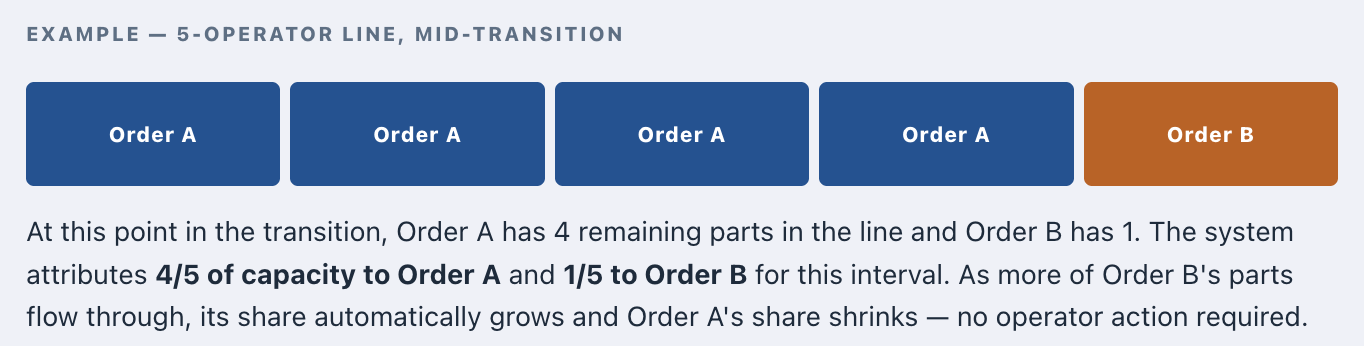
Die Berechnung basiert vollständig auf der verbleibenden Fertigungsmenge. Niemand in der Produktion passt während des Übergangs etwas an – das System leitet den Wert ab, wenn Istwerte eingegeben werden.
Wann Metriken aktualisiert werden
Die Kapazitätszuordnung wird zu dem Zeitpunkt berechnet, an dem Istwerte eingegeben werden. Wenn sich ein Bediener zwischen zwei Eingaben von Istwerten an- oder abmeldet, wird die aktualisierte Anzahl der Bediener bei der nächsten Eingabe wirksam. Das bedeutet, dass zwischen einer Änderung der Mitarbeiterzahl und deren Anzeige in den Metriken ein kurzes Zeitfenster liegen kann – ungefähr so lange, wie die Erfassung des nächsten Istwerts dauert.
Wichtige Einschränkung
⚠ Teile müssen in der geplanten Reihenfolge aus einem Auftrag heraus heruntergefahren und in den nächsten Auftrag hochgefahren werden. Diese Einstellung beruht auf der Annahme, dass beim Übergang zwischen Aufträgen die verbleibenden Teile des auslaufenden Auftrags die Linie durchlaufen, bevor die Teile des eingehenden Auftrags das Ende erreichen. Das Verschachteln von Teilen aus zwei Aufträgen an derselben Station – indem sie abwechselnd hindurchgeführt werden – verletzt die Annahme, auf der die Berechnung beruht, und führt zu einer ungenauen Kapazitätszuordnung in den Metriken. Unter normaler Produktion wird diese Einschränkung naturgemäß eingehalten. In seltenen Fällen, etwa bei einer Qualitätssperre, bei der ein Auftrag beiseitegelegt werden muss, spiegeln die Metriken die Abweichung wider, aber das System läuft normal weiter.
Änderungen bei den Bedienern während eines Laufs
Wenn sich ein Bediener an- oder abmeldet, während gleichzeitig laufende Aufträge aktiv sind, wird die Gesamtkapazität bei der nächsten Eingabe von Istwerten auf alle aktiven Aufträge neu verteilt. Das Hinzufügen eines Bedieners während eines Laufs erhöht die zugewiesene Kapazität ab diesem Zeitpunkt; das Entfernen eines Bedieners verringert sie. Wenn Bediener angemeldet sind, aber derzeit kein Auftrag aktiv ist, trägt ihre Anwesenheit zu keiner Metrik bei – Kapazität wird nur angewendet, wenn Produktion vorhanden ist, der sie zugeordnet werden kann.
Häufig gestellte Fragen
F: Wie plane ich meine CWIP-Aufträge?
A: Sie können den ekanban-Planer genauso verwenden wie für einen regulären Auftrag. Weitere Informationen finden Sie unter https://support.leading2lean.com/articles/1237138251-production-ekanban-planner-setup?lang=en