Bedienerkonsole
Last updated: October 14, 2026
Die Bedienerkonsole ist als produktauftragszentrierte Oberfläche konzipiert, um auf Auftragsebene relevante Daten für Mitarbeiter an vorderster Front zu erfassen und anzuzeigen und gleichzeitig die Eingabe von Versandmeldungen und Schnellkorrekturen (Bedienerkorrekturen) zu vereinfachen. Außerdem können Kommentare direkt zum Produktauftrag erfasst werden, damit sie während des gesamten Auftragslebenszyklus als Referenz dienen.
Einrichtung:
Benutzer müssen der Linie zugewiesen sein, damit sich der Bediener anmelden und die Linie in der Bedienerkonsole sehen kann.
Benutzer werden unter Einrichtung > Benutzer > Benutzerdetails > Benutzerlinien zugewiesen ODER Einrichtung > Linien > Linienbenutzer (wenn mehrere Benutzer einer Linie hinzugefügt werden, geht dies schneller).

Für die Linie muss unter Einrichtung > Linie > Liniendetails > Auftragsbasierte Linie die Einstellung aktiviert sein.

Dazu muss auch die oben genannte Einstellung Produktaufträge aktivieren (ekanban-Funktionalität) für diese Linie aktiviert sein.
HINWEIS: Wenn die Linien nicht in der Bedienerkonsole angezeigt werden, müssen Sie als Linienbenutzer zugewiesen sein, um sie anzeigen zu können.
Anmelden und Auftragsauswahl:
Mit dem Stern oben rechts kann diese Seite als Startseite des aktiven Benutzers festgelegt werden. Mit Filter können Sie inaktive Linien herausfiltern, während Sie über die Suchleiste schnell eine Linie finden können. Sie können mehrere Linien auswählen; diese bleiben bei der nächsten Anmeldung erhalten.
Status:
Nicht gestartet – keine Takte, aktiver Auftrag vorhanden
Linie steht – Takte und aktiver Auftrag vorhanden, aber eine Versandmeldung mit Ausfall vorhanden
Linie läuft – Takte und aktiver Auftrag vorhanden
Linie verfügbar – keine Versandmeldungen mit Ausfall und kein aktiver Auftrag
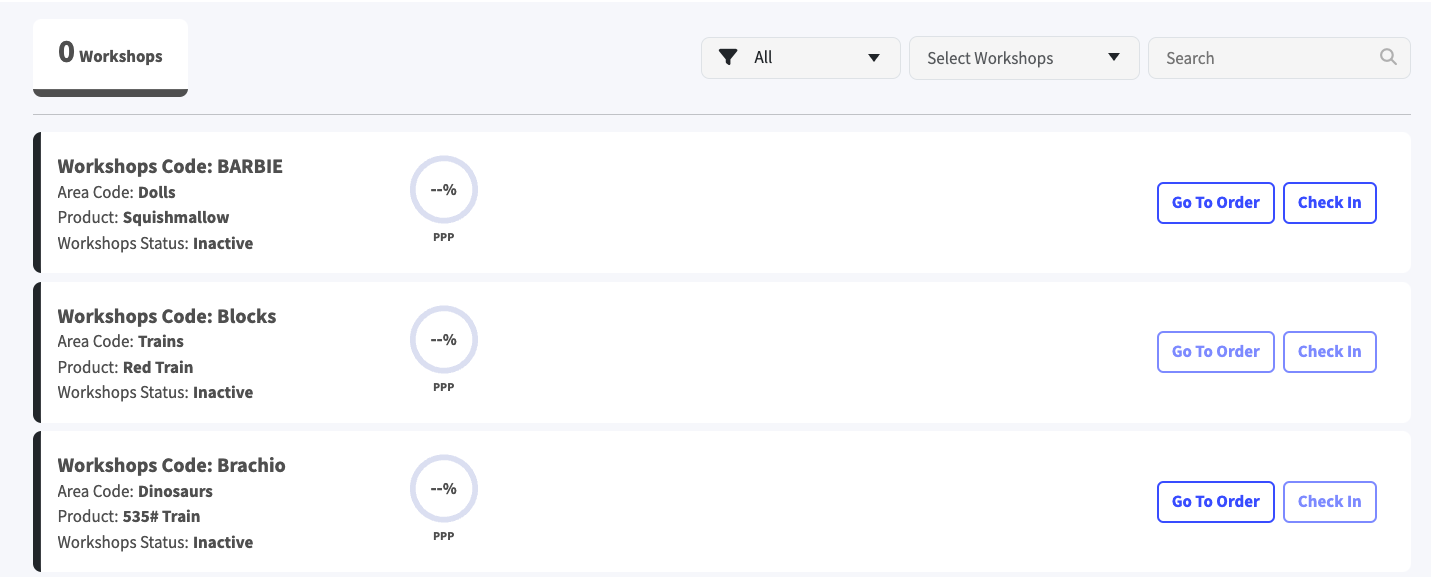
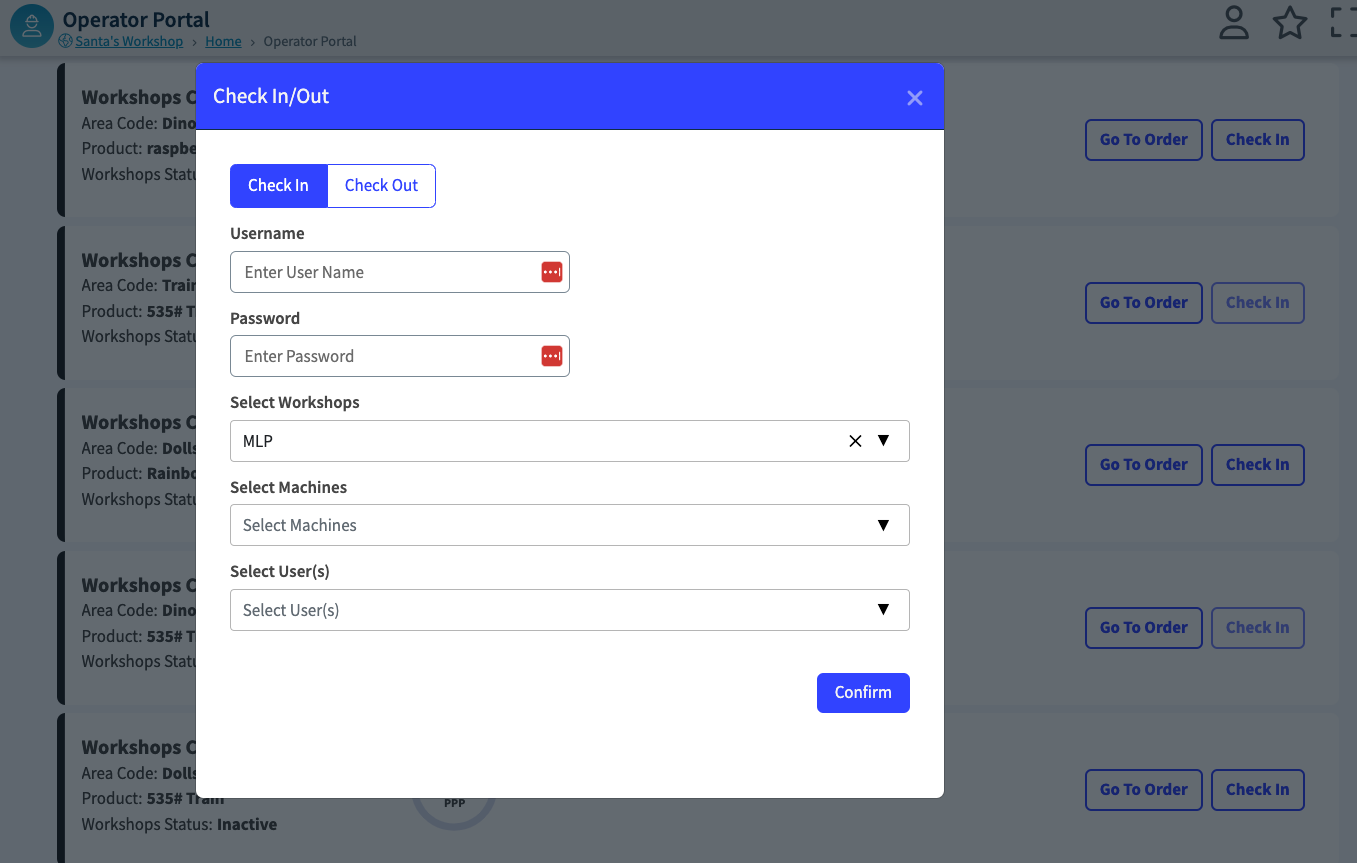
Die Anmelden Schaltfläche kann verwendet werden, um Benutzer nach Bedarf an Linien und Maschinen anzumelden und zu erfassen, wo sie ihre Arbeit einsetzen:
Benutzer können auch die Zum Auftrag Schaltfläche verwenden, um einen Auftrag auszuwählen, der an einer bestimmten Linie gestartet werden soll:
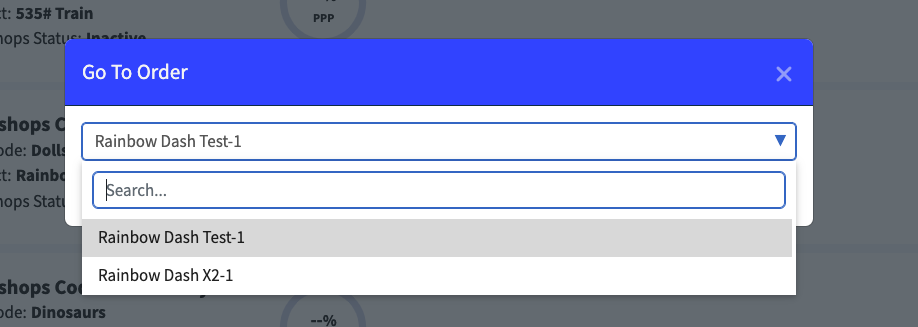
Anschließend wird der Benutzer zum neuen Bedienerportal für den ausgewählten Produktauftrag weitergeleitet.
Ansicht und Funktionen der Bedienerkonsole:
Das Widget oben links zeigt den Linienstatus an und gibt an, ob die Linie läuft oder steht, verfügbar oder nicht gestartet ist und wie viel Zeit sie in diesem Zustand verbracht hat. Die Schrift ist bei Stillstandszeit rot und bei Laufzeit grün. Wenn Sie auf dieses Widget klicken, wird eine Versandzusammenfassung für die an diesem Tag aufgetretenen Ereignisse angezeigt.
Rechts davon befindet sich ein Widget mit dem Linnennamen, der aktuellen Fertigungssequenzund dem Produkt. Wenn Sie einen Auftrag abgeschlossen haben, können Sie auf „Aufträge anzeigen“ klicken und den nächsten zu startenden Auftrag auswählen. Wenn Sie auf das Widget selbst klicken, gelangen Sie zur Standardseite des Bedienerportals.
Das letzte Widget rechts zeigt den Produktauftrag, den Produktcode des Auftrags und die Beschreibungsowie den Fortschrittsbalken von Gefertigt vs. Fertigungsmenge.
Hinweis: Sie können auf die Hyperlinks in diesen Widgets klicken, um den Auftrag, die Fertigungssequenz oder das Produkt aufzurufen.
Die zweite Widget-Zeile enthält ein Dropdown-Menü zum Ändern des Status der Fertigungssequenz. Sie können auf dieses Widget klicken, um die Versandzusammenfassungaufzurufen. Zur einfachen Navigation wurden Filter hinzugefügt.

Nun können Sie sehen, wie lange sich der Auftrag in einem Status befunden hat. Zu den Status gehören:
Umrüsten starten/Umrüsten beenden (wird angezeigt, wenn der Auftrag nicht In Arbeit ist)
Bereinigung starten/Bereinigung beenden (wird nur angezeigt, wenn für das Produkt eine Standardbereinigungsdauer festgelegt ist)
In Arbeit
Pausieren (für Pausen usw. – erfordert kein Umrüsten, um das Produkt wieder zu starten). Wir setzen einen Auftrag In Arbeit am Ende einer Schicht automatisch auf Pause. Dies kann nur verwendet werden, wenn die Einstellung „Auftragsbasierte Linie“ aktiviert und aktiv ist.
Zurückstellen (erfordert ein Umrüsten, um das Produkt wieder zu starten; z. B. bei Materialmangel)
Auftrag abschließen
Der Timer über dem Status ändert seine Farbe basierend auf der Auswahl der TEFF- oder PEFF-Schwellenwerte. Sobald die Zeit 24 Stunden überschreitet, wird sie als Tage angezeigt.

Neben dem Status sehen Sie eine Schaltfläche „Dokumente“ . Dort werden alle Dokumente angezeigt, die dem Produkt oder den Produktaufträgen angehängt sind.

Hinweis: Wenn sich über der Statusleiste eine rote Benachrichtigungsglocke befindet, wurde über die API eine Versandmeldung erstellt, für die ein Ursachencode erforderlich ist. Die Glocke zeigt die Maschinenbeschreibung zusammen mit dem gemeldeten Zeitstempel an. (API für offene Versandmeldungen mit dem auf „true“ oder 1 gesetzten Parameter „require reason processing“)
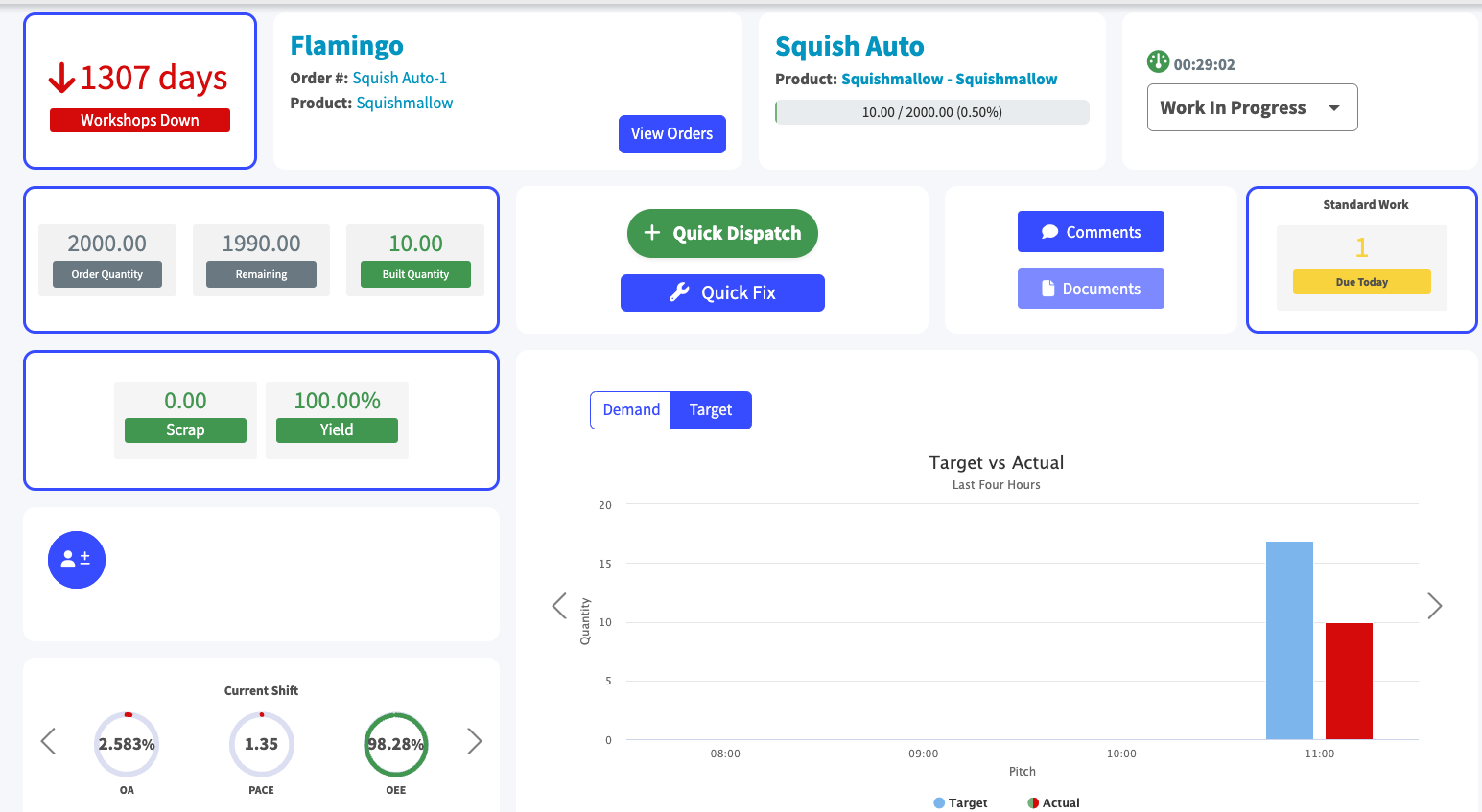
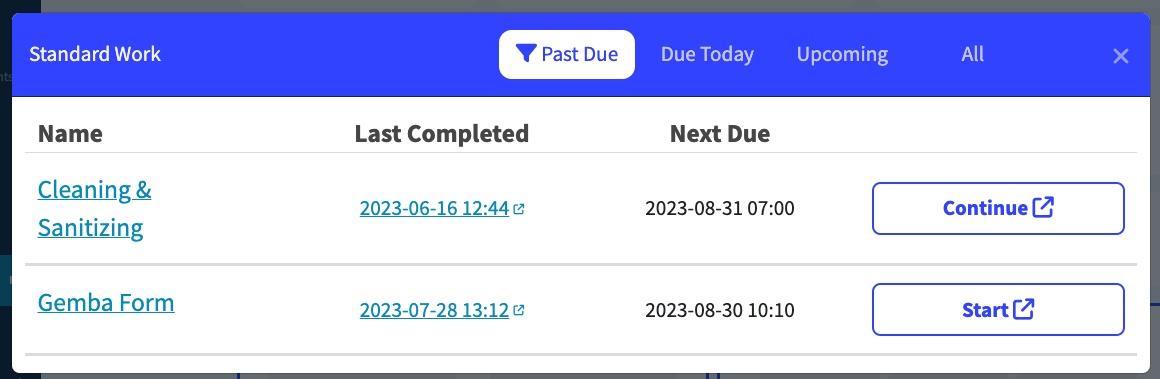
Das Widget „Standardarbeit“ zeigt alle Checklisten an, die während der Schicht eines Bedieners abgeschlossen werden müssen. Wenn das Widget ein rotes Ausrufezeichen (!) anzeigt, ist Standardarbeit überfällig. Gelb bedeutet, dass heute Standardarbeit fällig ist. (Dies zeigt die Ansicht der Standardarbeit für 1 Linie.) Wenn Sie die fällige Standardarbeit über mehrere Linien hinweg anzeigen möchten, können Sie die rollenbasierte Startseite in der Linienansicht verwenden.
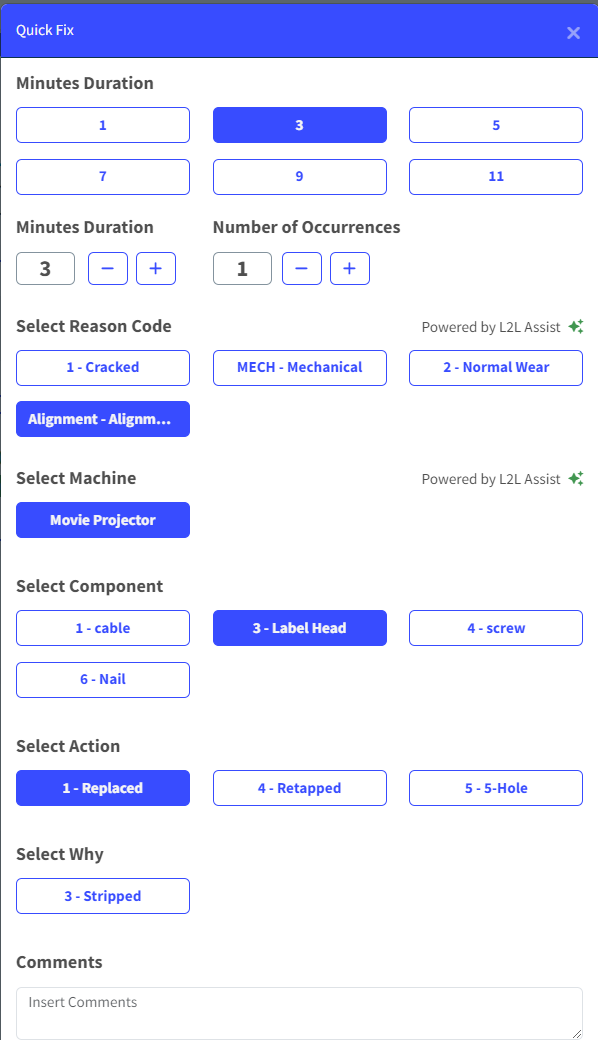
Die Schaltfläche „Schnellkorrektur“ dient zur Eingabe einer vom Bediener durchgeführten Korrektur. Diese wurde in der Vergangenheit möglicherweise als Bedienerkorrektur bezeichnet. Zur Vereinfachung der Eingabe ist die Dauer standardmäßig auf 10 Minuten eingestellt, kann jedoch durch Auswahl einer anderen Schaltfläche, über die Schaltflächen + / - oder durch Eingabe geändert werden.
Außerdem gibt es eine Vorkommensschaltfläche, mit der schnell mehrere Exemplare derselben durchgeführten Korrektur erstellt werden können. Hinweis: Die Minutenanzahl wird nicht mit der Anzahl der Vorkommnisse multipliziert. Schnellkorrekturen werden im Hintergrund des Systems als bereits abgeschlossene und geschlossene Ereignisse erstellt.
Es gibt auch Schaltflächen zur Schnellauswahl für Maschine und Ursachencode. Diese werden von der Ausführungs-KI von L2L auf Grundlage der jüngsten Historie eingegebener Schnellkorrekturen befüllt. Wenn die Schaltflächenoptionen nicht geeignet sind, kann ein Dropdown-Menü mit den übrigen verfügbaren Optionen verwendet werden. Die Auswahl eines Ursachencodes schränkt die verfügbaren Maschinen ein und umgekehrt, sofern diese Beziehungen für die Ursachencodes eingerichtet wurden.
Wenn Sie Aktions-/Komponenten-/Warum-Codes verwenden, werden auch diese hier ausgefüllt.
Außerdem steht ein Kommentarfeld zur Verfügung, das mit beliebigen weiteren wichtigen Informationen ausgefüllt werden kann. Diese Details werden ebenfalls in das Kommentarmodalfenster übertragen, zusammen mit einer Kennung, die auf die jeweilige Schnellkorrektur verweist.
Hinweis: Damit die Ursachen-/Aktions-/Komponenten- und Warum-Codes ausgefüllt werden, müssen bestimmte Einstellungen für den Versandtyp aktiviert sein. Siehe den folgenden Screenshot.

Ebenso ermöglicht die Schnellversand-Schaltfläche es einem Benutzer, schnell einen Versand für Hilfe für die am häufigsten ausgewählten Versandtypen einzugeben. Dieser Versand wird nicht wie der Schnell-Fix im Hintergrund als bereits abgeschlossen und geschlossen erstellt, sondern erscheint im Versandportal oder in der klassischen Versandlistenansicht, damit Ressourcen darauf reagieren können. Bitte beachten Sie: Sie müssen im Abschnitt „Standardeinstellungen für den Bediener-Fix-Bildschirm“ in den Produktionseinstellungen einen Standardarbeitsbereich und Versandtyp festlegen, damit ein Schnell-Fix erwartungsgemäß und ohne Fehler gestartet werden kann.

Kommentare können auch hinzugefügt werden, ohne einen Schnell-Fix oder Versand abzusenden. Alle Kommentare werden auf dem Produktauftrag angezeigt. Durch Auswahl der Kommentarschaltfläche wird ein Modal mit einer chronologischen Liste der aus jedem Pfad eingegebenen Kommentare geöffnet. Mit der Schaltfläche „+“ oben rechts kann ein allgemeiner Bedienerkommentar hinzugefügt werden:


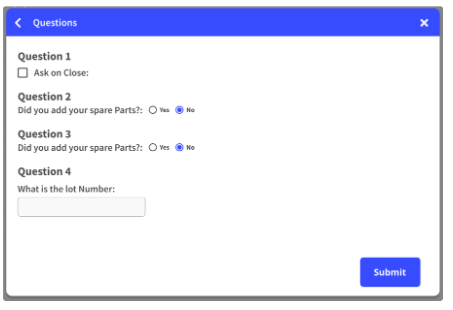
Hinweis: Wenn Sie Versandfragen haben, die mit dem Bediener-Fix oder dem von Ihnen ausgewählten Schnellversandtyp verknüpft sind, wird ein Pop-up angezeigt, in dem Sie die Fragen vor dem Absenden des Versands beantworten können.
Wichtige Produktionsdaten zu Fehlern und Istwerten werden in die vierte Widget-Zeile eingegeben. Beim Hinzufügen von Fehlern können Benutzer Kommentare hinzufügen. Dies umfasst auch zusammenfassende Daten zur aktuellen kumulativen Fehlermenge für den Produktauftrag sowie den berechneten Auftrags- Ausbeute in %, und anschließend rechts die Auftragsaufbaumenge, aufgebaute Mengeund verbleibenden Einheiten. Wenn Sie den Mauszeiger über die weißen Felder bewegen, wird das Feld blau hervorgehoben. Durch Klicken auf das Feld können Fehler und Istwerteeingegeben werden.

Angemeldete Benutzer werden unten auf der Seite angezeigt. Benutzer können sich durch Klicken auf die blaue Schaltfläche an- oder abmelden.
Sie finden Metriken der aktuellen Schicht rechts neben den angemeldeten Benutzern. Die Metriken werden etwa alle 3 Minuten aktualisiert.

Das Widget unten auf der Seite zeigt den Trend „Ziel vs. Istwert“, wenn Sie das Diagramm „Ziel vs. Istwert“ in den Produktionseinstellungen aktiviert haben. Sie können die aktuelle Schicht anzeigen oder die Pfeile verwenden, um zu den „Letzten 4 Stunden“ zu navigieren. Hinweis: Dieses Diagramm ist nur sinnvoll, wenn Sie die Istwerte stündlich protokollieren und nicht auftragsbasiert am Ende der Schicht.

Das dritte Diagramm, das bei der Navigation über die Pfeile angezeigt wird, ist das SPC-Diagramm. Wenn Sie numerische Gruppierungen eingerichtet und mit Aufgaben numerischer Checklisten zur Eingabe verknüpft haben und Checklisten abgeschlossen wurden, wird dieses Diagramm ausgefüllt.

Hinweis:
Bediener müssen mindestens einer Linie zugewiesen sein, damit die Bedienerkonsole Daten anzeigt.
Die in der Bedienerkonsole angezeigten Metriken sind linienbasierte Metriken und keine auftragsbasierten Metriken.
Machen Sie eine geführte Tour durch das neue Bedienerportal, indem Sie hier oder hier für die mobile Ansicht klicken.
Sehen Sie sich unser Tipps-&-Tricks-Video an hier.