📕 Produktion: Einstellungen
Last updated: October 20, 2026
In den Einstellungen fügen Sie die Funktionen des Moduls hinzu, die Sie für Ihre Site aktivieren möchten. Hier können Sie auch die Rollendefinition eines Planers hinzufügen und die Berechnungen für die Metriken festlegen. Außerdem definieren Sie hier, welche Metriken im Bedienerportal und in den Dashboards angezeigt werden sollen.
Standard-Pitch-Länge: Hier können Sie die Zeit festlegen, die Sie messen möchten, um Ihre Taktzeit zum Verpacken eines Containers oder Ihr Produktionstempo zu messen. Im folgenden Beispiel ist sie auf 60 Minuten (1 Stunde) eingestellt, um ein Zeitintervall zur Messung von Bedarf und Ist-Wert festzulegen.
- Kommentar erforderlich, wenn der Ist-Wert unter dem Zielwert liegt: Diese Option zwingt die Bediener, einen Kommentar einzugeben, wenn der Ist-Wert den Zielwert für den Pitch nicht erreicht hat.
- Standardfilter zur Auswahl der offenen Versände im Bedienerportal: Diese Versandarten sind bei Auswahl im Bedienerportal für die Bediener sichtbar und auswählbar. Ein gutes Beispiel ist der Versandtyp „Maschine steht“, den Bediener im Bedienerportal auswählen können.
- Bedienern das Hinzufügen von Pitches erlauben: Mit aktivierter Funktion können Sie Bedienern erlauben, dem Produktionsplan weitere Pitches hinzuzufügen. Dies ist beispielsweise nützlich, wenn die Linie Überstunden macht, der Plan diese Zeit jedoch nicht berücksichtigt und zusätzliche Pitches hinzugefügt werden müssen.
- Versandtyp für Umrüstungen: Bei Verwendung der Umrüstfunktion im Produktionsmodul können Sie den Versandtyp für Umrüstungen festlegen, der sowohl im Versandverlauf als auch in den Produktionsberichten erfasst wird. Wenn Sie im Bedienerportal auf die Schaltfläche „Umrüstung“ klicken, erstellt das System automatisch einen Versand.
- Hinweis: Wenn die geplante Umrüstdauer in der Build-Sequenz auf 0 gesetzt ist, wird der Umrüstversand geöffnet und sofort geschlossen. Bei jedem anderen Wert bleibt der Umrüstversand geöffnet, bis im Bedienerportal auf „Umrüstung abschließen“ geklickt wird.
- Versandtyp für Reinigung: Bei Verwendung der Reinigungsfunktion im Produktionsmodul müssen Sie den Versandtyp für die Aktivität festlegen, der im Versandverlauf und in den Produktionsberichten erfasst wird. Wenn Sie im Bedienerportal auf „Reinigung starten“ klicken, erstellt das System automatisch einen Versand.
- Hinweis: Wenn die geplante Umrüstdauer in der Build-Sequenz auf 0 gesetzt ist, wird der Reinigungsversand geöffnet und sofort geschlossen. Bei jedem anderen Wert bleibt er geöffnet, bis im Bedienerportal auf „Auftrag abschließen“ geklickt wird.
- Bedieneranzahl standardmäßig auf den Wert des letzten Pitches setzen: Bei Aktivierung können Bediener an der Linie die Bedieneranzahl unverändert lassen, wenn sie der des vorherigen Pitches entspricht. Hinweis: Diese Funktion funktioniert nur, wenn die Funktion „Aktueller Benutzer einchecken“ nicht verwendet wird.
- Vor- und Nachnamen des Benutzers beim Eingeben eines neuen Versands automatisch ausfüllen: Wenn Sie das Kontrollkästchen auswählen, wird automatisch der Benutzername der in ihrem L2L-Konto angemeldeten Person eingefügt.
- Anzahl der gleichzeitig im Bedienerportal sichtbaren Produktaufträge (Site-Standard): Diese Option wird mit eKanban oder der Produktauftragsplanung verwendet. Bei Auswahl werden nur die als Site-Standard festgelegten Aufträge angezeigt. Wenn beispielsweise nur die nächsten drei Aufträge angezeigt werden sollen, setzen Sie diesen Abschnitt auf 3. Hinweis: Im Menü „Linieneinrichtung“ können Sie diese Standardanzahl bei Bedarf für einzelne Linien überschreiben.
- Anzahl der Tage, um in der Produktauftragswarteschlange nach vorne zu schauen und Produktaufträge anzuzeigen sowie zu Produktaufträgen umzurüsten: Diese Option wird mit eKanban oder der Produktauftragsplanung verwendet. Sie können festlegen, wie viele Tage in der Zukunft das Bedienerportal Aufträge anzeigen soll. Wenn Bediener beispielsweise nur die nächsten zwei Tage sehen sollen, geben Sie 2 ein. Hinweis: Wenn der Zeitraum kurz und die standardmäßig sichtbare Auftragsanzahl auf Site- oder Linienebene groß ist, werden möglicherweise nicht alle Aufträge angezeigt.
- Reihenfolge der Zykluszeitsuche beim Speichern eines Pitches: Diese Einstellung steuert, wie L2L die Pitch-Zykluszeit oder ideale Zykluszeit bestimmt, wenn ein Pitch gespeichert wird und eine Build-Sequenz beteiligt ist. Bei Build-Sequenz zuerst verwendet L2L die erste verfügbare Quelle in dieser Reihenfolge: Produktauftragsgruppe, Build-Sequenz, dann LCT-Suche. Bei Linienzykluszeiteinstellungen zuerst verwendet L2L die erste verfügbare Quelle in dieser Reihenfolge: Produktauftragsgruppe, LCT-Suche, dann Build-Sequenz. Hinweis: Standardmäßig ist „Linienzykluszeiteinstellungen zuerst“ festgelegt.
- Diagramm „Bedarf vs. Ist“ im Bedienerportal anzeigen: Bei Auswahl wird das Trenddiagramm „Bedarf vs. Ist“ in der unteren rechten Ecke des Bedienerportals angezeigt und gibt den Bedienern Einblick in ihre Leistung im Vergleich zum Bedarf.
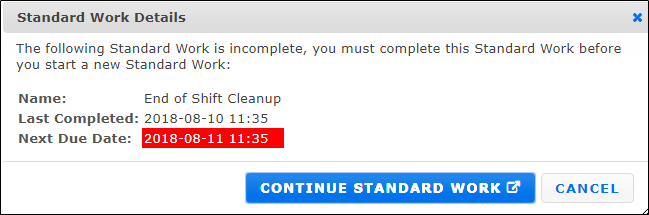
- Pop-up anzeigen, wenn Standardarbeit fällig ist: Bei Aktivierung zeigt diese Funktion im Bedienerportal ein Dialogfeld an, das darauf hinweist, dass standardisierte Arbeit abgeschlossen werden muss. Das folgende Beispiel zeigt, wie dies im Bedienerportal aussieht. Hinweis: Damit wird die Pop-up-Nachricht ein- und ausgeschaltet. Wenn die Option für Details zur Standardarbeit aktiviert werden soll, aktivieren Sie diesen Prozess im Abschnitt „Dokumentdetails“.
- Basis für den Schwellenwert einzelner Pitches (Auswahl der Berechnung von Schwellenwerten für einzelne Pitches): Sie haben drei Optionen zur Festlegung der Berechnung jedes Pitches:
- TEFF = Ist-Wert des Pitches ÷ theoretische Teile des Pitches
- PEFF = Ist-Wert des Pitches ÷ geplanter Bedarf
- ZIELWERT = Ist-Wert ÷ Zielwert
- Im folgenden Beispiel sehen Sie, dass PEFF als Berechnung für den Schwellenwert des einzelnen Pitches ausgewählt wurde. Dadurch ändern sich die Farben in der Spalte Ist-Wert (Zahlen) im Bedienerportal. Hinweis: Um den Pitch-Schwellenwert festzulegen, öffnen Sie für jede Linie den Bildschirm „Linieneinrichtung“. Bei den meisten Kunden werden diese Werte automatisch im Rahmen der Site-Einrichtung festgelegt. (Welche Option Sie in den Produktionseinstellungen auswählen und speichern, wird anschließend für die benutzerdefinierte Farbgebung in den Linieneinstellungen angezeigt.)
Einstellungen des Bedienerportals

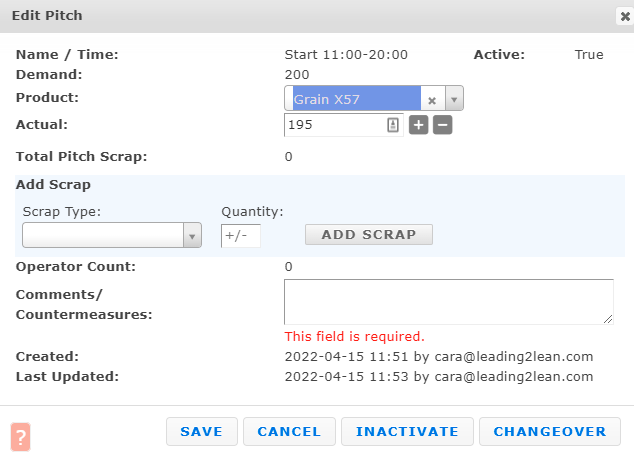


- Einzelne Pitches rot setzen, wenn der Ist-Wert die Einstellung „Maximale pro Pitch produzierte Menge“ in der Linienzykluszeit überschreitet: Wenn Sie diese Option auswählen, können Sie eine maximale Ist-Anzahl pro Pitch festlegen, wodurch der einzelne Pitch rot wird, wenn der Ist-Wert den in der Linienzykluszeitmaske festgelegten Betrag überschreitet.
- Als Beispiel legen Sie im Einrichtungsbildschirm der Linienzykluszeit (oben dargestellt) die „Maximale pro Pitch produzierte Menge“ auf 100 fest. Die Linie ist so geplant, dass sie 82 Teile pro Pitch produziert. Tatsächlich produziert die Linie jedoch während eines bestimmten Pitches 105 Teile. Diese Funktion überschreibt den in den Einstellungen für einzelne Pitches im Linienkonfigurationsbildschirm festgelegten Prozentsatz, und die Aktivierung dieser „Maximalen Menge pro Pitch“ färbt den Pitch rot, wenn eine Überproduktion aufgetreten ist.

- Die Spalte „Pitch-Ziel“ im Bedienerportal und auf dem Pitch-Board anzeigen (Theoretische Anzahl der Teile, die während dieses Pitches basierend auf der Zykluszeit produziert werden könnten): Wenn diese Option ausgewählt ist, zeigt diese Funktion die Zielspalte im Bedienerportal an. Sie zeigt die theoretische Anzahl der Teile an, die produziert werden könnten (basierend auf der Anzahl der für die Linie angemeldeten Bediener und der Zykluszeit des Produkts), und wird zur Produktionsplanung verwendet. Im folgenden Beispiel beträgt der Pitch-Bedarf basierend auf der Linienzykluszeit 255. Der Zielwert beträgt jedoch 96, basierend auf der (reduzierten) Anzahl der für die Linie angemeldeten Bediener.

Einstellungen für den Versand bei Produktionsstatus
Mit dieser Funktion können Sie das System so einrichten, dass automatisch ein Versandereignis gestartet und eine Benachrichtigung gesendet wird, wenn Ihre Metriken für jede Linie aufgrund des Produktions-Builds in einen roten Status wechseln. Im folgenden Beispiel wird, wenn die Metriken für PEFF für die Woche in den roten Status wechseln, ein Versandereignis für diese Linie unter dem Versandereignistyp Produktionsstatus gestartet. Hinweis: Je nachdem, was Sie für den Zeitraum – Woche, Tag oder Schicht – auswählen, wird der Versand am Ende dieser Auswahl gestartet.

Hinweis: Wenn Sie diese Funktion verwenden möchten, müssen Sie Folgendes tun:
- Fügen Sie diesen Versandereignistyp zu Ihren Kriterien für die Verwaltung von Benachrichtigungen hinzu.
- Im Einrichtungsmenü unter der Einrichtung der Linie müssen Sie die Linie außerdem für diese Funktion aktivieren.
- Denken Sie daran, dass das System das Ereignis abschließt, wenn es zu einem gelben oder grünen Status zurückkehrt, Sie müssen das Ereignis jedoch schließen.
Standardeinstellungen des Operator-Korrekturbildschirms
- Mit dieser Funktion können Sie die Standardeinstellungen für die Operator-Korrekturfunktion vorauswählen, die am häufigsten verwendet wird, um Zeit bei der Eingabe des Ereignisses in die Historie zu sparen.

Beginn der Woche zur Berechnung der Wochenstatistiken
- Hier legen Sie den Beginn Ihrer Arbeitswoche für Produktionsberichte und die Produktionsplanung fest. Im obigen Beispiel sehen Sie, dass der Beginn auf Montagmorgen um 6:00 Uhr eingestellt ist. Die wöchentlichen Metriken werden von diesem festgelegten Zeitpunkt bis zur aktuellen Zeit während der Woche berechnet (siehe unten).


- Das Pace-Metrik der vorherigen Woche übernehmen: Dies wirkt sich auf die Nachfrage-, Pace- und Pitch-Pace-Metriken der aktuellen Woche aus. Es kann für die Website aktiviert werden und zeigt an, wie hoch das Pace der letzten Woche war. Im folgenden Beispiel sehen Sie, dass die Linie in der letzten Woche 92 Teile im Plus lag und in der aktuellen Woche bisher 200 Teile im Plus liegt. Dies hilft den Linien, etwaige überfällige Aufgaben aus der vorherigen Woche zu erkennen und Maßnahmen zu ergreifen, um diese bei Bedarf aufzuholen. Hinweis: Um die Zahl der letzten Woche zu sehen, bewegen Sie den Mauszeiger über das „i“-Symbol rechts neben dem Pace. Der Pace-Farbschwellenwert stammt aus dem Pitch-Pace-Schwellenwert, den Sie im Bildschirm „Linieneinrichtung“ festgelegt haben. Pitch Pace muss in Ihren Produktionseinstellungen aktiviert sein.

eKanban-Einstellungen
- Standard-eKanban-Planungsmethode: Hier können Sie den Produktionsplan entweder nach Menge oder Zykluszeit festlegen. (Dies legt den Standard in den Planungsbildschirmen fest.)
- Spalte „Geplantes Produkt“ im Bedienerportal und Pitch Board anzeigen: Fügt dem Bedienerportal eine Spalte hinzu, in der das geplante Produkt neben dem tatsächlichen Produkt angezeigt wird. Unten sehen Sie einen Screenshot dieser aktivierten Funktion.

- Link zum Auftragsplaner für Bediener aktivieren: im Bedienerportal, wenn diese Anpassungen an der Planung vornehmen sollen.
- Bedienern erlauben, Aufträge teilweise abzuschließen: Dies wird verwendet, wenn ein Prozess nicht immer mit der Bedarfssumme der Karte endet und Sie den Auftrag abschließen möchten.
- Bedienern erlauben, Aufträge überzuproduzieren: wenn Ihr Prozess auf Überproduktion eingestellt ist, um sicherzustellen, dass die Auftragsmenge erreicht wird.
- Warnung vor möglicherweise niedrigem Materialbestand/frühem Start anzeigen, wenn Aufträge so viele Tage vor dem Fälligkeitsdatum geplant werden: Geben Sie eine Zahl ein. Das Symbol benachrichtigt Benutzer, wenn ein Auftrag eine bestimmte Anzahl von Tagen vor seinem festgelegten Fälligkeitsdatum geplant wurde. Damit sollen Benutzer auf mögliche Ressourcen- und/oder Rohmaterialbeschränkungen hingewiesen werden, die durch die frühzeitige Auftragsausführung entstehen können, und dazu veranlasst werden, das geplante Auftragsdatum näher an das Fälligkeitsdatum zu verschieben, wenn Beschränkungen festgestellt werden. Es erscheint im Fenster „Auftragsplanung“ im Kalender innerhalb eines Auftragsinformationsblocks oder möglicherweise haben Sie es bereits in der eKanban-Planungsansicht neben einem geplanten Startdatum gesehen.
- Bedienern erlauben, die hergestellte Menge eines Auftrags anzupassen, wenn die tatsächlichen Daten über die API bereitgestellt werden: Dies wird für Fälle verwendet, in denen zusätzliche Teile zum nächsten Auftrag hinzugefügt werden sollen. Ein Beispiel: Eine Linie sollte Produkt A mit 300 Stück herstellen, hat aber aufgrund der Überproduktion 310 Stück hergestellt, sodass die 10 zusätzlichen Teile beim nächsten Auftrag für Produkt A verwendet werden können. Sie können diese 10 Teile der Karte für Modell A hinzufügen, wenn Sie dieses Modell das nächste Mal herstellen.
- Geplante Bedieneranzahl für die Planung verwenden: Dadurch werden die geplanten Bediener berücksichtigt, um den Bedarf auf dem Pitch festzulegen, wenn die eKanban-Planungstools verwendet werden, anstelle der geplanten Bedieneranzahl der Fertigungssequenz.
Ausschusseinstellungen
- Eine Ausschusskategorie beim Aktualisieren oder Erstellen eines Ausschusstyps erforderlich machen: Diese Einstellung zwingt den Ersteller oder Bearbeiter eines Ausschusstyps, eine Ausschusskategorie auszuwählen, der dieser Typ zugeordnet wird.
Genauigkeit der Produktionszahlen
- Mit dieser Funktion können Sie die Genauigkeit (wie viele Dezimalstellen) festlegen, mit der die Zahlen sowohl im Bedienerportal als auch in den Berichten angezeigt werden. Im Beispiel sehen Sie, dass die Genauigkeit auf .01 eingestellt ist, und im folgenden Screenshot sehen Sie, dass die Zahlen im Bedienerportal diese Einstellung widerspiegeln.

Produktionsetiketten
- Fehleretikett: Hier kann der Begriff festgelegt werden, unter dem alle Produktverluste geführt werden, z. B. „Ausschuss“ oder „Nacharbeit“, abhängig vom jeweiligen Fertigungsfall.
- Reinigungsetikett: Hier kann der Begriff für eine Tätigkeit nach der Produktion festgelegt werden, die als Teil eines Produktionsauftrags durchgeführt wird, z. B. „Abwaschen“ oder „Reinigung“ des Produktionsbereichs oder der Ausrüstung
- Verhältnisetikett: Wenn Sie einen parallelen Aufbau verwenden und beim Erstellen mehrerer Einheiten einen anderen Begriff als Verhältnis verwenden.
Versand-Einstellungen

Produktüberprüfung
Überprüfung von Produktauftrag und Fertigungssequenz aktivieren: Dadurch wird die Funktion aktiviert, mit der ein „Prüfer“ den Auftrag oder die Fertigungssequenz als „Überprüft“, „Zurückgestellt“ oder „Ungültig“ markieren kann. Außerdem werden die Spalten für Bestanden/Nicht bestanden/Warnung bei Aufträgen und Sequenzen aktiviert.
Produktionsstatistiken
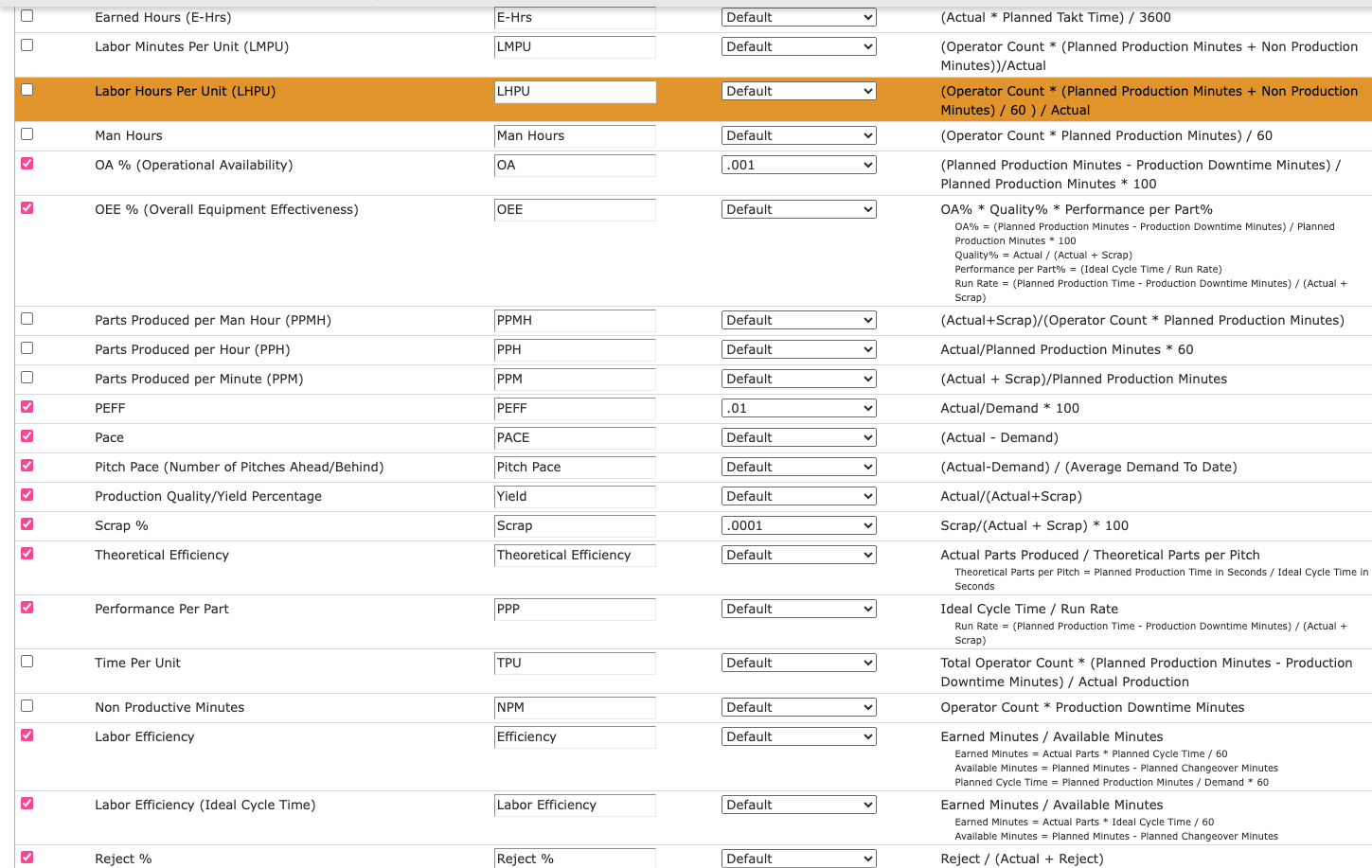
Diese Statistiken sind die Metriken, aus denen Sie für Ihre Anlage auswählen können. Sie können diese aktivieren, indem Sie das Kontrollkästchen anklicken. Dadurch werden die Dashboards sowie die Metriken im Bedienerportal aktiviert. Die Berechnungen der verschiedenen Metriken finden Sie im Beschreibungsbereich des Diagramms. Sie können die Bezeichnungen bearbeiten, um widerzuspiegeln, wie Ihr Standort die einzelnen Metriken nennt. Sie können auch eine Genauigkeit für jede einzelne Metrik festlegen (abweichend von der Standardeinstellung). **Beachten Sie, dass Ihre Berichte die Standardeinstellung widerspiegeln, wenn Sie die Genauigkeitseinstellung unter Produktionsstatistiken für eine Metrik ändern, aber Ihre Standardvorgabe für die Genauigkeit der Produktionszahl unter Produktionseinstellungen beispielsweise auf „Nur ganze Zahlen“ eingestellt ist. **
Sicherheitseinstellungen
- Gehen Sie über die Menüleiste auf der linken Seite des Hauptbildschirms zu ‘Produktion’ und klicken Sie auf ‘Einstellungen’.
- Um Verwaltungsbenutzer hinzuzufügen, klicken Sie auf ‘Neu hinzufügen’ oben rechts in der Leiste ‘Sicherheitseinstellungen der Produktion ’.
- Suchen Sie den Benutzer in der Dropdown-Liste und wählen Sie ihn aus.
- Wählen Sie die erforderliche Berechtigungsstufe aus:
- Der Planer kann den Pitch-Zeitplan hinzufügen und bearbeiten.
- Der Prüfer kann den Status einer Produktbestellung bzw. einer Fertigungssequenz auf „geprüft, zurückgestellt oder ungültig“ setzen.