Arbeitsaufträge: Folgearbeitsaufträge, Routing-Regeln und Benachrichtigungen
Last updated: November 11, 2026
Dieser Artikel behandelt das Erstellen von Folgearbeitsaufträgen aus einem Versand, die Einstellungen, mit denen diese aktiviert werden, sowie die Konfiguration von Weiterleitungsregeln und Benachrichtigungen.
Folgearbeitsaufträge aus einem offenen Versand erstellen
Anomalien werden häufig während eines Maschinenstillstands festgestellt und können während des Versands nicht behoben werden; außerdem ist es möglicherweise nicht praktisch oder machbar, sie sofort zu beheben. Mit Folgearbeitsaufträgen können Sie die Anomalie dokumentieren, damit sie später behoben werden kann.
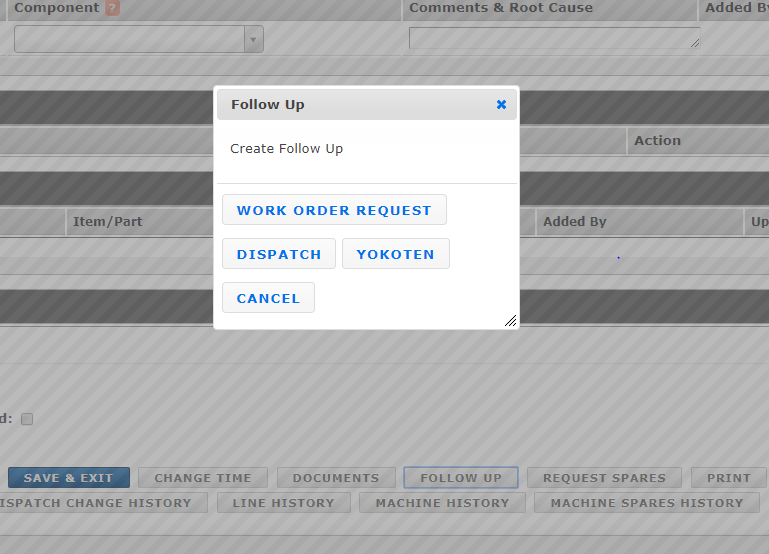
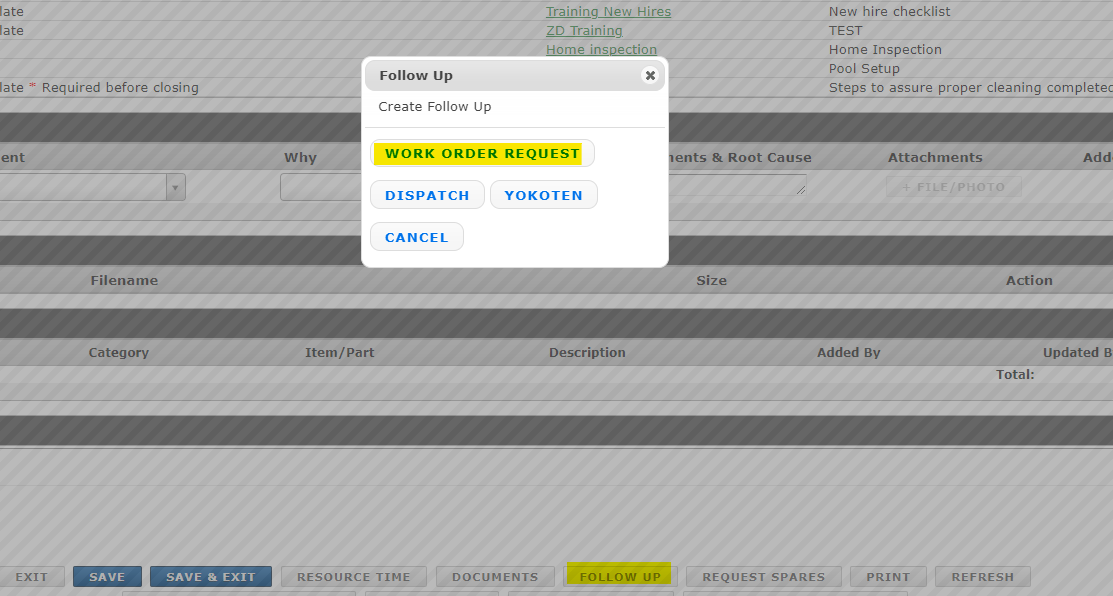
Wenn der Versand zum Schließen bereit ist, scrollen Sie zum unteren Ende des Versands und wählen Sie die Follow Up -Registerkarte aus. Dadurch wird ein Arbeitsauftrag erstellt, der mit dem ursprünglichen Versand verknüpft ist und alle Details dieses Versands enthält.
Wählen Sie Arbeitsauftragsanfrageaus.
Füllen Sie die erforderlichen Felder und die Einzelheiten der Arbeit aus und wählen Sie dann Speichernaus.
Der Versand kann geschlossen und aktualisiert werden, ohne dass der neue Folgearbeitsauftrag davon betroffen ist. Dies fördert eine gute Dokumentation und ermöglicht es, Anomalien zu einem günstigeren Zeitpunkt zu beheben.


Die Schaltfläche „Arbeitsauftragsanfrage“ ist in einem Versand nicht sichtbar
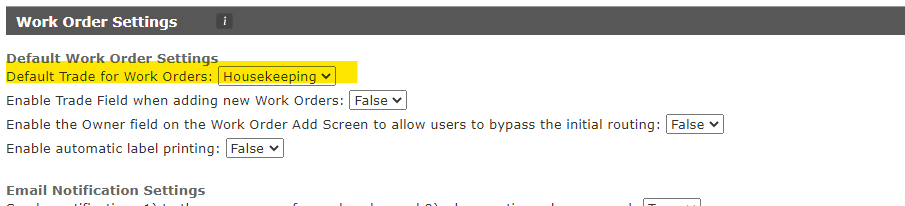
Wenn Sie die Schaltfläche Arbeitsauftragsanfrage auf der Registerkarte „Follow Up“ eines Versands nicht sehen, überprüfen Sie Ihre Arbeitsauftragseinstellungen.

Stellen Sie unter Sonstige Einstellungensicher, dass Arbeitsauftrags-Follow-ups für einen Versand zulassen auf Truegesetzt ist.

Stellen Sie unter Standardeinstellungen für Arbeitsaufträgesicher, dass ein Standardgewerk für Arbeitsaufträge ausgewählt ist. Dies ist erforderlich.
Weiterleitungsregeln
Wenn Sie zu den Weiterleitungsregeln für Arbeitsaufträge hinzugefügt werden, erhalten Sie eine Benachrichtigung, sobald ein Arbeitsauftrag erstellt wird, der der Regel entspricht.
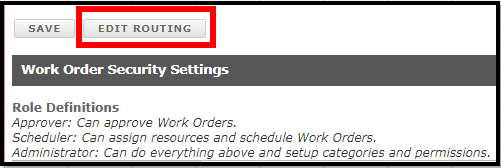
Um die Seite mit den Weiterleitungsregeln zu öffnen, klicken Sie im Modul „Arbeitsaufträge“ auf Einstellungen . Klicken Sie oberhalb der Sicherheitseinstellungen auf Weiterleitung bearbeiten.
So legen Sie eine Regel fest
Klicken Sie unten bei den aktuellen Regeln auf die Schaltfläche Regeln hinzufügen .
Verwenden Sie im ersten Abschnitt (WENN) das Dropdown-Menü, um auszuwählen, womit die Regel beginnen soll: Bereich, Linie, Wertstrom, Kategorie, oder Gewerk.
Wählen Sie im Abschnitt „gleich (=)“ den Wert aus, der Ihrer WENN-Auswahl entspricht. Beispiel: Wenn Sie „Gewerk“ ausgewählt haben, wählen Sie ein bestimmtes Gewerk aus.
Wählen Sie unter Weiterleiten andie Person aus, die diese Arbeitsaufträge genehmigen muss.
Fügen Sie unter Benachrichtigenalle Personen hinzu, die über die Erstellung des Arbeitsauftrags benachrichtigt werden sollen. Sie können beliebig viele Personen hinzufügen.
Hinweis: Wählen Sie die Plus-Schaltfläche (+) unterhalb des WENN-Abschnitts aus, um weitere Kriterien hinzuzufügen. Dies funktioniert als UND -Logik. Beispiel: Wenn Gewerk = Elektriker UND Bereich = Einrichtungen, an X weiterleiten und X benachrichtigen.


Statusbenachrichtigungen
Sie können auch Benachrichtigungen für Arbeitsaufträge für die Status Abgelehnt, Abgeschlossenund Gestartet einrichten, indem Sie im Dropdown-Menü TRUE auswählen.

Wichtig: Alle vorgesehenen Empfänger müssen in ihrem L2L-Benutzerprofil eine gültige E-Mail-Adresse haben, andernfalls erhalten sie keine Benachrichtigungen. Für Benutzer ohne E-Mail-Adresse können keine Weiterleitungsregeln konfiguriert werden.