Grundlagen der Arbeitsaufträge
Last updated: October 29, 2026
So erstellen Sie einen Arbeitsauftrag
Arbeitsaufträge sind ein wichtiger Bestandteil des Erfolgs Ihres Werks, da sie für Verbesserungsprojekte, Arbeitsanfragen für Anlagenmaßnahmen bis hin zu geplanten projektbasierten Produktionsaufgaben verwendet werden können.
L2L macht es jedem Benutzer mit einem Anmeldekonto leicht, Arbeiten anzufordern, die erledigt werden müssen. Arbeitsaufträge sind eine Möglichkeit, Arbeiten anzufordern, die Genehmigungen und eine Planung erfordern, um abgeschlossen zu werden.
So beginnen Sie.

- Wählen Sie nun den Bereich (1) und die Linie/den Standort (2) aus, an dem die Arbeit erledigt wird
- Wenn Sie sich beim Bereich, in dem die Arbeit erledigt werden soll, nicht sicher sind, wählen Sie ganz rechts auf dem Bildschirm Unsicher aus. Hinweis: Wenn Sie keinen Bereich und keine Linie auswählen und die Kategorie keine Maschine erfordert, erhalten Sie einen Fehler „Maschine erforderlich“. Dies liegt daran, dass die Linie über eine Standardmaschine verfügt, die für Kategorien verwendet wird, bei denen keine Maschinenauswahl erforderlich ist.

- Nachdem Sie den Ort ausgewählt haben, an dem die Arbeit ausgeführt werden soll, wird der Eingabebildschirm angezeigt, damit Sie mit der Eingabe Ihrer Informationen beginnen können.
- Beachten Sie die Felder, die im Beispiel-Screenshot unten in Rot erforderlich sind
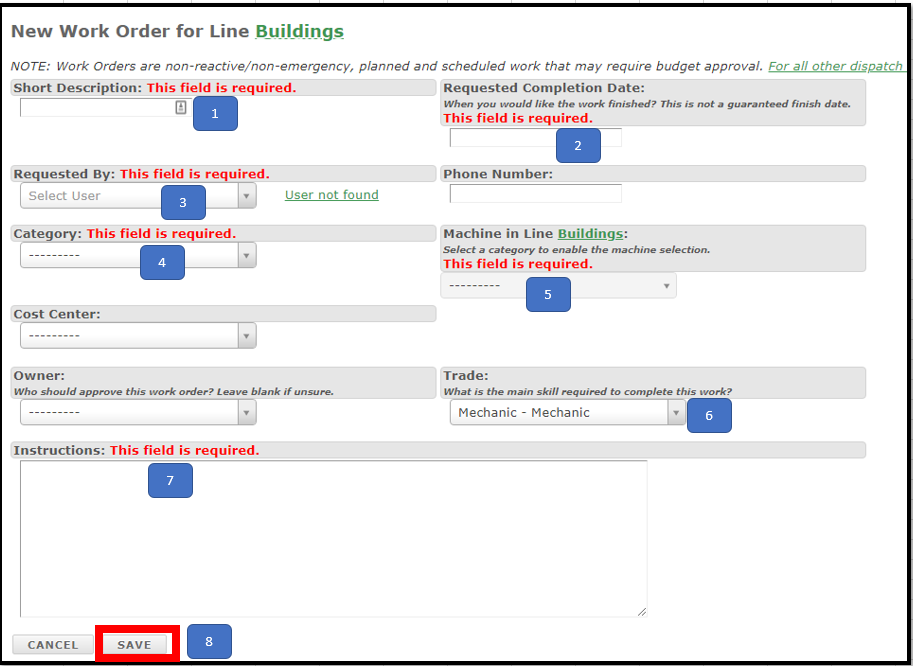
- Kurzbeschreibung: Titel für die auszuführende Arbeit
- Gewünschtes Fertigstellungsdatum: Wann die Arbeit fertiggestellt werden soll
- Angefordert von: Dies ist die Person, die die Arbeitsanforderung ausgefüllt hat (Kontoanmeldung)
- Kategorie: Die Art der benötigten Arbeit
- Maschine in der Linie: Die Maschine oder der Standort, an dem die Arbeit benötigt wird
- Gewerk: Wenn Sie wissen, welche Gruppe die Arbeit ausführen muss (zum Beispiel ein Mechaniker)
- Anweisungen: Beschreiben Sie, welche Arbeiten ausgeführt werden sollen
- Speichern: Leitet den Arbeitsauftrag zur Genehmigung und Terminplanung an den Verantwortlichen weiter
Weitere Optionen, die für den Arbeitsauftrag benötigt werden können
- Kostenstelle: Sie können eine Kostenstelle hinzufügen
- Telefonnummer: Kann hinzugefügt werden, damit die Person, die die Arbeit ausführt, den Anforderer bei Bedarf kontaktieren kann
- Verantwortlicher: Dadurch werden die Weiterleitungsregeln im System umgangen und der ausgewählten Person zur Genehmigung zugewiesen
- Speichern und Anhänge hinzufügen: Sie können Anhänge wie Zeichnungen oder Fotos hinzufügen, um zu veranschaulichen, was ausgeführt werden soll.
- Arbeitsauftrag bearbeiten und planen (einfache bis komplexe Aufträge)
In diesem Artikel zeigen wir Ihnen, wie Sie einen einfachen Arbeitsauftrag planen, und erläutern die zusätzlichen Felder für komplexere Aufträge.
Ein einfacher Arbeitsauftrag ist ein Auftrag mit einer einzigen auszuführenden Arbeit, die mit demselben Fachbereich abgeschlossen werden kann.
Beispiel: Ein defekter Sprinkler muss repariert werden. Dies kann ein einzelner (einfacher) Arbeitsauftrag sein, der von der zugewiesenen Wartungsperson abgeschlossen wird. Dies kann in 3 einfachen Schritten geplant werden.
- Klicken Sie auf dem Hauptbildschirm der Arbeitsaufträge auf den Arbeitsauftrag, den Sie planen möchten

- 1. Überprüfen Sie, ob die Informationen oben korrekt sind, z. B. Fachbereich und Priorität.
- 2. Als Nächstes sollten Sie die Termine für die Arbeit planen.
- Prüfen Sie das gewünschte Datum, um festzustellen, ob Sie den zeitlichen Wunsch des Anforderers erfüllen können.
- Beachten Sie, dass dies aufgrund vieler Umstände nicht immer möglich ist.
- Startdatum: Das Datum, an dem der Arbeitsauftrag auf dem Versandbildschirm angezeigt werden soll
- Geplantes Datum: Bei Bedarf können Sie das Datum und die Uhrzeit eingeben, zu der der Bereich für die Ausführung des Auftrags verfügbar sein wird. Beispiel: Die Produktionslinie kann zu einer bestimmten Zeit für die Ausführung des Auftrags stillstehen
- Fälligkeitsdatum: Bis wann der Auftrag abgeschlossen sein muss
- Prüfen Sie das gewünschte Datum, um festzustellen, ob Sie den zeitlichen Wunsch des Anforderers erfüllen können.
- 4. Wählen Sie „Speichern“ und kehren Sie zur Hauptliste zurück

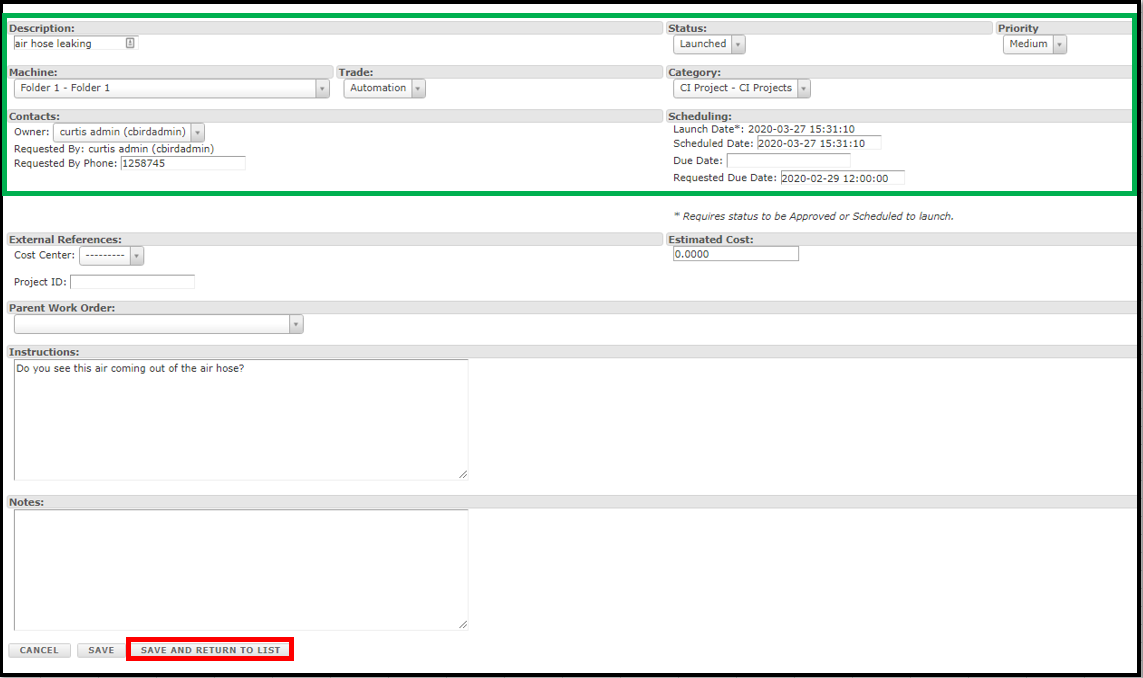
Hinweis: Das Obige ist das Minimum, um einen einfachen Auftrag zu planen. Weitere Elemente, die dem Auftrag hinzugefügt werden können, umfassen:
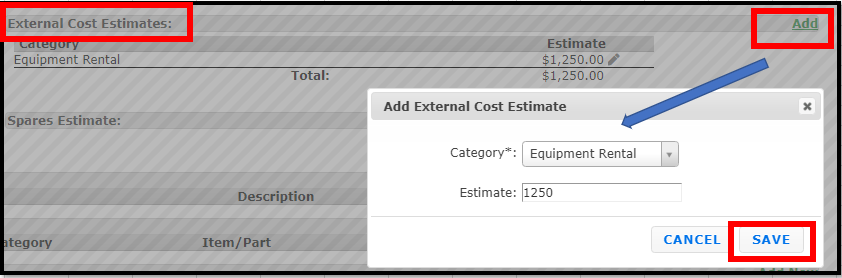
- Geschätzte externe Kosten: Hier können Sie geschätzte externe Kosten für den Auftrag hinzufügen. Externe Kosten können Reisekosten, externe Anbieter oder zur Durchführung des Auftrags benötigte Gerätemieten sein. Sie können jeder Kostenart eine Kategorie zuordnen. Hinweis: Gehen Sie zu den Einrichtungsbildschirmen, um neue „Kategorien für externe Kosten“ hinzuzufügen.
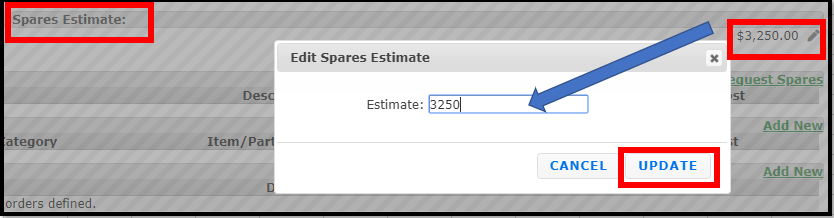
- Schätzungen für Ersatzteile: Hier fügen Sie geschätzte Kosten für die für den Auftrag verwendeten Ersatzteile hinzu.
- Kostenstelle: Wenn Sie Kostenstellen verwenden, können Sie eine dem Auftrag zuordnen.
- Projekt-ID: Dies ist ein Freitextfeld, in das Sie die IDs Ihres Unternehmens als Referenz eingeben können
- Übergeordneter Arbeitsauftrag: Wenn dies ein neuer Arbeitsauftrag war, der einem anderen übergeordneten Arbeitsauftrag zugeordnet werden muss, können Sie diesen hier suchen und auswählen.
- Notizen: Sie können weitere Anweisungen dazu hinzufügen, was die zugewiesene Ressource tun soll.
- Ressourcen hinzufügen um die Arbeit abzuschließen.
- Sie können einen oder mehrere Gewerke, Ressourcen und die voraussichtliche Zeit für die Fertigstellung der Arbeit hinzufügen, indem Sie den Arbeitsauftrag öffnen und zum Ressourcenbereich gehen.
- Sie können die Ressourcen, Gewerke oder geschätzten Stunden bearbeiten oder hinzufügen, indem Sie auf das Bleistiftsymbol rechts unter der Überschrift „Geschätzte Stunden“ klicken
- Beachten Sie außerdem, dass Sie ein Gewerk und geschätzte Stunden zuweisen können, später aber entscheiden können, den Auftrag zu erweitern, sobald das Startdatum näher rückt
- Hinweis: Ein guter Vorschlag wäre, Ihre Ressourcen im Einrichtungssystem den Gewerken zuzuordnen. Wenn Sie im Arbeitsauftrag ein Gewerk auswählen und anschließend die Ressource zum Hinzufügen öffnen, werden nur diejenigen hinzugefügt, die dem ausgewählten Gewerk zugeordnet sind.
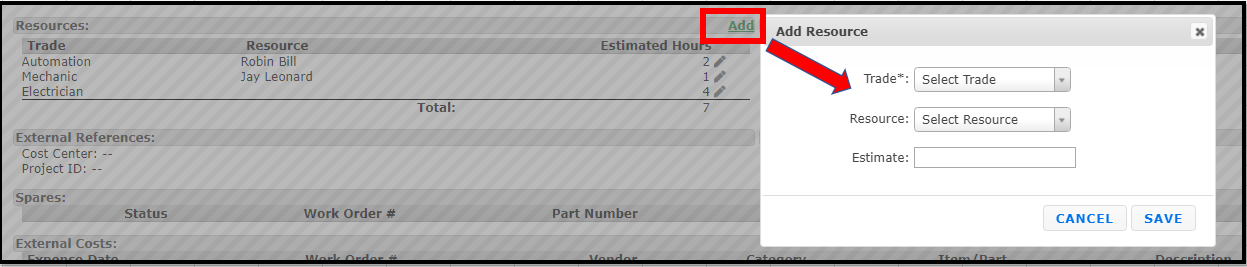

- Im folgenden Abschnitt behandeln wir optionale Elemente, die Sie je nach Komplexität der Arbeit bei Bedarf zu einem Arbeitsauftrag hinzufügen können.
Einige Arbeiten umfassen komplexere Aufgaben, die zur Fertigstellung von verschiedenen Gewerken in mehrere Arbeiten aufgeteilt werden müssen. Nachfolgend finden Sie eine Erläuterung dieser Optionen.
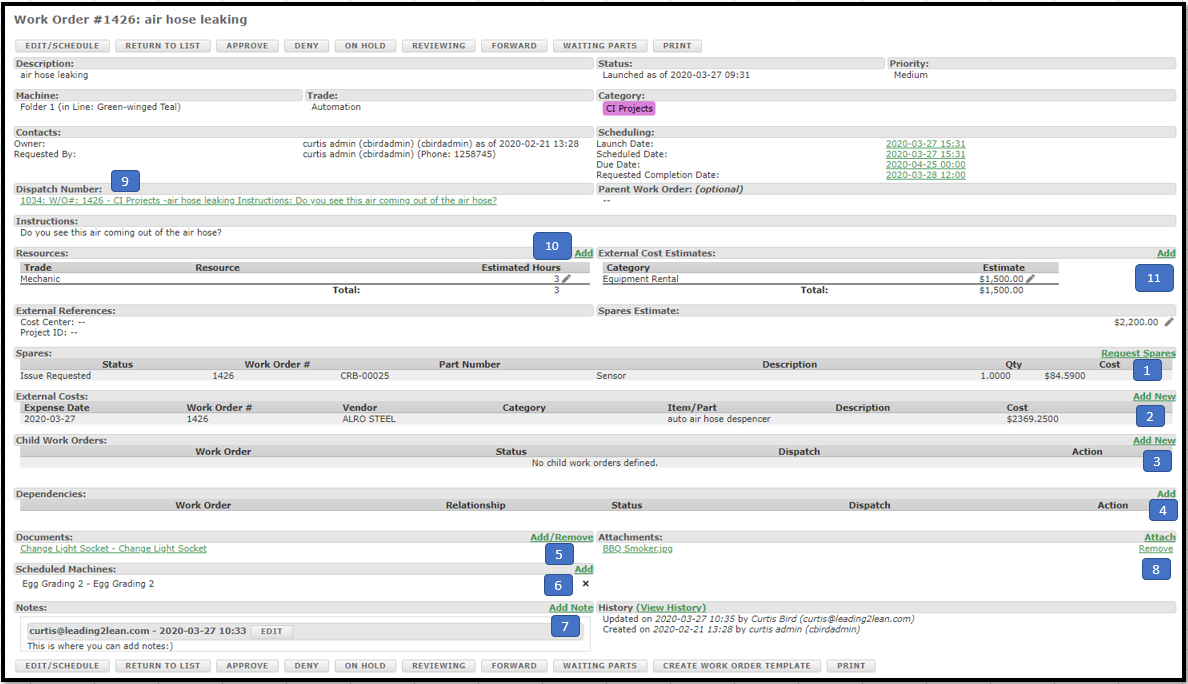
- Ersatzteile anfordern: Hier können Sie die für den Auftrag benötigten Ersatzteile hinzufügen.
- Externe Kosten hinzufügen: Externe Kosten umfassen für die Durchführung des Auftrags benötigte Lieferanten, Gerätemieten oder Reisen.
- Untergeordnete Arbeitsaufträge hinzufügen: Dies sind zusätzliche Arbeitsaufträge, falls der Auftrag beispielsweise von verschiedenen Gewerken in kleinere Abschnitte unterteilt werden muss.
- Abhängigkeiten zu untergeordneten Arbeitsaufträgen hinzufügen: Diese können so festgelegt werden, dass einige Aufträge vor anderen eingeplant werden müssen. Dies wird bei der Planung mehrerer untergeordneter Arbeitsaufträge verwendet. (Dies ist nur im Projektmanagement-Modul sichtbar)
- Dokumente hinzufügen: Dokumente aus dem Modul „Standardarbeiten/Dokumente“.
- Geplante Maschinen hinzufügen: Hier können Sie Geräte hinzufügen, die zur Durchführung des Auftrags verwendet werden. Sie benötigen beispielsweise möglicherweise ein Schweißgerät und einen Kran, um den Auftrag abzuschließen. (Dies ist nur im Projektmanagement-Modul sichtbar)
- Notizen hinzufügen: Bei Bedarf können während der Arbeit zusätzliche Notizen hinzugefügt werden.
- Anhänge hinzufügen: Dies können Fotos, Skizzen oder alles andere sein, was zur Unterstützung des Auftrags benötigt wird.
- Einen Arbeitsauftrag in einen Versand starten: Dadurch wird das Startdatum überschrieben und der Versand unmittelbar nach Auswahl der Startschaltfläche erstellt.
- Ressourcen, Gewerke und geschätzte Stunden hinzufügen: Wie oben erwähnt, können Sie jederzeit einen der drei Werte festlegen.
- Externe geschätzte Kosten hinzufügen: Dies gilt für Positionen wie Mietgeräte und fließt in die Kostenschätzungen ein.
A. Dieser Abschnitt ist die Kostenzusammenfassung , die alle Kosten aufnehmen kann, wenn sie eingegeben werden, und sie mit den geschätzten Kosten vergleichen kann.
Kostenschätzungen können den Arbeitsaufträgen hinzugefügt werden, um das Verständnis der Abweichung zwischen Schätzungen und tatsächlichen Kosten zu erleichtern.
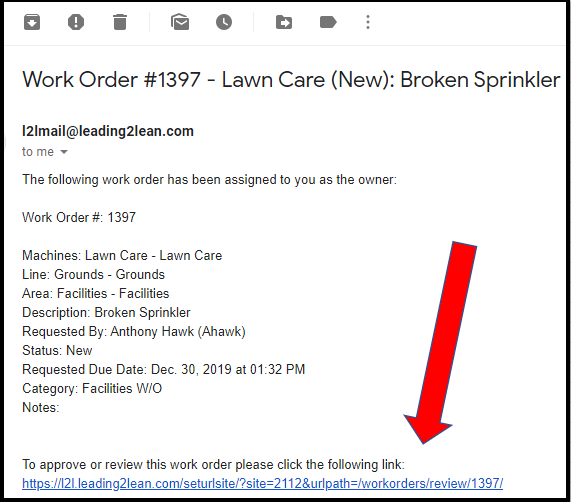
Wenn Sie im Arbeitsauftragssystem als Genehmiger eingetragen sind, erhalten Sie E-Mails, die Sie über zur Genehmigung eingereichte Aufträge informieren. Natürlich können Sie den Arbeitsauftrag auch immer ablehnen, aber so gelangen Sie zur Genehmigungsseite.
Hinweis: Denken Sie daran, dass Sie für diese Funktion zunächst eine E-Mail-Adresse in Ihrem L2L-Benutzerkonto eingerichtet haben und außerdem in den Einstellungen für Arbeitsaufträge als Genehmiger festgelegt sein müssen.
Erste Schritte

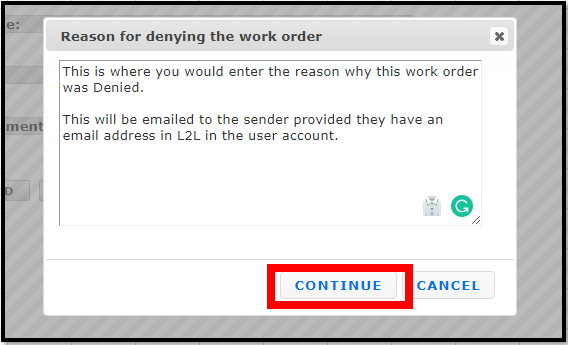
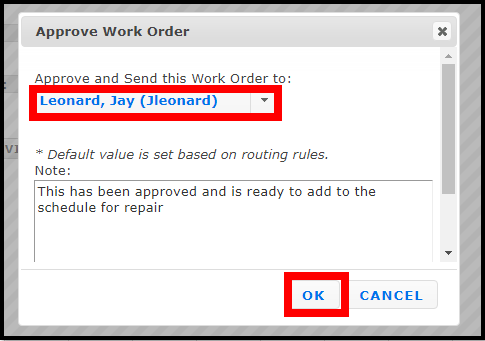
- Wenn Sie den Arbeitsauftrag genehmigen, erhalten Sie ebenfalls ein Pop-up-Fenster, und von hier aus senden Sie eine Notiz an den neuen Besitzer des Arbeitsauftrags.
- Beispiel: Sie haben die Arbeit genehmigt und senden sie dann an Jay, den Gruppenplaner
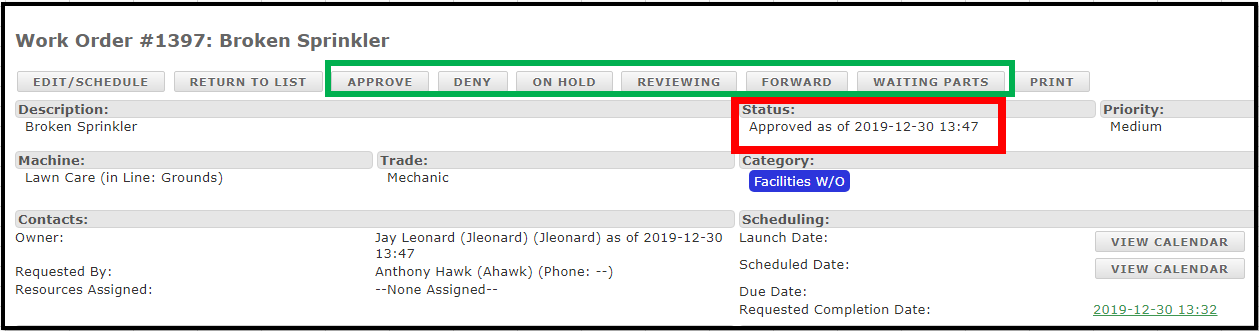
- Genehmigen: Bereit zur Planung der Arbeit und Zuweisung von Ressourcen
- Ablehnen: Die Arbeit ist nicht zur Fertigstellung genehmigt
- Zurückgestellt: Der Auftrag wartet auf eine Aktion
- Warten auf Teile: Teile sind für den Auftrag bestellt
- Wird überprüft: Der Auftrag wird überprüft und es wird weitere Zeit benötigt
- Weiterleiten: Der Auftrag wurde zur Genehmigung an eine andere Person weitergeleitet
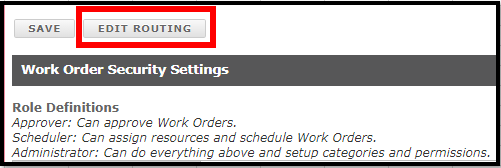
Ist Ihnen aufgefallen, dass die Schaltfläche für Arbeitsauftragsanfragen nicht angezeigt wird, wenn Sie in einem Versand auf die Registerkarte „Nachbearbeitung“ klicken? Zuerst sollten Sie Ihre Arbeitsauftragseinstellungen überprüfen.

Von hier aus sollten Sie unter „Verschiedene Einstellungen“ überprüfen, ob „Arbeitsauftrags-Nachbearbeitungen für einen Versand zulassen“ auf „Wahr“ gesetzt ist.

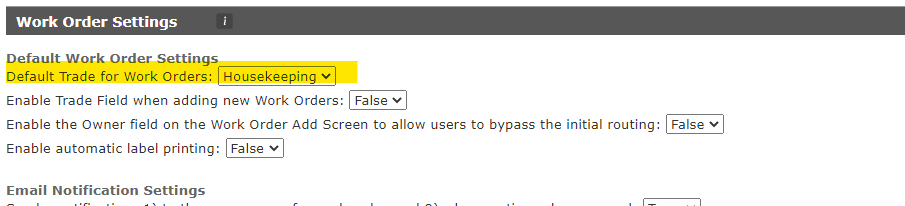
Wenn die Arbeitsauftragsanfrage beim Klicken auf die Schaltfläche „Nachbearbeitung“ in einem Versand weiterhin nicht angezeigt wird, gibt es noch eine weitere Einstellung, deren korrekte Einrichtung Sie überprüfen müssen. Unter den „Standardeinstellungen für Arbeitsaufträge“ müssen Sie einen Standardhandel für Arbeitsaufträge auswählen.
Arbeitsaufträge können ein entscheidender Bestandteil bei der Bewertung unseres Erfolgs und unserer Verbesserungsrate sein. Bei vielen Gelegenheiten werden während eines Maschinenstillstands Anomalien festgestellt, die möglicherweise nicht während des Versand-Codes Rot behoben werden. Bei vielen Gelegenheiten ist es möglicherweise nicht günstig oder praktikabel, eine neu festgestellte Anomalie sofort zu beheben. Diese Arbeitsauftragsmethode ermöglicht es einem Benutzer, eine Anomalie zu identifizieren und zu dokumentieren, die zu einem späteren Zeitpunkt behoben werden soll.
Wenn eine Anomalie während einer Versand-Reaktion oder in einer anderen Situation festgestellt wird, kann es erforderlich sein, die neu festgestellte Möglichkeit zu einem späteren Zeitpunkt zu bearbeiten. Im Arbeitsauftragssystem hat Leading2Lean eine sehr einfache und wertvolle Methode entwickelt, um die neu festgestellte Anomalie zu bewerten und zu beheben.
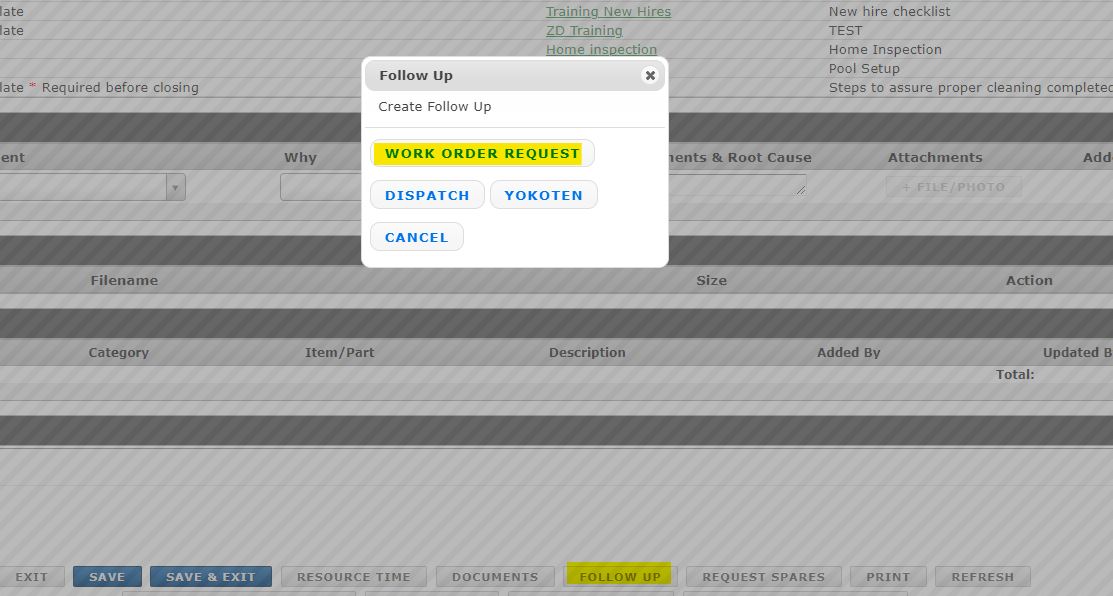
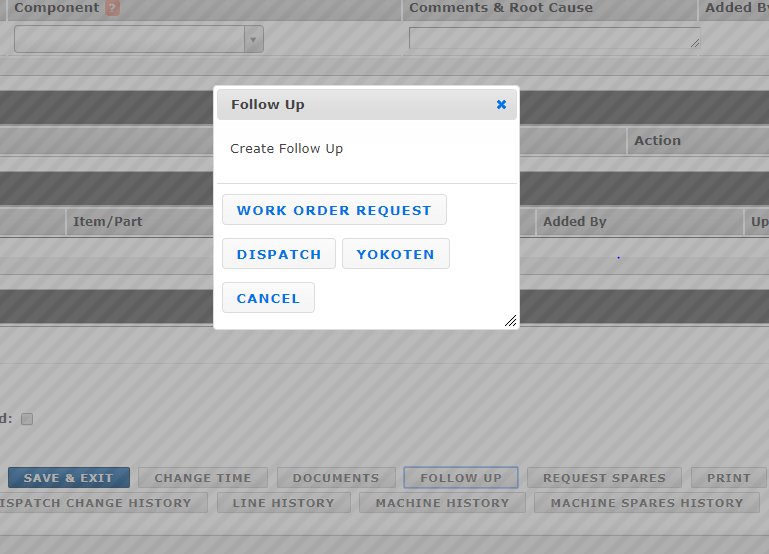
Wenn der Versand bereit ist, geschlossen zu werden, und eine Person bereit ist, die neu festgestellten Anomalien innerhalb des jeweiligen Versands zu dokumentieren, scrollen Sie einfach zum Ende des Versands und wählen Sie die Registerkarte "Folgen". Durch Auswahl der Registerkarte "Folgen" können Sie einen Arbeitsauftrag erstellen, der mit dem ursprünglichen Versand verknüpft ist und alle zugehörigen Einzelheiten dieses Versands enthält.
Nachdem Sie die Schaltfläche "Folgen" ausgewählt haben, wählen Sie einfach "Arbeitsauftragsanforderung". Füllen Sie die erforderlichen Felder und die Einzelheiten der auszuführenden Arbeiten aus und wählen Sie Speichern.
Durch die Verwendung dieser Funktion können Sie einen eindeutigen Arbeitsauftrag erstellen, der mit einem bestimmten Versand verknüpft ist. Der Versand kann geschlossen und aktualisiert werden, ohne dass dies Auswirkungen auf den neu erstellten "Folgearbeitsauftrag" hat. Dies fördert eine gute Dokumentation und ermöglicht es, Anomalien zu identifizieren und zu einem günstigeren Zeitpunkt abzuschließen oder zu beheben.




Um einen Überblick über die Arbeitsaufträge zu erhalten, gibt es ganz oben rechts ein Symbol, das eine Widget-Ansicht öffnet.

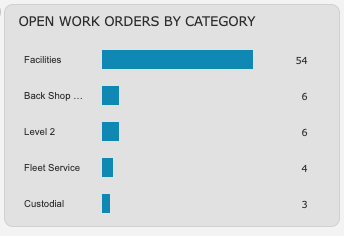
Sie können Offene Arbeitsaufträge nach Kategorie sehen:
Dieses Widget zeigt Ihnen die 6 Kategorien mit der höchsten Anzahl offener Arbeitsaufträge. Geschlossene, abgeschlossene oder abgelehnte Arbeitsaufträge werden in diesem Widget nicht angezeigt.
Arbeitsauftragsplanung:
Dieses Widget unterteilt Arbeitsaufträge nach Status. Sie sehen die Anzahl der Arbeitsaufträge mit den Status „In Prüfung“, „Genehmigt“, „Bereit zur Planung“ und „Genehmigung erforderlich“. „Genehmigung erforderlich“ und „Bereit zur Planung“ werden in roter Schrift angezeigt, wenn der Wert größer als 0 ist.
Wenn Sie auf eine der Kacheln klicken, wird eine gefilterte Ansicht der Arbeitsaufträge mit diesem Status geöffnet.

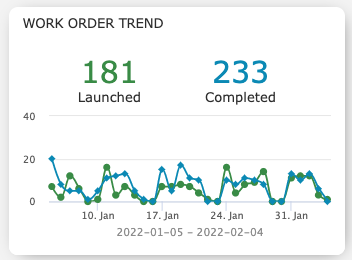
30-Tage-Trend der Arbeitsaufträge:
Dieses Widget zeigt die Anzahl der abgeschlossenen Arbeitsaufträge in einem 30-Tage-Zeitraum im Vergleich zur Anzahl der gestarteten Arbeitsaufträge im selben 30-Tage-Zeitraum. Unten können Sie die Daten (x-Achse) und links die Anzahl der Arbeitsaufträge (y-Achse) sehen.
Zeit bis zum Abschluss von Arbeitsaufträgen innerhalb von 30 Tagen:
Dieses Widget ist im Histogrammformat dargestellt, wobei die x-Achse Wochen bis zu 30 darstellt und die y-Achse die Anzahl der innerhalb eines Zeitraums von 30 Tagen abgeschlossenen Arbeitsaufträge angibt.
Beispielsweise zeigt der erste Balken die Anzahl der innerhalb von höchstens 1 Woche abgeschlossenen Arbeitsaufträge, und der zweite Balken stellt eine abgeschlossene Dauer von mehr als 1 Woche, aber höchstens zwei Wochen dar. Der letzte Balken (30) zeigt die Anzahl der Arbeitsaufträge, die innerhalb von mehr als 29 Wochen abgeschlossen wurden.
