Umplanung und Stornierung von Produktaufträgen und Fertigungsreihenfolgen
Last updated: November 11, 2026
Wenn sich Produktionspläne ändern, können Sie Produktaufträge und ihre Fertigungssequenzen auf verschiedene Weise stornieren oder neu planen. Dieser Artikel behandelt jede Option.
Produktaufträge stornieren
Jeder Produktauftrag hat eine oder mehrere Fertigungssequenzen. Sie können den Status des Produktauftrags selbst nicht bearbeiten, sondern nur die Status seiner Fertigungssequenzen.
Option 1: Einzelne Fertigungssequenzen stornieren
Klicken Sie auf die Fertigungssequenz und dann auf Bearbeiten, und ändern Sie den Status in Storniert. Wiederholen Sie diesen Vorgang für jede Sequenz, die Sie stornieren möchten.

Option 2: Massenstornierung im eKanban Planner
Öffnen Sie den eKanban Planner und zeigen Sie Ihre Produktaufträge an.
Filtern Sie die Liste so, dass nur die Produktaufträge angezeigt werden, die Sie stornieren möchten.
Wählen Sie den neuen Status aus und klicken Sie auf Neuen Auftragsstatus festlegen.

Produktaufträge neu planen
Es gibt drei Möglichkeiten, die Neuplanung in der Benutzeroberfläche vorzunehmen, und eine über die API.
Option 1: eKanban Planner (ein Bereich und eine Linie)
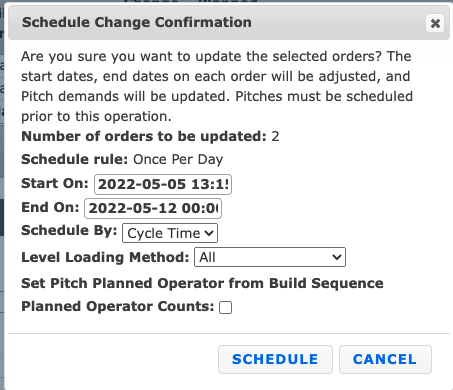
Wenn Ihre Fertigungssequenzen einem Bereich und einer Linie zugewiesen sind, öffnen Sie den eKanban Planner, klicken Sie auf die Schaltfläche Planung und verwenden Sie die Felder Start/Ende , um die Auftragsdaten zu aktualisieren.
Option 2: Drag-and-Drop im Order Planner (mehrere Bereiche oder Linien)
Wenn Ihre Fertigungssequenzen nicht durch einen Bereich und eine Linie definiert sind:
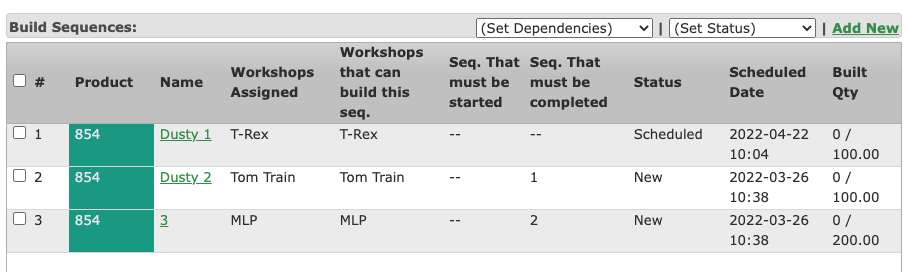
Stellen Sie sicher, dass der Auftrag Abhängigkeiten für seine Fertigungssequenzen eingerichtet hat.
Öffnen Sie den Order Planner.
Ziehen Sie eine der Sequenzen per Drag-and-Drop auf das gewünschte Datum und die gewünschte Uhrzeit. Die übrigen abhängigen Sequenzen folgen.
Option 3: Geplante Daten über die Produktauftragsseite massenbearbeiten
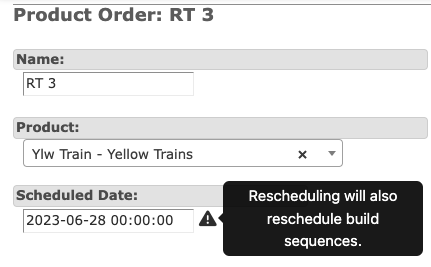
Klicken Sie auf der Seite Produktauftrag auf Bearbeiten und ändern Sie das Geplante Datum für alle Fertigungssequenzen mit zulässigen Status.
Kann massenbearbeitet werden | Kann nicht massenbearbeitet werden |
|---|---|
Neu, Planung, Geplant, Bereit | Zurückgestellt, In Arbeit, Umrüstung, Abgeschlossen, Storniert, Bereinigung |
Option 4: Mit der API neu planen
Verwenden Sie die APIs Produktaufträge und Fertigungssequenzen mit einem von Ihrem Team erstellten Skript. Das Skript kann geplante Sequenzen filtern und deren Start- und Enddaten aktualisieren.

Eine Linie kurzfristig einplanen
Müssen Sie morgen eine Produktionslinie mit Überstunden betreiben? Planen Sie sie über den Produktionskalenderein. Sehen Sie sich dieses Video zur Drag-and-Drop-Funktionalität für die Produktionsplanung an.