Dokumentenzentrum – Dokumente hinzufügen/bearbeiten
Last updated: November 4, 2026
Richten wir Ihre Dokumente ein! Zuerst müssen Sie im linksseitigen Menü zum Tab „Standardarbeit/Dokumente“ gehen und auf „Dokumente“ klicken.
Bildschirme „Dokumentenliste“ und „Dokumentendetails“
Bildschirm „Dokumentenliste“
Alle Dokumente für die Seite werden in dieser Ansicht aufgelistet und können nach Kategorie, Nummer, externer ID, Name, Beschreibung, Aktiv, Typ und Ausgecheckt von sortiert werden.

Um ein neues Dokument zu erstellen, wählen Sie 'Neu hinzufügen+' oben rechts aus.
Bildschirm „Dokumentendetails“ – Die „Deckblattseite“
Der Bildschirm „Dokumentendetails“ bzw. die Deckblattseite kann entweder durch Auswahl des Dokuments im Bildschirm „Dokumentenliste“ oder durch Auswahl von 'Neu hinzufügen +'aufgerufen werden. Bei einem bestehenden Dokument wird der Dokumentname nach „Dokumentendetails:“ in der Seitenkopfzeile angezeigt.
Dokumentenbeschreibungen
Einem neuen Dokument muss ein Name bzw. Titel sowie eine Beschreibung zugewiesen werden – Details zum Zweck und Inhalt des Elements. Außerdem muss dem Dokument eine Kategorie zugewiesen werden, die angibt, wie das Dokument nach Thema oder Inhaltstyp gruppiert werden soll. Wenn eine Integration mit einem externen Dokumentenverwaltungssystem verwendet wird, gibt es ein Feld zur Eingabe einer externen ID für das Dokument. Stellen Sie sicher, dass „Aktiv“ aktiviert ist.
Dokumente deaktivieren
Dokumente können nicht dauerhaft aus dem Dokumentenzentrum gelöscht, aber deaktiviert werden. So deaktivieren Sie ein Dokument:
Gehen Sie zum Dokumentenzentrum
Öffnen Sie das Dokument
Wählen Sie unten auf der Seite „Dokument bearbeiten“ aus
Deaktivieren Sie oben auf der Seite das Kontrollkästchen „Aktiv“
Wählen Sie unten auf der Seite „Speichern“ aus
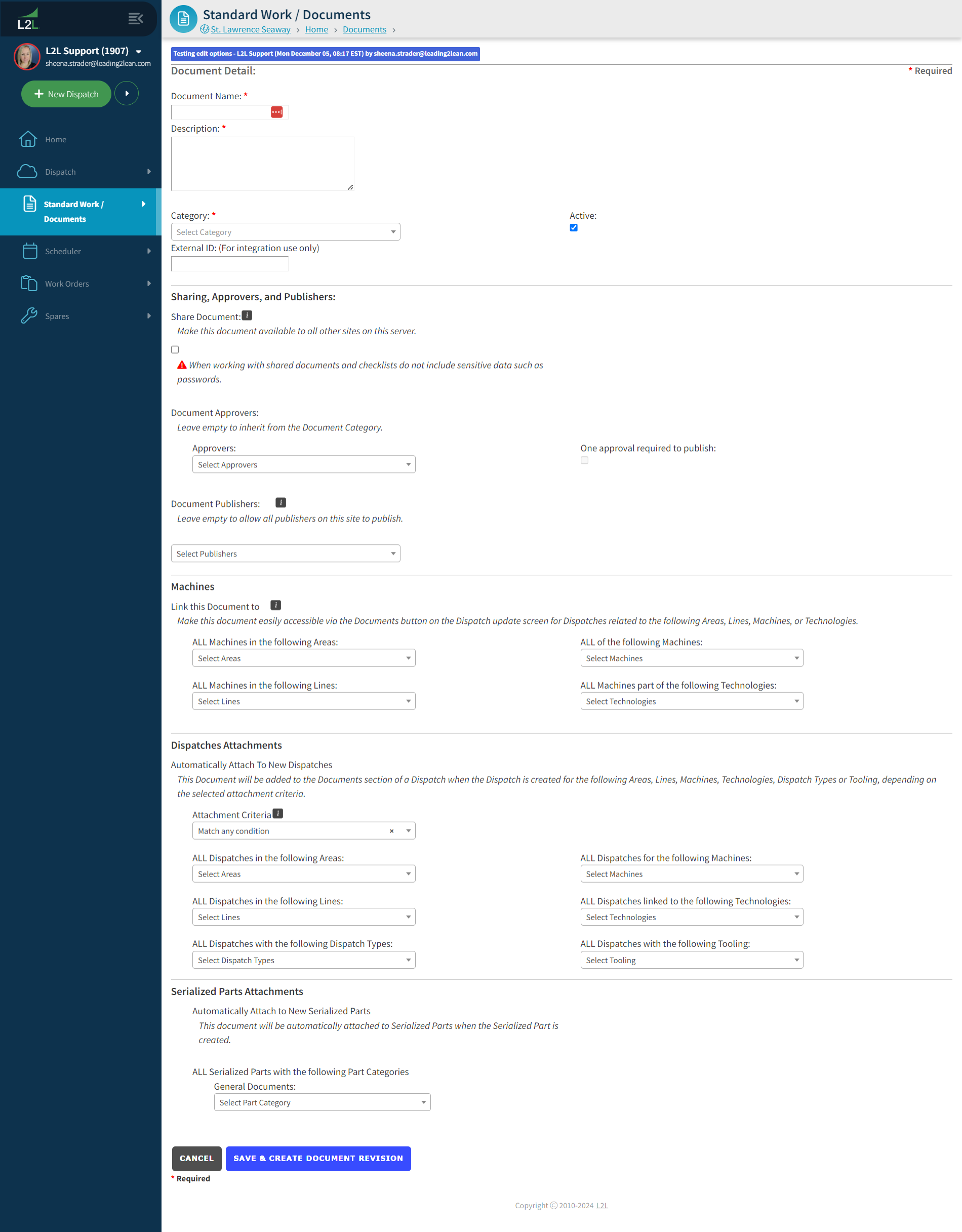
Screenshot: (Startseite > Standardarbeit/Dokumente > Alle Dokumente > Dokumentendetails)
Dokumente teilen
Wenn Sie einer von mehreren Standorten desselben Unternehmens sind, die L2L verwenden, können Sie Dokumente über bestimmte Seiten hinweg teilen, sofern sich alle diese Seiten auf demselben Server befinden.
Klicken Sie zunächst auf ein Dokument auf Ihrer Seite. Sie sehen einen Abschnitt namens „Dokument teilen“.
Klicken Sie unten auf die Schaltfläche „Bearbeiten“. Anschließend können Sie „Alle Seiten“ (globale Freigabe) auswählen oder bestimmte einzelne Seiten aus dem verfügbaren Dropdown-Menü auswählen und speichern. Öffnen Sie danach das Dokument erneut. Die freigegebenen Seiten werden nun im Dropdown-Menü angezeigt.
Nachdem Sie es mit einer anderen Seite geteilt haben, sehen wir uns nun eine andere Seite an.

Sie werden feststellen, dass es im Tab „Dokumentenzentrum“ eine neue Kategorie für „Geteilte Dokumente“ gibt. Hier werden die geteilten Dokumente gespeichert. Klicken wir auf eines davon.
Sie werden feststellen, dass Sie keines der Felder oben (Name, Beschreibung, Kategorie, Aktiv) bearbeiten können. Diese Felder werden von der Seite verwaltet, der das Dokument gehört bzw. die es erstellt hat. Sie können jedoch die Optionen unter „Dieses Dokument verknüpfen mit“ und „Automatisch an Versandvorgänge anhängen“ ändern. Unter diesen Dropdown-Menüs finden Sie alle Informationen zu Ihrer Seite, nicht die Informationen der Eigentümerseite.
Geteilte Dokumente können an geplante Ereignisse, Fähigkeiten, Arbeitsaufträge, Produkte, Produktaufträge, Erstellungssequenzen, die Lean-Tools-Module und Versandvorgänge angehängt werden. Wenn Sie versuchen, einem dieser Module ein Dokument hinzuzufügen, finden Sie es in der Dokumentenliste mit der Kennzeichnung „(geteilt)“ oder unter der Überschrift „Geteilte Dokumente“ am Ende der Liste.
Hinweis: Dokumente können nicht geteilt werden, wenn für sie Auswahlen für „Einen Versandvorgang starten, wenn Werte die Ablehnungsgrenzen überschreiten“ oder „Einen Versandvorgang bei Ja/Nein-Antworten starten“ definiert sind. Der Grund dafür ist, dass Seiten häufig unterschiedliche Versandtypen oder Ablehnungsgrenzen verwenden.
Hinweis: Bitte beachten Sie außerdem, dass beim Erstellen von Dokumenten das Nummerierungsprotokoll vom bisherigen Nummerierungsprotokoll für eigenständige Seiten abweicht. Wenn sich beispielsweise nur eine Kundenseite auf einem einzelnen Server befindet, können Dokumente nicht über Seiten auf demselben Server hinweg geteilt werden, da es nur eine Seite gibt. Wenn Sie dagegen die seitenübergreifende Dokumentenfreigabe aktivieren, muss sich die Dokumentennummerierung ändern, damit keine doppelten Dokumentnummern erstellt werden.
Wenn Sie sich also auf der Seite ABC-123 befinden und mehrere Dokumente nacheinander erstellen, ist Ihre Nummerierung möglicherweise nicht lückenlos fortlaufend. Angenommen, Sie erstellen drei (3) Waschstationsdokumente. Da es höchst unwahrscheinlich ist, dass Sie alle drei Dokumente exakt im selben Moment veröffentlichen, könnte jemand auf einer Schwesterseite während der Erstellung Ihres Dokuments ebenfalls ein Dokument veröffentlichen. Daher könnten Ihre Dokumente die Nummern 123, 124 und 127 erhalten. Die Dokumente 125 und 126 existieren und befinden sich auf einer anderen Schwesterseite desselben Servers.
Bitte beachten Sie, dass Deaktivierte Dokumente designbedingt nicht über Seiten hinweg geteilt werden können. Dadurch soll verhindert werden, dass Dokumente, die nicht der aktuellsten Revision entsprechen, versehentlich geteilt werden.
Die „Eigentümerseite“ steuert ein Dokument. Selbst wenn die Eigentümerseite ein Dokument RE-AKTIVIERT, damit es geteilt werden kann, es anschließend teilt und dann wieder DEAKTIVIERT, ist es für andere Seiten nicht mehr zugänglich.
Dokumentengenehmiger
Hier können Dokumentengenehmiger direkt zu einem Dokument hinzugefügt werden. Dokumente ohne Genehmiger übernehmen die Genehmiger aus der Dokumentenkategorie. (Klicken Sie auf diesen Link für weitere Informationen zum Dokumentengenehmigungsprozess.) Achten Sie darauf, das Kontrollkästchen „Eine Genehmigung zum Veröffentlichen erforderlich“ zu aktivieren.

Ein Dokument verknüpfen
Dieses Dokument verknüpfen mit: Dieses Dokument wird von Maschinen verknüpft. Dadurch wird das Dokument in der Dokumentenbibliothek über die Schaltfläche zum Hinzufügen/Entfernen im Versandvorgang verfügbar.
Hinweis: Wenn Bereiche, Linien, Maschinen oder Technologien ausgewählt werden, wird das Dokument anhand der Auswahl den Maschinen zugeordnet. Wenn beispielsweise Linie A und die Technologie Schweißen ausgewählt sind, gilt der Code für alle Maschinen auf Linie A und alle Maschinen, die standortweit der Schweißtechnologie zugeordnet sind. Wenn Bereiche ausgewählt werden, wird ein Dokument jeder Maschine in den ausgewählten Bereichen zugeordnet.
Beachten Sie außerdem: Wenn dieses Dokument im Planer verwendet wird, müssen Sie es möglicherweise keiner Maschine zuordnen, damit der Planer das Dokument abrufen und dem richtigen Versandereignis und der richtigen Maschine zuordnen kann. Ein Beispiel hierfür wären PMs und Audits.
Automatisch an einen neuen Versandvorgang anhängen:
Dieses Dokument wird automatisch an alle neuen Versandvorgänge angehängt, die eines der folgenden Kriterien erfüllen. Um Dokumente anhand von Bereichen, Linien, Maschinen, Technologien und/oder Versandtypen automatisch an Versandereignisse anzuhängen, wählen Sie die entsprechenden Elemente aus den Auswahllisten aus.
Hinweis: Wenn Bereiche, Linien, Maschinen, Technologien usw. ausgewählt werden, wird das Dokument anhand der Auswahl automatisch mit den Versandvorgängen der Maschinen verknüpft. Wenn beispielsweise Linie A und die Technologie Schweißen ausgewählt sind, wird das Dokument automatisch an alle Versandvorgänge für Maschinen auf Linie A und alle Maschinen angehängt, die standortweit der Schweißtechnologie zugeordnet sind. Wenn Versandtypen ausgewählt werden, werden Dokumente nur bei den ausgewählten Versandtypen auf den ausgewählten Linien, Maschinen und Technologien automatisch angehängt. Wenn zusätzlich zu den Kriterien aus dem vorherigen Beispiel der Versandtyp „Code Rot“ ausgewählt wurde, wird das Dokument an Maschinen auf Linie A und Maschinen mit Schweißtechnologie angehängt, jedoch nur bei Ereignissen vom Typ „Code Rot“.

Anhangkriterien
Beliebige Übereinstimmung vs. vollständige Übereinstimmung
Auch wenn es etwas verwirrend klingt, ist dies eigentlich ganz unkompliziert. „Beliebige Bedingung erfüllen“ und „Alle Bedingungen erfüllen“ beziehen sich auf das automatische Anhängen von Dokumenten an neue Versandvorgänge.
Wenn Sie „Beliebige Bedingung erfüllen“ auswählen, wird das ausgewählte Dokument automatisch an ALLE Versandaufträge angehängt, die eines der von Ihnen unter Bereichen, Maschinen, Linien, Technologien und/oder Versandtypen ausgewählten Kriterien erfüllen. Wenn EINES dieser Kriterien erfüllt ist, wird das Dokument automatisch an den Versandauftrag angehängt.
Wenn Sie „ALLE Bedingungen erfüllen“ auswählen, wird das Dokument nur an diejenigen Versandaufträge automatisch angehängt, die ALLE von Ihnen ausgewählten Anforderungen erfüllen.
Der Grund hierfür war die Notwendigkeit, dass die Funktion „Dokumente automatisch anhängen“ so funktioniert, dass der Versandtyp unabhängig von den Feldern Bereich/Linie/Maschine/Technologie ist.
Wenn beispielsweise einem Versandtyp „Code Red“ zuvor Dokumente zugeordnet waren, die automatisch angehängt wurden, können Sie die Fälle, in denen bei „Code Red“ automatisch angehängt wird, jetzt auf bestimmte Bereichs-/Linien-/Maschinen-/Technologiekonfigurationen eingrenzen, indem Sie „ALLE Bedingungen erfüllen“ auswählen.
Wenn Sie hingegen weiterhin möchten, dass bestimmte Dokumente bei ALLEN Vorkommen des Versandtyps „Code Red“ automatisch angehängt werden, würden Sie „Beliebige Bedingungen erfüllen“ auswählen.
Viele Kunden haben diese Erweiterung als äußerst hilfreich empfunden. Wir hoffen, dass es Ihnen auch so geht!

Die Dropdown-Listen werden grau, wenn ein Element ausgewählt wird. Um die Auswahl zu entfernen, klicken Sie einfach erneut darauf. Verwenden Sie den Filter, um Ihre Suche einzugrenzen. Verwenden Sie das Häkchen, wenn Sie Ihre Ergebnisse eingegrenzt haben und alle auswählen möchten oder wenn Sie die gesamte Dropdown-Liste auswählen möchten. Die Schaltfläche X entfernt Ihre Auswahlen. Um die aus der Liste ausgewählten Elemente anzuzeigen, ohne durch die Liste zu scrollen, speichern Sie alle Änderungen auf dem Bildschirm „Dokumentdetails bearbeiten“ und kehren Sie zur Ansichtsversion des Bildschirms „Dokumentdetails“ zurück. Alle aus dem Dropdown ausgewählten Elemente sollten in dieser Bildschirmversion aufgelistet sein:

Speichern und Revision erstellen.
Bildschirm zur Dokumentaktualisierung: Klicken Sie auf „Speichern und Revision erstellen“, um hierher zu gelangen.
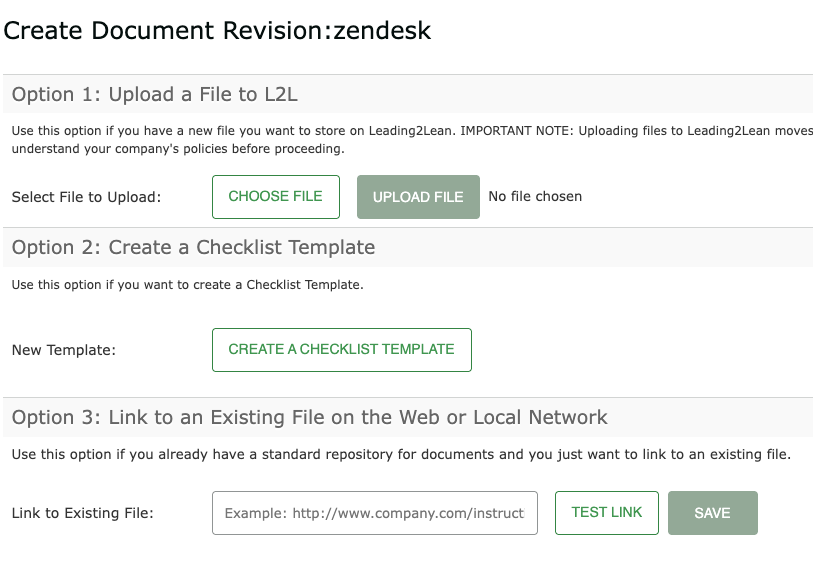
Option 1 – Eine Datei in L2L hochladen: Verwenden Sie diese Option, um ein Dokument vom lokalen PC in die L2L-Cloud hochzuladen und dort zu speichern. Die meisten Dateitypen sind zulässig, einschließlich Videodateien mit einer Größe von unter 200-Mb .
Klicken Sie auf „Datei auswählen“.
Datei von einem Laufwerksspeicherort auswählen
Klicken Sie auf „Datei hochladen“.
Hinweis: Wenn möglich, empfehlen wir das PDF-Format.
Option 2 – Eine Checklisten-Vorlage erstellen: Verwenden Sie diese Option, um Checklisten-Dokumente für Benutzer zu erstellen. Checklisten werden ebenfalls in der L2L-Cloud gespeichert.
• Klicken Sie auf „Checkliste erstellen/bearbeiten“ auf dem Bildschirm „Dokumentrevision erstellen“ (siehe oben).
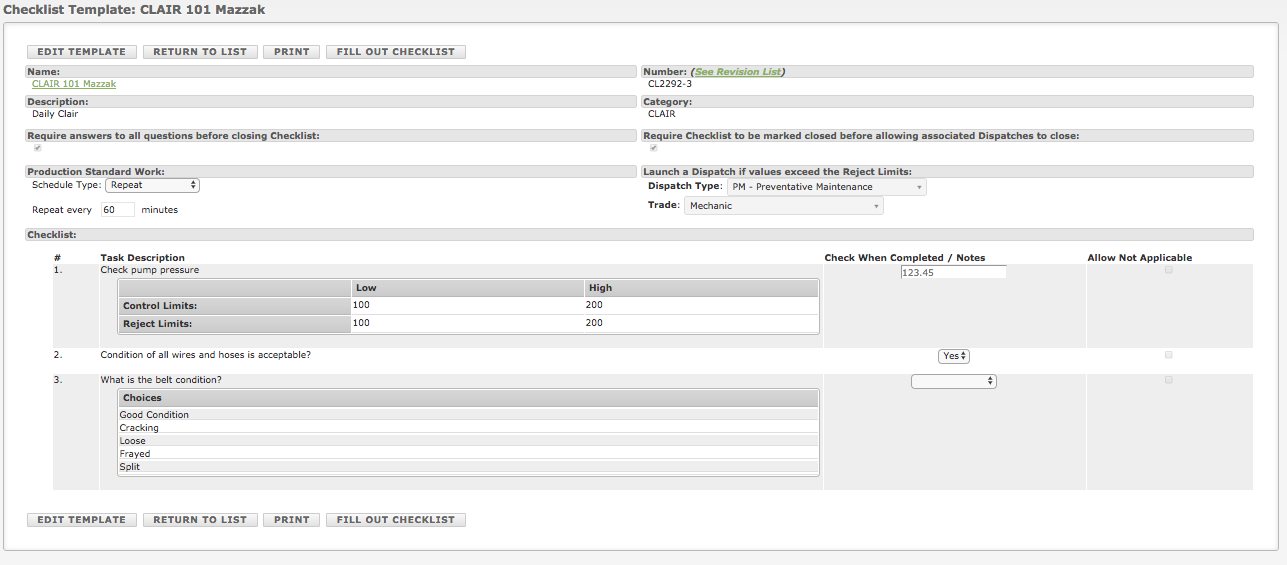
• Klicken Sie auf „Vorlage bearbeiten“. Weitere Informationen zum Bildschirm zum Bearbeiten der Vorlage finden Sie im Artikel Bildschirm zum Bearbeiten der Checklisten-Vorlage
• Geben Sie eine Beschreibung der Revisionsänderungen ein. Wenn es sich um die erste Revision handelt, geben Sie „Erste Revision“ ein.
• Klicken Sie auf „Als neue Revision speichern“.
Option 3 – Link zu einer vorhandenen Datei im Web: Verwenden Sie diese Option, wenn Sie bereits über ein Standard-Repository für Dokumente verfügen und lediglich einen Link zu einer vorhandenen Datei oder Website erstellen möchten. Dies kann hilfreich sein, um auf Handbücher und Datenblätter von Anbietern zu verlinken, die auf der Website des Anbieters verfügbar sind.
(Beispiel: http://industrial.panasonic.com/ww/i_e/25000/minas_a_e/minas_a_e.pdf oder zur Verknüpfung mit einem internen Dokumentserver: \\ server.name\path-to-file).
Wir empfehlen, Links zu einer Server-URL (HTTP oder https) zu laden, beispielsweise von Lotus oder SharePoint. Links von lokalen Laufwerken sind nicht immer für alle Beteiligten zugänglich.
Wenn Sie das Dokument bereits erstellt haben, steht Ihnen eine weitere Gruppe von Funktionen zur Verfügung.
Zugeordnete aktiven Fähigkeiten zeigt alle Fähigkeiten an, denen dieses Dokument zugeordnet ist.
Revisionsänderungen zeigt die Kommentare zu den zuletzt vorgenommenen Änderungen an oder ob ein Dokument auf Genehmigung/Veröffentlichung wartet.
Verlauf zeigt die Daten der letzten Aktualisierung, Erstellung und Veröffentlichung sowie den Benutzer an, der die Änderungen vorgenommen hat.
Schaltflächen: Bearbeiten, Abbrechen, Revision erstellen, Zuordnungen anzeigen. (Hinweis: Über „Zuordnungen anzeigen“ können Sie alle ZUGEORDNETEN Arbeitsaufträge, Versandaufträge usw. anzeigen.)
Schaltflächen nur für Checklisten: Vorlage anzeigen, Neue Checkliste ausfüllen: ermöglicht es Ihnen, eine Checkliste auszufüllen, die sich nicht auf ein Ereignis bezieht, Offene/geschlossene Checklisten anzeigen: Ermöglicht es Ihnen, Checklisten anzuzeigen, die sich in Bearbeitung befinden oder abgeschlossen sind, Checkliste kopieren: Sie können die Checkliste kopieren, den Namen der neuen Checkliste ändern und Aufgaben nach Bedarf hinzufügen oder löschen. Bitte beachten Sie, dass eine kopierte Checkliste keine Beschreibung mit mehr als 255 Zeichen enthalten darf.

Hinweis, wenn Sie das Versandportalverwenden, können Sie dort ebenfalls ein Dokument zu einem bestimmten Versandauftrag hinzufügen. Klicken Sie hier , um mehr über die Dokumentoptionen für das Versandportal zu erfahren.
Mehrere Dokumente hochladen
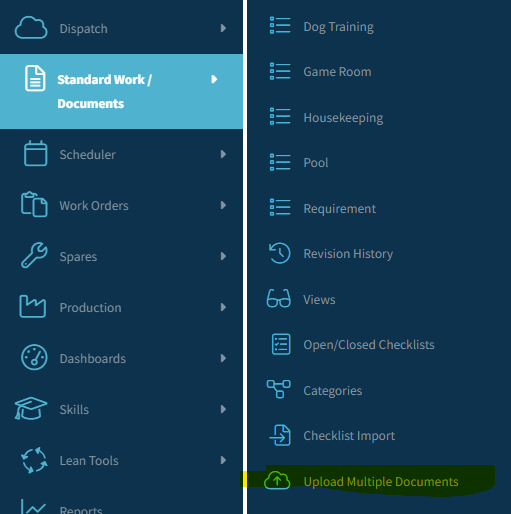
Das Hochladen mehrerer Dokumente in das Dokumentenzentrum ist ein einfacher Vorgang. Wählen Sie unter STANDARDARBEIT / DOKUMENTE die Registerkarte „Mehrere Dokumente hochladen“. Wenn Sie in L2L über die Rolle „Ressource“ oder „Administrator“ verfügen oder über Administratorrechte im Modul „Standardarbeit / Dokumente“ verfügen, wird diese Option angezeigt.
Wählen Sie zunächst eine Kategorie aus der Dropdown-Liste aus. Die Optionen für Dokumentkategorien sollten bereits definiert sein. Wenn diese für Ihre Seite noch nicht definiert sind, muss ein Administrator des Dokumentenzentrums sie erstellen.
Nachdem Sie eine Kategorie angegeben haben, wählen Sie entweder „als Dateien hochladen“ oder „in Checklisten konvertieren“.
Das Hochladen als Dateien erstellt sie als reguläre Dokumente, die als Word-, Excel-Dateien usw. geöffnet werden können.
Beim Konvertieren in Checklisten wird die Datei übernommen und daraus eine Checkliste erstellt.
Wählen Sie als Nächstes „Dateien auswählen“. Sie können eine oder mehrere Dateien auswählen.
Klicken Sie nun auf „DATEIEN HOCHLADEN“.
Hinweis : Wenn Sie dieses Upload-Tool verwenden, wird dieses Dokument automatisch veröffentlicht und der Genehmigungsprozess umgangen, den Sie möglicherweise für die ausgewählte Kategorie eingerichtet haben.
Bitte beachten Sie, dass der L2L-Support zwar jederzeit gerne Datenladungen durchführt, wir jedoch keinen Zugriff auf die internen Dokumenten-Repositories der Kunden haben. Aus diesem Grund können wir Daten importieren, die Dokumentnamen und Dokumentlinks, interne oder externe Links enthalten, aber keine Dokumentdatenladungen durchführen.

PROFI-TIPP: Fehlermeldung beim Speichern einer Checkliste
Checklisten sind so praktisch! Sie haben wirklich angefangen, sie zu verwenden, um sicherzustellen, dass alles erledigt wird, und Sie sammeln großartige Daten! Sie erstellen gerade eine solche Checkliste oder bearbeiten eine vorhandene Checkliste. Sie haben Aufgaben hinzugefügt und möchten Ihre Arbeit speichern. Plötzlich erscheint diese Fehlermeldung:
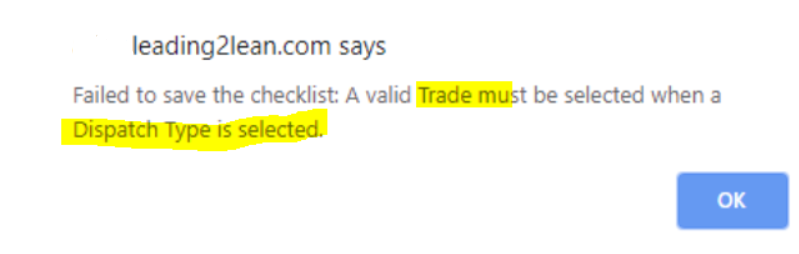
Was? Meine Checkliste konnte nicht gespeichert werden? L2L teilt mir mit, dass ich einen gültigen Arbeitsbereich auswählen muss, wenn ein Versandtyp ausgewählt ist. Ich kann mich nicht einmal daran erinnern, einen Versandtyp ausgewählt zu haben.
Auch wenn es vielleicht nicht so aussieht, haben Sie das getan. Standardmäßig haben Sie einen Versandtyp angegeben, als Sie numerische Werte einschließlich Toleranzüberschreitungs- und Ablehnungsgrenzen eingegeben haben: Sie haben „angegeben“ einen Versandtyp, indem Sie das System angewiesen haben, als Reaktion auf die von Ihnen definierten Werte einen bestimmten Versandtyp zu starten.
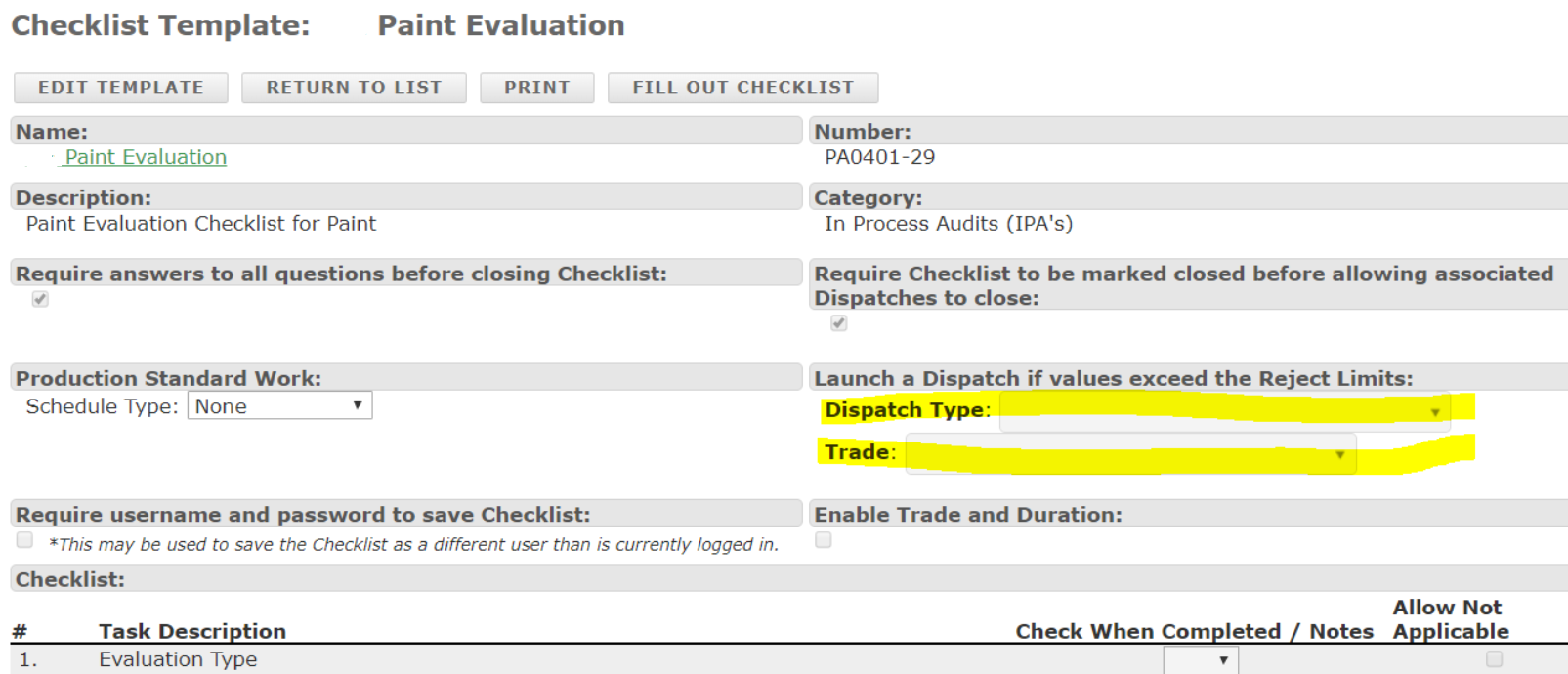
Beim Erstellen und Bearbeiten von Checklisten erfordert die Angabe eines Versandtyps auch die Auswahl eines Gewerks. Und umgekehrt. Wenn Sie eine Checkliste erstellen oder bearbeiten und ein Gewerk angegeben haben, müssen Sie auch einen Versandtyp festlegen (siehe Screenshot unten).
Nachdem Sie nun verstanden haben, wie dies funktioniert, werden Sie hoffentlich künftig nicht wieder darauf stoßen. Sollte dies doch geschehen, wissen Sie jetzt, welche Schritte Sie unternehmen müssen, damit die Details Ihrer Checkliste wie gewünscht gespeichert werden.
Bitte fahren Sie mit dem nächsten Artikel fort, um zu erfahren, wie Sie eine Checklisten-Vorlageerstellen und bearbeiten.