Produktbestellungen: Erstellen & Bearbeiten
Last updated: November 11, 2026
Mit Produktaufträgen können Sie mithilfe der von L2L angebotenen Planungstools im Voraus planen. Dieser Artikel behandelt das Erstellen eines Produktauftrags, die wichtigsten Felder, die Bedeutung der einzelnen Status und die verfügbaren Tools, sobald der Auftrag gespeichert wurde.
Produktauftrag erstellen
Um einen Produktauftrag manuell zu erstellen, gehen Sie zu Produktion > Produktaufträge > Neu hinzufügen, und füllen Sie anschließend Folgendes aus:
Name
Status (siehe Statustabelle unten)
Produkt
Geplantes Datum
Fälligkeitsdatum
Auftragsmenge
Handelt es sich um einen eKanban-Auftrag? Ermöglicht es Ihnen, dem Auftrag mehrere Fertigungssequenzen hinzuzufügen. Fertigungssequenzen sind die einzelnen Aufträge, aus denen sich der Gesamtauftrag zusammensetzt.
Beschreibung (optional)
Barcode-Informationen (optional)
Wichtig: Sie müssen mindestens eine Fertigungssequenz pro Auftrag haben, um den Auftrag im Bedienerportal abzuschließen.
Status von Produktaufträgen
Die Zahl neben jedem Status ist die von den APIs für Produktaufträge und Fertigungssequenzen zurückgegebene oder benötigte API-Ganzzahl.
API-Wert | Status | Verwendung |
|---|---|---|
0 | Neu | Standardstatus beim Importieren von Produktaufträgen, wenn in der Tabelle kein Status angegeben ist. |
1 | Planung | Die Planungsphase Ihres Produktauftrags. |
2 | Geplant | Sie können den Auftrag jetzt ausführen. Der Auftrag erscheint in der eKanban-Warteschlange des Bedienerportals. |
3 | Bereit zur Fertigung | Funktioniert wie „Geplant“, zeigt Bedienern jedoch, welche Aufträge als Nächstes ausgeführt werden können. |
4 | Umrüstung/Einrichtung | Die Zwischenzeit zwischen Aufträgen, in der Sie Anlagen für das nächste Produkt einrichten oder umrüsten. |
5 | In Bearbeitung | Der Auftrag wird derzeit bearbeitet. |
6 | Angehalten | Der Auftrag ist angehalten (z. B. wegen fehlender Materialien, eines dringenderen Auftrags oder eines Betriebsstillstands). |
7 | Abgeschlossen | Der Auftrag ist abgeschlossen. |
8 | Storniert | Der Auftrag wird nicht mehr benötigt oder wurde entfernt. |
9 | Bereinigung | Der Auftrag befindet sich vor dem Abschluss in einem Bereinigungsstatus. |
10 | Pausiert | Nur in der Bedienerkonsole verfügbar (siehe unten). |
Pausiert: Bediener wählen Pause (z. B. wenn sie eine Pause machen) und Fortsetzen bei ihrer Rückkehr. Aufträge werden außerdem automatisch pausiert, wenn eine Schicht endet und für diese Linie keine weitere Schicht eingerichtet ist. Wenn ein Auftrag pausiert wird, zeigt der Zeitstempel für die Aktualisierung der Fertigungssequenz Auftragsstatus-Manager als Benutzer an, der die Aktion durchgeführt hat.
Gespeicherten Produktauftrag bearbeiten
Nachdem Sie den Auftrag gespeichert haben, klicken Sie auf Bearbeiten , um weitere Details hinzuzufügen oder diese Optionen zu verwenden:
Abhängigkeiten festlegen: Erfordert, dass bestimmte Fertigungssequenzen abgeschlossen werden, bevor die nächste beginnt. Wählen Sie alle Sequenzen aus oder aktivieren Sie einzelne, und aktivieren Sie anschließend die Funktion. Die Details werden in der Spalte Abhängigkeit angezeigt.
Status festlegen: Ändern Sie den Status einiger oder aller Sequenzen im Auftrag. Wählen Sie die Sequenzen aus, wählen Sie den neuen Status aus dem Dropdown-Menü und bestätigen Sie im Pop-up-Fenster.
Neu hinzufügen: Öffnet die Seite zum Hinzufügen/Bearbeiten einer Fertigungssequenz, um eine neue Fertigungssequenz hinzuzufügen.
Produktionsstandardarbeit, Anhänge und Dokumente: Siehe Dokumente, Anhänge und Standardarbeit zu Produktaufträgen hinzufügen.
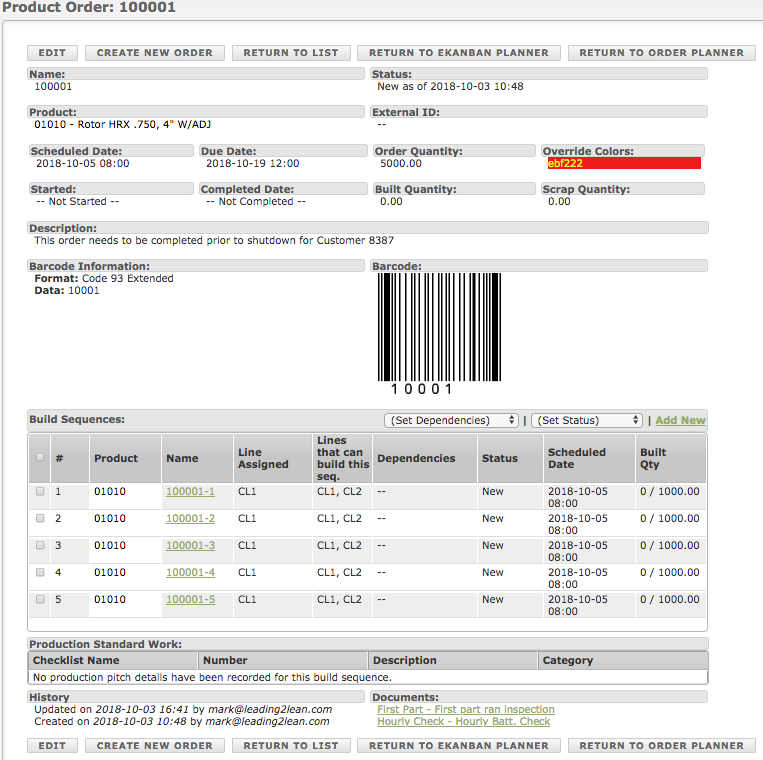
Schnellzugriffe
Neuen Auftrag erstellen: Erstellt eine Kopie des vorhandenen Auftrags. Wenn Sie beispielsweise im nächsten Monat denselben Auftrag ausführen möchten, können Sie damit einen neuen Auftrag erstellen und anschließend Details wie Name, Daten und Beschreibung aktualisieren.
Zur Liste zurückkehren: Kehrt zur Liste aller Produktaufträge zurück.
Zum eKanban-Planer zurückkehren: Öffnet den eKanban-Planer für die Linie, für die Sie zuletzt geplant haben.
Zum Auftragsplaner zurückkehren: Öffnet den Auftragsplaner für den zuletzt geplanten Bereich, einschließlich aller von Ihnen gefilterten Linien.
Auftrag teilen: Teilt einen Auftrag in zwei Teile. Wenn Sie beispielsweise in einem Quartal so viel Produkt wie möglich fertigen und die Produktion während eines Laufs zur Hälfte stoppen müssen, können Sie den Auftrag teilen, sodass die eine Hälfte im ersten Quartal und die andere Hälfte im zweiten Quartal gezählt wird, sobald die Produktion wieder aufgenommen wird.
Sehen Sie sich dieses Übersichtsvideo zur Option „Auftrag teilen“ für Produktaufträge an.