SwipeGuide: Einrichten von Checklisten-Benachrichtigungen 🔔
Last updated: June 19, 2026
Lösen Sie Probleme, bevor sie zu Schwierigkeiten werden, indem Sie Checklist Alerts einrichten
Checklist Alerts sind eine Zusatzfunktion, die dazu verwendet wird, Probleme zu eskalieren und bestimmte Benutzer über kritische, dringende, unerwartete oder bedeutende Erkenntnisse in Daten zu benachrichtigen, die über Checklisten eingereicht wurden.

Wie funktionieren Checklist Alerts?
1. Erstellen Sie einen Webhook.
2. Richten Sie Ihre Checklist Alerts ein.
Es gibt zwei Möglichkeiten, Ihre Checklist Alerts einzurichten:
- Plattformbenachrichtigungen einrichten: Mit Plattformbenachrichtigungen werden alle auf Ihrer Plattform eingereichten Checklist Alerts an denselben Kanal gesendet.
- Empfänger von Benachrichtigungen erstellen und zuweisen: Alternativ können Sie mehrere Empfänger erstellen und sie den entsprechenden Checklisten zuweisen, sodass von jeder Checkliste gesendete Benachrichtigungen an bestimmte Personen, Teams oder Kanäle weitergeleitet werden.
Hinweis: Checklist Alerts sind in der nativen App noch nicht verfügbar 📱
Webhook erstellen
Um Checklist Alerts zu aktivieren, müssen Sie eine Webhook-URL erstellen, über die Benachrichtigungen an den gewünschten Kanal gesendet werden können. Nachfolgend finden Sie Anweisungen zum Erstellen von Webhooks für Microsoft Teams oder Google Chat über Zapier.
⚠️ Warnung für Microsoft-Teams-Benutzer ⚠️
Microsoft stellt den Microsoft Office 365 Webhook Connector ein. Alle Kunden sollten auf Microsoft Teams Workflows umsteigen.
Befolgen Sie die nachstehenden Anweisungen, um einen neuen Webhook für Microsoft Teams zu erstellen.
Erstellen eines Webhooks für Microsoft Teams (über Workflows)
Im folgenden Video zeigen wir Ihnen, wie Sie eine Webhook-URL für Microsoft Teams erstellen und diese zur Konfiguration Ihrer Checklisten-Benachrichtigungen in SwipeGuide verwenden. Außerdem zeigen wir Ihnen, wie Sie ein Problem melden und wo Sie die Benachrichtigung erhalten.
Checklisten-Benachrichtigungen für Microsoft Teams einrichten – Video ansehen
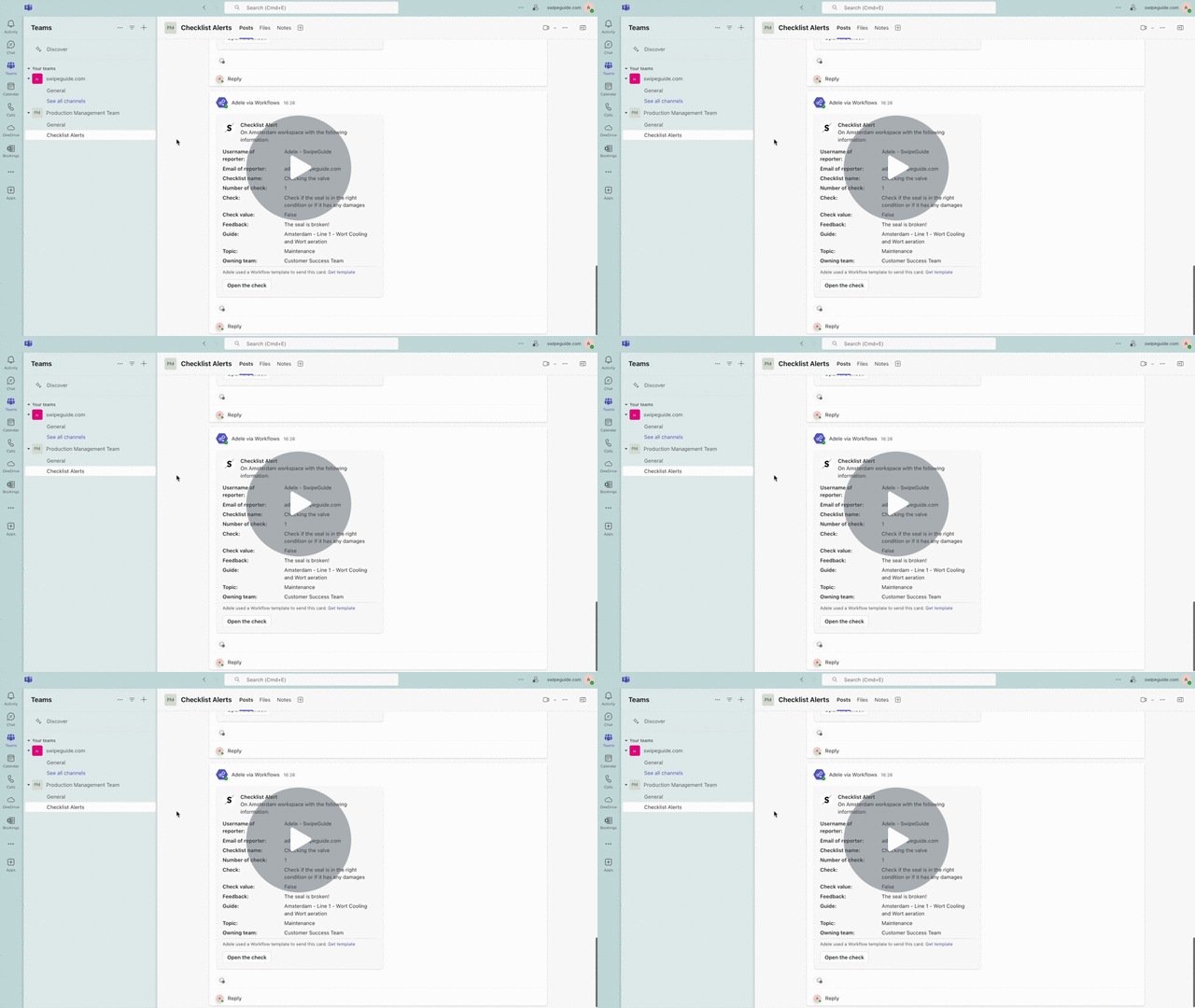
So erstellen Sie einen Webhook für Microsoft Teams:
- Navigieren Sie zu dem Kanal, an den Sie die Benachrichtigung senden möchten. Hinweis: Der Kanal muss auf „Standard“ eingestellt sein, da andernfalls nichts von SwipeGuide auf der Seite angezeigt wird.
- Klicken Sie auf die drei Punkte neben dem Kanalnamen und wählen Sie Workflows aus
- Wählen Sie die Option In einem Kanal posten, wenn eine Webhook-Anforderung empfangen wird aus
- Bearbeiten Sie den Namen des Workflows und klicken Sie auf Weiter
- Überprüfen Sie das Team und den Kanal und klicken Sie auf Workflow hinzufügen
- Kopieren Sie die Webhook-URL und verwenden Sie sie zum Einrichten von Plattform-Checklisten-Benachrichtigungen oder individuellen Benachrichtigungsempfängern
Erstellen eines benutzerdefinierten Webhooks für Google Chat (über Zapier)
Sie können Workflow-Automatisierungstools wie Zapier verwenden, um benutzerdefinierte Webhooks für Ihre Checklistenbenachrichtigungen zu erstellen. In diesem Beispiel erstellen wir einen neuen Zap (einen Zapier-Workflow), der eine benutzerdefinierte Webhook-Nutzlast empfängt und eine Benachrichtigung an Google Chat weiterleitet.
Checklistenbenachrichtigungen mit Zapier einrichten – Video ansehen
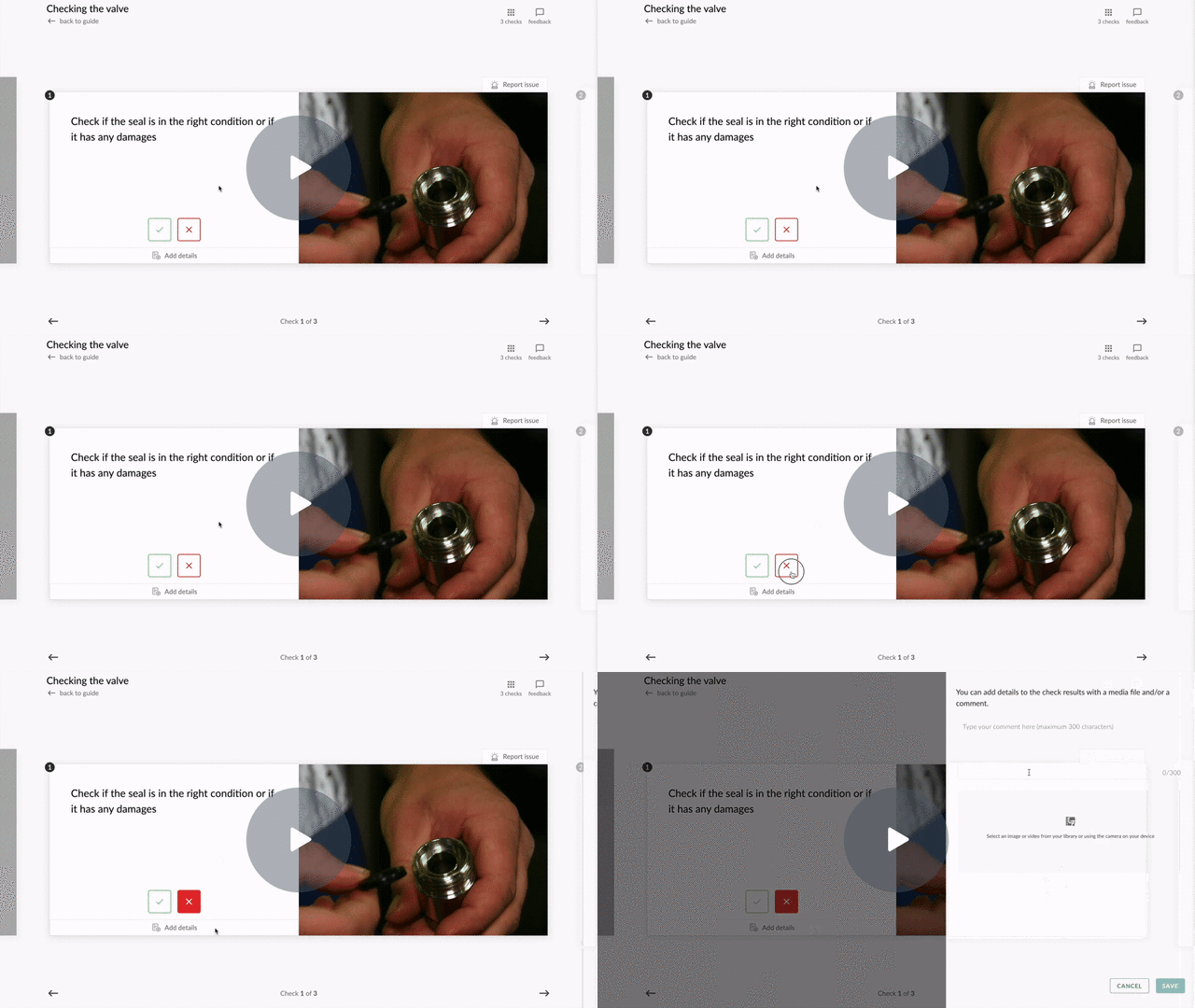
So erstellen Sie einen benutzerdefinierten Webhook für Google Chat über Zapier:
- Erstellen Sie einen neuen Zap in Zapier und basieren Sie ihn auf einem Trigger
- Wählen Sie Webhooks by Zapier als Ihren Trigger aus
- Wählen Sie Catch Hook im Abschnitt „Event“ aus
- Gehen Sie zum Tab Test und kopieren Sie die Webhook-URL
- Verwenden Sie diese URL, um Ihre Plattform-Checklistenbenachrichtigung einzurichten ODER einen Benachrichtigungsempfänger zu erstellen und zuzuweisen
- Um Zapier ein Beispielereignis bereitzustellen, melden Sie ein Problem auf Ihrer Checkliste
- Gehen Sie in Zapier zum Test-Tab des Webhooks und klicken Sie auf Trigger testen
- Klicken Sie auf Mit ausgewähltem Datensatz fortfahren
- Fügen Sie eine mit Google Chat verknüpfte Aktion hinzu und geben Sie als Ereignistyp Create Message ein
- Verbinden Sie das Konto, das Sie zur Interaktion mit Google Chat verwenden werden
- Klicken Sie auf Weiter
- Navigieren Sie zu dem Google-Chat-Bereich, in dem Sie die Benachrichtigungen erhalten möchten. Befolgen Sie die Schritte zum Verbinden von Zapier und erlauben Sie Zaps in Ihrem Google Chat
- In Zapier sollten Sie nun den Google-Chat-Raum auswählen können
- Verfassen Sie eine Google-Chat-Nachricht unter Verwendung einer Kombination aus Text und den Feldern des SwipeGuide-Webhooks
- Navigieren Sie zum Tab „Test“ und klicken Sie auf Schritt testen. Sie erhalten nun eine Testnachricht in Google Chat
- Veröffentlichen Sie Ihren Zap. Nach der Veröffentlichung lösen alle eskalierten Checklistenbenachrichtigungen diesen Zap aus, wodurch eine Nachricht an Google Chat gesendet wird
Plattformbenachrichtigungen einrichten
Durch das Einrichten von Plattformbenachrichtigungen werden alle Checklistenbenachrichtigungen, die in einer beliebigen Checkliste auf Ihrer Plattform eingereicht werden, an denselben Kanal gesendet.
👉 Empfehlung: Wählen Sie diese Option, um alle Benachrichtigungen an denselben Kanal zu senden. Diese Option eignet sich am besten für kleine Teams, die ein zentralisiertes Benachrichtigungssystem wünschen.
💡 Hinweis: Nur Plattformadministratoren können Checklistenbenachrichtigungen einrichten
- Klicken Sie auf Einstellungen > Checklistenbenachrichtigungen
- Wählen Sie den Tab Plattformbenachrichtigungen
- Fügen Sie die Webhook-URL ein und klicken Sie auf Speichern
Benachrichtigungsempfänger erstellen und zuweisen
Sie können mehrere Benachrichtigungsempfänger erstellen, um Checklistenbenachrichtigungen an verschiedene Kanäle zu senden. Nachdem Sie die Benachrichtigungsempfänger erstellt haben, können Sie Empfänger einzelnen Checklisten zuweisen.
👉 Empfehlung: Wählen Sie diese Option, um Checklistenbenachrichtigungen je nach Checkliste an bestimmte Kanäle zu senden. Dies eignet sich am besten für größere Organisationen mit mehreren Abteilungen oder Standorten.
1. Benachrichtigungsempfänger erstellen
💡 Hinweis: Nur Plattformadministratoren können Benachrichtigungsempfänger erstellen
Klicken Sie auf Einstellungen > Checklistenbenachrichtigungen
Klicken Sie im Tab Empfänger auf die Schaltfläche +, um einen neuen Empfänger zu erstellen
Geben Sie einen eindeutigen Namen für Ihren Benachrichtigungsempfänger ein
Wählen Sie den Methodentyp:
- Microsoft Teams für Teams-Webhooks
- Benutzerdefinierter Webhook für andere Kanäle
Fügen Sie die Webhook-URL ein und klicken Sie auf Speichern
2. Benachrichtigungsempfänger Ihrer Checkliste zuweisen
💡 Plattformadministratoren, Administratoren und Bearbeiter können Benachrichtigungsempfänger einer Checkliste zuweisen
- Navigieren Sie zu der Checkliste, der Sie einen Benachrichtigungsempfänger zuweisen möchten
- Klicken Sie auf die drei Punkte neben der Checkliste und wählen Sie Benachrichtigungsempfänger festlegen
- Wählen Sie die Empfänger aus der Liste aus (bis zu 4 Empfänger hinzufügen)
- Klicken Sie auf EMPFÄNGER FESTLEGEN, um zu speichern