Portal de expedição
Last updated: November 19, 2026
Descrição geral do Portal de Expedição
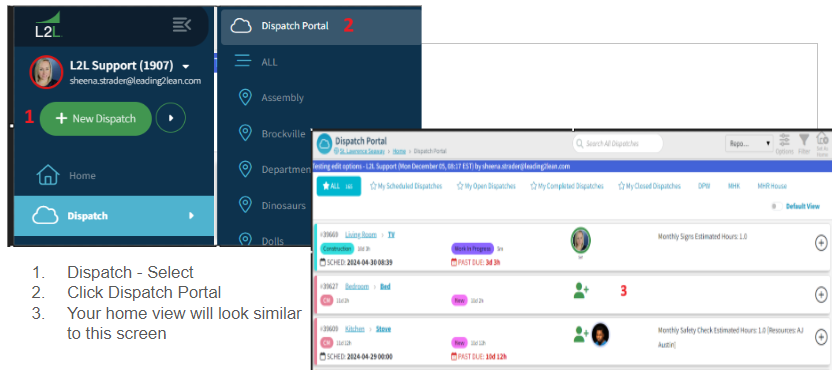
Descrição geral
O Portal de Expedição apresenta as expedições numa vista de cartões para facilitar a visualização e permitir uma ação rápida.
Como funciona
Clique em qualquer parte de um cartão de expedição para o expandir e ver os detalhes.
Um ícone “+” indica que o cartão está fechado.
Utilize o menu Opções (canto superior direito) para personalizar o que aparece na vista fechada.
Também pode abrir a IA de execução no canto superior direito do Portal de Expedição. No painel da IA de execução, utilize o ícone do menu para mostrar ou ocultar o histórico do chat e utilize o ícone de Ecrã inteiro para expandir ou sair da janela de chat. O campo de texto inclui um ícone de microfone para prompts de conversação para texto. Para obter orientações detalhadas sobre a configuração e a utilização, consulte IA de execução L2L.


Cada separador na vista expandida é identificado por cores para permitir uma visualização rápida:
🔴 Vermelho ! → É necessária uma ação para fechar a expedição
🔵 Azul ! → Foram adicionadas informações ou concluída a tarefa necessária
⚪ Cinzento → Não existem informações disponíveis nesse separador
Isto permite identificar rapidamente o que requer atenção.
Separadores da expedição (vista expandida)
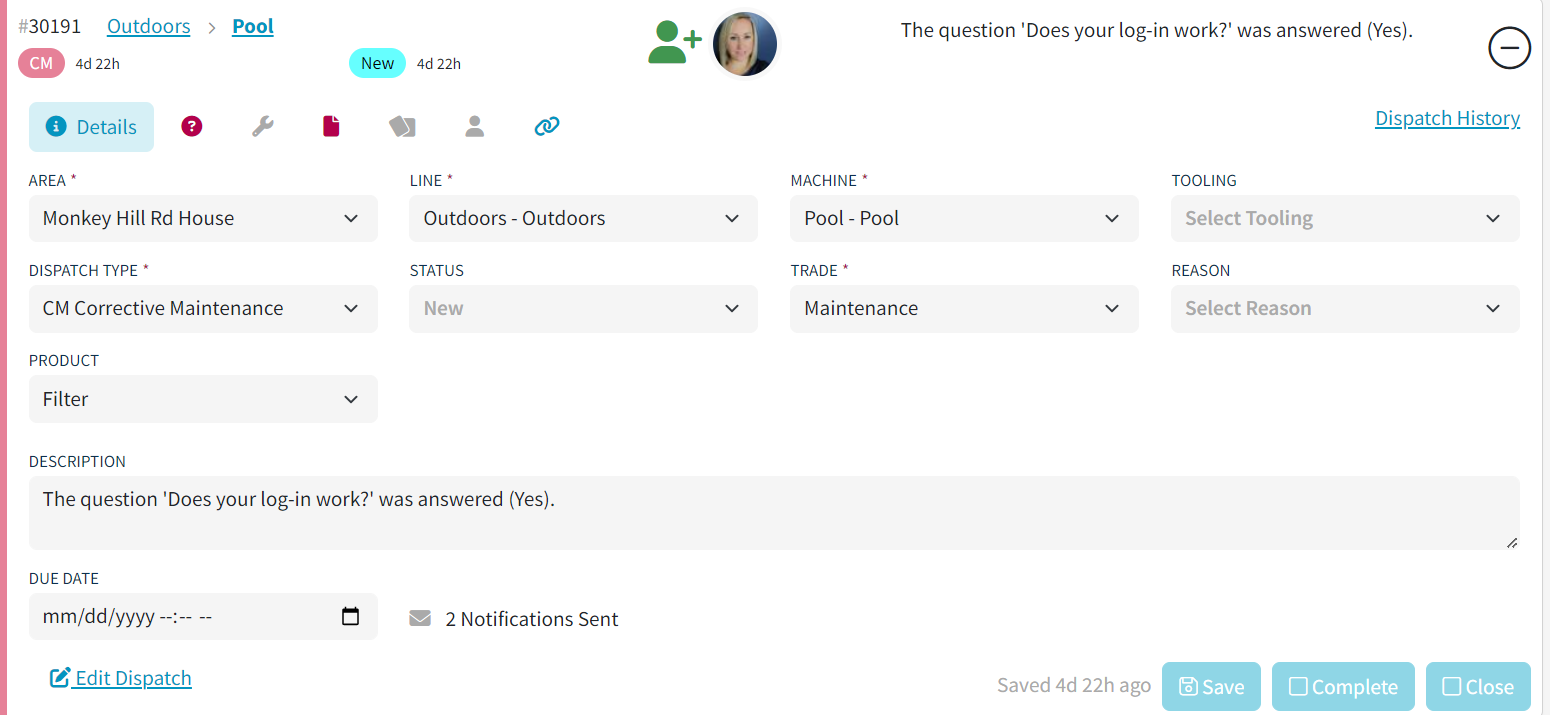
Ao expandir um cartão de expedição, verá vários separadores:
Separador Detalhes
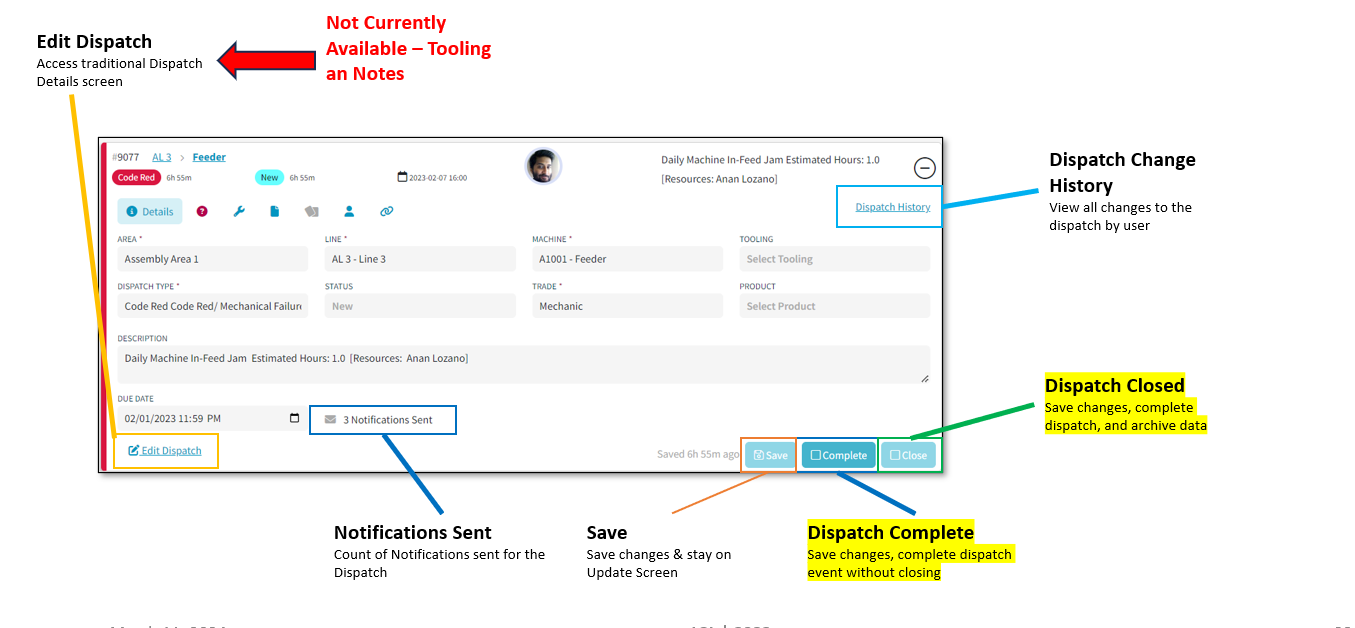
O separador Detalhes contém as informações principais da expedição.
Aqui pode:
Atualizar a área, a linha, a máquina e as Ferramentas
Editar o tipo de expedição, o estado, o ofício, o motivo e o produto
Adicionar ou editar descrições
Ajustar a data de vencimento
Ver o histórico de notificações
Separador Perguntas
Um ícone “?” indica perguntas específicas da expedição.
🔴 O símbolo “!” vermelho significa que é necessário responder às perguntas.
Clique no ícone para as consultar e concluir.

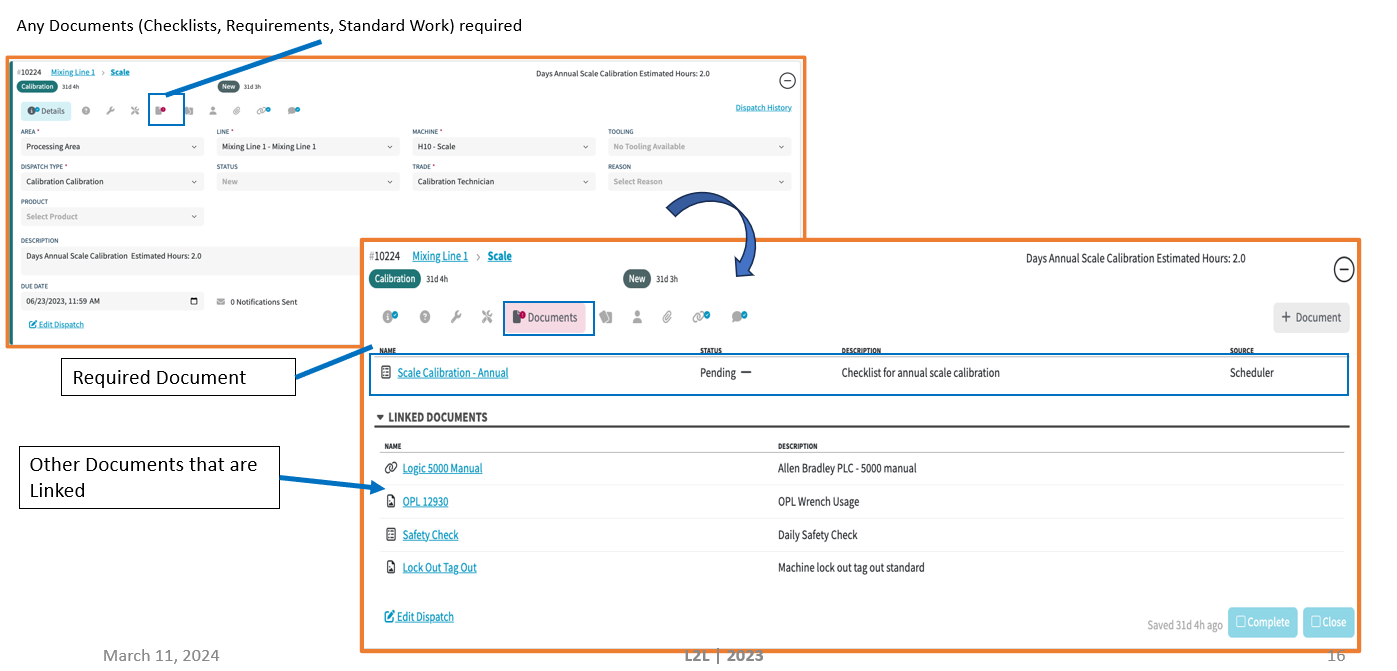
Separador Documentos
O separador Documentos inclui:
Anexos
Documentos associados
Listas de verificação
Pode:
Ver todos os documentos relacionados num único ecrã
Adicionar novos documentos
Acompanhar o estado de conclusão da lista de verificação
Separador Recursos
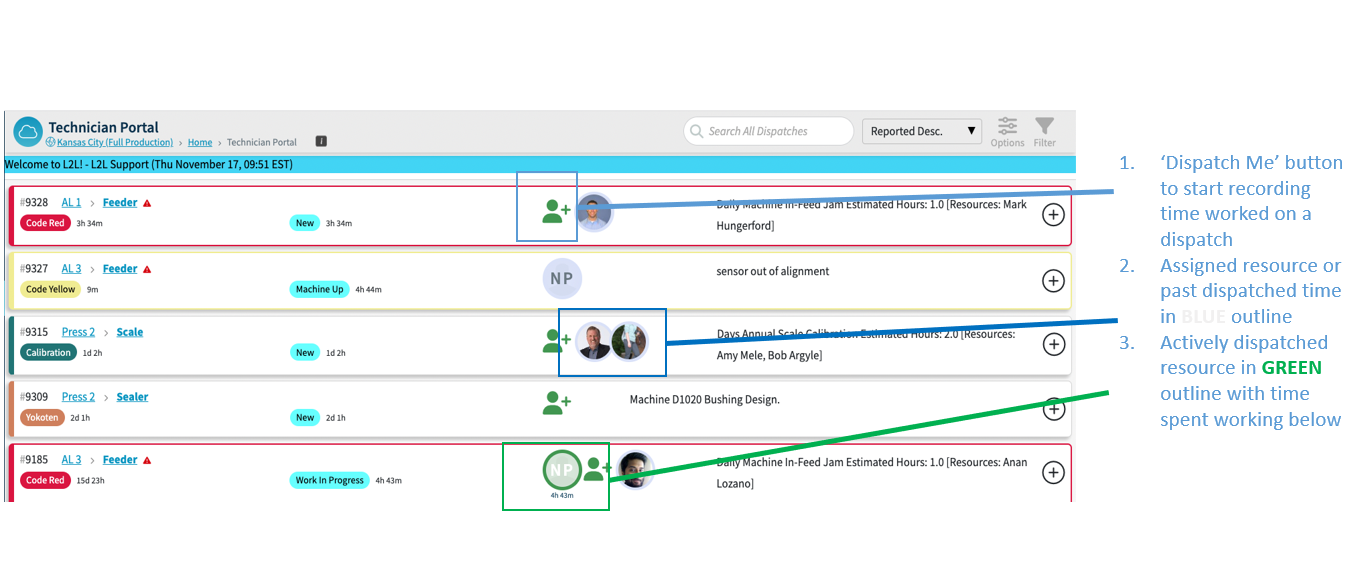
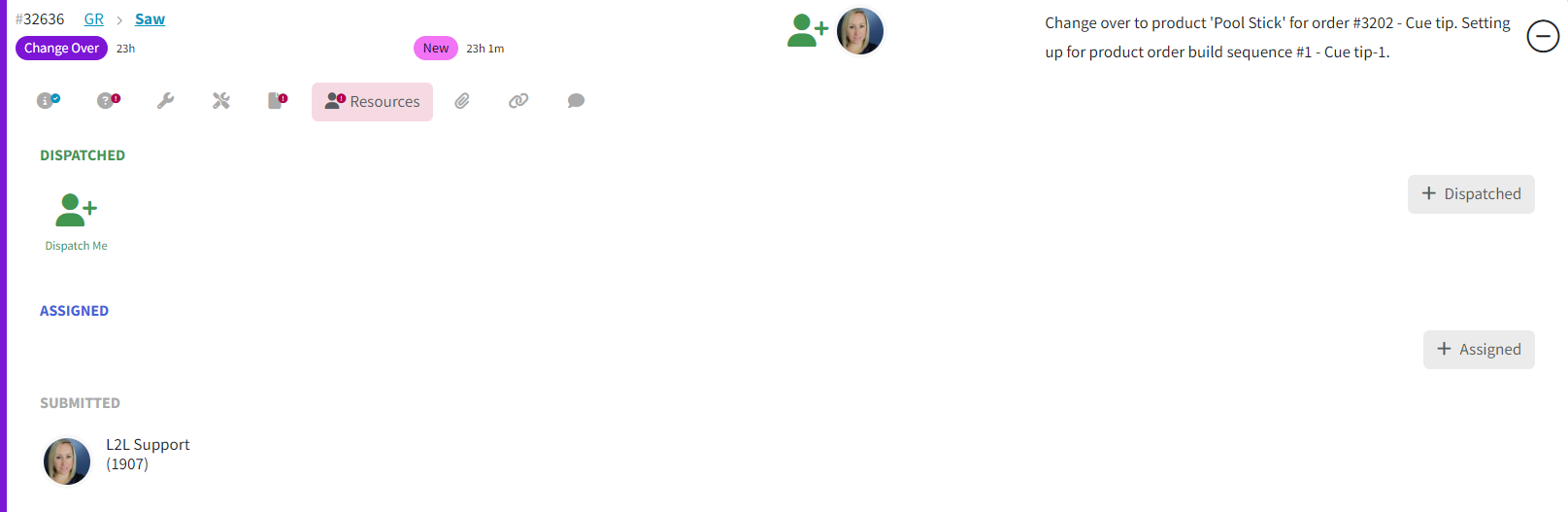
Ao visualizar o cartão expandido, verá um ícone de pessoa. Ao clicar nele, pode ver facilmente quem está atribuído, quem recebeu a expedição ou quem está atualmente em expedição, bem como quem submeteu o pedido.
Aqui pode:
Ver quem está atribuído
Ver quem recebeu a expedição
Ver quem submeteu o pedido
Adicionar recursos utilizando +Atribuído ou +Expedido
Nota: Nas expedições que já foram lançadas, deve atribuir os recursos individualmente utilizando o botão +Atribuído em cada expedição. A atribuição em massa não está disponível para expedições lançadas.
Aceder ao controlo do tempo dos recursos
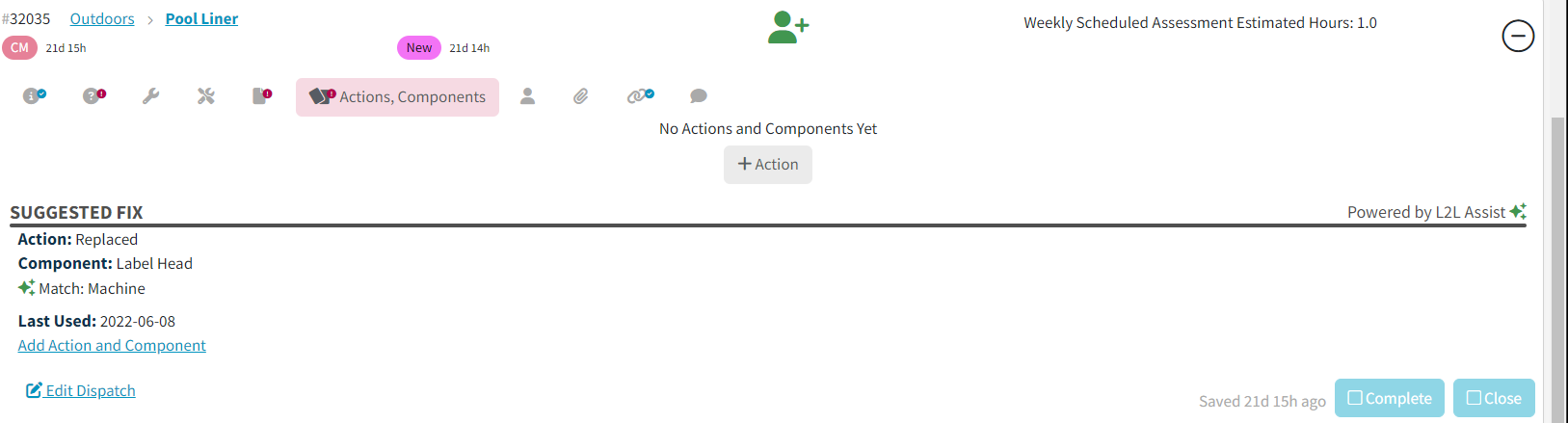
Separador Ações/Componentes
O sistema pode sugerir possíveis soluções com base em:
Máquina
Tipo de expedição
Dados históricos
Apresenta as 3 principais soluções possíveis.
Pode:
Clicar em Adicionar ação e componente para selecionar uma sugestão
Clicar em +Ação para adicionar ou editar ações manualmente
Separador Relacionados
Ver relações com:
Ordens de trabalho
Agendamentos
Expedições de acompanhamento
Também pode iniciar:
Expedições de acompanhamento
Ordens de trabalho
Agendamentos
Yokoten
Kaizen

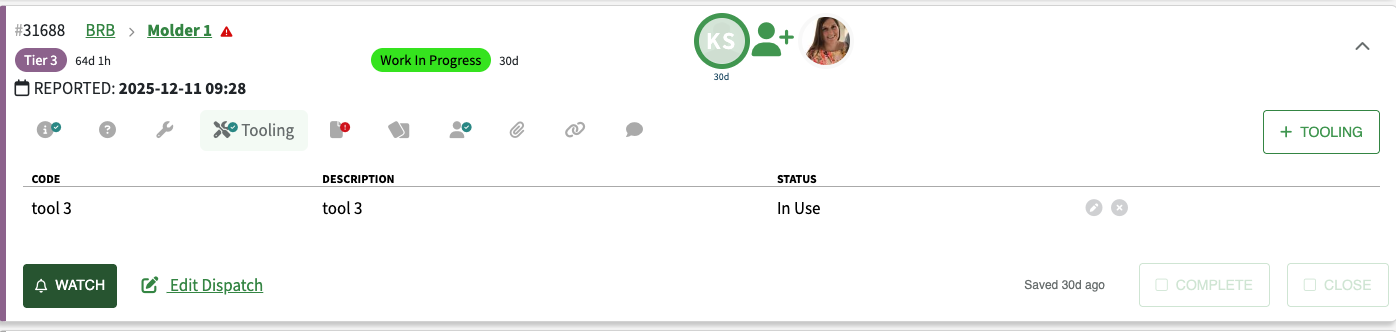
Separador Ferramentas
Ver todas as ferramentas associadas à expedição
Adicionar ou editar ferramentas
Um ✔ visto indica que as ferramentas estão atribuídas
Separador Notas
Ver todas as notas num único local
Adicionar novas notas
As notas são apresentadas com data/hora e nome do utilizador

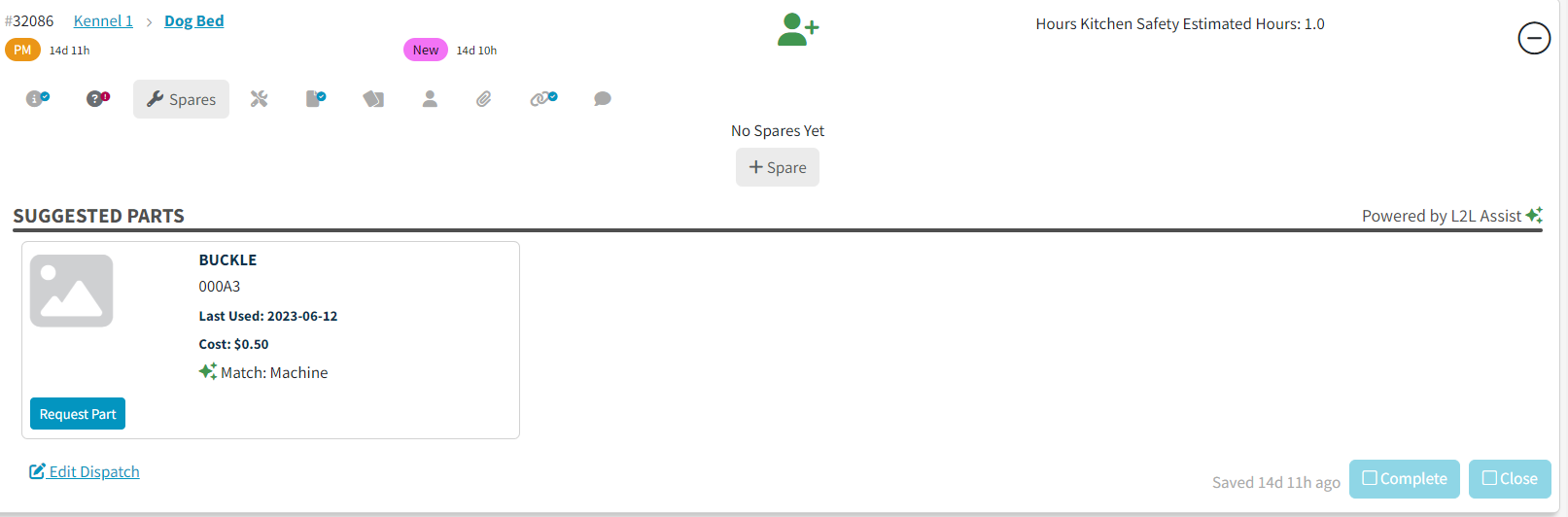
Separador Peças sobresselentes
Solicite peças sobresselentes diretamente na expedição — não é necessário sair do ecrã.
Ao clicar em +Peças sobresselentes:
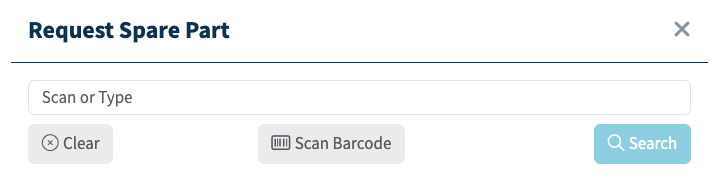
É aberta uma janela de pedido sobre a expedição
Pode pesquisar ou ler um código de barras
Os campos pesquisáveis incluem:
Número da peça
Número curto da peça
Número da peça do fornecedor
Número da peça do fabricante
Descrição
Localização
Armazém
Peças sugeridas
Com base no histórico da máquina e em expedições semelhantes anteriores, o sistema sugere possíveis peças sobresselentes — ajudando os técnicos a reduzir o tempo de pesquisa.
Concluir e fechar uma expedição
Na parte inferior do cartão expandido:
Concluir → Marca o trabalho como concluído
Fechar → Conclui e fecha numa única etapa
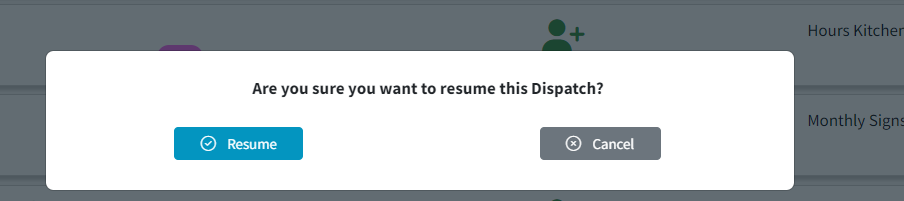
Precisa de reabrir?
Se algo tiver sido esquecido:
Clique em Fechado ou em Concluído
Selecione Reabrir
Retome o trabalho (o controlo do tempo é reiniciado se o trabalho for retomado)

Definir o Portal de Expedição como vista predefinida
Pode definir o Portal de Expedição como a sua página de entrada predefinida.
Opção 1: Definição ao nível do site — a L2L pode ativá-la para todos os utilizadores.

Opção 2: Definição pessoal:
Clique no seu Nome de utilizador no canto superior esquerdo
Selecione Definições do utilizador
Procure Vista de expedição
Escolha entre:
Portal de Expedição
Clássica
Clique em Guardar

Nota: Depois de mudar para a vista Clássica, aparecerá uma opção “Todas” no menu Expedição, que pode ser utilizada para aceder à versão clássica da Expedição.
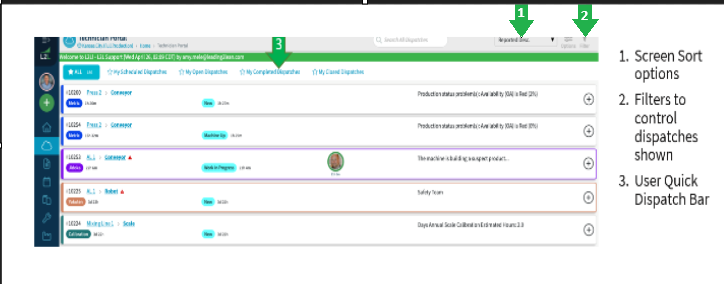
Menu de filtros
Vistas predefinidas
Todos
As minhas expedições agendadas
As minhas expedições abertas
As minhas expedições concluídas
As minhas expedições fechadas
Filtrar por opções
Área, Linha, Máquina, Subativo, Tipo de expedição, Categorias de linha, Atributos da máquina, Ofício, Fluxo de valor, & Tecnologia
Estado da expedição (Nova, Máquina operacional, Inativa, A aguardar peças, etc.)
Impacto (Parada, Com impacto, Trabalho planeado, Sem impacto)
Período de tempo (Últimos 15 minutos → Com vencimento nos próximos 5 dias)
Recursos atribuídos
As minhas expedições (Atribuídas, Expedidas, Submetidas)
Existe também uma caixa de seleção para filtrar máquinas críticas
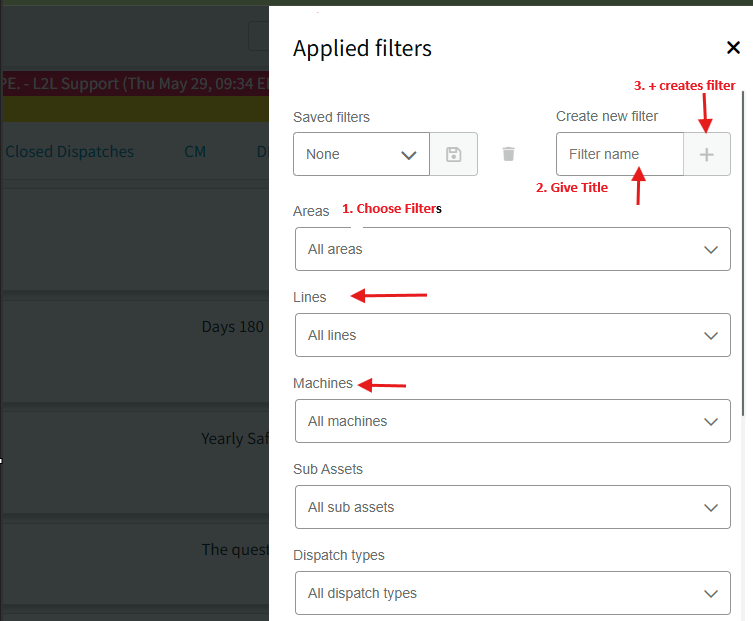
Criar, guardar e partilhar filtros
Pode:
Guardar filtros personalizados
Excluir expedições fechadas
Atribuir um nome e guardar as suas vistas preferidas
Definir a sua página inicial utilizando Definir como página inicial
Pode:
Guardar filtros personalizados
Excluir expedições fechadas
Atribuir um nome e guardar as suas vistas preferidas
Definir a sua página inicial utilizando Definir como página inicial
Criar um filtro guardado
Partilhar um filtro guardado
Quando partilha uma ligação, os destinatários verão a mesma vista filtrada que está no seu ecrã — facilitando o alinhamento relativamente a expedições específicas sem instruções adicionais.
Isto ajuda a simplificar a colaboração e garante que todos estão a consultar os mesmos dados.

Opções de visualização
Ativar qualquer uma das opções abaixo irá torná-la visível na vista recolhida do Portal.

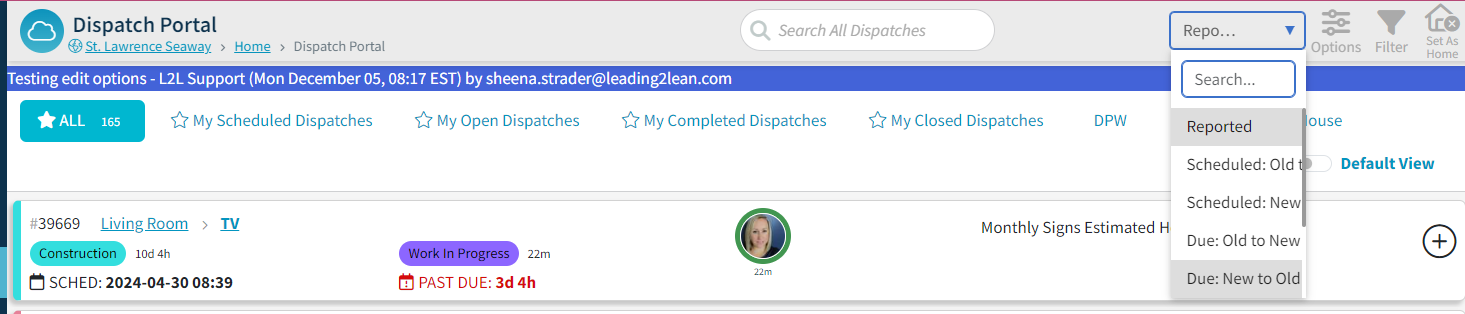
Ordenação e Prioridade
Ordenar expedições por:
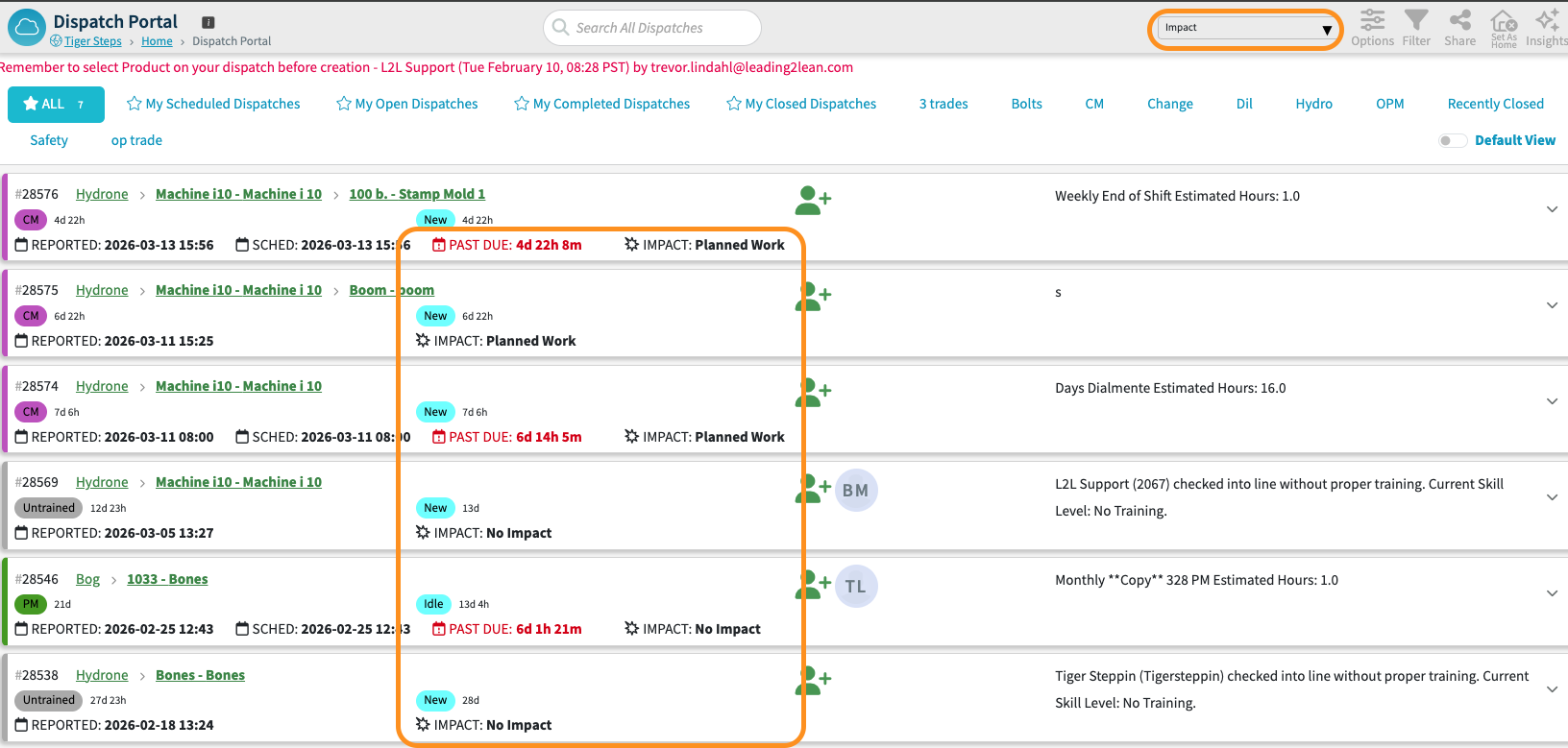
Impacto (O sistema irá apresentar automaticamente estas informações quando os utilizadores ordenarem por Impacto, garantindo que os Problemas consolidados mais Críticos sejam priorizados. Existe também uma definição nas Opções de visualização para mostrar o Impacto mesmo quando não se está a ordenar por Impacto.)
Prioridade
Vencimento da Prioridade
Tempo do estado
Data comunicada
Data agendada
Data de vencimento
Notas sobre a ordenação:
Prioridade → Primeiro o número mais baixo
Impacto → Primeiro o impacto mais elevado (Parada → Sem impacto)
A partir da página principal do Portal de expedições:
Clique no nome da linha → Abre o Histórico da linha
Clique no nome da máquina → Abre o Painel da máquina
O ícone do calendário indica uma data agendada (definida por planeadores, gestores ou agendadores)
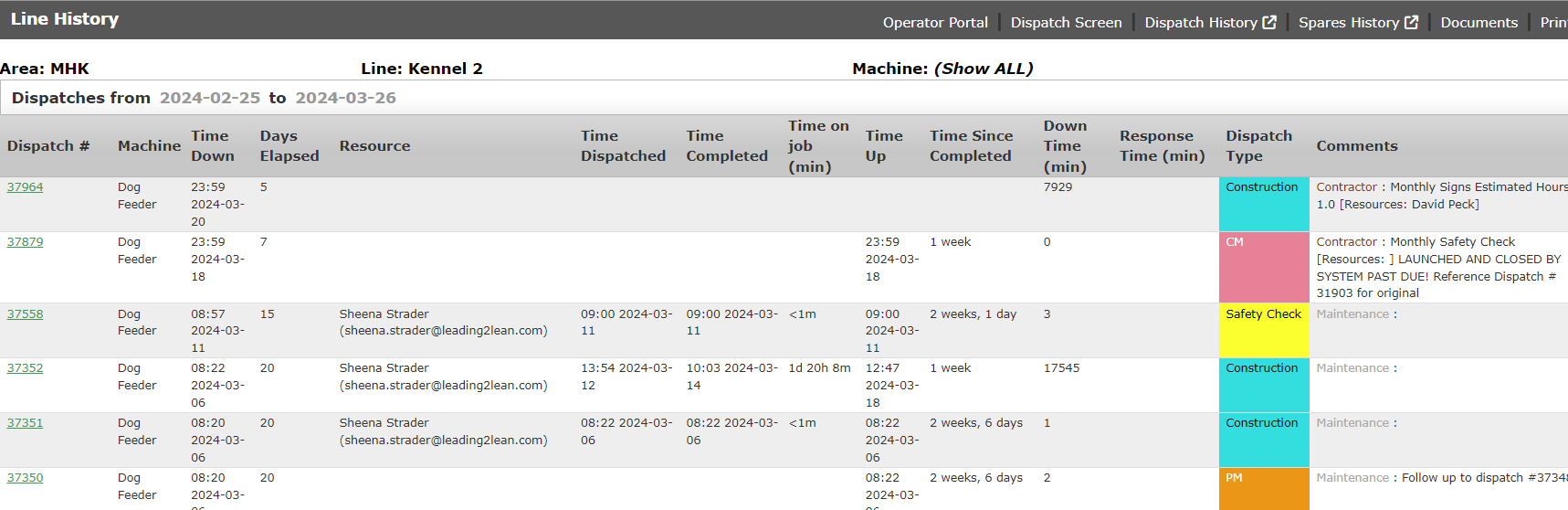
O ícone do calendário e a data num cartão de expedição mostram se existe uma data agendada definida. (Nota: as datas agendadas são definidas apenas por planeadores, gestores ou agendadores de ordens de trabalho)
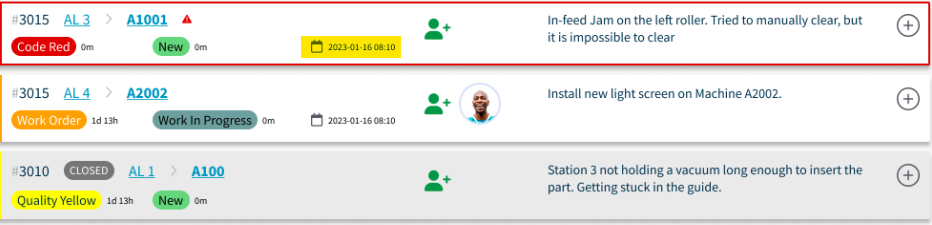
Ao clicar na máquina dentro do cartão de expedição, será agora encaminhado para o Painel da máquina.
Vista do painel:

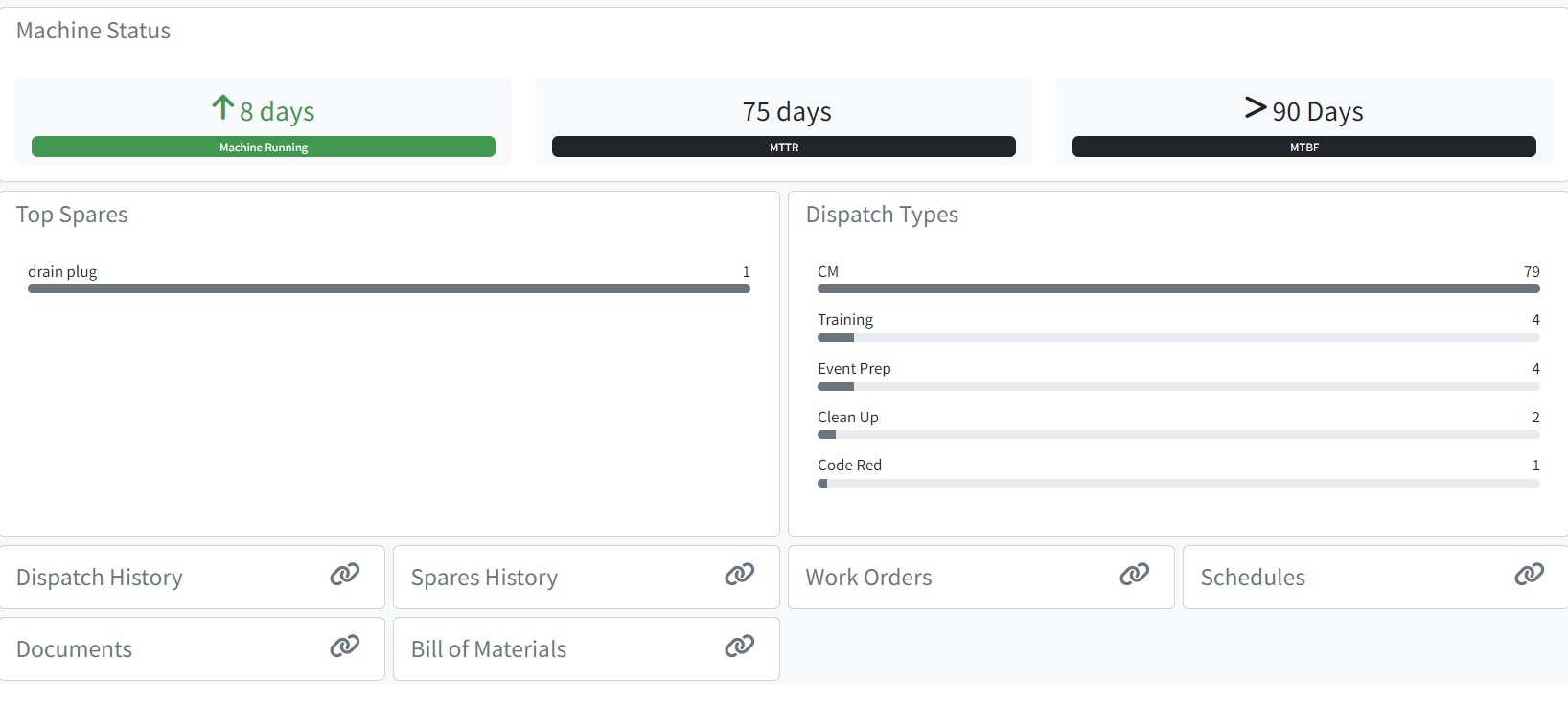
Portal de expedições - Ver máquina Ver histórico

Dicas profissionais: seguem abaixo algumas ligações a consultar:
Clique aqui para uma visita guiada ao Portal de expedições; esta ligação é a visita para a vista móvel.
Além disso, aqui verá algumas funcionalidades destacadas do Portal de expedições
Como tornar o Portal de expedições na sua vista de expedição predefinida.