Prezentare generală a portalului operatorului
Last updated: November 23, 2026
Portalul operatorului
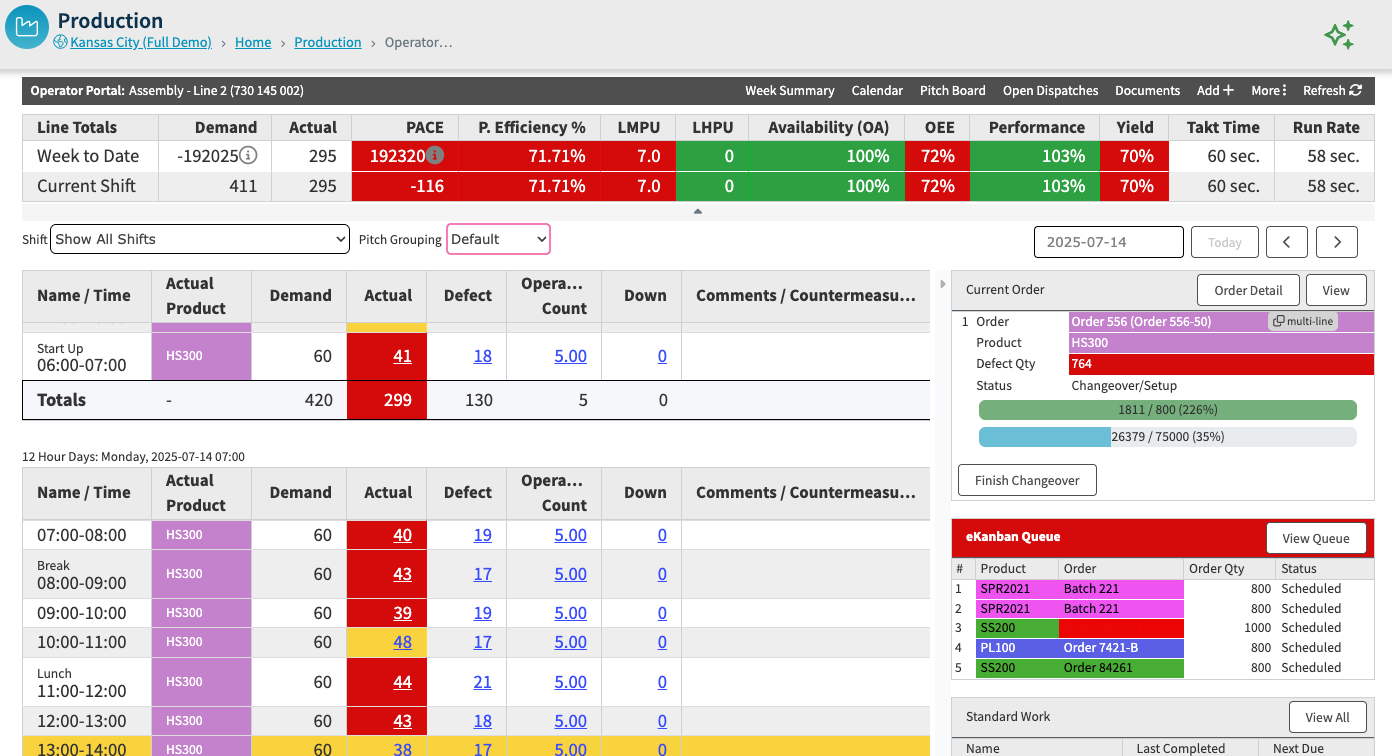
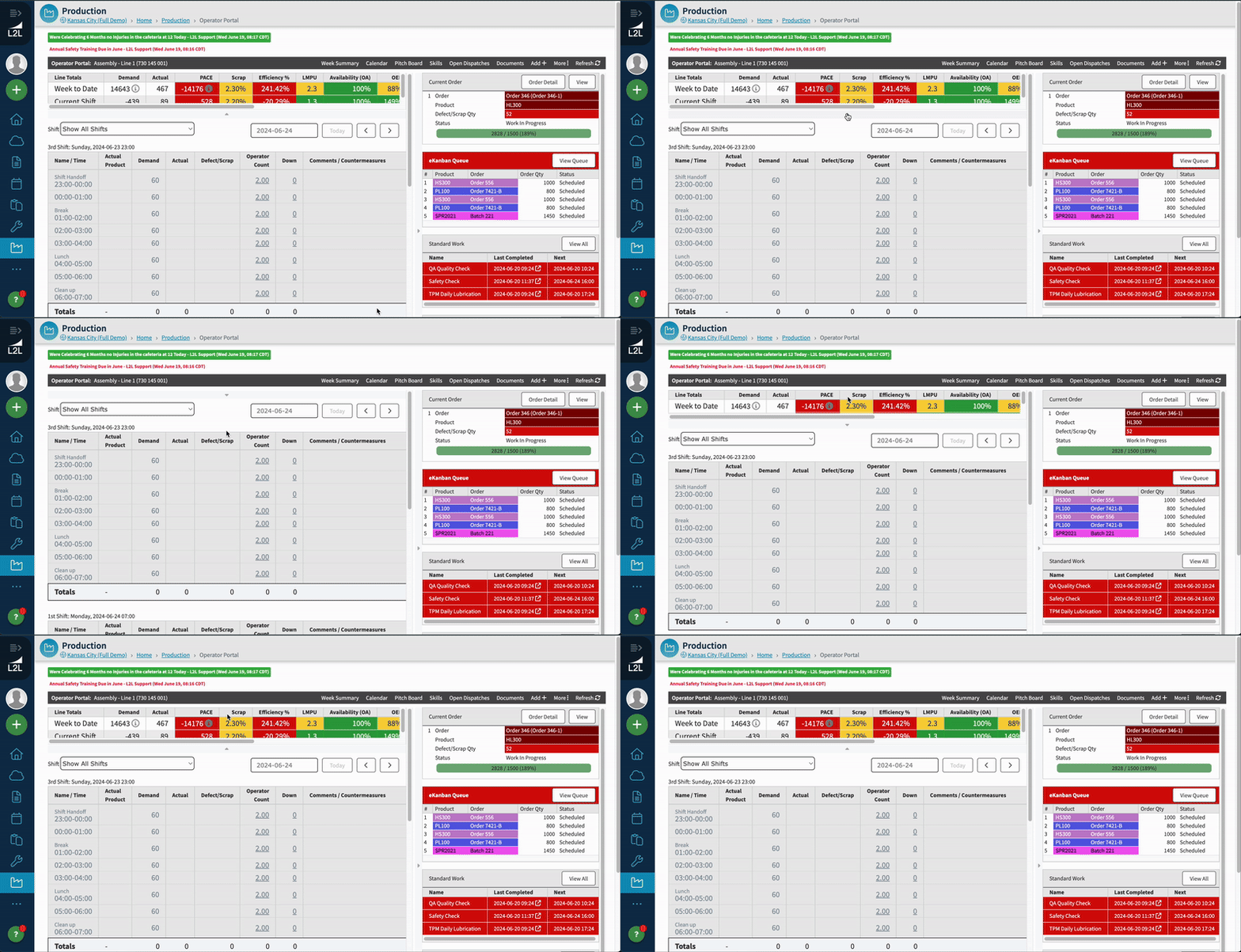
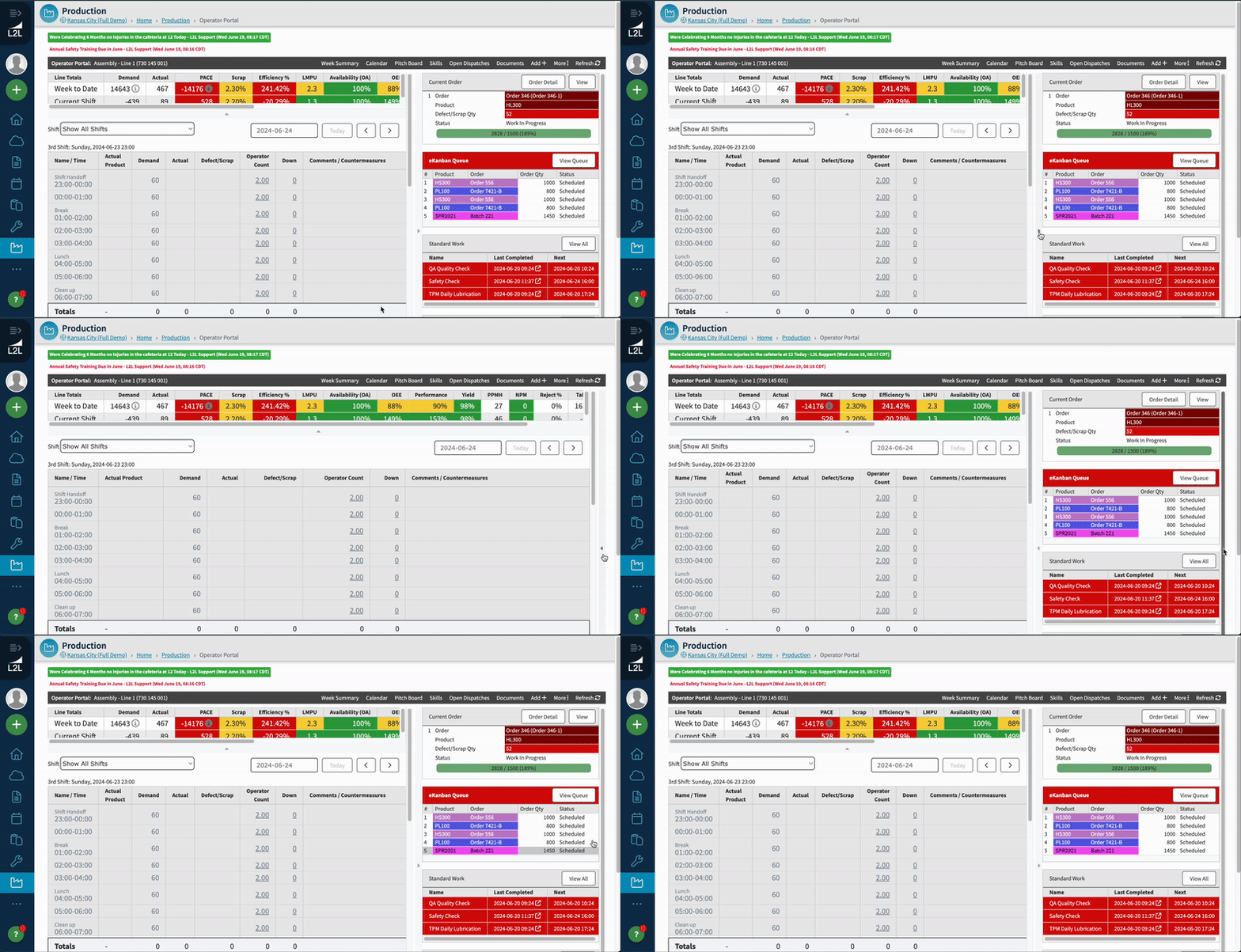
Panouri pliabile
Aveți opțiunea de a vizualiza Măsurătorile de la începutul săptămânii până în prezent și ale schimbului curent; dacă nu doriți să le vizualizați, puteți face clic pe săgeată pentru a le ascunde.
De asemenea, puteți restrânge panoul din partea dreaptă pentru un spațiu de lucru mai ordonat și mai eficient.
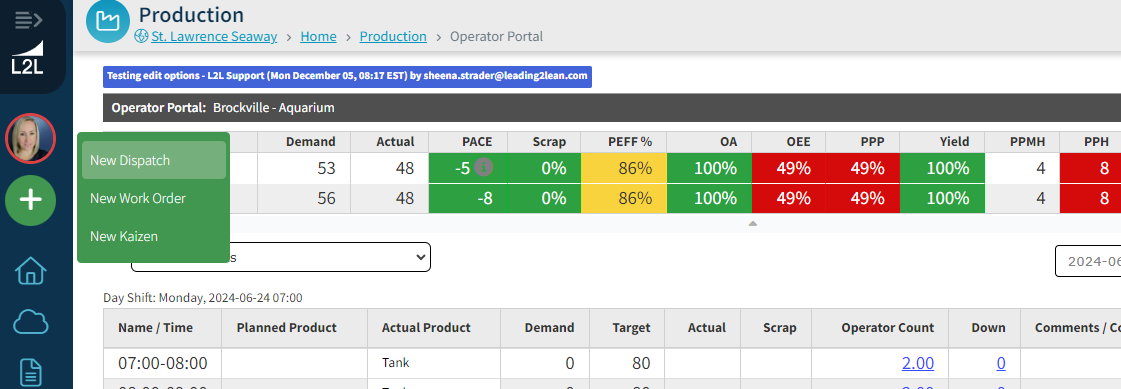
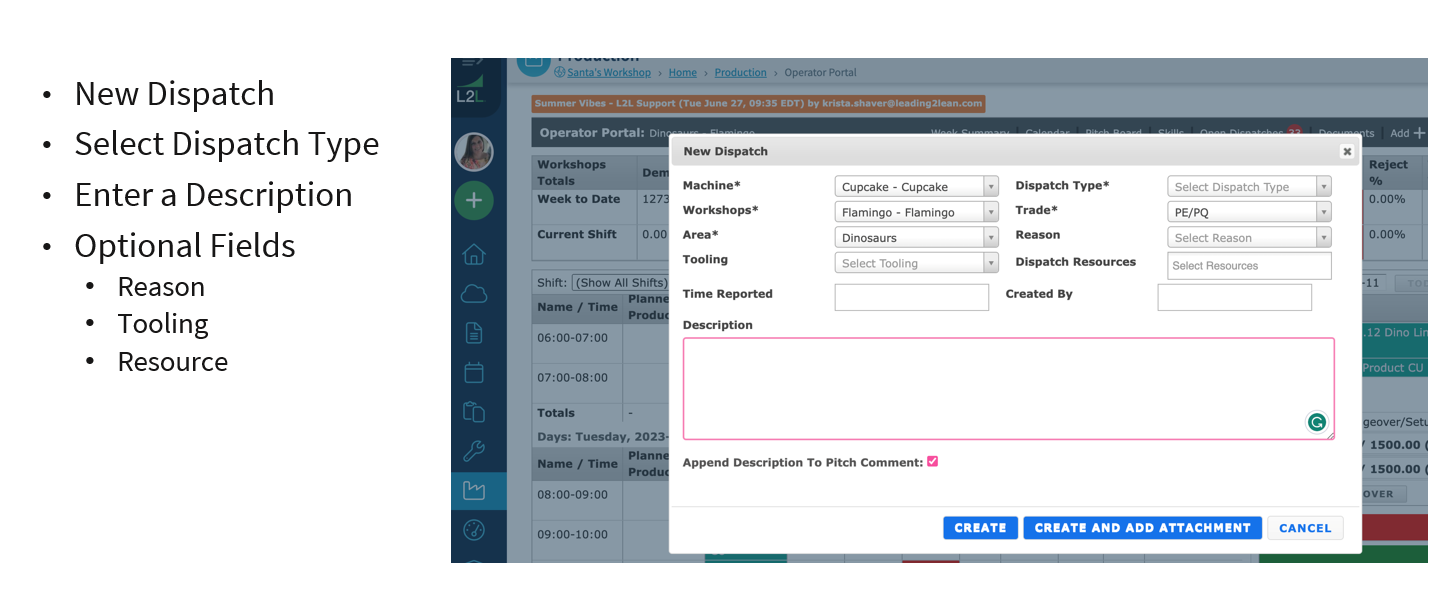
Introducerea unei Expedieri în Portalul operatorului
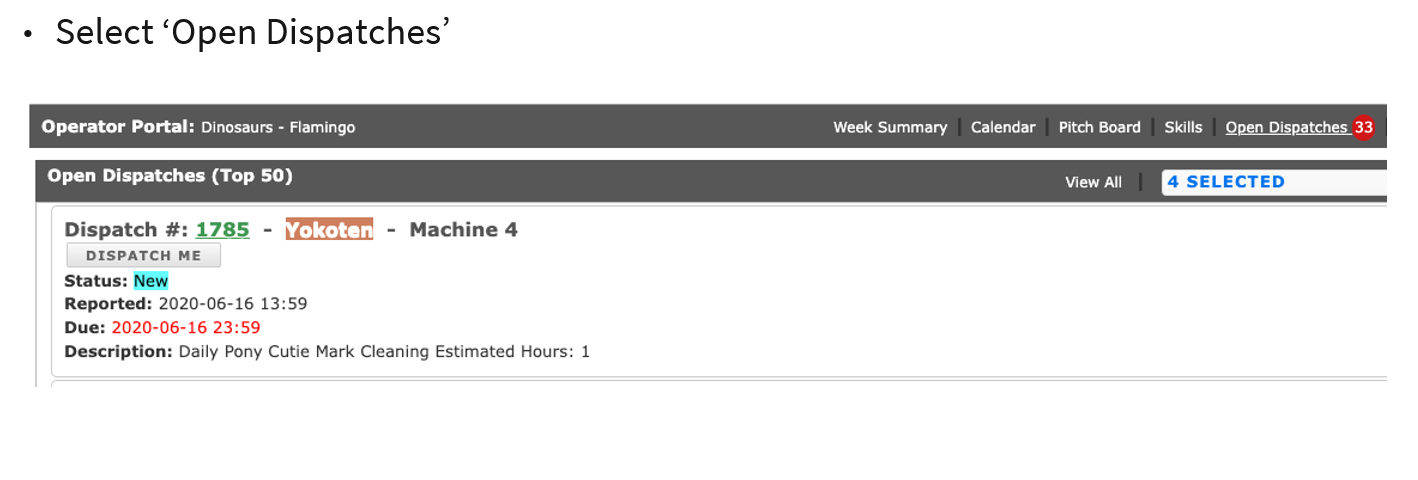
Vizualizarea Expedierilor deschise și a istoricului
Vizualizarea istoricului
Conectarea și deconectarea operatorului din Portalul operatorului
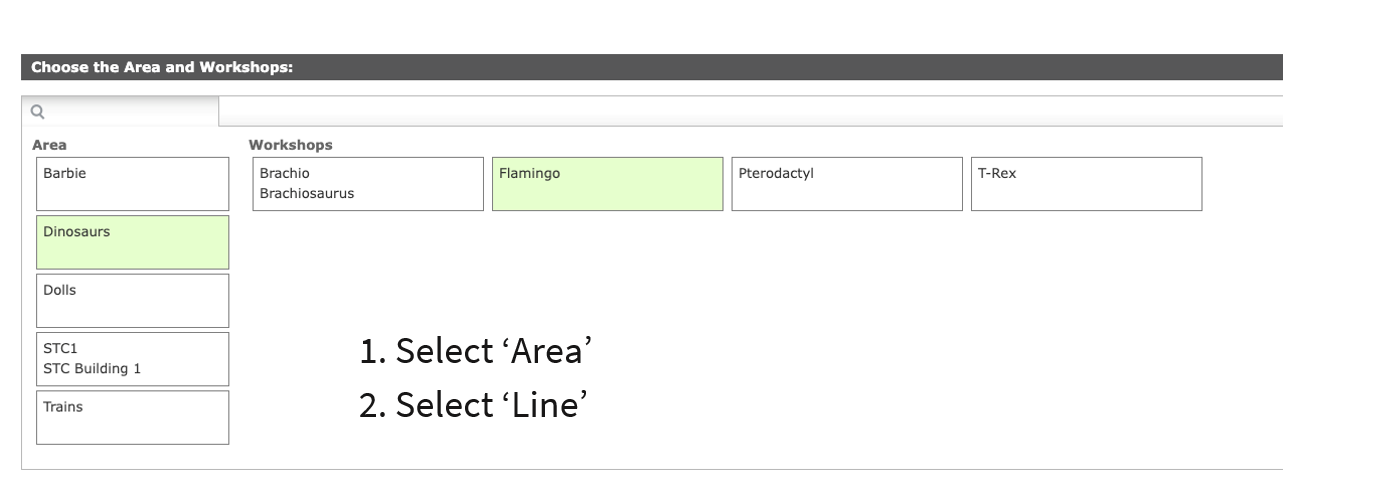
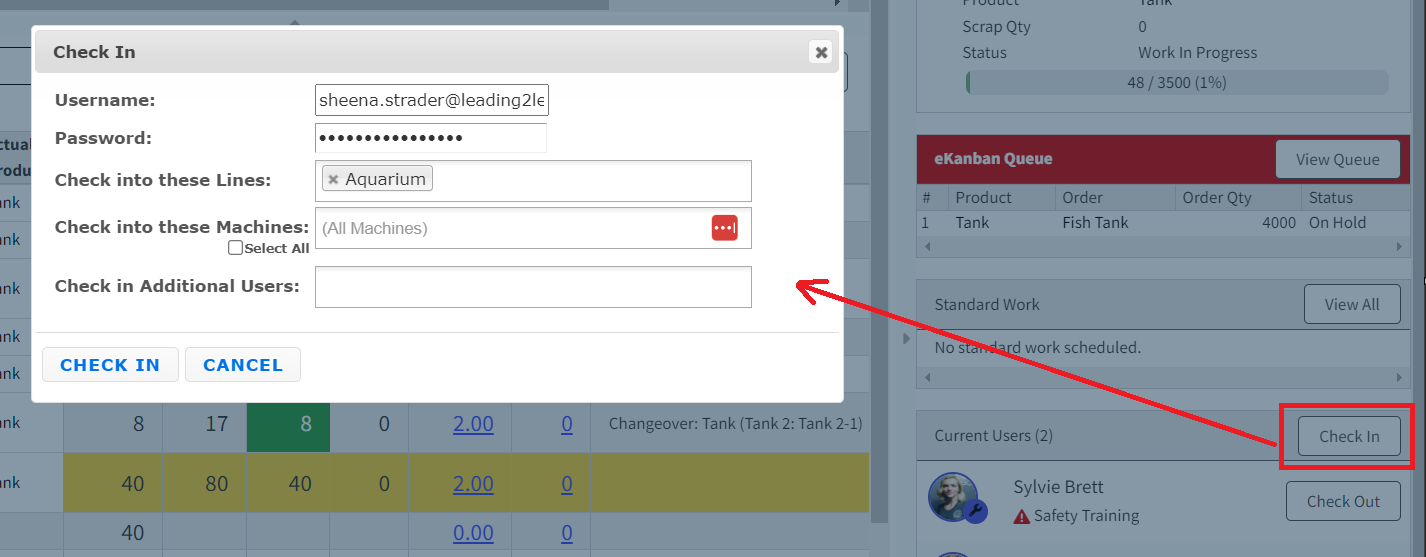
Conectați-vă la linie și/sau mașină la începutul schimbului.
Introduceți numele de utilizator
Introduceți parola
Selectați linia/mașina la care doriți să vă conectați
Faceți clic pe Conectare
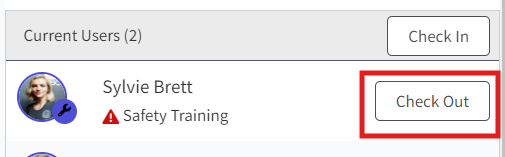
La sfârșitul schimbului sau atunci când schimbați linia în timpul schimbului, asigurați-vă că vă deconectați făcând clic pe Deconectare lângă utilizator.
Remediere efectuată de operator
Operatorii pot înregistra activitățile efectuate de ei prin introducerea unei remedieri efectuate de operator.
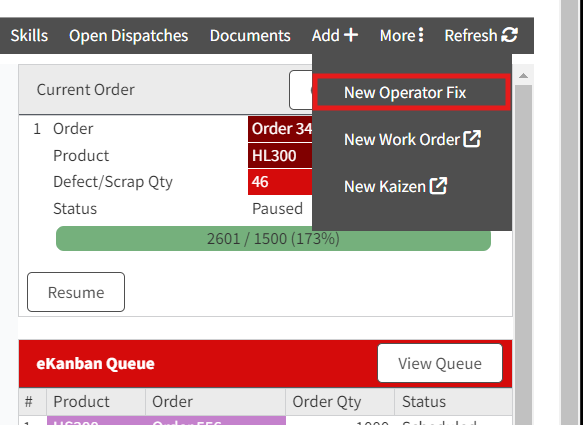
Selectați „Adăugare+” din bara de meniu din partea de sus.
Selectați „Remediere nouă efectuată de operator”
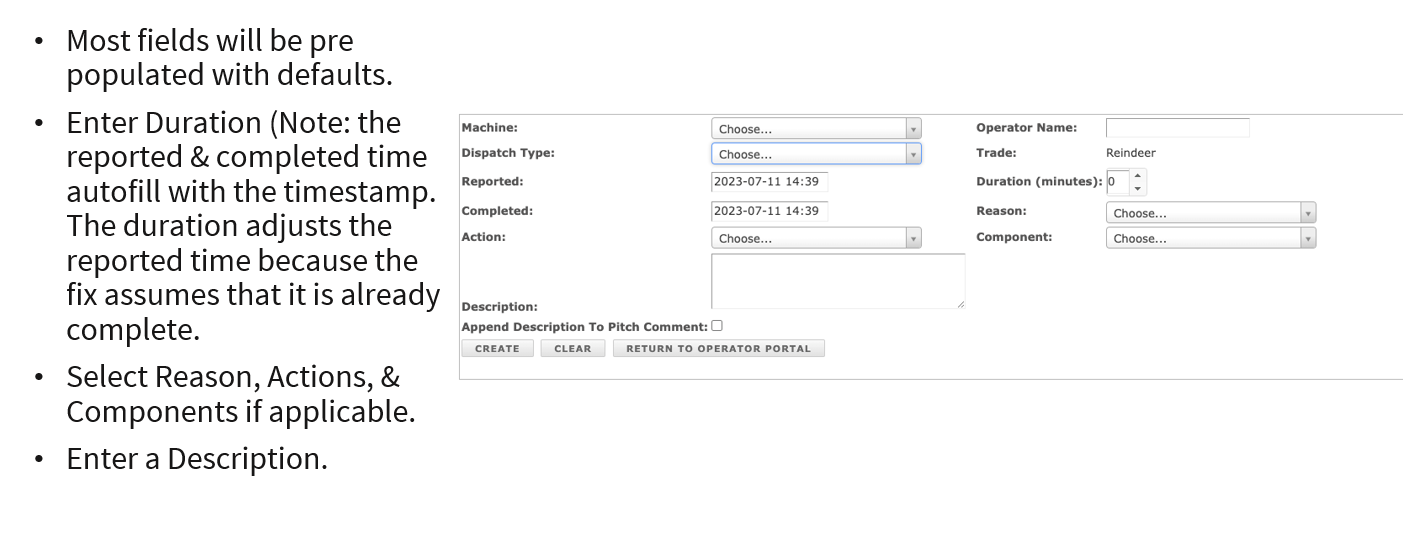
Introduceți detaliile activității.
Dacă activitatea a avut loc mai devreme, puteți introduce retroactiv data remedierii efectuate de operator editând câmpurile pentru data/ora Raportată și Finalizată înainte de salvare.
Salvați remedierea efectuată de operator.
Aceasta este o opțiune bună pentru înregistrarea activităților de întreținere sau a curățării în profunzime finalizate de operator și care trebuie raportate ulterior.
Introducerea valorilor efective Pitch și a rebuturilor
Selectați „Pitch curent”, evidențiat cu galben.
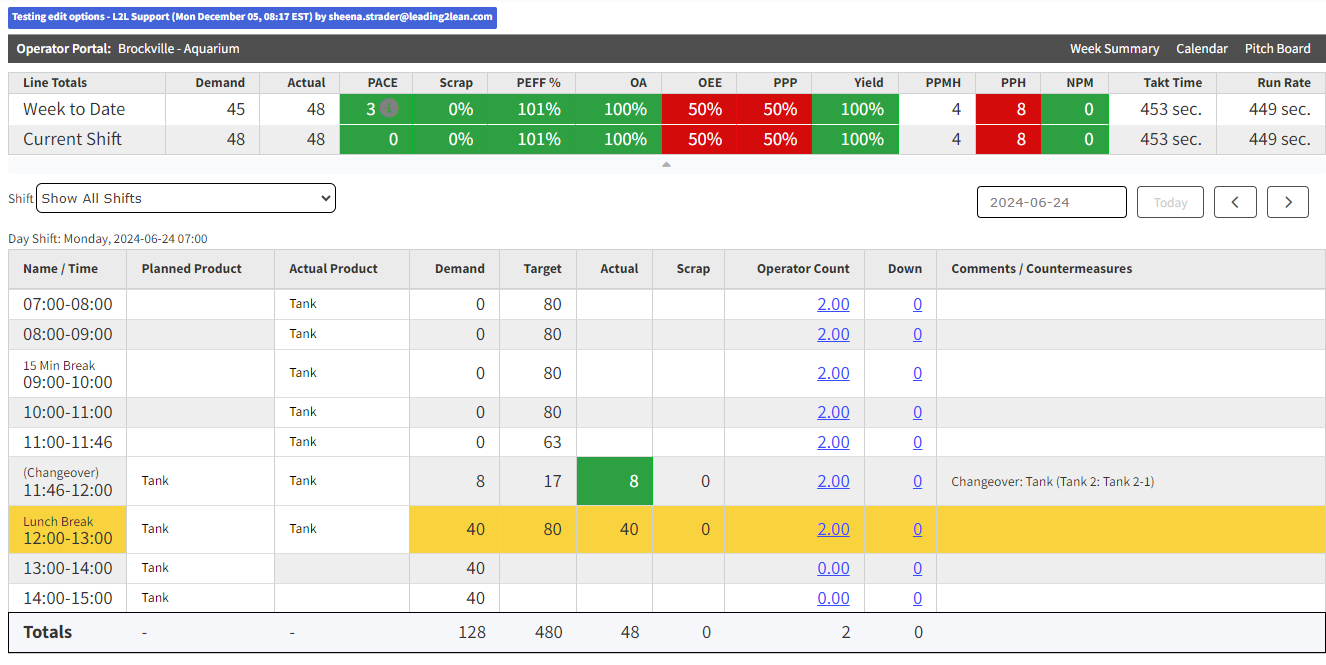
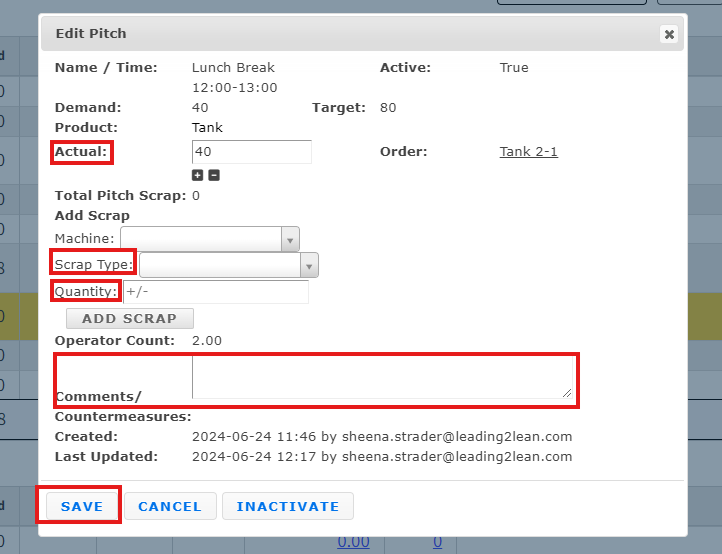
Dacă rulați comenzi de Produse, un Produs va fi deja selectat. Dacă nu, puteți selecta un Produs.
Introduceți valoarea efectivă.
Introduceți cantitatea de rebuturi. Selectați un tip de rebut, dacă este cazul.
Adăugați comentarii.
Salvați.
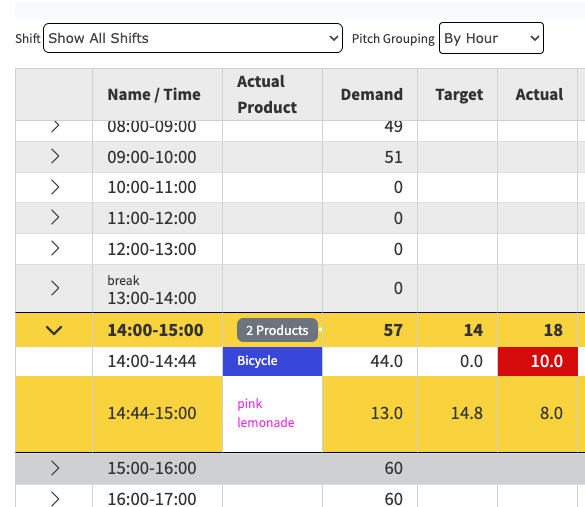
Puteți grupa pitch-urile folosind „Grupare pitch” din lista derulantă din partea de sus a pitch-urilor. Gruparea oferă un aspect mai ordonat pentru operațiunile care au multe Produse și schimbări de format pe parcursul zilei. Opțiunea implicită este vizualizarea standard; aceasta va împărți pitch-urile pentru fiecare Produs/schimbare de format. Puteți alege gruparea după oră sau după program (folosește șablonul de programare a pitch-urilor).
Notă: Dacă sunteți interesați de această opțiune, aceasta este o setare de site pe care L2L trebuie să o activeze. Contactați serviciul de asistență.

Comenzi de Produse
Coada Ekanban vă oferă o vizualizare a comenzilor viitoare.
Comanda curentă este vizibilă în partea dreaptă sus și evidențiază starea și procentul de finalizare.
Plasarea comenzilor în așteptare sau în pauză
Selectați comanda curentă.
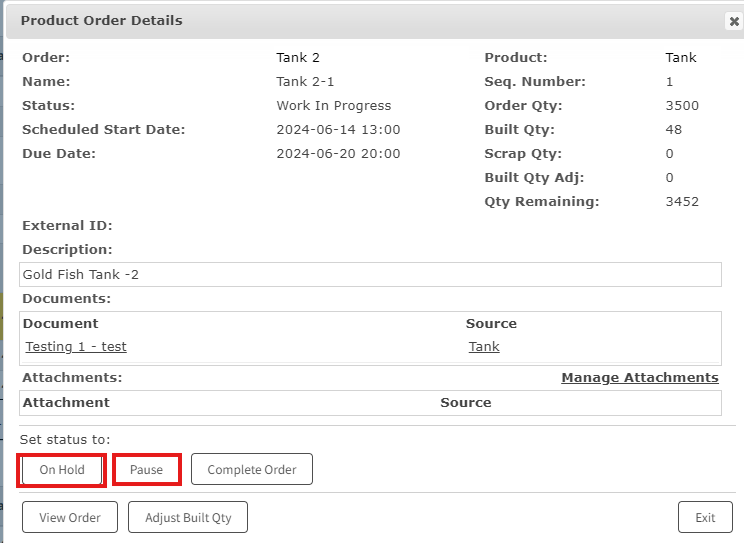
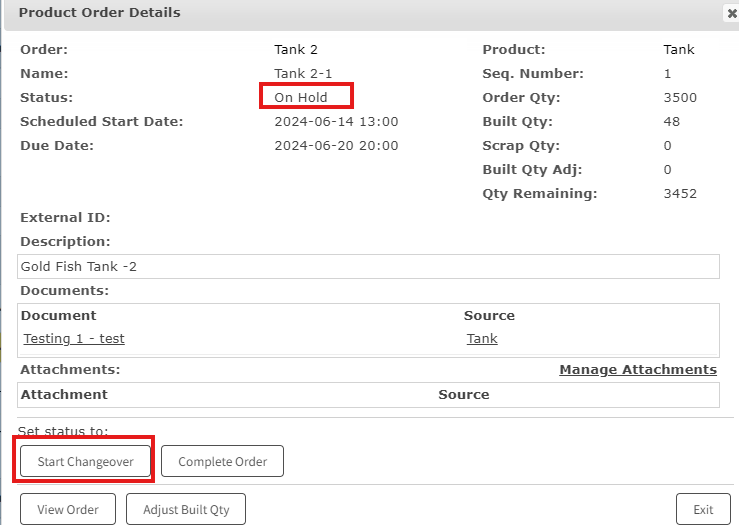
Selectați „În așteptare” sau „Pauză”
Aceasta va schimba starea comenzii de Produs în „În așteptare” sau „Pauză”
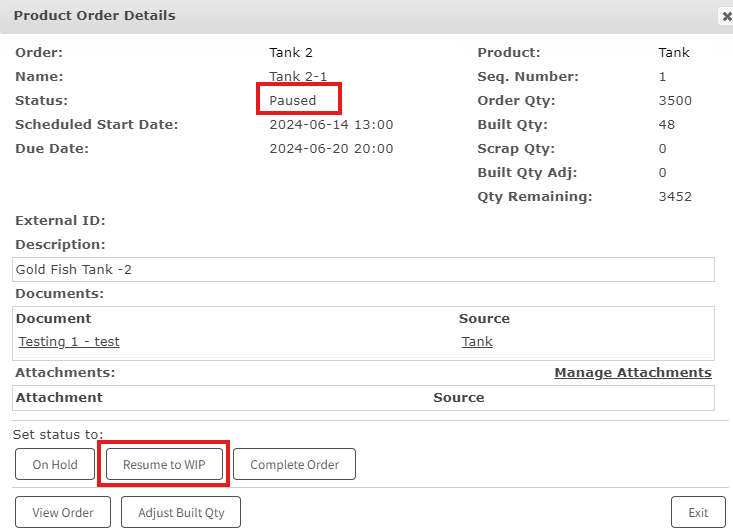
În așteptare - (Solicitați începerea unei schimbări de format pentru a relua Produsul, în caz de lipsă de material etc.)
Pauză - (gestionați perioadele de nefuncționare programate fără impacturi negative asupra calculelor eficienței generale a echipamentelor (OEE). Utilizat pentru pauze etc. - nu necesită o schimbare de format pentru a reporni Produsul.) Vom plasa automat o comandă În lucru în pauză la sfârșitul unui schimb. Disponibil pe liniile cu eKanban Producție activată și cu secvența de construire a comenzii de Produs setată la ÎN LUCRU.
În așteptare
În pauză
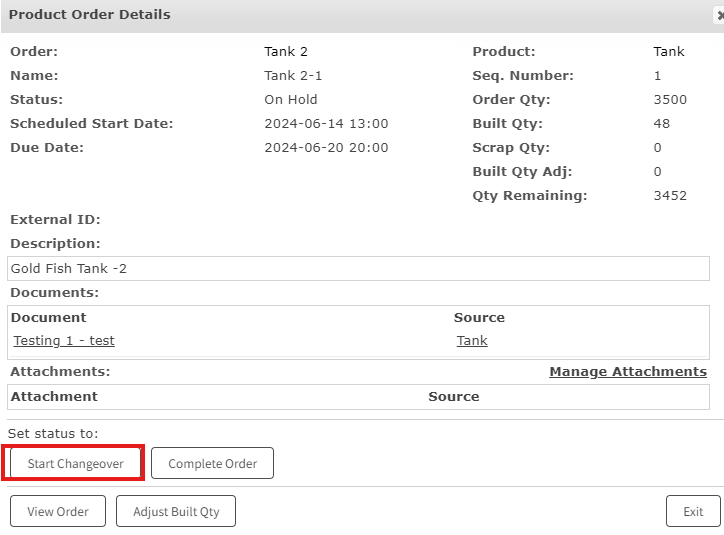
Începerea unei schimbări de format
Selectați o comandă de Produs din coadă și faceți clic pe „Începere schimbare de format”
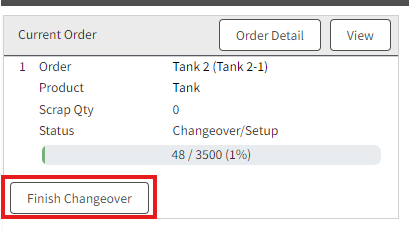
Comanda va apărea acum în „Comanda curentă”
Dacă aveți timpi de schimbare de format, veți face clic pe „Finalizare schimbare de format” pentru a muta comanda în starea În lucru.