Descripción general del portal del operador
Last updated: November 23, 2026
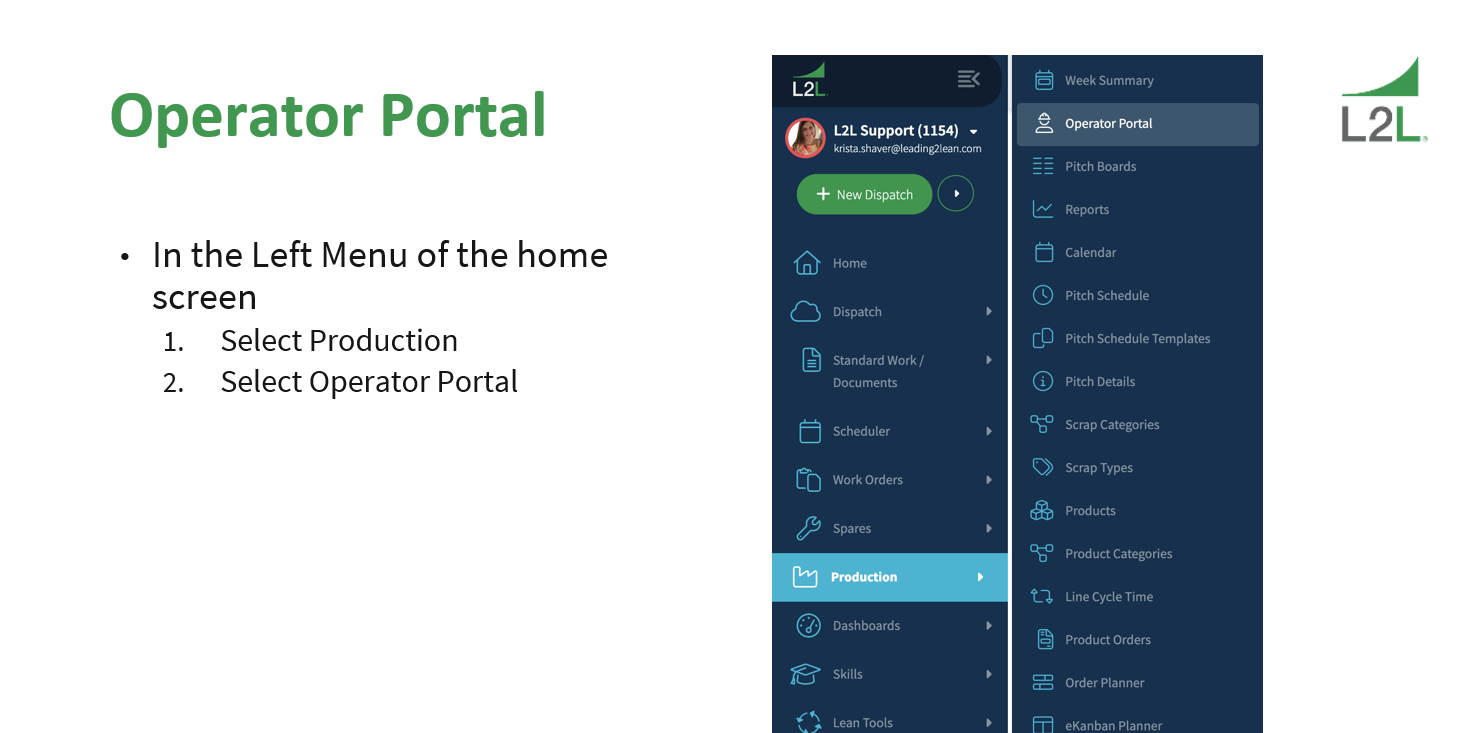
Portal del operador
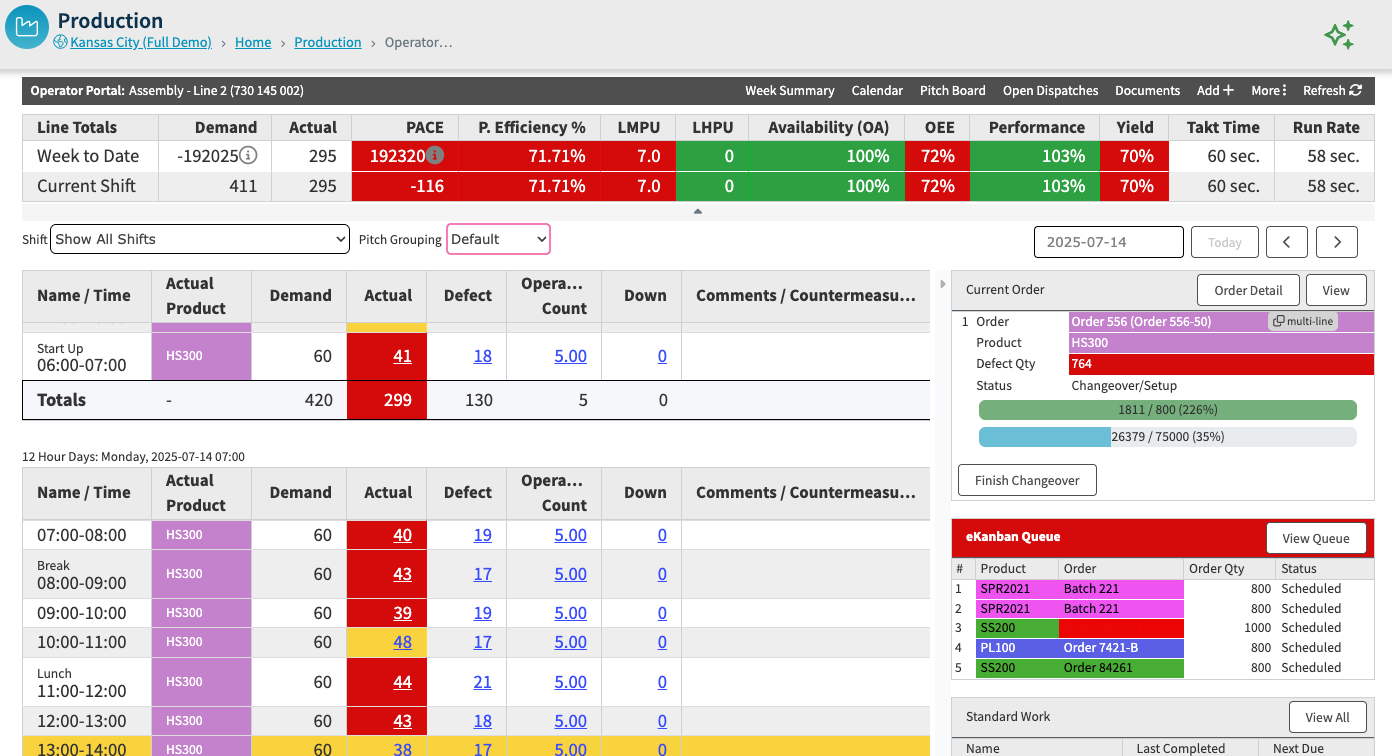
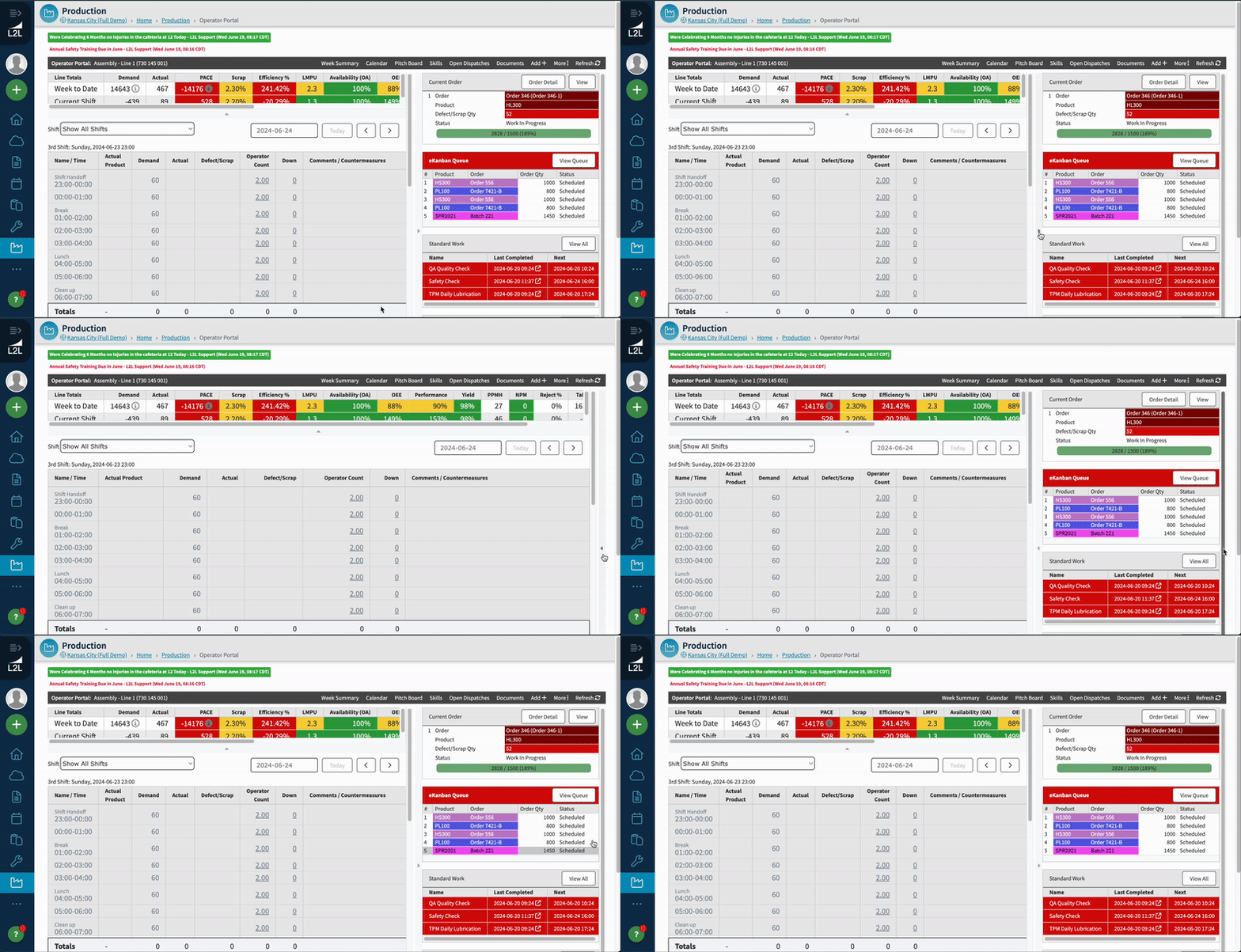
Paneles contraíbles
Tiene la opción de ver las Métricas de la semana hasta la fecha y del turno actual; si no desea verlas, puede hacer clic en la flecha para ocultarlas.
También puede contraer el panel del lado derecho para obtener un espacio de trabajo más limpio y eficiente.
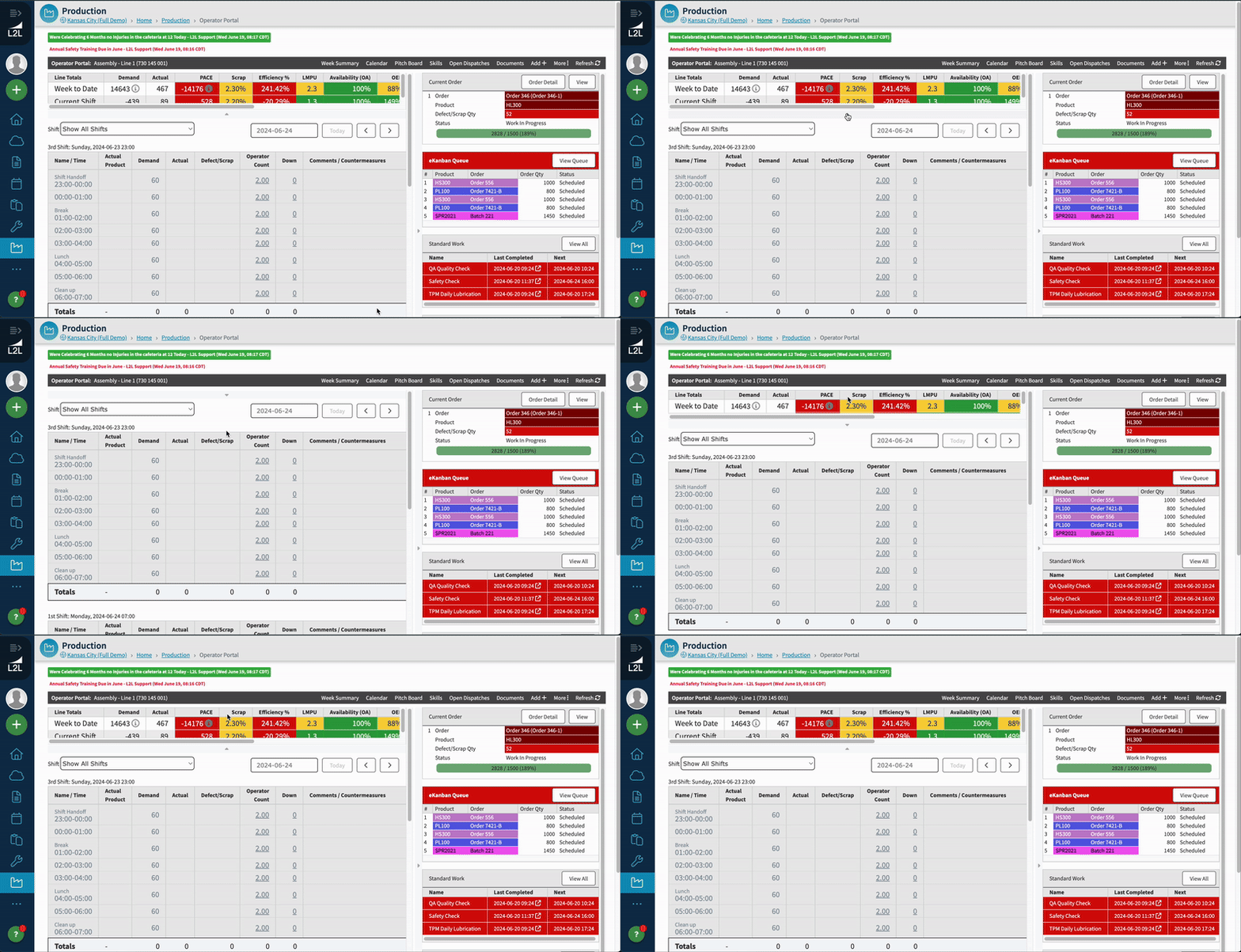
Registro de Despacho en el Portal del operador
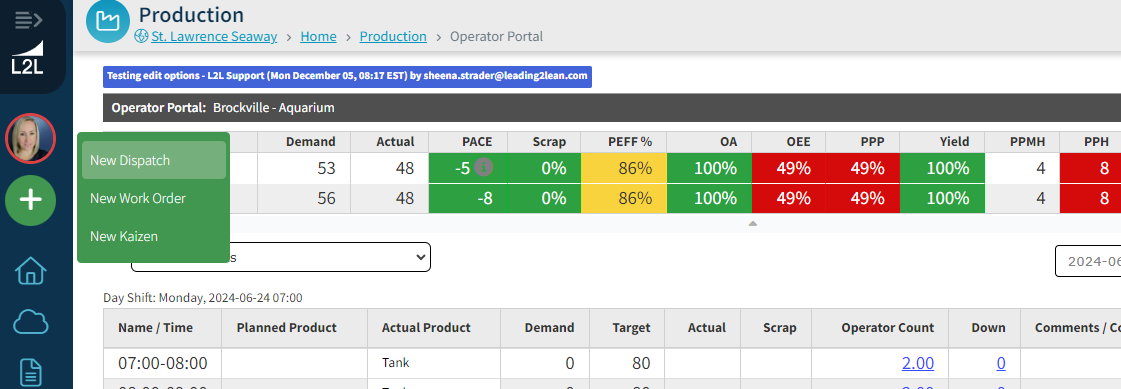
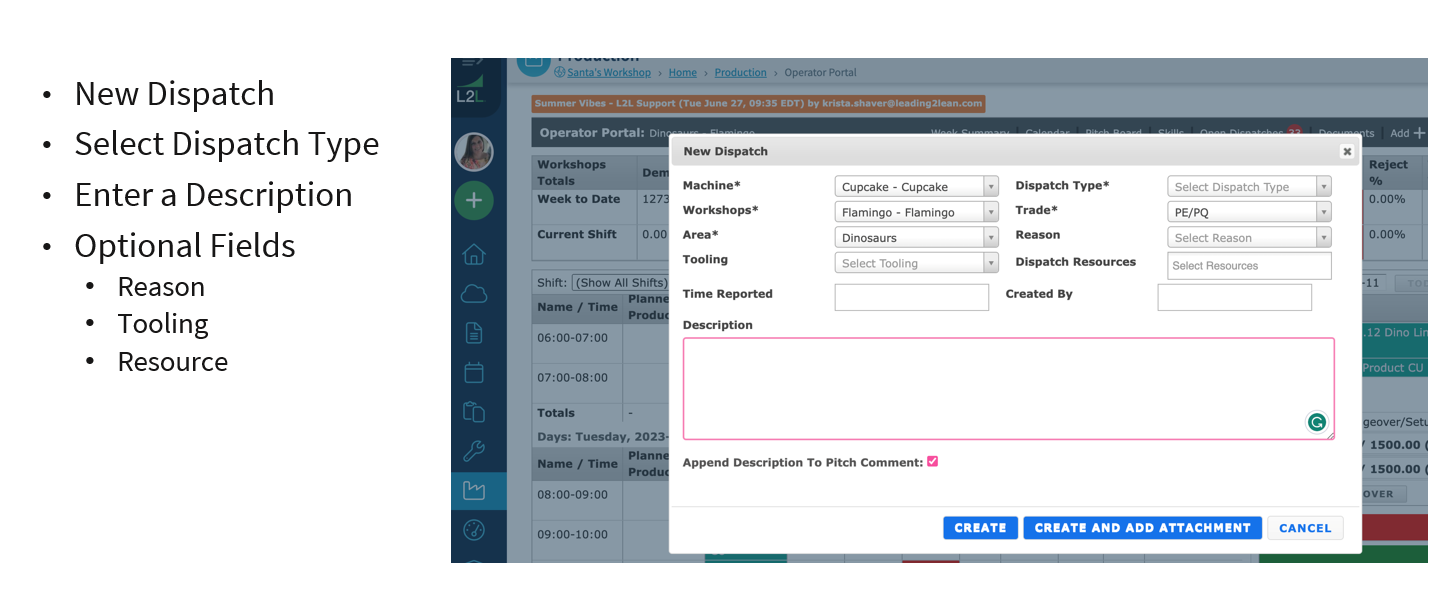
Ver Despachos abiertos y el historial
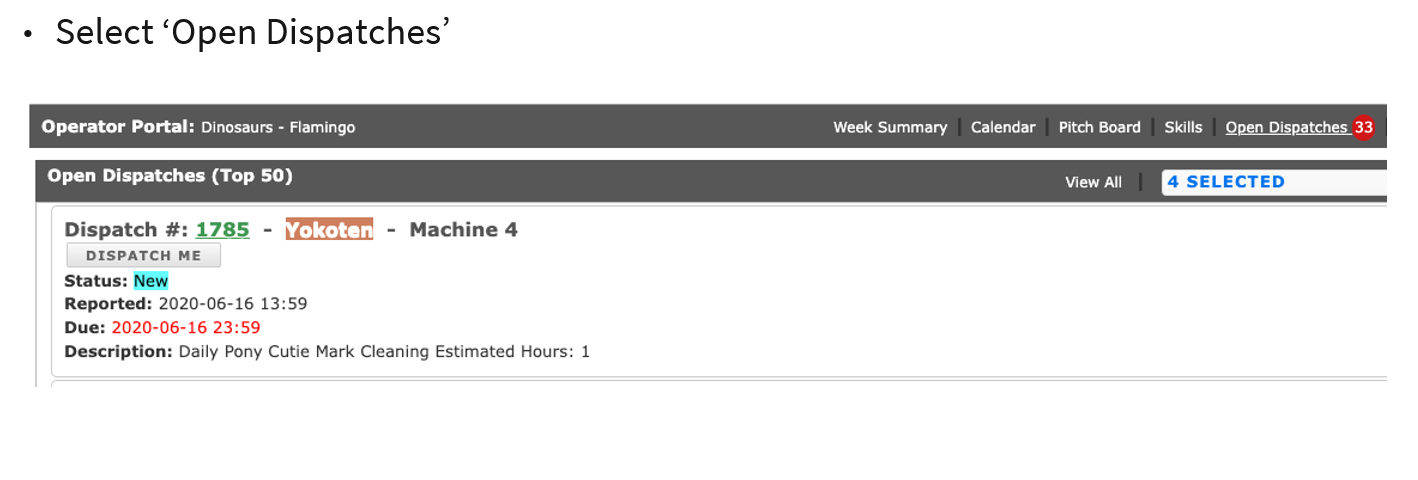
Ver historial
Registro de entrada y salida del Portal del operador
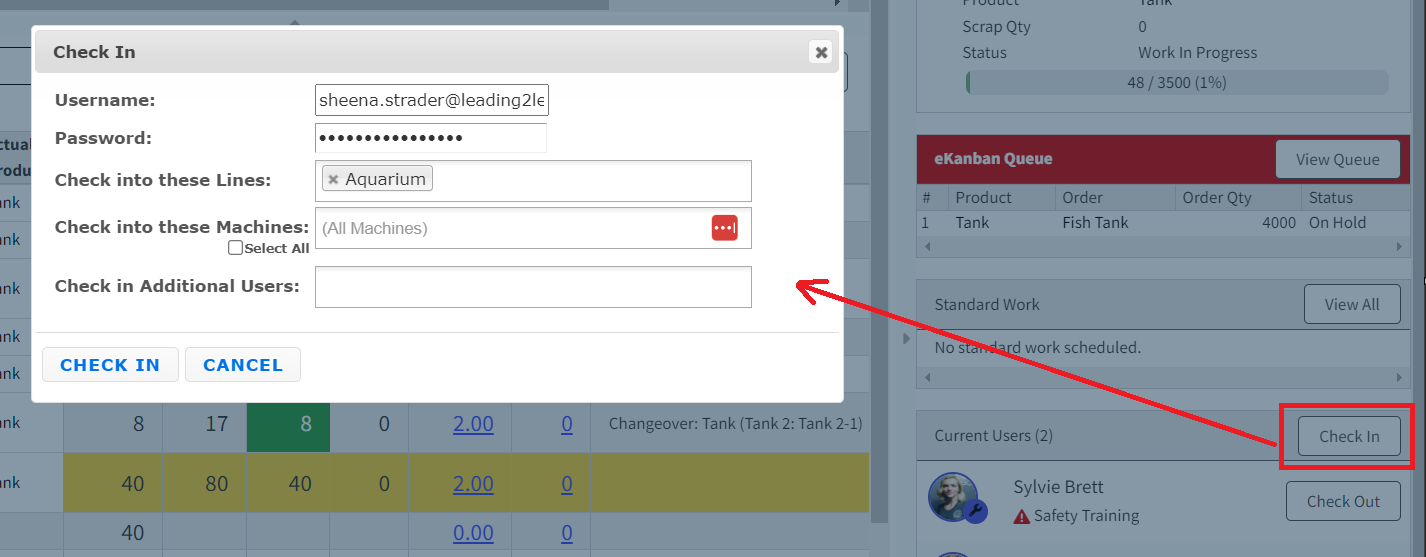
Registre su entrada en la línea o máquina al inicio del turno.
Introduzca su nombre de usuario
Introduzca la contraseña
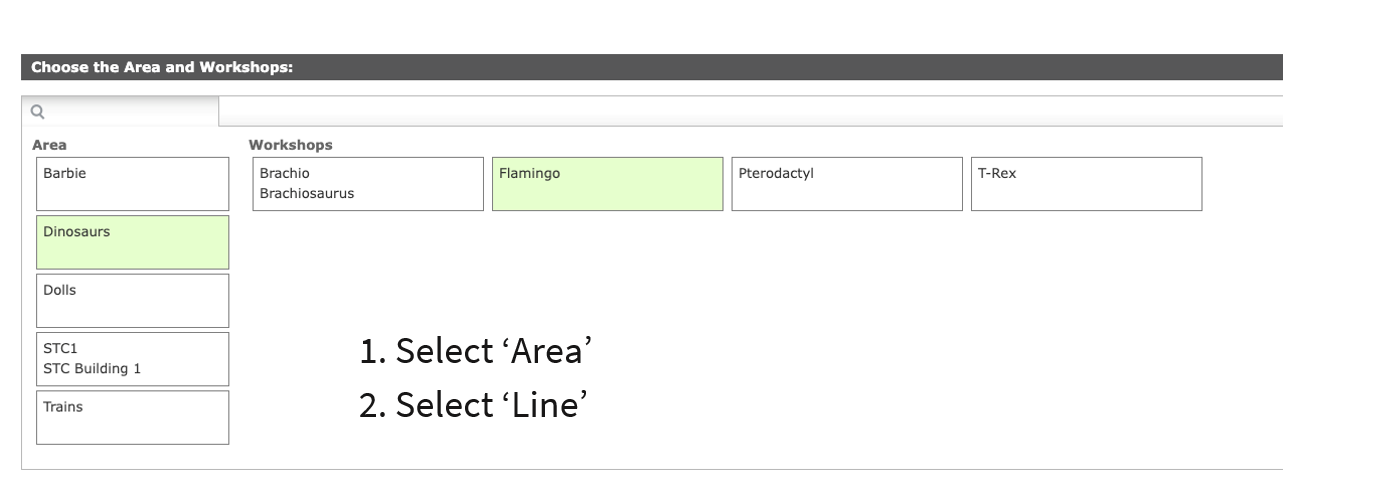
Seleccione la línea/máquina en la que desea registrar su entrada
Haga clic en Registrar entrada
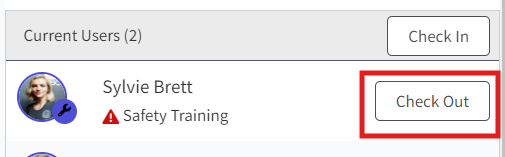
Al final del turno o al cambiar de línea durante el turno, asegúrese de registrar su salida haciendo clic en Registrar salida junto al usuario.
Corrección del operador
Los operadores pueden registrar las actividades realizadas por ellos introduciendo una corrección del operador.
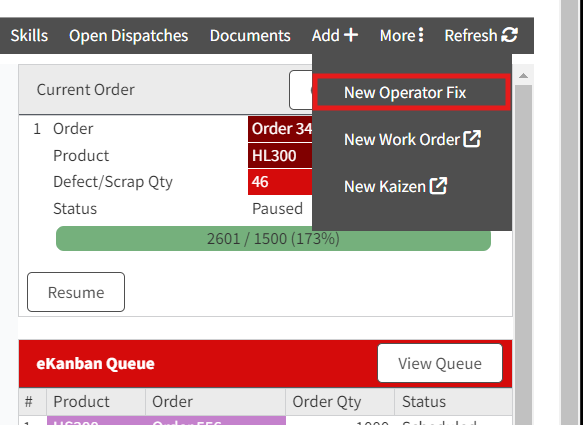
Seleccione «Add+» en la barra de menú superior.
Seleccione «New Operator Fix»
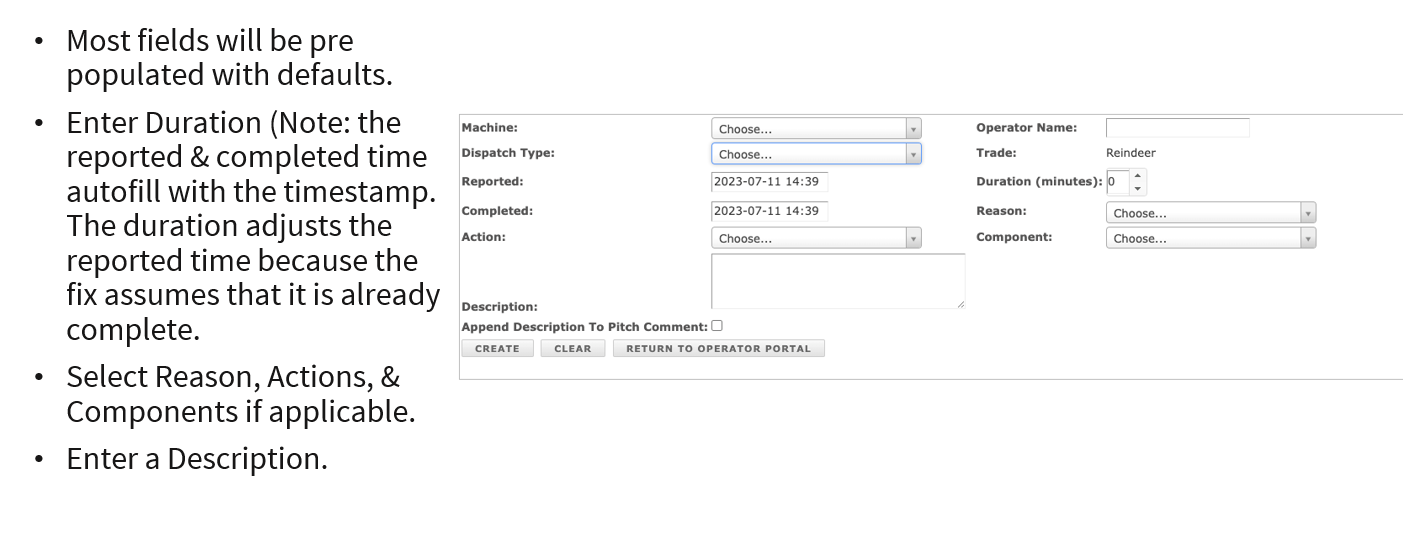
Introduzca los detalles de la actividad.
Si el trabajo se realizó anteriormente, puede cambiar la fecha de la corrección del operador editando los campos de fecha/hora de Notificado y Completado antes de guardar.
Guarde la corrección del operador.
Esta es una buena opción para registrar el orden y la limpieza o la limpieza profunda completada por el operador y que debe notificarse posteriormente.
Introducción de valores reales de pitch y desperdicio
Seleccione «Current Pitch», resaltado en amarillo.
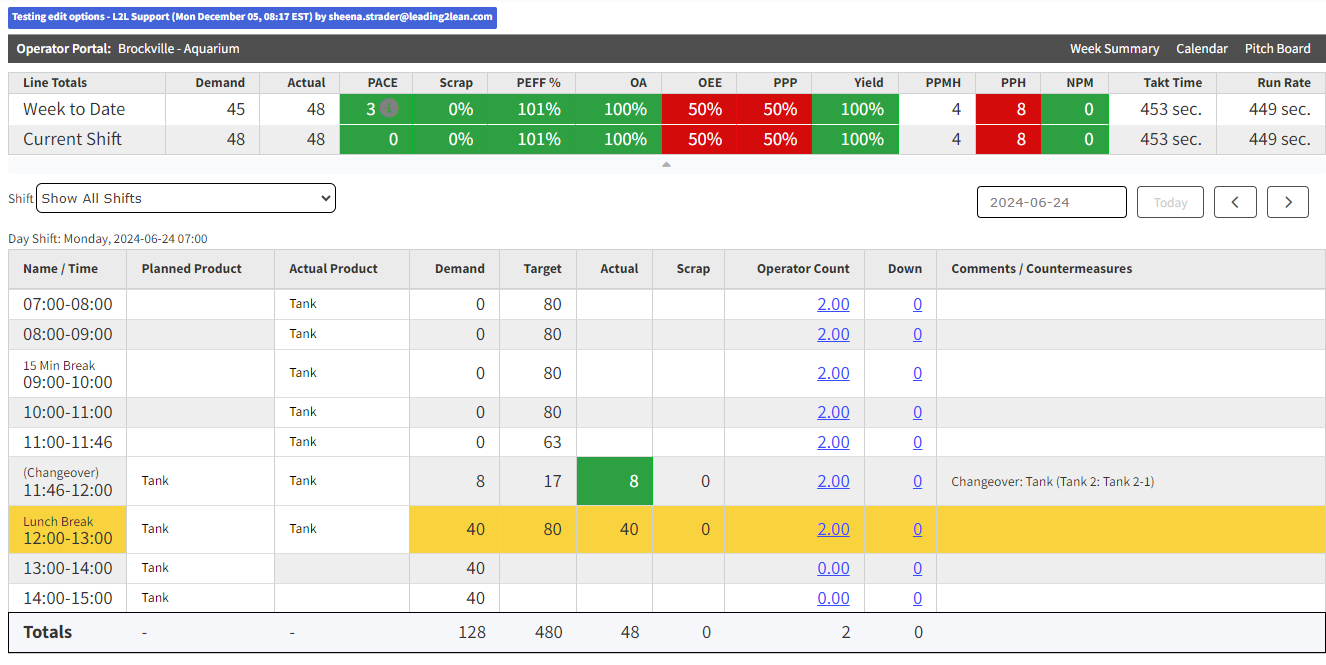
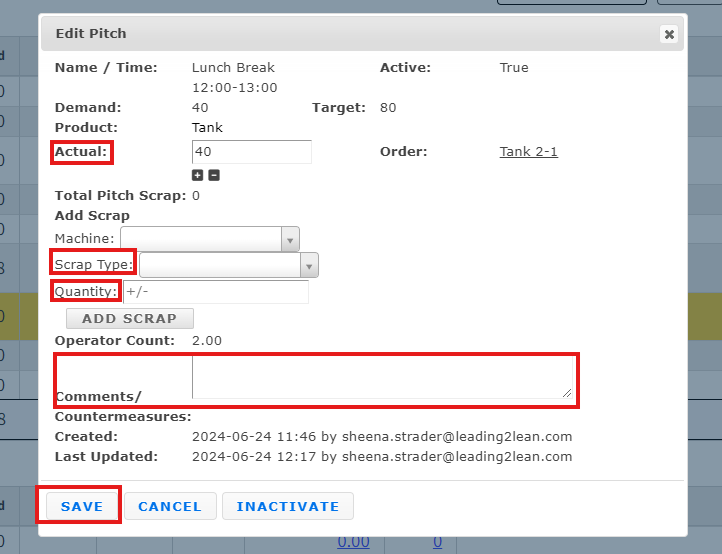
Si se están ejecutando órdenes de productos, ya habrá un producto seleccionado. De lo contrario, puede seleccionar un producto.
Introduzca el valor real.
Introduzca la cantidad de desperdicio. Seleccione un tipo de desperdicio, si corresponde.
Añada comentarios.
Guarde.
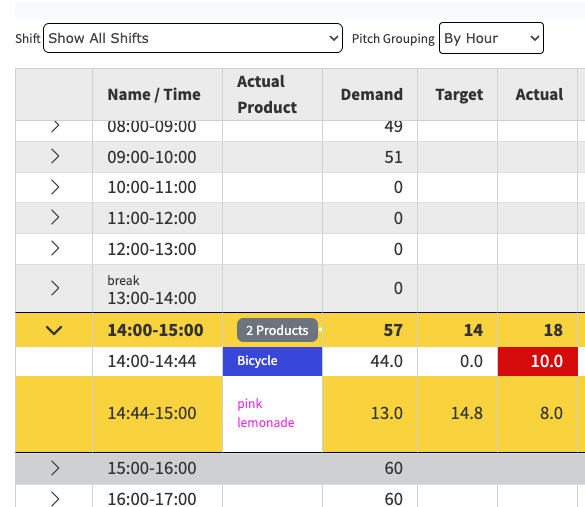
Puede agrupar los pitches utilizando el «Pitch Grouping» en el menú desplegable situado en la parte superior de los pitches. La agrupación ofrece una vista más limpia para las operaciones que tienen muchos productos y cambios de formato durante el día. El valor predeterminado es la vista estándar; esta dividirá los pitches para cada producto/cambio de formato. Puede elegir agrupar por hora o por programación (utiliza la plantilla de programación de pitches).
Nota: Si le interesa, esta es una opción del sitio que L2L debe habilitar. Póngase en contacto con soporte.

Órdenes de productos
La cola de Ekanban le ofrece una vista de las próximas órdenes.
La orden actual aparece en la esquina superior derecha y resalta el estado y el porcentaje completado.
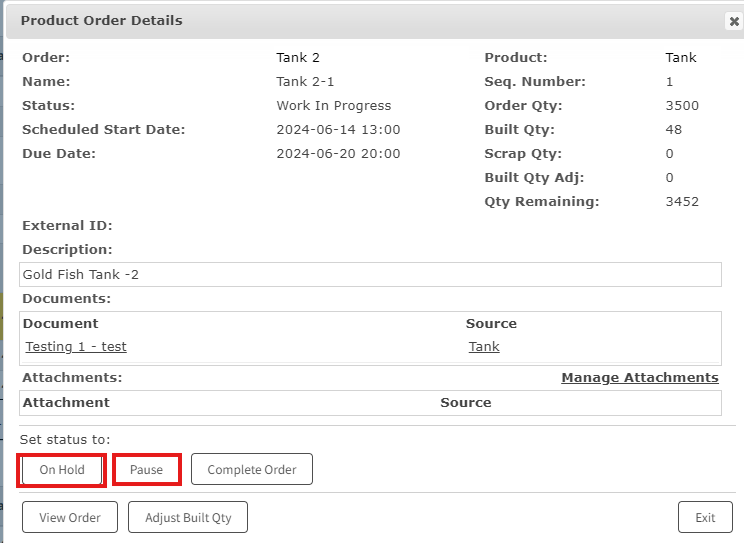
Poner órdenes en espera o pausa
Seleccione la orden actual.
Seleccione «On Hold» o «Pause»
Esto cambiará el estado de la orden de producto a En espera o Pausa
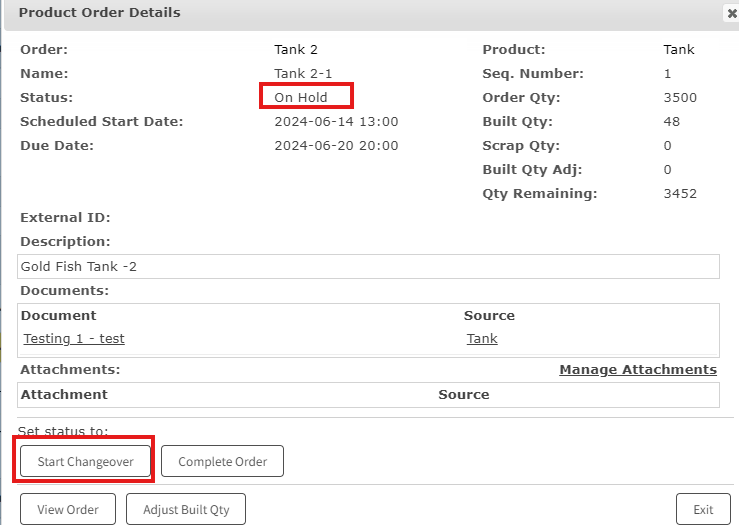
En espera - (Solicita un cambio de formato para volver a iniciar el producto debido a una falta de material, etc.)
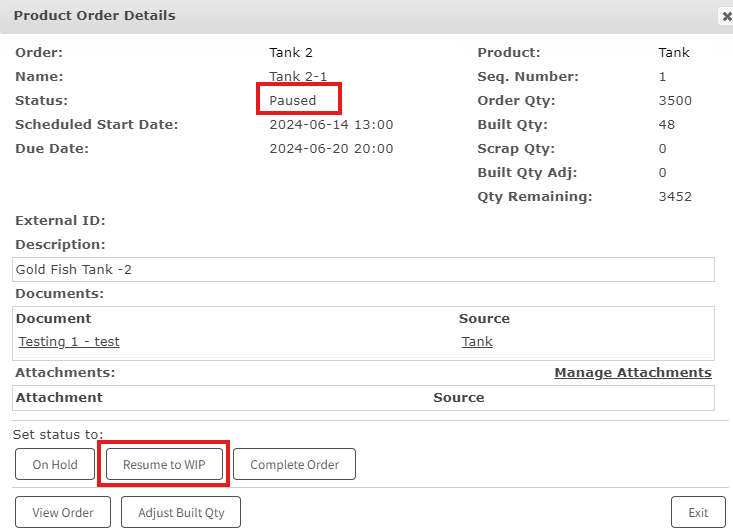
Pausa - (gestiona los tiempos de inactividad programados sin afectar negativamente los cálculos de Efectividad General de los Equipos (OEE). Se utiliza para descansos, etc.; no requiere un cambio de formato para volver a poner en marcha el producto). Colocaremos automáticamente una orden de En progreso en Pausa al final de un turno. Disponible en líneas con Producción eKanban habilitada y Secuencia de creación de órdenes de productos en EN PROGRESO.
En espera
En pausa
Iniciar un cambio de formato
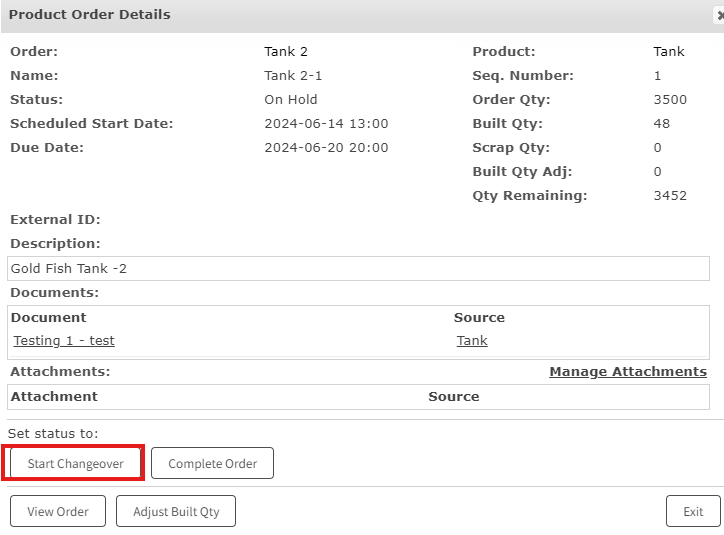
Seleccione una orden de Producto de la cola y haga clic en «Start Changeover»
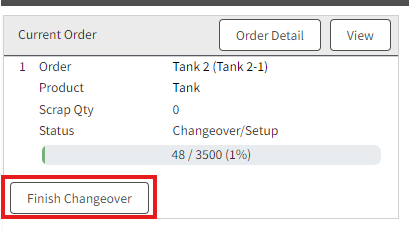
La orden aparecerá ahora en «Current Order»
Si tiene tiempos de cambio de formato, hará clic en «Finish Changeover» para mover la orden al estado En progreso.