Console do operador
Last updated: October 14, 2026
O Console do Operador foi projetado como uma interface centrada na Ordem de Produção para capturar e exibir dados no nível da ordem relevantes para os trabalhadores da linha de frente, simplificando a entrada de Despachos e Correções Rápidas (Correções do Operador). Ele também permite capturar Comentários diretamente na Ordem de Produção para referência durante todo o ciclo de vida da Ordem.
Configuração:
Os usuários precisam ser atribuídos à Linha para que o Operador possa fazer Check-In e visualizar a Linha no Console do Operador
Os usuários são atribuídos em Configuração > Usuários > Detalhes do Usuário > Linhas do Usuário OU Configuração > Linhas > Usuários da Linha (se estiver adicionando vários usuários a uma linha, esta opção é mais rápida).

A Linha deve ter a configuração Configuração > Linha > Detalhes da Linha > Linha baseada em ordem ativada.

Isso exige que a configuração acima Ativar ordens de produção (funcionalidade ekanban) para esta Linha também esteja ativada.
OBSERVAÇÃO: Se você não visualizar as linhas no Console do Operador, precisará ser atribuído como usuário da linha para visualizá-las.
Check-In e seleção de ordens:
A estrela no canto superior direito pode ser usada para definir esta página como a Página inicial do usuário ativo. O Filtro permite filtrar as Linhas inativas, enquanto a Barra de pesquisa permite encontrar uma Linha rapidamente. Você pode selecionar várias linhas, e elas serão mantidas na próxima vez que você fizer Login.
Status:
Não iniciada - não possui pitches e tem uma ordem ativa
Linha parada - possui pitches e uma ordem ativa, mas tem um Despacho de parada
Linha em operação - possui pitches e uma ordem ativa
Linha disponível - não possui Despachos de parada nem ordem ativa
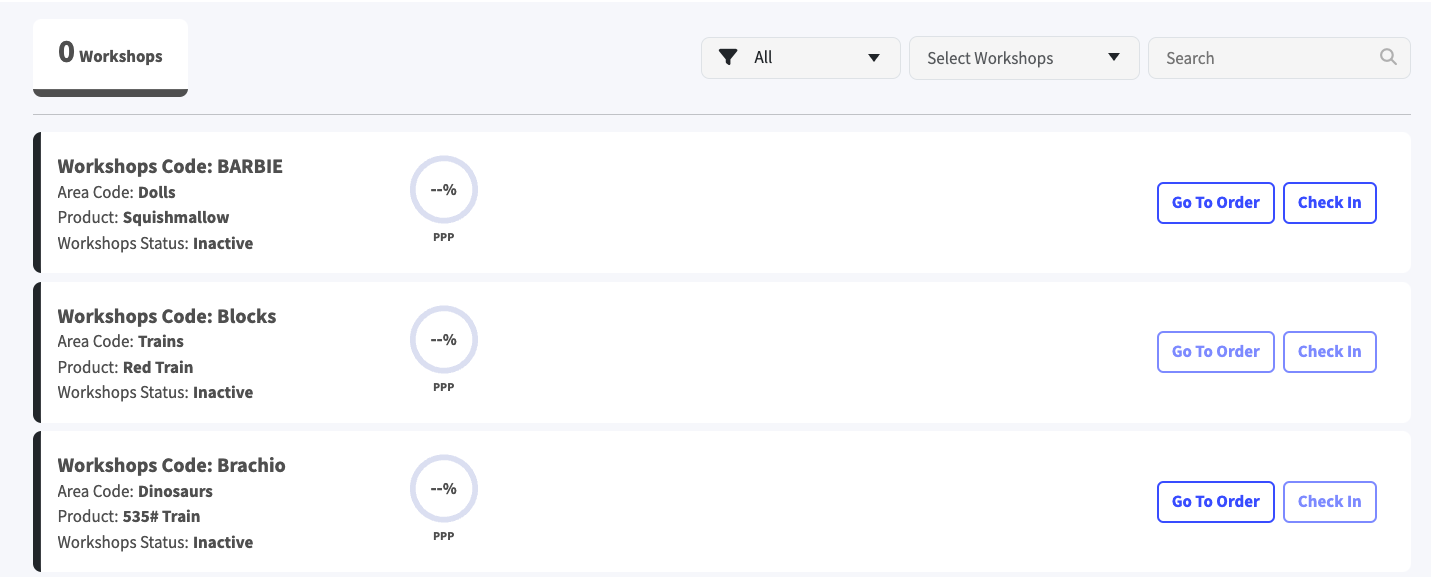
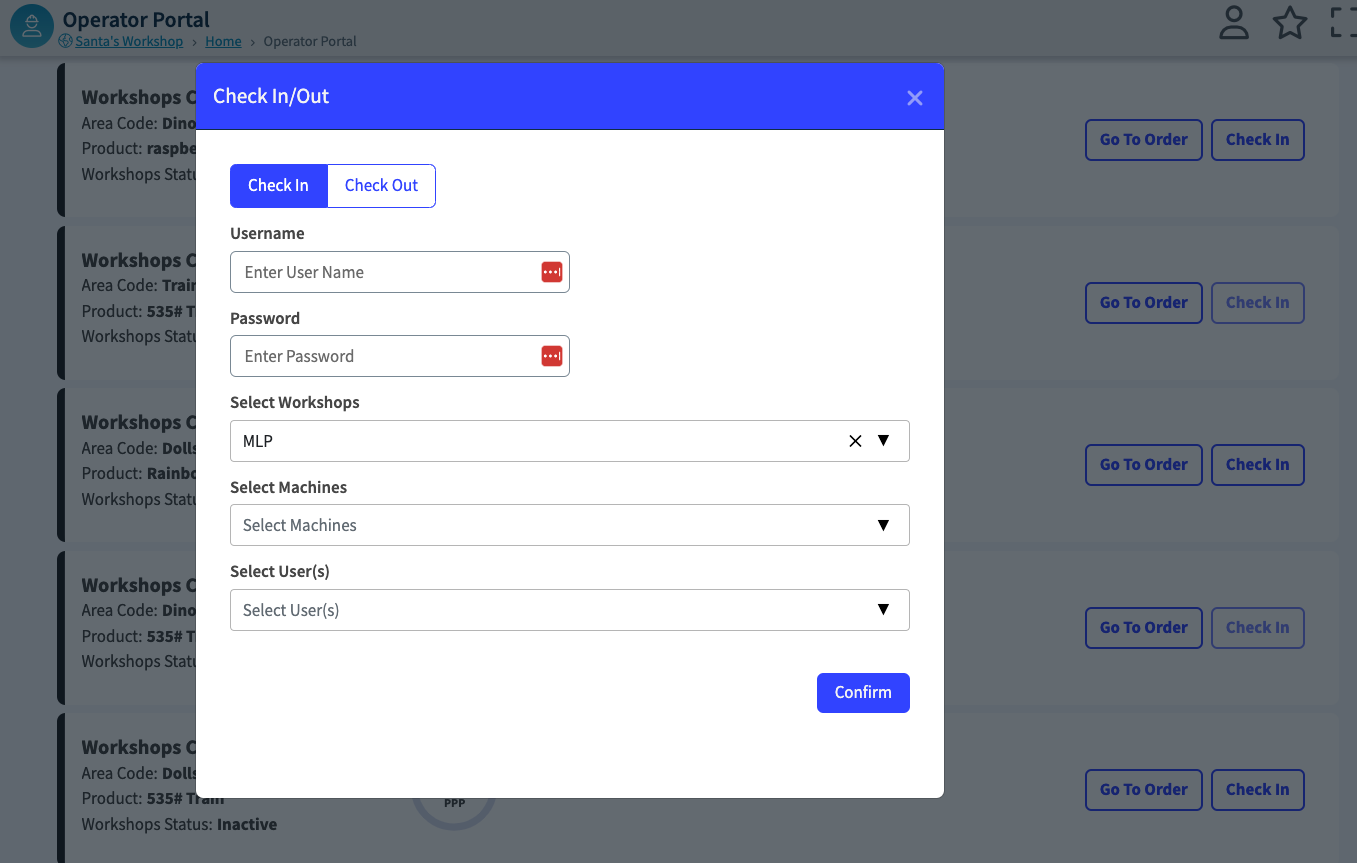
O botão Check-In pode ser usado para registrar usuários nas Linhas e Máquinas, conforme necessário, a fim de registrar onde eles estão aplicando seu esforço:
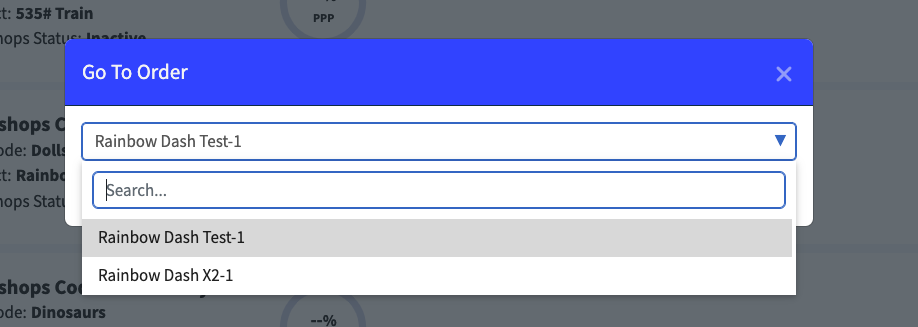
Os usuários também podem usar o botão Ir para a ordem para selecionar uma ordem a ser iniciada em uma determinada Linha:
Em seguida, o usuário será direcionado ao novo Portal do Operador para a Ordem de Produção escolhida.
Visualização e recursos do Console do Operador:
O widget superior esquerdo exibe o Status da linha para indicar se a Linha está em operação ou parada, disponível ou não iniciada, e o tempo que permaneceu nessa condição; a fonte ficará vermelha para Tempo de parada e verde para Tempo de operação. Ao clicar nesse widget, é exibido um Resumo de despachos dos eventos ocorridos naquele dia.
À direita dele há um widget que exibe o Nome da linha, a Sequência de produção atual, e o Produto. Se você tiver concluído uma ordem, poderá clicar em 'Visualizar ordens' e selecionar a próxima ordem a ser iniciada. Ao clicar no próprio widget, você será direcionado à página padrão do Portal do Operador.
O último widget à direita exibe a Ordem de produção, o Código do produto da Ordem e a Descrição, além da barra de progresso de Produzido vs. Quantidade a produzir.
Observação: você pode clicar nos hiperlinks nesses widgets para abrir a Ordem, a Sequência de produção ou o Produto.
A segunda linha de widgets inclui uma lista suspensa para modificar o status da Sequência de produção. Você pode clicar nesse widget para abrir o Resumo de despachos. Foram adicionados filtros para facilitar a navegação.

Agora você pode ver o tempo que a Ordem permaneceu no Status; os status incluem:
Iniciar troca de produto/Concluir troca de produto (será exibido quando a ordem não estiver em WIP)
Iniciar limpeza/Concluir limpeza (será exibido somente se houver uma duração de limpeza padrão no Produto)
Trabalho em andamento
Pausar (para intervalos etc. — não exige uma troca de produto para reiniciar o produto) Colocaremos automaticamente uma ordem WIP em Pausa ao final de um Turno. Isso só poderá ser usado se a configuração de linha 'Baseada em ordem' estiver ativada e ativa.
Colocar em espera (exige uma troca de produto para iniciar o produto novamente; para falta de material etc.)
Concluir ordem
O Cronômetro acima do Status mudará de cor com base na sua seleção dos limites de TEFF ou PEFF. Quando o tempo ultrapassar 24 horas, ele passará a exibir Dias.

Ao lado do Status, você verá um botão 'Documentos' . Ele conterá todos os documentos anexados ao Produto ou às Ordens de Produção.

Observação: Se houver um sino de Notificação VERMELHO acima da Barra de Status, um Despacho foi criado via API e requer um Código de motivo. O sino exibirá a Descrição da Máquina junto com o timestamp informado. (API de Despachos abertos com o parâmetro de processamento de motivo obrigatório definido como true ou 1)
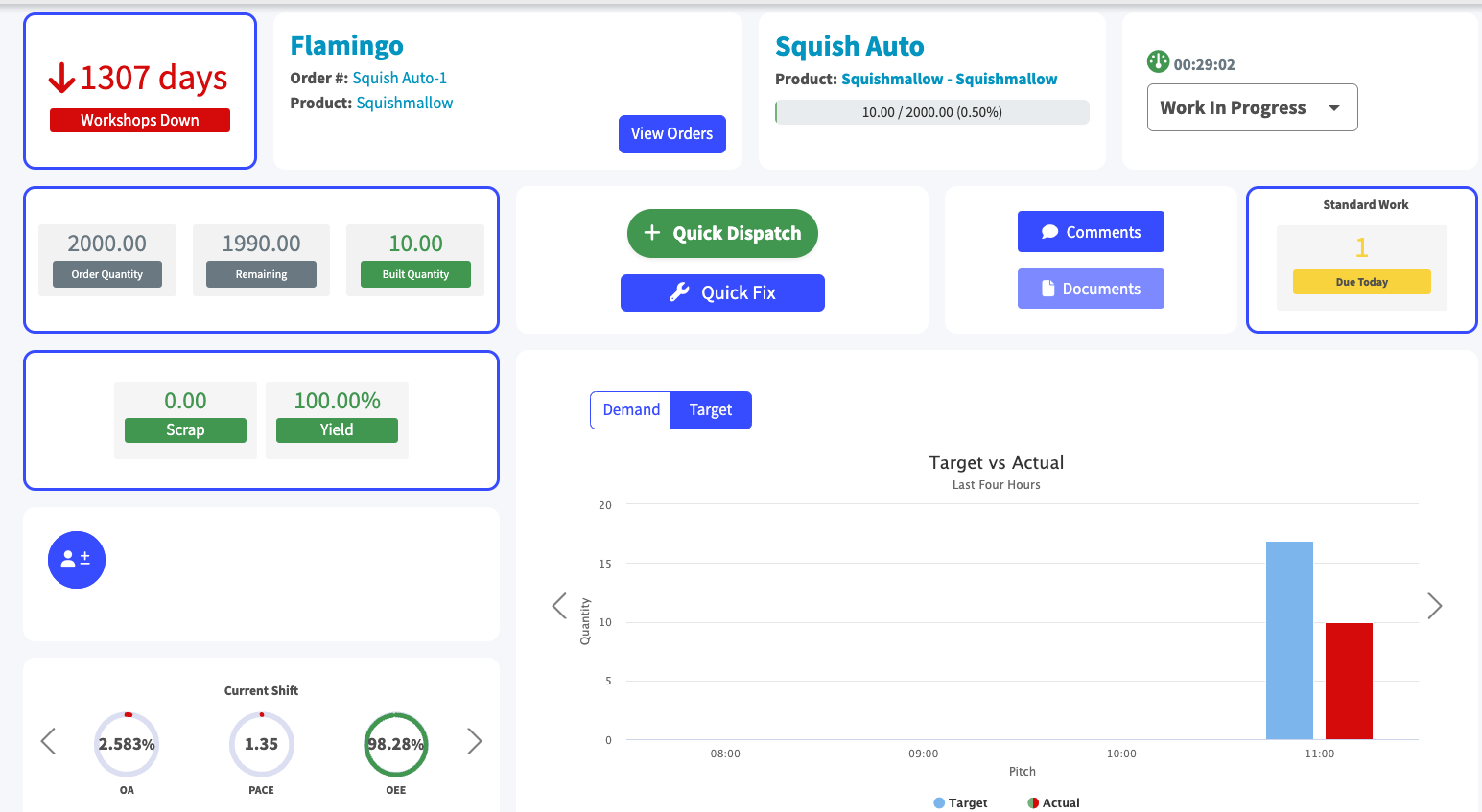
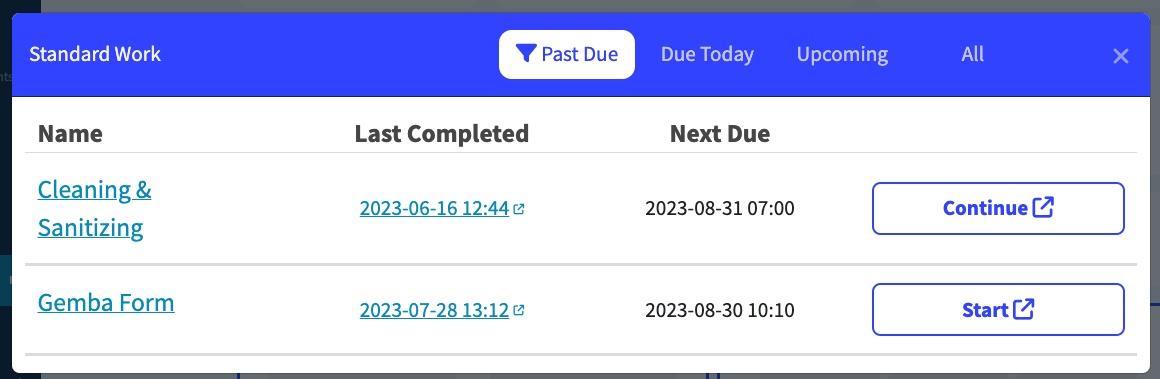
O widget de Trabalho padrão exibe todas as listas de verificação que exigem conclusão durante o turno de um operador. Se o widget mostrar um ponto de exclamação vermelho (!), há Trabalho padrão atrasado. Amarelo significa que há Trabalho padrão previsto para hoje. (Esta é a visualização do trabalho padrão de 1 linha.) Se quiser visualizar o trabalho padrão previsto em várias linhas, você poderá usar a visualização de linhas da página inicial baseada em função .
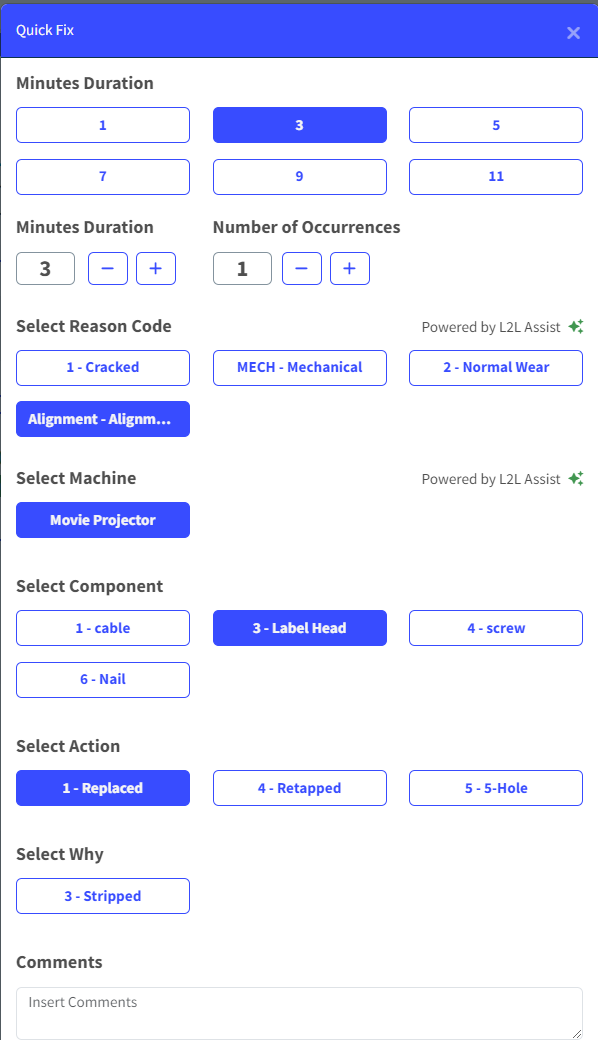
O Botão de correção rápida é onde o operador insere uma correção que concluiu; historicamente, isso pode ter sido chamado de Correção do Operador. Para simplificar a entrada, a duração padrão é de 10 minutos, mas pode ser alterada selecionando outro botão, usando os botões + / - ou digitando.
Há também um botão de ocorrências que pode ser usado para criar rapidamente várias ocorrências da mesma correção concluída. Observação: o número de minutos não é multiplicado pelo número de ocorrências. As Correções Rápidas são criadas como eventos já concluídos e encerrados em segundo plano no sistema.
Também há botões de seleção rápida para a Máquina e o Código de motivo; eles são preenchidos pela IA de execução da L2L com base no histórico recente das Correções Rápidas inseridas. Se as opções dos botões não forem adequadas, poderá ser usada uma lista suspensa com as opções restantes disponíveis. A seleção do Código de motivo limitará as Máquinas disponíveis e vice-versa, caso essas relações tenham sido estabelecidas nos Códigos de motivo.
Se você estiver usando códigos de Ações/Componentes/Motivos, eles também serão preenchidos aqui.
Também há um campo de Comentários disponível, que pode ser preenchido com qualquer outra informação relevante; esse detalhe também será transferido para o modal de Comentários, com um identificador que o vincula à Correção Rápida específica.
Observação: será necessário ativar configurações específicas do tipo de Despacho para que os Códigos de Motivo/Ação/Componente e Por que sejam preenchidos. Consulte a captura de tela abaixo.

Da mesma forma, o Botão de Despacho rápido permite que um usuário insira rapidamente um Despacho de ajuda para os Tipos de Despacho mais selecionados. Esse Despacho não será criado como já concluído e fechado em segundo plano, como o Quick Fix; ele aparecerá no Portal de Despachos ou na visualização clássica da Lista de Despachos para que os recursos respondam. Observe: você deve definir um tipo de operação e um tipo de despacho padrão na seção Configurações padrão da tela de correção do operador, nas configurações de produção, para poder iniciar uma correção rápida conforme esperado sem gerar um erro.

Comentários também podem ser adicionados sem enviar uma Correção rápida ou um Despacho. Todos os Comentários aparecerão no Pedido do produto. Selecionar o botão Comentários abrirá uma janela modal mostrando uma lista cronológica de Comentários inseridos de cada caminho, e o botão + no canto superior direito pode ser usado para adicionar um Comentário geral do operador:


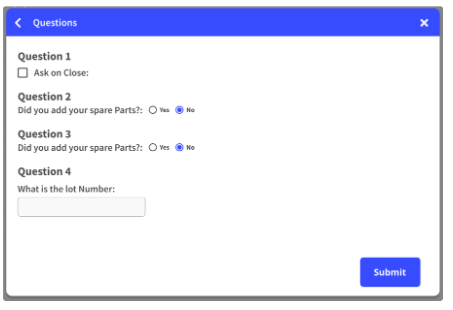
Observação: Se você tiver Perguntas de Despacho associadas à Correção do operador ou ao Tipo de Despacho rápido escolhido, uma janela pop-up aparecerá permitindo que você responda às perguntas antes de enviar o despacho.
Dados essenciais de Produção de Defeitos e Produção real são inseridos na quarta linha de widgets. Os usuários podem adicionar comentários ao inserir defeitos. Isso também inclui dados resumidos sobre a quantidade acumulada atual de Defeitos do Pedido do produto, bem como o % de rendimento, calculado, e, à direita, a Quantidade a produzir, Quantidade produzida, e Unidades restantes. Passar o cursor sobre as caixas brancas destacará a caixa em azul, e clicar na caixa permitirá inserir Defeitos e Produção real, respectivamente.

Usuários registrados são exibidos na parte inferior da página. Os usuários podem registrar a entrada ou saída clicando no botão azul.
Você encontrará as Métricas do turno atual à direita de Usuários registrados. As Métricas serão atualizadas a cada ~3 minutos.

O widget na parte inferior da página mostra a Tendência da meta versus o realizado se você tiver o gráfico de Meta versus realizado ativado nas Configurações de Produção. Você pode visualizar o turno atual ou usar as setas para navegar até as 'Últimas 4 horas'. Observação: Este gráfico só faz sentido se você estiver registrando os valores reais hora a hora, em vez de fazê-lo com base no pedido ao final do turno.

O terceiro gráfico exibido ao navegar pelas setas é o Gráfico SPC. Se você tiver Agrupamentos numéricos configurados e associados a Tarefas de listas de verificação de entrada numérica, juntamente com listas de verificação concluídas, este gráfico será preenchido.

Observação:
Os operadores precisarão ser atribuídos a pelo menos 1 linha para que o Console do operador exiba dados.
As Métricas exibidas no Console do operador são Métricas baseadas em linha, e não Métricas baseadas em pedido.
Faça um tour guiado pelo Novo Portal do operador clicando aqui ou aqui para a visualização móvel.
Assista ao nosso vídeo de Dicas e truques aqui.