Consola do operador
Last updated: October 14, 2026
A Consola do Operador foi concebida como uma interface centrada na Ordem de Produto para capturar e apresentar dados ao nível da ordem relevantes para os trabalhadores da linha da frente, simplificando simultaneamente o registo de Expedições e Correções rápidas (Correções do operador). Também permite registar Comentários diretamente na Ordem de Produto para consulta ao longo do ciclo de vida da Ordem.
Configuração:
Os utilizadores têm de ser atribuídos à Linha para que o Operador possa fazer o Check-In e ver a Linha na Consola do Operador
Os utilizadores são atribuídos em Configuração > Utilizadores > Detalhes do utilizador > Linhas do utilizador OU Configuração > Linhas > Utilizadores da linha (se adicionar vários utilizadores a uma linha, esta opção é mais rápida).

A Linha tem de ter a definição Configuração > Linha > Detalhes da linha > Linha baseada em ordens ativada.

Isto requer que a definição acima Ativar ordens de produto (funcionalidade ekanban) para esta linha também esteja ativada.
NOTA: Se não vir as linhas apresentadas na Consola do Operador, terá de ser atribuído como utilizador da linha para as visualizar.
Check-In e seleção de ordens:
A estrela no canto superior direito pode ser utilizada para definir esta página como a página inicial do utilizador ativo. O Filtro permite filtrar as Linhas inativas, enquanto a Barra de pesquisa permite encontrar rapidamente uma Linha. Pode selecionar várias linhas e estas serão mantidas na próxima vez que iniciar sessão.
Estados:
Não iniciada - Não tem pitches, tem uma ordem ativa
Linha parada - tem pitches e uma ordem ativa, mas tem uma expedição de paragem
Linha em funcionamento - tem pitches e uma ordem ativa
Linha disponível - não tem expedições de paragem nem uma ordem ativa
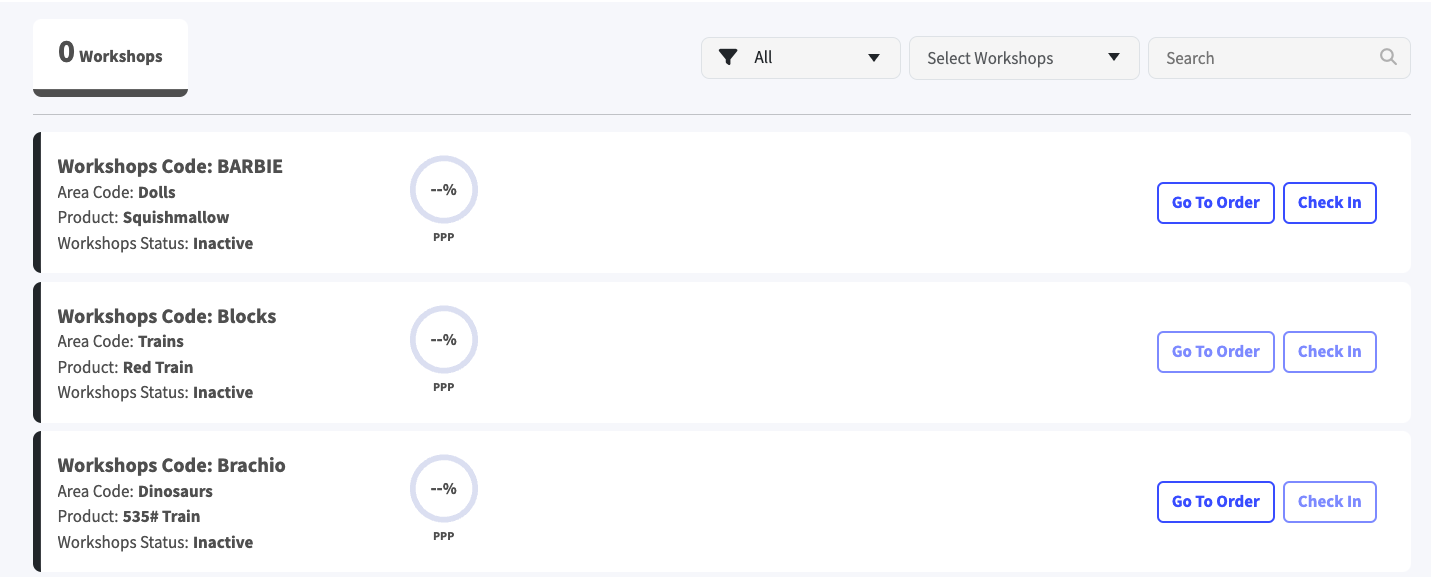
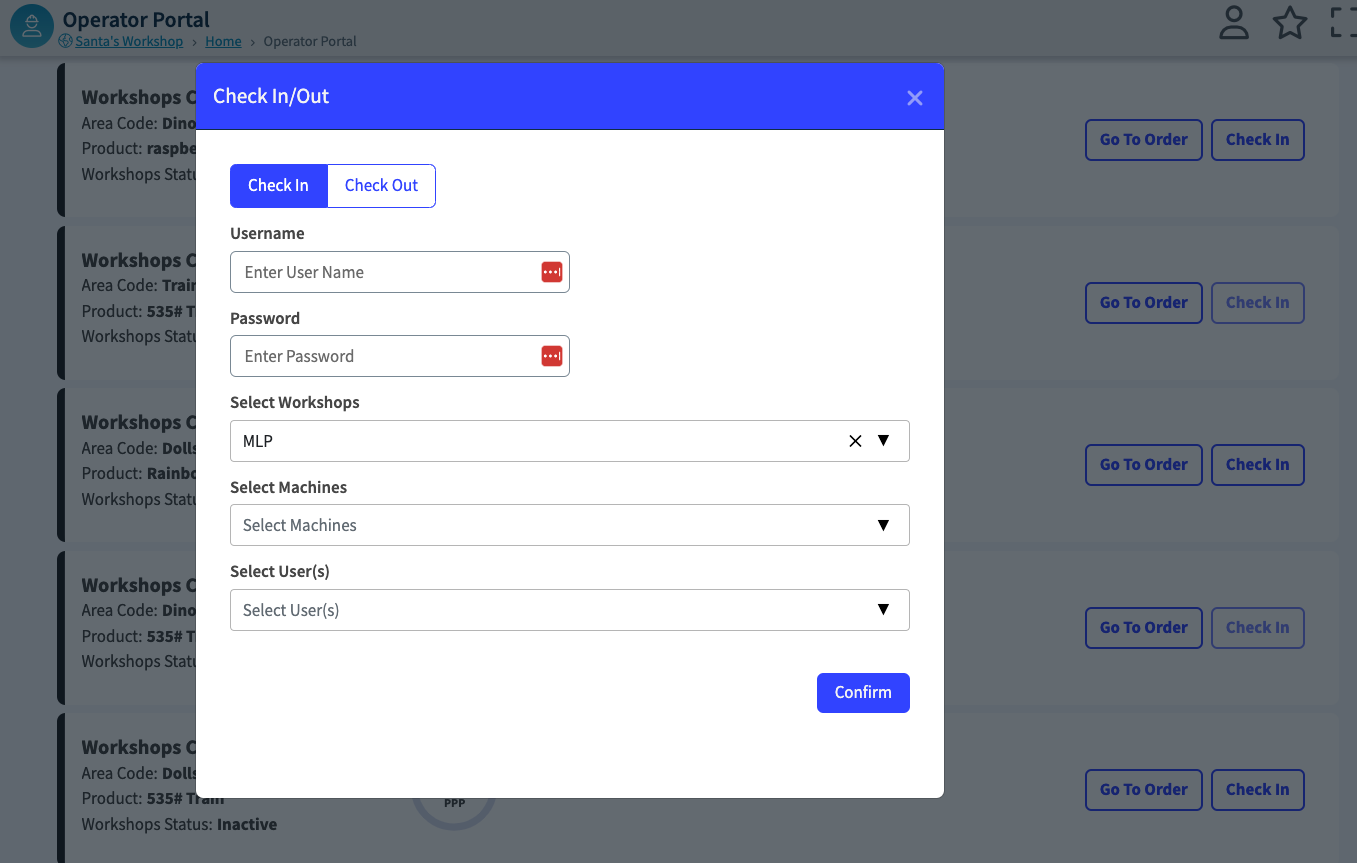
O botão Check-In pode ser utilizado para registar utilizadores em Linhas e Máquinas, conforme necessário, para registar onde aplicam o seu esforço:
Os utilizadores também podem utilizar o Ir para a ordem para selecionar uma ordem a iniciar numa determinada Linha:
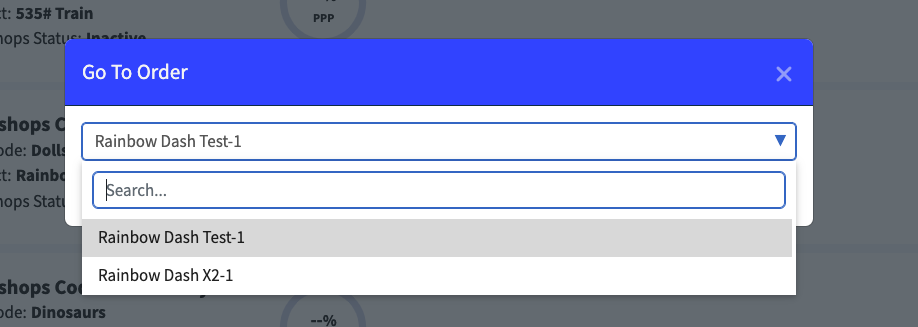
Isto irá então encaminhar o utilizador para o novo Portal do Operador da Ordem de Produto escolhida.
Vista e funcionalidades da Consola do Operador:
O widget superior esquerdo apresenta o Estado da linha para indicar se a Linha está em funcionamento ou parada, disponível ou não iniciada, bem como o tempo que permaneceu nessa condição; o tipo de letra será vermelho para o Tempo de inatividade e verde para o Tempo de atividade. Ao clicar neste widget, é apresentado um Resumo da expedição dos eventos ocorridos nesse dia.
À direita encontra-se um widget que apresenta o Nome da linha, a Sequência de construção atual, e o Produto. Se tiver concluído uma ordem, pode clicar em 'Ver ordens' e selecionar a ordem seguinte a iniciar. Ao clicar no próprio widget, será encaminhado para a página padrão do Portal do Operador.
O último widget à direita apresenta a Ordem de produto, o Código do produto e a Descrição, bem como a barra de progresso de Construído vs. Quantidade a construir.
Nota: Pode clicar nas hiperligações destes widgets para abrir a Ordem, a Sequência de construção ou o Produto.
A segunda linha de widgets inclui uma lista pendente para modificar o estado da Sequência de construção. Pode clicar neste widget para abrir o Resumo da expedição. Foram adicionados filtros para facilitar a navegação.

Agora pode ver o tempo que a Ordem permaneceu no Estado; os estados incluem:
Iniciar mudança de produção/Concluir mudança de produção (será apresentado quando a ordem não estiver Em curso)
Iniciar limpeza/Concluir limpeza (será apresentado apenas se tiver uma duração de limpeza predefinida no Produto)
Trabalho em curso
Pausa (para intervalos, etc. - não requer uma mudança de produção para reiniciar o produto) Colocaremos automaticamente uma ordem Em curso em Pausa no final de um turno. Isto só pode ser utilizado se a definição de linha "Baseada em ordens" estiver ativada e ativa.
Colocar em espera (requer uma mudança de produção para reiniciar o produto; por falta de material, etc.)
Concluir ordem
O Temporizador acima do Estado mudará de cor com base na seleção dos limiares TEFF ou PEFF. Quando o tempo ultrapassar 24 horas, passará a apresentar Dias.

Junto ao Estado, verá um botão "Documentos" . Este botão apresentará todos os documentos anexados ao Produto ou às Ordens de produto.

Nota: Se existir um sino de Notificação VERMELHO acima da Barra de estado, foi criada uma Expedição através da API e é necessário um Código de motivo. O sino apresentará a Descrição da máquina juntamente com o carimbo de data/hora comunicado. (API de expedições abertas com o parâmetro de processamento require reason definido como true ou 1)
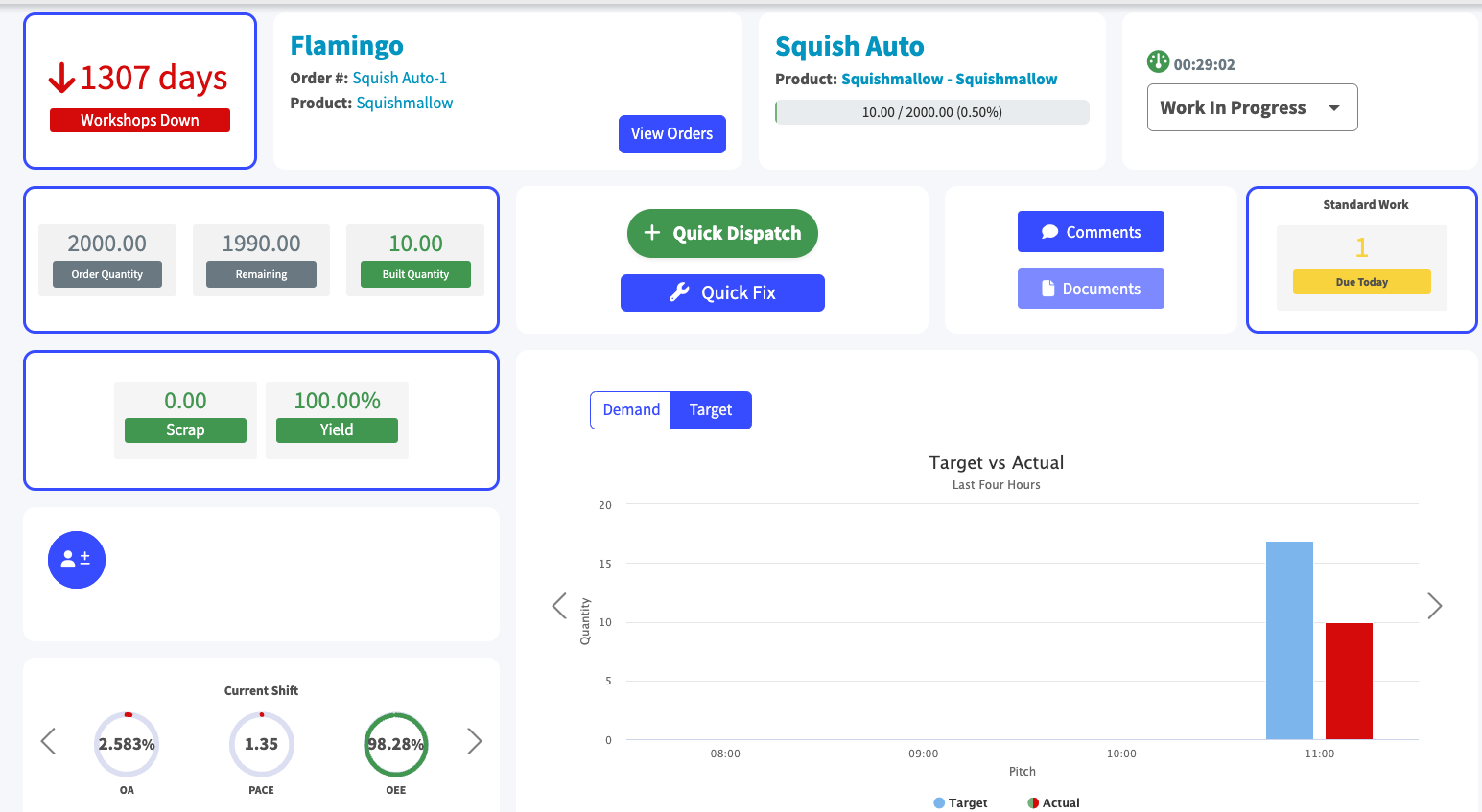
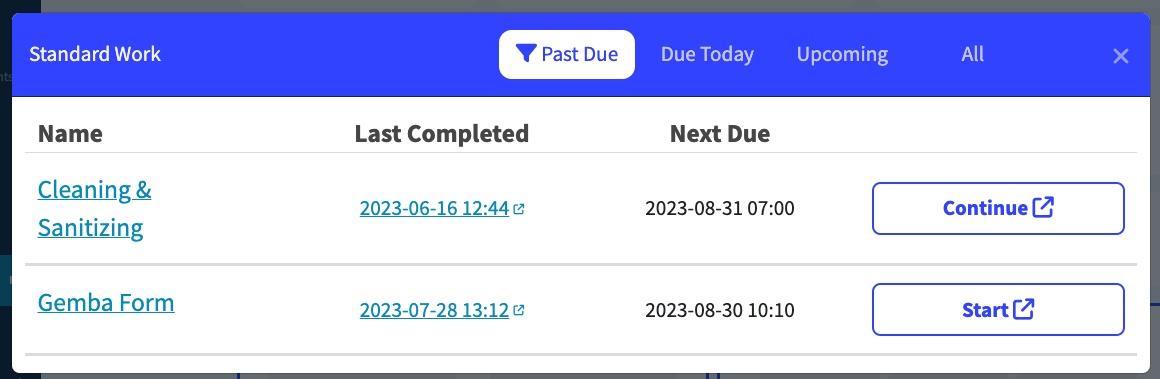
O widget Trabalho padrão apresenta todas as listas de verificação que requerem conclusão durante o turno de um operador. Se o widget apresentar um ponto de exclamação vermelho (!), existe Trabalho padrão em atraso. Amarelo significa que existe Trabalho padrão previsto para hoje. (Esta é a vista do trabalho padrão de 1 linha.) Se pretender ver o trabalho padrão previsto em várias linhas, pode utilizar a vista de linhas da página inicial baseada em funções .
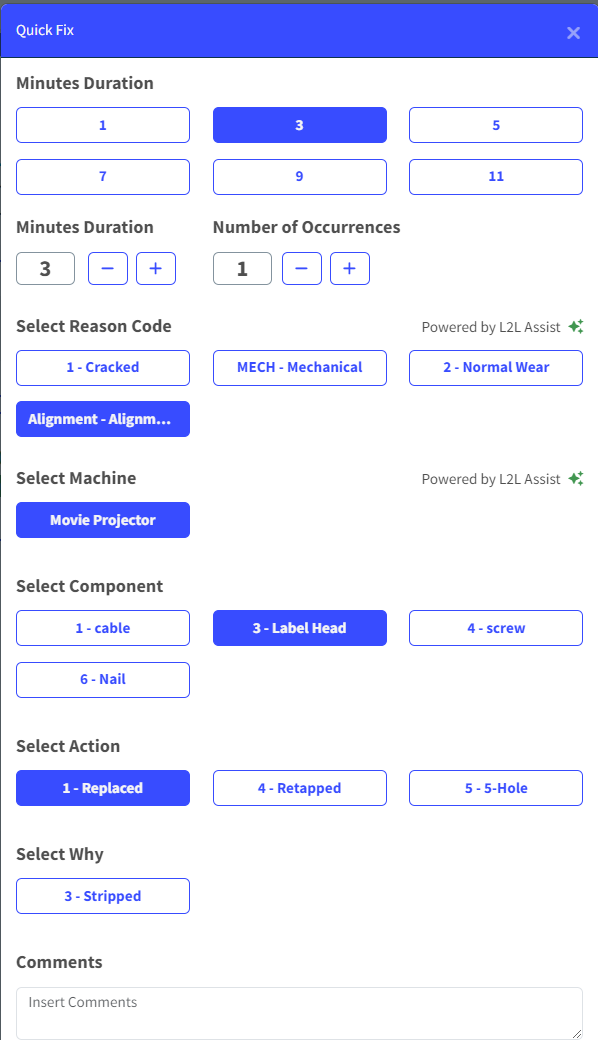
O Botão Correção rápida é o local onde o operador introduz uma correção que concluiu; historicamente, isto pode ter sido designado por Correção do operador. Para simplificar o registo, a duração predefinida é de 10 minutos, mas pode ser alterada selecionando um botão diferente, utilizando os botões + / -, ou através da introdução manual.
Existe também um botão de ocorrências que pode ser utilizado para criar rapidamente várias ocorrências da mesma correção concluída. Como nota, o número de minutos não é multiplicado pelo número de ocorrências. As Correções rápidas são criadas em segundo plano como eventos já concluídos e fechados.
Existem também botões de seleção rápida para a Máquina e o Código de motivo; estes são preenchidos pela IA de execução da L2L com base no histórico recente das Correções rápidas introduzidas. Se as opções dos botões não forem adequadas, pode utilizar uma lista pendente com as restantes opções disponíveis. A seleção do Código de motivo limitará as Máquinas disponíveis e vice-versa, caso essas relações tenham sido estabelecidas nos Códigos de motivo.
Se estiver a utilizar códigos de Ações/Componentes/Porquê, estes também serão preenchidos aqui.
Também está disponível um campo de Comentários, que pode ser preenchido com qualquer outra informação relevante; este detalhe será igualmente transferido para o modal de Comentários, com um identificador que o associa à Correção rápida específica.
Nota: Terá de ativar definições específicas do tipo de expedição para que os Códigos de Motivo/Ação/Componente e Porquê sejam preenchidos. Consulte a captura de ecrã abaixo.

De forma semelhante, o Botão de Expedição rápida permite ao utilizador introduzir rapidamente uma Expedição para obter ajuda relativamente aos Tipos de Expedição mais selecionados. Esta Expedição não será criada como já concluída e fechada em segundo plano, ao contrário da Correção rápida; aparecerá no Portal de Expedição ou na vista clássica da Lista de Expedições para que os recursos possam responder. Tenha em atenção: tem de definir um ofício e um tipo de expedição predefinidos na secção Definições do ecrã de correção do operador predefinido, nas definições de produção, para poder iniciar uma correção rápida conforme esperado sem ocorrer um erro.

Comentários também podem ser adicionados sem submeter uma Correção rápida ou uma Expedição. Todos os Comentários serão apresentados na Encomenda de produto. Ao selecionar o botão Comentários, será aberta uma janela modal que apresenta uma lista cronológica dos Comentários introduzidos através de cada caminho; o botão + no canto superior direito pode ser utilizado para adicionar um Comentário geral do operador:


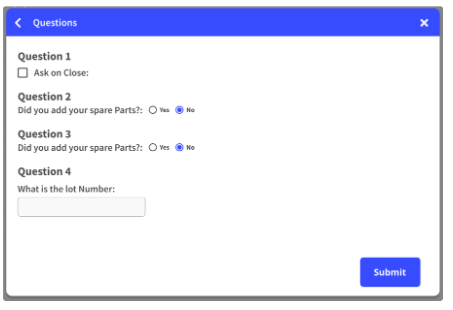
Nota: Se tiver Perguntas de Expedição associadas à Correção do operador ou ao Tipo de Expedição rápida selecionado, será apresentada uma janela pop-up que lhe permite responder às perguntas antes de submeter a expedição.
Os principais dados de Produção de Defeitos e Valores reais são introduzidos na quarta fila de widgets. Os utilizadores podem adicionar comentários ao adicionar defeitos. Isto também inclui dados resumidos sobre a quantidade cumulativa atual de Defeitos da Encomenda de produto, bem como o Rendimento %calculado da Encomenda e, depois, à direita, a Quantidade a produzir, Quantidade produzidae Unidades restantes. Ao passar o cursor sobre as caixas brancas, estas serão realçadas a azul; ao clicar numa caixa, poderá introduzir Defeitos e Valores reais, respetivamente.

Os Utilizadores com sessão iniciada são apresentados na parte inferior da página. Os utilizadores podem iniciar ou terminar sessão clicando no botão azul.
Encontrará as Métricas do turno atual à direita dos Utilizadores com sessão iniciada. As Métricas serão atualizadas a cada ~3 minutos.

O widget na parte inferior da página apresenta a Tendência do objetivo vs. real se tiver o gráfico Objetivo vs. real ativado nas Definições de Produção. Pode ver o turno atual ou utilizar as setas para navegar até às «Últimas 4 horas». Nota: Este gráfico só é útil se estiver a registar os valores reais hora a hora, em vez de se basear na encomenda no final do turno.

O terceiro gráfico apresentado ao navegar através das setas é o Gráfico SPC. Se tiver Agrupamentos numéricos configurados e associados a Tarefas de listas de verificação de introdução numérica, juntamente com listas de verificação concluídas, este gráfico será preenchido.

Nota:
Os operadores terão de ser atribuídos a pelo menos 1 linha para que a Consola do operador apresente dados.
As Métricas apresentadas na Consola do operador são Métricas baseadas na linha e não Métricas baseadas na encomenda.
Faça uma visita guiada ao Novo Portal do operador clicando aqui ou aqui para a vista móvel.
Veja o nosso vídeo de Dicas e truques aqui.