オペレーターコンソール
Last updated: October 14, 2026
オペレーターコンソールは、製品注文を中心としたインターフェースとして設計されており、現場作業者に関連する注文レベルのデータを取得・表示するとともに、発送およびクイック修正(オペレーター修正)の入力を簡素化します。また、注文のライフサイクル全体を通じて参照できるよう、製品注文に対して直接コメントを記録することもできます。
セットアップ:
オペレーターがチェックインしてオペレーターコンソールにラインを表示できるようにするには、ユーザーをラインに割り当てる必要があります
ユーザーは、セットアップ > ユーザー > ユーザー詳細 > ユーザーラインで割り当てます または セットアップ > ライン > ラインユーザー(1つのラインに複数のユーザーを追加する場合はこちらの方が迅速です)。

ラインには、セットアップ > ライン > ライン詳細 > 注文ベースのライン 設定が有効になっている必要があります。

これには、上記の このラインで製品注文(ekanban機能)を有効にする 設定も有効にする必要があります。
注: オペレーターコンソールにラインが表示されない場合は、これらを表示するためにラインユーザーとして割り当てられる必要があります。
チェックインと注文の選択:
右上の星印を使用すると、このページをアクティブユーザーのホームページとして設定できます。 フィルター を使用すると非アクティブなラインを除外でき、 検索バー を使用するとラインをすばやく見つけることができます。複数のラインを選択すると、次回ログインしたときにも選択状態が保持されます。
ステータス:
未開始 - ピッチはなく、アクティブな注文があります
ライン停止 - ピッチとアクティブな注文がありますが、停止中の発送があります
ライン稼働中 - ピッチとアクティブな注文があります
ライン利用可能 - 停止中の発送もアクティブな注文もありません
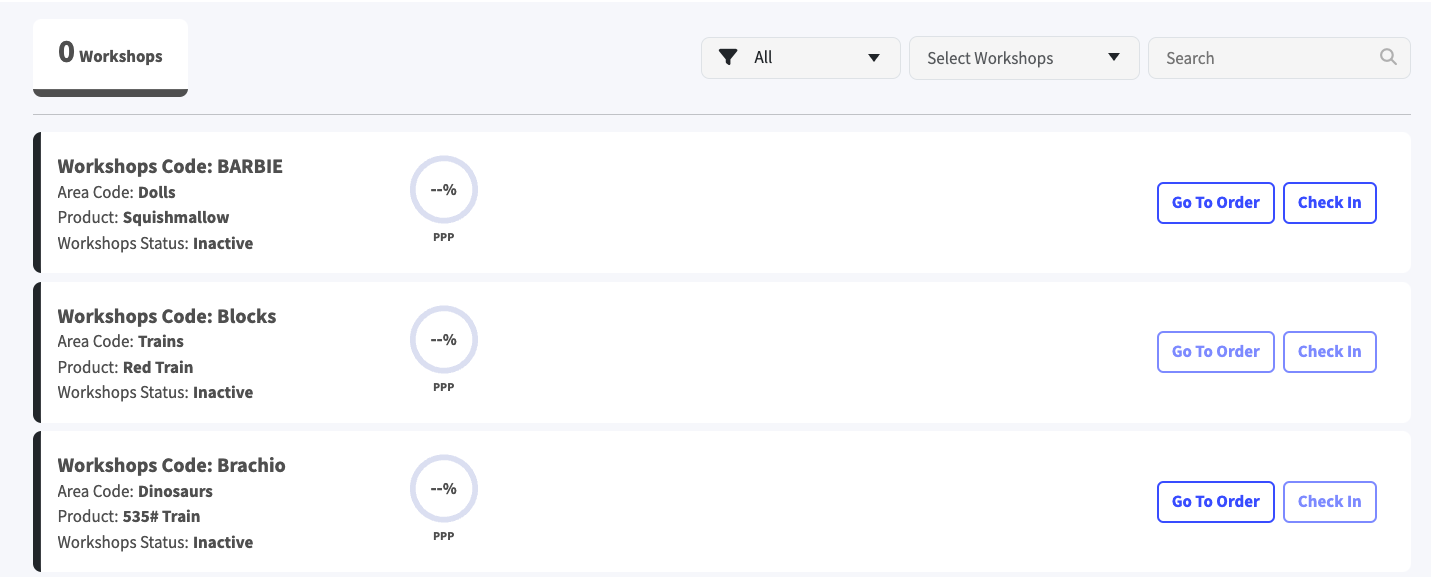
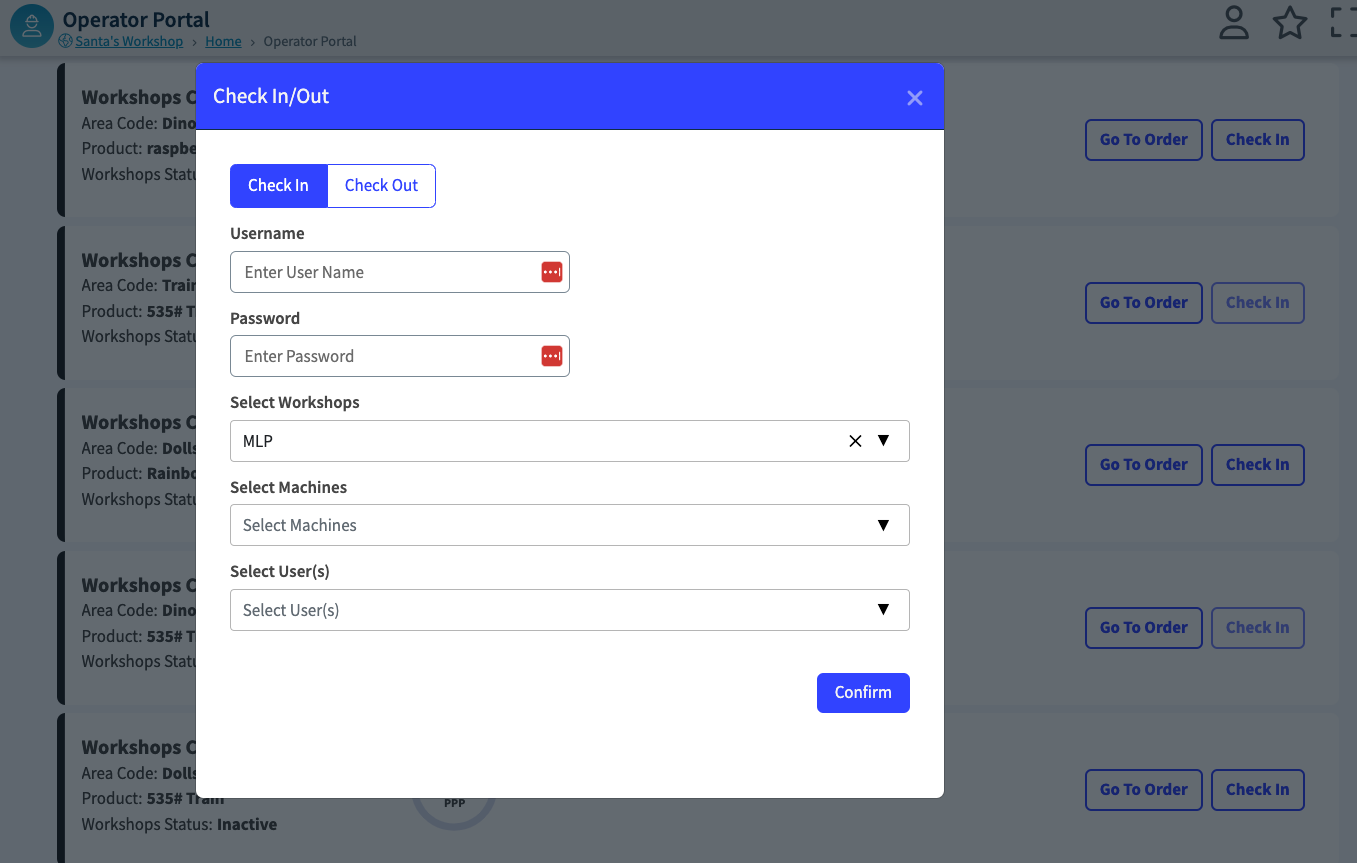
その チェックイン ボタンを使用すると、必要に応じてユーザーをラインや機械にチェックインさせ、どこで作業を行っているかを記録できます。
ユーザーは 注文へ移動 ボタンを使用して、特定のラインで開始する注文を選択することもできます。
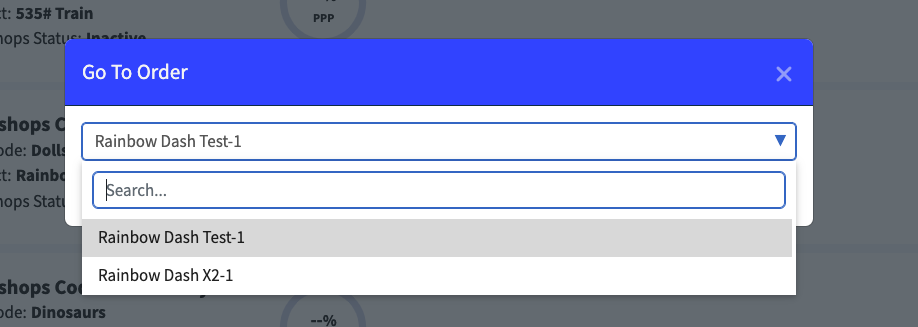
これにより、ユーザーは選択した製品注文の新しいオペレーターポータルに移動します。
オペレーターコンソールの表示と機能:
左上のウィジェットには、 ラインステータス が表示され、ラインが稼働中か停止中か、利用可能か未開始か、その状態が継続している時間を示します。停止時間のフォントは赤、稼働時間のフォントは緑になります。このウィジェットをクリックすると、その日に発生したイベントの 発送概要 が表示されます。
その右側には、 ライン名、 現在の製造シーケンス、および 製品が表示されるウィジェットがあります。 注文を完了した場合は、「注文を表示」をクリックして、次に開始する注文を選択できます。ウィジェット自体をクリックすると、標準のオペレーターポータルページが表示されます。
右側の最後のウィジェットには、 製品オーダー、オーダーの 製品コード および 説明、さらにオーダーの 完成数量と製造数量の進捗バーが表示されます。
注:これらのウィジェット内のハイパーリンクをクリックすると、オーダー、製造シーケンス、または製品を表示できます。
ウィジェットの2行目には、製造シーケンスのステータスを変更するためのドロップダウンが含まれています。このウィジェットをクリックすると、 発送サマリーを表示できます。簡単に移動できるよう、フィルターが追加されています。

オーダーが各ステータスに入っている時間を確認できるようになりました。ステータスには 以下が含まれます:
段取り替え開始/段取り替え完了(オーダーがWIPでない場合に表示されます)
清掃開始/清掃完了(製品にデフォルトの清掃時間が設定されている場合にのみ表示されます)
作業進行中
一時停止(休憩など。製品を再開するための段取り替えは必要ありません)シフト終了時、システムはWIPオーダーを自動的に一時停止にします。これは「オーダーベース」のライン設定が有効かつアクティブな場合にのみ使用できます。
保留(製品を再開するには段取り替えが必要です。材料不足などの場合)
オーダー完了
ステータスの上にある タイマー は、TEFFまたはPEFFのしきい値の選択に基づいて色が変わります。時間が24時間を超えると、表示が日数に切り替わります。

ステータスの隣には、 「ドキュメント」 ボタンがあります。ここには、製品または製品オーダーに添付されたドキュメントが表示されます。

注: ステータスバーの上に赤色の通知ベルがある場合、API経由で発送が作成されており、理由コードが必要です。ベルには、報告されたタイムスタンプとともに機械の説明が表示されます。(reason processingパラメーターをtrueまたは1に設定した、理由コードが必要なオープン発送API)
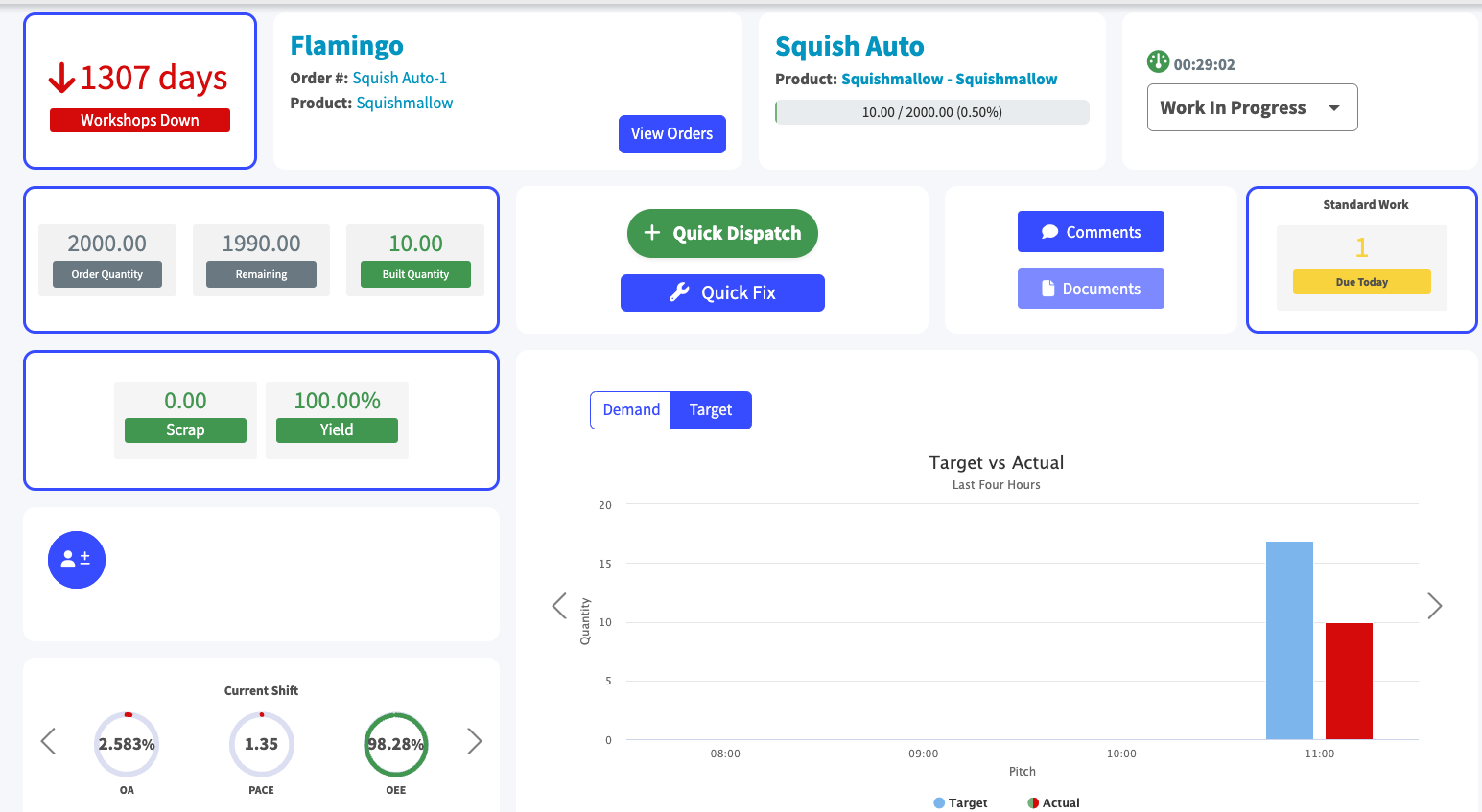
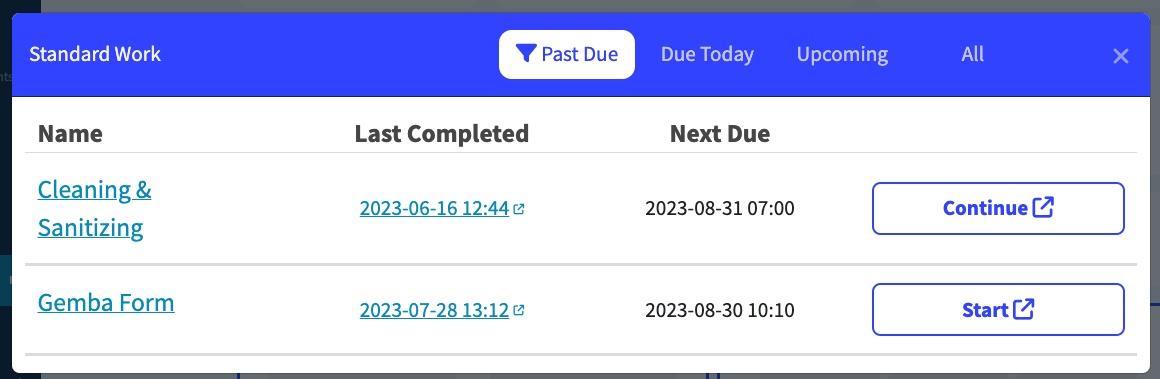
「 標準作業 」ウィジェットには、オペレーターのシフト中に完了が必要なすべてのチェックリストが表示されます。ウィジェットに赤い感嘆符(!)が表示されている場合、期限を過ぎた標準作業があります。黄色は、当日が期限の標準作業があることを示します。(これは1ラインの標準作業ビューを表示しています。)複数のラインにまたがる期限付きの標準作業を表示する場合は、 ロールベースのホームページ のラインビューを使用できます。
「 クイック修正ボタン 」では、オペレーターが完了した修正を入力します。これは以前、「オペレーター修正」と呼ばれていた場合があります。入力を簡単にするため、時間はデフォルトで10分に設定されていますが、別のボタンを選択する、+/-ボタンを使用する、または入力することで変更できます。
同じ修正の完了を複数回すばやく作成するために使用できる、発生回数ボタンもあります。なお、分数は発生回数によって乗算されません。クイック修正は、システムのバックグラウンドで完了済みかつクローズ済みのイベントとして作成されます。
機械と理由コードにはクイック選択ボタンもあります。これらは、入力されたクイック修正の最近の履歴に基づいて L2LのExecution AI が自動入力します。ボタンの選択肢が適切でない場合は、残りの利用可能な選択肢を含むドロップダウンを使用できます。理由コードを選択すると利用可能な機械が制限されます。逆に、理由コードでそれらの関係が設定されている場合は、機械の選択によって利用可能な理由コードが制限されます。
アクション/コンポーネント/Whyコードを使用している場合は、これらもここに入力されます。
利用可能なコメントフィールドには、その他の価値ある情報を入力できます。この詳細も、特定のクイック修正にリンクする識別子とともにコメントモーダルへ転送されます。
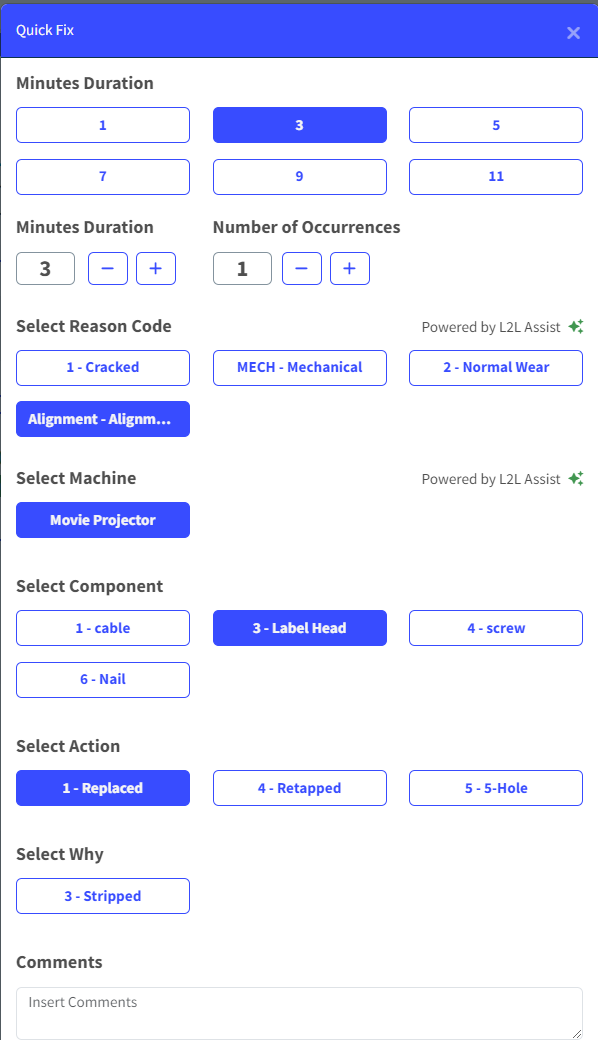
注:理由/アクション/コンポーネントおよびWhyコードを入力するには、特定の発送タイプ設定を有効にする必要があります。 下のスクリーンショットを参照してください。

同様に、 クイック発送ボタン を使用すると、ユーザーは最も多く選択されている発送タイプの発送依頼を迅速に入力できます。この発送依頼は、クイック修正のようにバックグラウンドで完了済みおよびクローズ済みとして作成されるのではなく、リソースが対応できるよう、発送ポータルまたは従来の発送リストビューに表示されます。 注意:エラーなしで期待どおりにクイック修正を起動できるようにするには、生産設定の「デフォルトオペレーター修正画面の設定」セクションで、デフォルトのトレードと発送タイプを設定する必要があります。

コメント は、クイック修正または発送依頼を提出せずに追加することもできます。すべてのコメントは製品オーダーに表示されます。「コメント」ボタンを選択すると、各経路から入力されたコメントの時系列リストを表示するモーダルが開き、右上の+ボタンを使用して一般的なオペレーターコメントを追加できます:


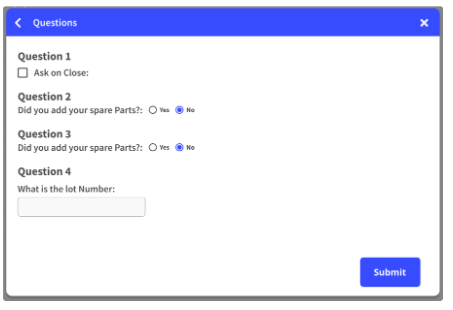
注: オペレーター修正または選択したクイック発送タイプに関連付けられた発送に関する質問がある場合、発送依頼を提出する前に質問に回答できるポップアップが表示されます。
主要な生産データである 不良 と 実績 は、ウィジェットの4行目に入力されます。不良を追加する際に、ユーザーはコメントを追加できます。これには、製品オーダーの現在の累積 不良 数量の概要データ、および計算されたオーダーの %歩留まり、さらに右側には製品オーダーの 製造数量、 製造済み数量、および 残りユニット数が表示されます。白いボックスにカーソルを合わせるとボックスが青色で強調表示され、ボックスをクリックすると 不良 と 実績をそれぞれ入力できます。

チェックイン済みユーザー はページ下部に表示されます。青いボタンをクリックすると、ユーザーはチェックインまたはチェックアウトできます。
チェックイン済みユーザーの 現在のシフトのメトリクス は右側にあります。メトリクスは約3分ごとに更新されます。

ページ下部のウィジェットには、生産設定で目標対実績グラフをオンにしている場合、目標対実績の推移が表示されます。現在のシフトを確認したり、矢印を使用して「過去4時間」に移動したりできます。 注: このグラフは、シフト終了時にオーダーベースで記録するのではなく、1時間ごとに実績を記録している場合にのみ意味があります。

矢印で移動した際に表示される3つ目のグラフは SPCチャートです。数値グループを設定し、数値入力チェックリストタスクに関連付けていて、チェックリストが完了している場合、このチャートにデータが表示されます。

注:
オペレーターコンソールにデータを表示するには、オペレーターを少なくとも1つのラインに割り当てる必要があります。
オペレーターコンソールに表示されるメトリクスは、オーダーベースのメトリクスではなく、ラインベースのメトリクスです。
新しいオペレーターポータルのガイドツアーを見るには、 こちら をクリックしてください。または、モバイルビューの場合は こちら をクリックしてください。
ヒント&コツ動画を こちらでご覧ください。