📕 Sản xuất: Cài đặt
Last updated: November 19, 2026
Phần thiết lập là nơi bạn thêm các tính năng của mô-đun mà bạn muốn bật để sử dụng cho cơ sở của mình. Đây cũng là nơi bạn có thể thêm định nghĩa vai trò của người lập kế hoạch và thiết lập các phép tính cho các chỉ số. Ngoài ra, đây là nơi bạn xác định các chỉ số được chọn để hiển thị trong cổng thông tin người vận hành và các bảng điều khiển.
Độ dài Nhịp mặc định: Đây là nơi bạn có thể thiết lập khoảng thời gian muốn dùng để đo takt time nhằm đóng gói một vật chứa hoặc đo nhịp độ của một lượt Sản xuất. Trong ví dụ bên dưới, khoảng thời gian được đặt là 60 phút (1 giờ) để thiết lập khoảng thời gian đo nhu cầu so với thực tế.
Thiết lập Cổng thông tin người vận hành
Yêu cầu nhận xét nếu Thực tế thấp hơn Nhu cầu: Tùy chọn này sẽ buộc người vận hành nhập nhận xét nếu họ không đáp ứng được nhu cầu của nhịp. Ví dụ: nhu cầu được đặt là 23 nhưng dây chuyền chỉ Sản xuất được 18 trong nhịp đó. Khi đó, hệ thống sẽ yêu cầu người vận hành nhập nhận xét hoặc biện pháp đối phó. Nếu cơ sở của bạn đang sử dụng Tích hợp để điền dữ liệu thực tế và giá trị thực tế thấp hơn nhu cầu, sẽ có một bong bóng dấu chấm than màu đỏ ( ! ) làm chỉ báo để thêm nhận xét.

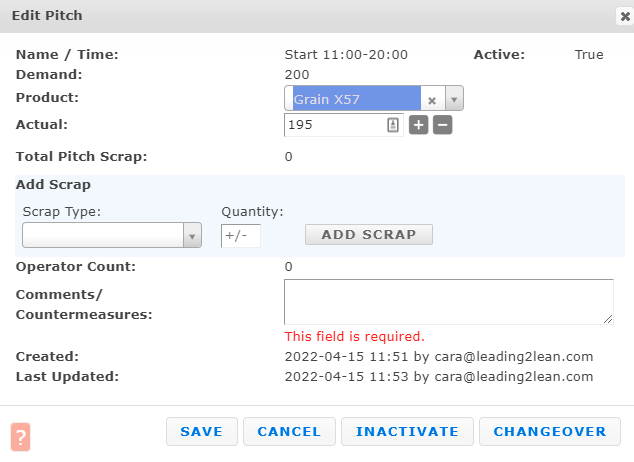
Yêu cầu nhận xét nếu Thực tế thấp hơn Mục tiêu: Tùy chọn này sẽ buộc người vận hành nhập nhận xét nếu giá trị thực tế không đạt mục tiêu của nhịp.
Bộ lọc mặc định để chọn các lượt Điều phối đang mở trong cổng thông tin người vận hành: Khi được chọn, các loại Điều phối này sẽ hiển thị và có sẵn để người vận hành lựa chọn trên màn hình cổng thông tin người vận hành. Một ví dụ phù hợp là loại Điều phối 'Máy dừng', để người vận hành lựa chọn từ Cổng thông tin người vận hành.
Cho phép người vận hành thêm các nhịp: Khi bật tính năng này, bạn có thể cho phép người vận hành thêm nhiều nhịp hơn vào lịch Sản xuất. Ví dụ, tùy chọn này hữu ích khi được đặt thành true là nếu dây chuyền quyết định làm thêm giờ nhưng lịch chưa được lập cho khoảng thời gian làm thêm; khi đó có thể thêm các nhịp bổ sung.
Loại Điều phối chuyển đổi: Khi sử dụng chức năng chuyển đổi trong mô-đun Sản xuất, bạn có thể thiết lập loại Điều phối chuyển đổi muốn ghi lại trong cả Lịch sử Điều phối và Báo cáo Sản xuất. Khi bạn nhấp vào nút "Chuyển đổi" trên Cổng thông tin người vận hành, hệ thống sẽ tự động tạo một lượt Điều phối cho bạn.
Lưu ý: Nếu thời lượng chuyển đổi theo kế hoạch trên Chuỗi xây dựng được đặt thành 0, lượt Điều phối chuyển đổi sẽ mở rồi đóng ngay lập tức. Nếu thời lượng chuyển đổi theo kế hoạch trên Chuỗi xây dựng được đặt thành giá trị khác 0, lượt Điều phối chuyển đổi sẽ vẫn mở cho đến khi nhấp vào nút "Hoàn tất chuyển đổi" trong Cổng thông tin người vận hành.
Loại Điều phối dọn dẹp: Khi sử dụng chức năng dọn dẹp trong mô-đun Sản xuất, bạn phải thiết lập loại Điều phối chuyển đổi mà bạn muốn ghi lại hoạt động vào đó trong Lịch sử Điều phối và Báo cáo Sản xuất. Khi bạn nhấp vào nút "Bắt đầu dọn dẹp" trên Cổng thông tin người vận hành, hệ thống sẽ tự động tạo một lượt Điều phối cho bạn.
Lưu ý: Nếu thời lượng chuyển đổi theo kế hoạch trên Chuỗi xây dựng được đặt thành 0, lượt Điều phối dọn dẹp sẽ mở rồi đóng ngay lập tức. Nếu thời lượng dọn dẹp theo kế hoạch trên Chuỗi xây dựng được đặt thành giá trị khác 0, lượt Điều phối dọn dẹp sẽ vẫn mở cho đến khi nhấp vào nút "Hoàn tất đơn hàng" trong Cổng thông tin người vận hành.
Mặc định số lượng người vận hành theo giá trị của nhịp cuối cùng: Khi được bật, thiết lập này cho phép người vận hành trên dây chuyền không phải chỉnh sửa số lượng người vận hành nếu số lượng này giống với nhịp trước đó. Lưu ý: Tính năng này chỉ hoạt động khi không sử dụng chức năng Kiểm tra người dùng hiện tại.
Tự động điền họ và tên của người dùng khi nhập một lượt Điều phối mới: Tùy chọn này sẽ tự động chèn tên người dùng của người đang đăng nhập vào Tài khoản L2L nếu bạn chọn hộp kiểm.
Số lượng đơn hàng Sản phẩm hiển thị cùng lúc trên cổng thông tin người vận hành (Mặc định cơ sở): Tùy chọn này được sử dụng với eKanban hoặc việc lập lịch đơn hàng Sản phẩm. Khi được chọn, tính năng này sẽ chỉ hiển thị số lượng đơn hàng bạn đã chọn làm mặc định cho cơ sở. Ví dụ: nếu bạn chỉ muốn hiển thị ba đơn hàng tiếp theo trên cổng thông tin người vận hành, bạn sẽ đặt phần này thành 3. Lưu ý: Trong menu thiết lập dây chuyền, bạn có thể ghi đè số mặc định này nếu muốn đối với từng dây chuyền.
Số ngày xem trước trong hàng đợi đơn hàng Sản phẩm để hiển thị đơn hàng Sản phẩm và chuyển đổi sang đơn hàng Sản phẩm: Tùy chọn này được sử dụng với eKanban hoặc việc lập lịch đơn hàng Sản phẩm. Khi được chọn, tính năng này cho phép bạn thiết lập số ngày trong tương lai mà cổng thông tin người vận hành sẽ hiển thị các đơn hàng. Ví dụ: nếu bạn chỉ muốn người vận hành nhìn thấy các đơn hàng sắp tới trong hai ngày tiếp theo, hãy nhập số 2 vào ô của tùy chọn này. Lưu ý:
Nếu số ngày xem trước là một khoảng thời gian ngắn và số lượng đơn hàng mặc định hiển thị ở phần thiết lập cơ sở hoặc dây chuyền lớn, có thể không phải tất cả đơn hàng đều xuất hiện.
Tối đa là 20 ngày
Thứ tự tra cứu Thời gian chu kỳ khi lưu một nhịp: Thiết lập này kiểm soát cách L2L xác định thời gian chu kỳ của nhịp, hay Thời gian chu kỳ lý tưởng, khi một nhịp được lưu và có liên quan đến chuỗi xây dựng. Nếu thiết lập là Ưu tiên Chuỗi xây dựng, L2L sử dụng nguồn khả dụng đầu tiên theo thứ tự này: Nhóm đơn hàng Sản phẩm, Chuỗi xây dựng, sau đó Tra cứu LCT. Nếu thiết lập là Ưu tiên Thiết lập Thời gian chu kỳ dây chuyền, L2L sử dụng nguồn khả dụng đầu tiên theo thứ tự này: Nhóm đơn hàng Sản phẩm, Tra cứu LCT, sau đó Chuỗi xây dựng. Lưu ý: mặc định là Ưu tiên Thiết lập Thời gian chu kỳ dây chuyền.
Hiển thị biểu đồ Nhu cầu so với Thực tế trên cổng thông tin người vận hành: Khi được chọn, tính năng này sẽ hiển thị biểu đồ xu hướng Nhu cầu so với Thực tế ở góc dưới bên phải màn hình cổng thông tin người vận hành, giúp người vận hành theo dõi hiệu suất của họ so với nhu cầu.
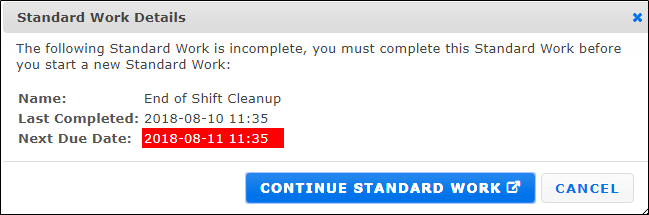
Hiển thị cửa sổ bật lên khi đến hạn Công việc tiêu chuẩn: Khi được kích hoạt, tính năng này sẽ hiển thị một hộp thoại bật lên trên cổng thông tin người vận hành, cho biết Công việc tiêu chuẩn hóa đến hạn hoàn tất. Ví dụ bên dưới cho thấy giao diện trên màn hình cổng thông tin người vận hành. Lưu ý: Tùy chọn này sẽ bật và tắt thông báo bật lên. Nếu bạn muốn bật tùy chọn chi tiết công việc tiêu chuẩn, hãy xem phần Chi tiết tài liệu để kích hoạt quy trình này.
Cơ sở Ngưỡng nhịp riêng lẻ (Chọn cách tính ngưỡng cho từng nhịp): Bạn có ba tùy chọn để thiết lập cách tính cho từng nhịp bằng cách chọn một trong các tùy chọn sau:
TEFF = Thực tế nhịp ÷ Số bộ phận lý thuyết của nhịp
PEFF = Thực tế nhịp ÷ Nhu cầu theo lịch
TARGET = Thực tế ÷ Mục tiêu
Trong ví dụ bên dưới, bạn sẽ thấy PEFF được chọn làm phép tính cho ngưỡng nhịp riêng lẻ. Đây là yếu tố thay đổi màu sắc trên cột Thực tế (các con số) trong cổng thông tin người vận hành. Lưu ý: Để thiết lập ngưỡng nhịp, hãy đi đến màn hình thiết lập dây chuyền của từng dây chuyền để xác định. Đối với hầu hết khách hàng, các giá trị này được thiết lập tự động như một phần của quá trình thiết lập cơ sở. Mẹo: Để cập nhật ngưỡng chỉ số cho nhiều dây chuyền cùng lúc, hãy sử dụng mẫu Nhập dây chuyền như một giải pháp thay thế: 1) Xuất các dây chuyền hiện có, 2) cập nhật các giá trị ngưỡng trong tệp xuất, và 3) Nhập tệp đã cập nhật hoặc gửi tệp đó cho bộ phận hỗ trợ để Nhập. Điều này cho phép bạn cập nhật hàng loạt Ngưỡng Chỉ số Sản xuất trên nhiều dây chuyền mà không cần chỉnh sửa từng dây chuyền trong giao diện người dùng. (Bất kể bạn chọn tùy chọn nào trong thiết lập Sản xuất và lưu lại, tùy chọn đó sẽ hiển thị trong thiết lập dây chuyền để tô màu tùy chỉnh)


Đặt các pitch riêng lẻ thành màu đỏ nếu số lượng thực tế vượt quá cài đặt Số lượng tối đa được sản xuất mỗi pitch trong Thời gian chu kỳ dây chuyền: Nếu chọn tùy chọn này, bạn có thể đặt số lượng thực tế tối đa của pitch; pitch riêng lẻ sẽ chuyển sang màu đỏ nếu số lượng thực tế vượt quá mức được đặt trong màn hình thời gian chu kỳ dây chuyền.
Ví dụ, bạn đặt Số lượng tối đa được sản xuất mỗi pitch là 100 trong màn hình thiết lập thời gian chu kỳ dây chuyền (hiển thị ở trên). Dây chuyền được lên lịch chạy 82 sản phẩm mỗi pitch. Tuy nhiên, thực tế dây chuyền sản xuất 105 sản phẩm trong một pitch nhất định. Tính năng này sẽ ghi đè tỷ lệ phần trăm được đặt trong cài đặt pitch riêng lẻ từ màn hình thiết lập dây chuyền, và việc bật Số lượng tối đa mỗi pitch này sẽ chuyển pitch sang màu đỏ nếu xảy ra sản xuất vượt mức.

Hiển thị cột Mục tiêu pitch trong Cổng thông tin người vận hành và Bảng pitch (Số lượng sản phẩm lý thuyết có thể được sản xuất trong pitch này dựa trên thời gian chu kỳ): Nếu được chọn, tính năng này sẽ hiển thị cột mục tiêu trong cổng thông tin người vận hành, cho biết số lượng sản phẩm lý thuyết có thể được sản xuất (dựa trên số người vận hành đã đăng nhập vào dây chuyền và thời gian chu kỳ của sản phẩm) và được sử dụng để lập lịch sản xuất. Trong ví dụ bên dưới, nhu cầu pitch là 255 dựa trên thời gian chu kỳ dây chuyền. Tuy nhiên, giá trị mục tiêu là 96 dựa trên số người vận hành (đã giảm) đã đăng nhập vào dây chuyền.

Hiển thị Mã phế phẩm trong danh sách thả xuống Phế phẩm: Mã lỗi/phế phẩm cùng với mô tả khi thêm thông tin chi tiết về phế phẩm trong Cổng thông tin/Bảng điều khiển vận hành
Áp dụng Tỷ lệ lập kế hoạch cho Mục tiêu: Khi bật tính năng này, cột mục tiêu sẽ sử dụng thời gian chu kỳ cùng với Tỷ lệ lập kế hoạch. Khi tắt tùy chọn này, cột mục tiêu sẽ sử dụng thời gian chu kỳ lý tưởng (thời gian chu kỳ không bao gồm tỷ lệ lập kế hoạch hoặc giá trị “thời gian chu kỳ lý tưởng”.)
Hiển thị cột Nhu cầu pitch trong Cổng thông tin người vận hành và Bảng pitch: Số lượng sản phẩm cần được sản xuất trong pitch này dựa trên lịch trình sẽ được hiển thị trong cổng thông tin người vận hành khi tùy chọn này được chọn. Tùy chọn này thường được bật và các pitch được lên lịch dựa trên nhu cầu hoặc thời gian chu kỳ. Nếu bạn chọn tắt tùy chọn này, chỉ số lượng mục tiêu mới xuất hiện trong cổng thông tin người vận hành.
Máy mặc định được chọn trước trong màn hình Nhập liệu của người vận hành và màn hình Điều phối của Cổng thông tin người vận hành: Khi tính năng này được kích hoạt, hệ thống sẽ tự động chèn máy mặc định vào một sự kiện Điều phối mới để người vận hành không phải chọn máy. Tính năng này hữu ích để tiết kiệm thời gian nếu bạn chỉ có một máy trên dây chuyền hoặc muốn các sự kiện phổ biến nhất được gắn với một máy.
Cài đặt Điều phối Trạng thái sản xuất
Trong tính năng này, bạn có thể thiết lập hệ thống tự động khởi chạy một sự kiện Điều phối và gửi thông báo nếu các chỉ số chuyển sang trạng thái đỏ từ quá trình sản xuất của từng dây chuyền. Trong ví dụ bên dưới, nếu các chỉ số của PEFF chuyển sang trạng thái đỏ trong tuần, hệ thống sẽ khởi chạy một sự kiện Điều phối cho dây chuyền đó với loại sự kiện Điều phối là Trạng thái sản xuất. Lưu ý: tùy thuộc vào lựa chọn của bạn cho Khung thời gian—Tuần, Ngày hoặc Ca—sự kiện Điều phối sẽ được khởi chạy vào cuối lựa chọn đó.

Lưu ý: Nếu chọn sử dụng tính năng này, bạn cần thực hiện những việc sau:
Thêm loại sự kiện Điều phối này vào tiêu chí Quản lý Thông báo.
Trong menu Thiết lập, bên dưới phần thiết lập dây chuyền, bạn cũng cần kích hoạt dây chuyền cho tính năng này.
Hãy nhớ rằng hệ thống sẽ Hoàn tất sự kiện khi sự kiện trở lại trạng thái vàng hoặc xanh lục, nhưng bạn sẽ cần Đóng sự kiện.
Cài đặt màn hình Sửa lỗi mặc định của người vận hành
Trong tính năng này, bạn có thể chọn trước các cài đặt mặc định cho chức năng sửa lỗi của người vận hành thường được sử dụng nhất, giúp tiết kiệm thời gian khi nhập sự kiện vào lịch sử.

Thời điểm bắt đầu tuần để tính Thống kê hàng tuần
Đây là nơi bạn thiết lập thời điểm bắt đầu tuần làm việc cho các Báo cáo sản xuất và lập lịch sản xuất. Trong ví dụ trên, bạn có thể thấy thời điểm được đặt là 6:00 sáng thứ Hai và các chỉ số hàng tuần sẽ được tính từ thời điểm đó đến thời điểm hiện tại trong tuần (bên dưới).


Kế thừa Chỉ số nhịp độ của tuần trước: Tùy chọn này ảnh hưởng đến các chỉ số Nhu cầu, Nhịp độ và Nhịp độ pitch của tuần hiện tại. Có thể bật tùy chọn này cho địa điểm và hệ thống sẽ cho biết nhịp độ của tuần trước. Trong ví dụ bên dưới, bạn sẽ thấy tuần trước dây chuyền đạt 92 sản phẩm và tuần này hiện đã đạt 200 sản phẩm. Điều này giúp các dây chuyền xác định số lượng quá hạn, nếu có, từ tuần trước và thực hiện hành động khắc phục khi cần. Lưu ý: Để xem số liệu của tuần trước, hãy di chuột lên biểu tượng “i” nằm bên phải Nhịp độ. Ngưỡng màu Nhịp độ bắt nguồn từ Ngưỡng nhịp độ pitch mà bạn thiết lập trong Màn hình thiết lập dây chuyền. Nhịp độ pitch phải được bật trong Cài đặt Sản xuất của bạn.

Cài đặt eKanban
Phương thức lịch eKanban mặc định: là nơi bạn có thể đặt lịch sản xuất theo số lượng hoặc theo thời gian chu kỳ. (điều này sẽ thiết lập giá trị mặc định trong các màn hình lập kế hoạch)
Hiển thị cột Sản phẩm đã lập kế hoạch trong Cổng thông tin người vận hành và Bảng pitch: Thêm một cột vào cổng thông tin người vận hành để hiển thị sản phẩm đã lập kế hoạch bên cạnh sản phẩm thực tế. Bên dưới là ảnh chụp màn hình khi tính năng này được bật.

Bật Liên kết Trình lập kế hoạch đơn hàng cho người vận hành: trong màn hình cổng thông tin người vận hành nếu bạn muốn họ thực hiện điều chỉnh cho kế hoạch.
Cho phép người vận hành hoàn tất một phần đơn hàng: Tùy chọn này được sử dụng khi bạn có một quy trình không phải lúc nào cũng kết thúc ở số lượng nhu cầu của thẻ và bạn muốn hoàn tất đơn hàng.
Cho phép người vận hành sản xuất vượt mức đơn hàng: nếu quy trình của bạn được thiết lập để chạy vượt mức nhằm đảm bảo đạt tỷ lệ đơn hàng.
Hiển thị cảnh báo Vật liệu thấp/Bắt đầu sớm có thể xảy ra nếu đơn hàng được lên lịch trước Ngày đến hạn số ngày này: Nhập một số. Biểu tượng này thông báo cho người dùng khi một đơn hàng được lên lịch trước ngày đến hạn được chỉ định một số ngày nhất định. Mục đích là báo hiệu cho người dùng xem xét mọi hạn chế về nguồn lực và/hoặc nguyên vật liệu có thể phát sinh do thực hiện đơn hàng sớm, đồng thời thúc đẩy người dùng điều chỉnh (các) ngày lên lịch đơn hàng gần với ngày đến hạn hơn nếu phát hiện hạn chế. Biểu tượng này xuất hiện trong cửa sổ Lập kế hoạch đơn hàng trên lịch, bên trong khối thông tin đơn hàng, hoặc có thể bạn đã thấy biểu tượng này trong chế độ xem Lập kế hoạch eKanban bên cạnh ngày Bắt đầu đã lên lịch.
Cho phép người vận hành điều chỉnh số lượng đã sản xuất của một đơn hàng khi dữ liệu thực tế được cung cấp qua API: Tùy chọn này được sử dụng khi có thêm sản phẩm để bổ sung vào đơn hàng tiếp theo. Ví dụ, một dây chuyền dự kiến sản xuất sản phẩm A với 300 sản phẩm nhưng do sản xuất vượt mức nên đã sản xuất 310, vì vậy 10 sản phẩm dư có thể được áp dụng cho đơn hàng vào lần tiếp theo bạn sản xuất sản phẩm A. Bạn có thể thêm 10 sản phẩm đó vào thẻ sản phẩm A vào lần tiếp theo sản xuất sản phẩm này.
Sử dụng Số lượng người vận hành đã lập kế hoạch để lập lịch: Tùy chọn này sẽ tính đến số lượng người vận hành đã lập kế hoạch để đặt nhu cầu trên pitch khi sử dụng các công cụ lập kế hoạch ekanban, thay vì số lượng người vận hành đã lập kế hoạch trong chuỗi sản xuất.
Cài đặt phế phẩm
Yêu cầu Danh mục phế phẩm khi cập nhật hoặc tạo loại phế phẩm: Cài đặt này sẽ buộc người tạo hoặc cập nhật loại phế phẩm phải chọn một danh mục phế phẩm để liên kết loại đó.
Độ chính xác của Số liệu sản xuất
Tính năng này cho phép bạn thiết lập độ chính xác (bao nhiêu chữ số thập phân) mà các số liệu sẽ hiển thị trong cả cổng thông tin người vận hành và các Báo cáo. Trong ví dụ, bạn thấy độ chính xác được đặt là .01 và trong ảnh chụp màn hình bên dưới, bạn sẽ thấy các số liệu trong cổng thông tin người vận hành phản ánh cài đặt này.

Nhãn sản xuất
Nhãn lỗi: nơi thiết lập thuật ngữ dùng để tham chiếu mọi sản phẩm bị loại bỏ, chẳng hạn như “Phế phẩm” hoặc “Sản phẩm làm lại”, tùy theo trường hợp sản xuất cụ thể.
Nhãn dọn dẹp: nơi đặt thuật ngữ cho hoạt động sau sản xuất được thực hiện như một phần của đơn hàng sản phẩm, chẳng hạn như "Rửa sạch" hoặc "Dọn dẹp" khu vực sản xuất hoặc thiết bị
Nhãn tỷ lệ: Nếu sử dụng quy trình xây dựng đồng thời và bạn dùng một thuật ngữ khác với tỷ lệ khi xây dựng nhiều sản phẩm.
Cài đặt Điều phối
Nếu bạn đang sử dụng các loại điều phối dừng trên máy và không muốn thời gian dừng được tính vào các chỉ số sản xuất, cần chọn tùy chọn này trong phần cài đặt điều phối.

Đánh giá Sản phẩm
Bật tính năng Đánh giá Đơn hàng Sản phẩm và Trình tự Xây dựng: Tính năng này cho phép 'Người đánh giá' đánh dấu Đơn hàng hoặc Trình tự Xây dựng là 'Đã đánh giá, Tạm giữ hoặc Vô hiệu'. Tính năng này cũng bật các cột đạt/không đạt/cảnh báo trên các đơn hàng và trình tự.
Thống kê Sản xuất
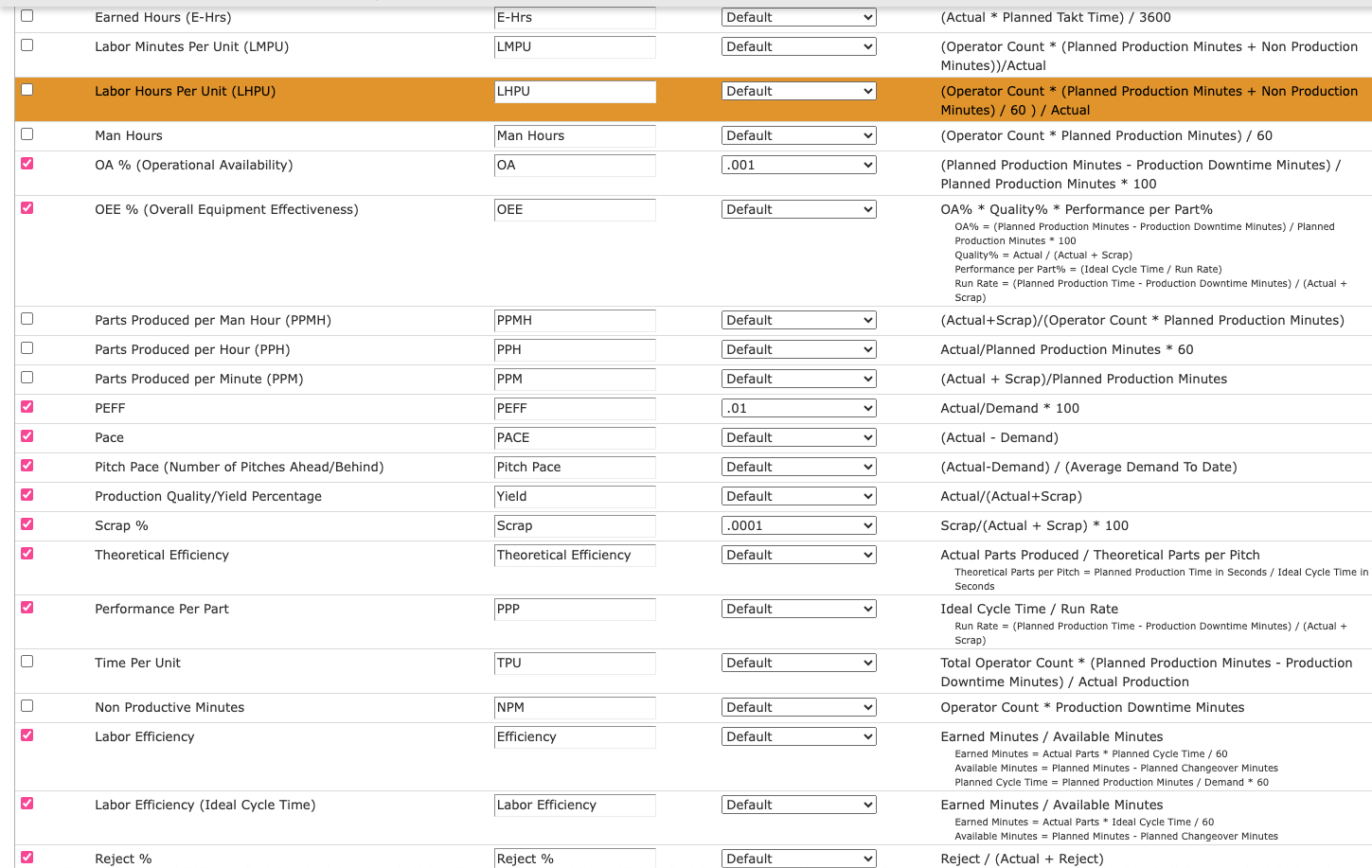
Các thống kê này là những chỉ số bạn có thể chọn cho nhà máy của mình. Bạn có thể bật các chỉ số này bằng cách nhấp vào hộp kiểm; thao tác này cũng sẽ bật các bảng điều khiển và các chỉ số trong cổng thông tin dành cho người vận hành. Bạn có thể tìm thấy cách tính các chỉ số khác nhau trong phần mô tả của biểu đồ. Bạn có thể chỉnh sửa nhãn để phản ánh cách cơ sở của bạn gọi từng chỉ số. Bạn cũng có thể đặt độ chính xác cho từng chỉ số riêng lẻ (khác với cài đặt mặc định). **Lưu ý rằng nếu bạn thay đổi cài đặt độ chính xác cho một chỉ số trong phần Thống kê Sản xuất nhưng Mặc định Số Sản xuất Chính xác trong phần Cài đặt Sản xuất của bạn được đặt, chẳng hạn, là Chỉ số nguyên, hãy lưu ý rằng các báo cáo của bạn sẽ phản ánh cài đặt mặc định. **
Cài đặt Bảo mật
Đi đến ‘Sản xuất’ thông qua tab menu ở bên trái màn hình chính và nhấp vào ‘Cài đặt’.
Để thêm Người dùng Quản trị, hãy nhấp vào ‘Thêm mới’ nằm ở góc trên bên phải trên thanh ‘Cài đặt Bảo mật Sản xuất’.
Tìm kiếm và chọn người dùng từ danh sách thả xuống.
Chọn cấp quyền cần thiết:
Người lập kế hoạch có thể thêm và chỉnh sửa lịch trình quảng bá.
Người đánh giá có thể chỉnh sửa trạng thái của đơn hàng sản phẩm/trình tự xây dựng thành 'đã đánh giá, tạm giữ hoặc vô hiệu'.