📕 Producție: Setări
Last updated: November 19, 2026
Setările sunt locul în care adăugați funcționalitățile modulului pe care doriți să le activați pentru utilizare pe site-ul dvs. Tot aici puteți adăuga definiția rolului unui planificator și configura calculele pentru măsurători. De asemenea, aici definiți ce măsurători sunt selectate pentru a fi afișate în portalul operatorului și în tablourile de bord.
Durata implicită a intervalului: Aici puteți seta timpul pe care doriți să îl utilizați pentru măsurarea timpului takt necesar ambalării unui container sau pentru măsurarea ritmului unei serii de producție. În exemplul de mai jos, acesta este setat la 60 de minute (1 oră) pentru a stabili un interval de timp în care să se măsoare cererea comparativ cu valoarea efectivă.
Setările portalului operatorului
Solicită un comentariu dacă valoarea efectivă este mai mică decât cererea: Această opțiune îi va obliga pe operatori să introducă un comentariu dacă nu au îndeplinit cererea intervalului. Exemplu: cererea este setată la 23, iar linia a produs doar 18 în acel interval. Sistemul îi va solicita operatorului să introducă un comentariu sau o contramăsură. Dacă site-ul dvs. utilizează integrarea pentru popularea valorilor efective, iar valoarea efectivă este mai mică decât cererea, va exista un balon roșu cu semn de exclamare ( ! ) ca indicator pentru adăugarea unui comentariu.

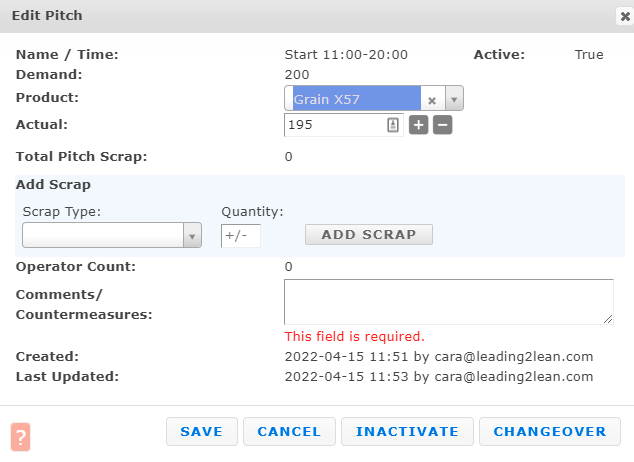
Solicită un comentariu dacă valoarea efectivă este mai mică decât ținta: Această opțiune îi va obliga pe operatori să introducă un comentariu dacă valoarea efectivă nu a atins ținta pentru interval.
Filtrul implicit pentru selectarea expedierilor deschise în portalul operatorului: Aceste tipuri de expediere, atunci când sunt selectate, vor fi vizibile și disponibile pentru selectare în ecranul portalului operatorului. Un exemplu bun este tipul de expediere „Mașină oprită”, care ar fi potrivit pentru a fi selectat de operatori din portalul operatorului.
Permite operatorilor să adauge intervale: Cu această funcționalitate activată, puteți permite operatorilor să adauge mai multe intervale la programul de producție. Un exemplu în care această opțiune setată la adevărat ar fi utilă este atunci când linia decide să lucreze peste program, dar programul nu a fost planificat pentru perioada suplimentară; în acest caz, pot fi adăugate intervale suplimentare.
Tipul de expediere pentru schimbarea de serie: Atunci când utilizați funcționalitatea de schimbare de serie din modulul de producție, puteți seta tipul de expediere pentru schimbarea de serie pe care doriți să îl înregistrați atât în istoricul expedierilor, cât și în rapoartele de producție. Când faceți clic pe butonul „Schimbare de serie” din portalul operatorului, sistemul va crea automat o expediere pentru dvs.
Notă: Dacă durata planificată a schimbării de serie din secvența de asamblare este setată la 0, expedierea pentru schimbarea de serie se va deschide și se va închide imediat. Dacă durata planificată a schimbării de serie dintr-o secvență de asamblare este setată la orice altă valoare decât 0, expedierea pentru schimbarea de serie va rămâne deschisă până când se face clic pe butonul „Finalizare schimbare de serie” din portalul operatorului.
Tipul de expediere pentru curățare: Atunci când utilizați funcționalitatea de curățare din modulul de producție, trebuie să setați tipul de expediere pentru schimbarea de serie în care doriți să înregistrați activitatea în istoricul expedierilor și în rapoartele de producție. Când faceți clic pe butonul „Începe curățarea” din portalul operatorului, sistemul va crea automat o expediere pentru dvs.
Notă: Dacă durata planificată a schimbării de serie din secvența de asamblare este setată la 0, expedierea pentru curățare se va deschide și se va închide imediat. Dacă durata planificată a curățării dintr-o secvență de asamblare este setată la orice altă valoare decât 0, expedierea pentru curățare va rămâne deschisă până când se face clic pe butonul „Finalizare comandă” din portalul operatorului.
Setează implicit numărul de operatori la valoarea ultimului interval: Atunci când este activată, această setare le permite operatorilor de pe linie să nu fie nevoiți să editeze numărul de operatori dacă acesta este același cu cel din intervalul anterior. Notă: Această funcționalitate funcționează numai atunci când nu se utilizează funcția de înregistrare a utilizatorului curent.
Completează automat prenumele și numele utilizatorului la introducerea unei expedieri noi: Aceasta va insera automat numele de utilizator al persoanei conectate la contul L2L dacă selectați caseta de selectare.
Numărul de comenzi de produs vizibile simultan în portalul operatorului (implicit pentru site): Această opțiune este utilizată împreună cu programarea eKanban sau a comenzilor de produs. Atunci când este selectată, această funcționalitate va afișa doar numărul de comenzi pe care l-ați selectat ca implicit pentru site. De exemplu, dacă doriți să fie afișate în portalul operatorului doar următoarele trei comenzi, setați această secțiune la 3. Notă: În meniul de configurare a liniei, puteți înlocui acest număr implicit, dacă doriți, pentru liniile individuale.
Numărul de zile de anticipare în coada comenzilor de produs pentru afișarea comenzilor de produs și trecerea la comenzile de produs: Această opțiune este utilizată împreună cu programarea eKanban sau a comenzilor de produs. Atunci când este selectată, această funcționalitate vă permite să setați numărul de zile în viitor pentru care portalul operatorului va afișa comenzile. De exemplu, dacă doriți ca operatorii să poată vedea comenzile următoare doar pentru următoarele două zile, introduceți numărul 2 în caseta acestei opțiuni. Notă:
Dacă numărul de zile de anticipare reprezintă o perioadă scurtă, iar numărul implicit de comenzi vizibile la nivelul site-ului sau al configurării liniei este mare, este posibil ca acestea să nu fie afișate toate.
Maximum 20 de zile
Ordinea de căutare a timpului de ciclu la salvarea unui interval: Această setare controlează modul în care L2L determină timpul ciclului intervalului sau timpul ideal al ciclului, atunci când un interval este salvat și este implicată o secvență de asamblare. Dacă setarea este Secvența de asamblare mai întâi, L2L utilizează prima sursă disponibilă în această ordine: grupul comenzilor de produs, secvența de asamblare, apoi căutarea LCT. Dacă setarea este Setările timpului de ciclu al liniei mai întâi, L2L utilizează prima sursă disponibilă în această ordine: grupul comenzilor de produs, căutarea LCT, apoi secvența de asamblare. Notă: implicit, este selectată opțiunea Setările timpului de ciclu al liniei mai întâi.
Afișează graficul Cerere comparativ cu valoarea efectivă în portalul operatorului: Atunci când este selectată, această funcționalitate va afișa graficul tendinței Cerere comparativ cu valoarea efectivă în colțul din dreapta jos al ecranului portalului operatorului, oferindu-le operatorilor vizibilitate asupra performanței lor în raport cu cererea.
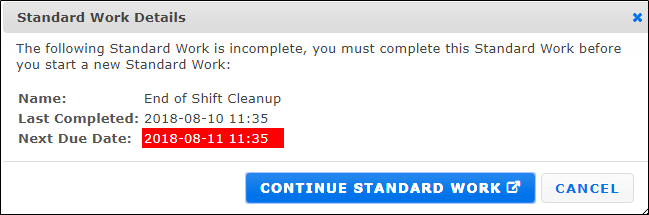
Afișează o fereastră pop-up când este scadentă lucrarea standard: Atunci când este activată, această funcționalitate afișează o casetă de dialog în portalul operatorului, indicând faptul că lucrarea standardizată trebuie finalizată. Exemplul de mai jos arată cum ar apărea aceasta pe ecranul portalului operatorului. Notă: Aceasta activează și dezactivează mesajul pop-up. Dacă doriți să activați opțiunea cu detaliile lucrării standard, consultați secțiunea Detalii document pentru a activa acest proces.
Baza pragului pentru intervalul individual (alegeți modul de calculare a pragurilor pentru intervalele individuale): Aveți trei opțiuni pentru a stabili modul de calcul al fiecărui interval, alegând una dintre următoarele:
TEFF = Valoarea efectivă a intervalului ÷ Piese teoretice ale intervalului
PEFF = Valoarea efectivă a intervalului ÷ Cererea programată
TARGET = Valoarea efectivă ÷ Țintă
În exemplul de mai jos, veți vedea că PEFF a fost selectat ca metodă de calcul pentru pragul intervalului individual. Aceasta modifică culorile din coloana Valoare efectivă (numere) din portalul operatorului. Notă: Pentru a seta pragul intervalului, accesați ecranul de configurare a liniei pentru fiecare linie în parte. Pentru majoritatea clienților, acestea sunt setate automat ca parte a configurării site-ului. Sfat: Pentru a actualiza simultan pragurile măsurătorilor pentru mai multe linii, utilizați ca soluție alternativă șablonul de import al liniilor: 1) exportați liniile existente, 2) actualizați valorile pragurilor în fișierul exportat și 3) importați fișierul actualizat sau trimiteți-l echipei de asistență pentru import. Astfel puteți actualiza în masă pragurile măsurătorilor de producție pentru mai multe linii, fără a le edita individual în interfața de utilizator. (Indiferent de opțiunea pe care o alegeți în setarea de producție și o salvați, aceasta va fi afișată apoi în setarea liniei pentru personalizarea culorilor)


Setați pitch-urile individuale cu roșu dacă valoarea actuală depășește setarea Cantitate maximă produsă per pitch din Timpul ciclului liniei: Dacă selectați această opțiune, puteți seta un număr maxim actual pentru pitch, care va colora pitch-ul individual în roșu dacă valoarea actuală depășește cantitatea setată în ecranul timpului ciclului liniei.
Ca exemplu, setați Cantitatea maximă produsă per pitch la 100 în ecranul de configurare a timpului ciclului liniei (prezentat mai sus). Linia este programată să ruleze 82 de piese per pitch. Cu toate acestea, linia produce efectiv 105 piese în timpul unui anumit pitch. Această funcție va înlocui procentul setat în setările pitch-ului individual din ecranul de configurare a liniei, iar activarea acestei Cantități maxime per pitch va colora pitch-ul în roșu dacă a avut loc supraproducție.

Afișați coloana Țintă pitch în Portalul operatorului și în Tabloul pitch (numărul teoretic de piese care ar putea fi produse în timpul acestui pitch pe baza timpului ciclului): Dacă este selectată, această funcție va afișa coloana țintă în portalul operatorului, indicând numărul teoretic de piese care ar putea fi produse (pe baza numărului de operatori conectați la linie și a timpului ciclului produsului) și este utilizată pentru programarea producției. În exemplul de mai jos, cererea pitch-ului este 255 pe baza timpului ciclului liniei. Cu toate acestea, valoarea țintă este 96 pe baza numărului (redus) de operatori conectați la linie.

Afișați codul de rebut în lista derulantă Rebut: Codul defectului/rebutului, pe lângă descriere, atunci când adăugați detalii despre rebut în Portalul/Consola operatorului
Aplicați rata de planificare țintei: Cu această funcție activată, coloana țintă va utiliza timpul ciclului împreună cu rata de planificare. Dacă este dezactivată, coloana țintă va utiliza timpul ideal al ciclului (timpul ciclului fără rata de planificare sau valoarea „timp ideal al ciclului”).
Afișați coloana Cerere pitch în Portalul operatorului și în Tabloul pitch: Numărul de piese care ar trebui produse în timpul acestui pitch pe baza programului este afișat în portalul operatorului atunci când această opțiune este selectată. De obicei este activată, iar pitch-urile sunt programate pe baza cererii sau a timpului ciclului. Dacă alegeți să o dezactivați, în portalul operatorului va apărea doar cantitatea țintă.
Mașina implicită este preselectată în Ecranul de introducere al operatorului și în Ecranul de expediere al Portalului operatorului: Când această funcție este activată, sistemul introduce automat mașina implicită într-un eveniment nou de Expediere, astfel încât operatorii să nu fie nevoiți să selecteze o mașină. Acest lucru este util pentru economisirea timpului dacă aveți o singură mașină pe linie sau dacă doriți ca cele mai frecvente evenimente să fie asociate unei singure mașini.
Setări de expediere pentru starea Producției
Cu această funcție, puteți configura sistemul să lanseze automat un eveniment de Expediere și să trimită o notificare dacă măsurătorile trec în starea roșie din producția realizată pentru fiecare linie. În exemplul de mai jos, dacă măsurătorile pentru PEFF trec în starea roșie pentru săptămână, se va lansa un eveniment de Expediere pentru linia respectivă, sub tipul de eveniment Expediere – Starea producției. Notă: în funcție de ceea ce alegeți pentru Interval de timp – Săptămână, Zi sau Schimb, expedierea este lansată la sfârșitul selecției respective.

Notă: Dacă alegeți să utilizați această funcție, va trebui să faceți următoarele:
Adăugați acest tip de eveniment Expediere la criteriile de gestionare a Notificărilor.
În meniul de configurare, la configurarea liniei, va trebui de asemenea să activați linia pentru această funcție.
Rețineți că sistemul va marca evenimentul ca Finalizat când acesta revine la starea galbenă sau verde, însă va trebui să Închideți evenimentul.
Setări implicite pentru ecranul de remediere al operatorului
Cu această funcție, puteți preselecta setările implicite pentru funcția de remediere a operatorului, utilizată cel mai frecvent, pentru a economisi timp la introducerea evenimentului în istoric.

Începutul săptămânii pentru calcularea statisticilor săptămânale
Aici veți seta începutul săptămânii de lucru pentru Rapoarte de producție și programarea producției. În exemplul de mai sus puteți vedea că este setat pentru ora 6:00 AM, luni dimineața, și va calcula măsurătorile săptămânale de la ora setată până la ora curentă din timpul săptămânii (mai jos).


Reportați măsurătoarea Ritm din săptămâna precedentă: Aceasta afectează măsurătorile Cerere, Ritm și Ritm pitch din săptămâna curentă. Poate fi activată pentru site și va indica ritmul din săptămâna trecută. În exemplul de mai jos, veți vedea că linia a avut un avans de 92 de piese săptămâna trecută, iar în această săptămână are până acum un avans de 200 de piese. Acest lucru va ajuta liniile să identifice eventualele întârzieri din săptămâna precedentă și să ia măsuri pentru recuperarea acestora, dacă este necesar. Notă: Pentru a vedea numărul din săptămâna trecută, treceți cursorul peste simbolul „i” situat în dreapta Ritmului. Pragul de culoare pentru Ritm provine din Pragul ritmului pitch pe care îl configurați în Ecranul de configurare a liniei. Ritmul pitch trebuie activat în Setările de Producție.

Setări eKanban
Metoda implicită de programare eKanban: este locul în care puteți seta programul de producție fie după cantitate, fie după timpul ciclului. (aceasta va seta valoarea implicită în ecranele de planificare)
Afișați coloana Produs planificat în Portalul operatorului și în Tabloul pitch: Adaugă o coloană în portalul operatorului pentru a afișa produsul planificat lângă produsul actual. Mai jos este o captură de ecran a acestei funcții activate.

Activați linkul Planificatorului de comenzi pentru operatori: în ecranul portalului operatorului, dacă doriți ca aceștia să facă ajustări planificării.
Permiteți operatorilor să finalizeze parțial comenzile: Aceasta este utilizată atunci când aveți un proces care nu se încheie întotdeauna la numărul cerut de pe card și doriți să finalizați comanda.
Permiteți operatorilor să producă în exces comenzile: dacă procesul este configurat să depășească limita pentru a vă asigura că realizați rata comenzii.
Afișați avertismentul Posibil material scăzut/Început anticipat dacă comenzile sunt programate cu acest număr de zile înainte de data scadenței: Introduceți un număr. Pictograma notifică utilizatorii atunci când o comandă a fost programată cu un număr specificat de zile înainte de data scadenței desemnate. Scopul este de a semnala utilizatorilor să ia în considerare orice constrângeri legate de resurse și/sau materii prime pe care le-ar putea crea executarea anticipată a comenzii și de a-i determina să ajusteze data/datele programate ale comenzii mai aproape de data scadenței, dacă sunt descoperite constrângeri. Apare în fereastra Planificarea comenzilor, în calendar, într-un bloc de informații despre comandă, sau este posibil să o fi văzut în vizualizarea Planificare eKanban, lângă o dată de început programată.
Permiteți operatorilor să ajusteze cantitatea produsă pentru o comandă atunci când datele actuale sunt furnizate prin API: Aceasta este utilizată pentru cei care au piese suplimentare de adăugat la următoarea comandă. De exemplu, o linie trebuia să producă produsul A în 300 de bucăți, dar, din cauza supraproducției, a produs 310, astfel încât cele 10 piese suplimentare să poată fi aplicate comenzii data viitoare când produceți produsul A. Puteți adăuga cele 10 piese la cardul modelului A data viitoare când produceți acel model.
Utilizați numărul planificat de operatori pentru programare: Aceasta va lua în considerare operatorii planificați pentru a seta cererea pe pitch atunci când utilizați instrumentele de planificare ekanban, în locul numărului planificat de operatori din secvența de producție.
Setări pentru rebuturi
Solicitați o categorie de rebut la actualizarea sau crearea unui tip de rebut: Această setare va obliga creatorul sau actualizatorul unui tip de rebut să selecteze o categorie de rebut căreia să îi asocieze tipul respectiv.
Precizia numerelor de Producție
Cu această funcție puteți seta precizia (câte zecimale) cu care vor fi afișate numerele atât în portalul operatorului, cât și în Rapoarte. În exemplu, puteți vedea că precizia este setată la .01, iar în captura de ecran de mai jos veți vedea că numerele din portalul operatorului reflectă această setare.

Etichete de Producție
Etichetă defect: locul în care setați termenul sub care sunt menționate toate produsele eliminate, precum „Rebut” sau „Recondiționare”, în funcție de cazul specific de fabricație.
Etichetă pentru curățare: locul în care se setează termenul pentru activitatea post-producție efectuată ca parte a comenzii de produs, de ex. „Spălare” sau „Curățare” a suitei de producție sau a echipamentului
Etichetă pentru raport: Dacă utilizați construirea concurentă și folosiți un termen diferit de raport atunci când construiți mai multe elemente.
Setări pentru expediere
Dacă utilizați tipuri de expediere pentru perioadele de nefuncționare ale unei mașini și nu doriți ca timpul de nefuncționare să fie inclus în măsurătorile de producție, această opțiune din setările pentru expediere trebuie bifată.

Revizuirea produsului
Activați revizuirea comenzii de produs și a secvenței de construire: Aceasta activează funcționalitatea prin care un „Revizor” poate marca comanda sau secvența de construire ca „Revizuită, În așteptare sau Anulată”. De asemenea, activează coloanele trecere/eșec/avertizare pentru comenzi și secvențe.
Statistici de producție
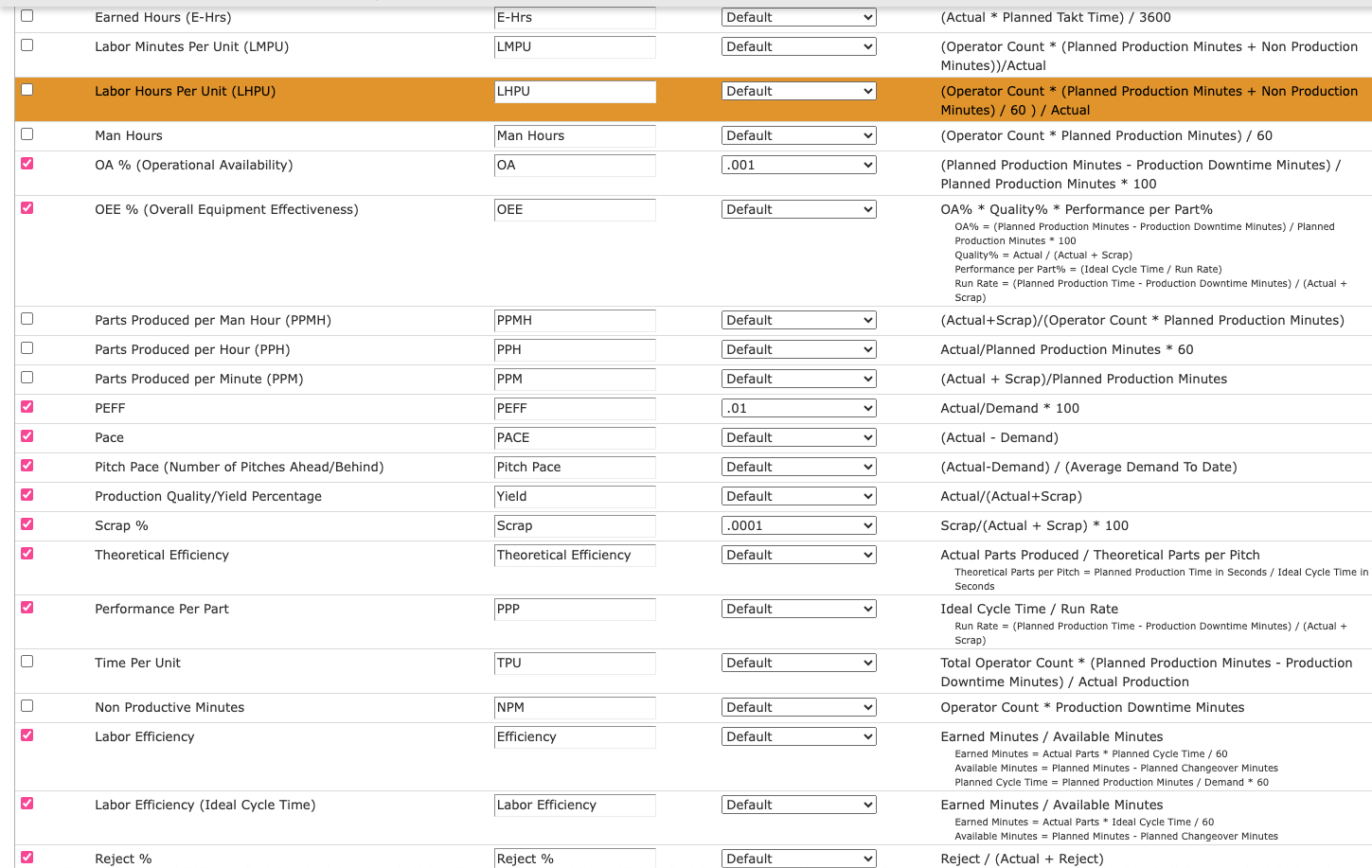
Aceste statistici reprezintă măsurătorile dintre care puteți alege pentru unitatea dumneavoastră. Le puteți activa bifând caseta de selectare, iar acest lucru va activa tablourile de bord și măsurătorile din portalul operatorului. Puteți găsi calculele diferitelor măsurători în secțiunea de descriere a graficului. Puteți edita etichetele pentru a reflecta denumirile utilizate de locația dumneavoastră pentru fiecare măsurătoare. De asemenea, puteți seta o precizie pentru fiecare măsurătoare individuală (diferită de setarea implicită). **De reținut: dacă modificați setarea de precizie din Statisticile de producție pentru o măsurătoare, dar setarea implicită pentru numărul de producție cu precizie din Setările de producție este, de exemplu, Doar numere întregi, rețineți că rapoartele vor reflecta setarea implicită. **
Setări de securitate
Accesați ‘Producție’ folosind fila de meniu din partea stângă a ecranului principal și faceți clic pe ‘Setări’.
Pentru a adăuga utilizatori administrativi, faceți clic pe ‘Adăugare nouă’ aflat în colțul din dreapta sus al barei ‘Setări de securitate pentru producție’.
Căutați și selectați utilizatorul din lista derulantă.
Selectați nivelul de autorizare necesar:
Planificatorul poate adăuga și edita programul de pitch.
Revizorul poate edita starea unei comenzi de produs/secvențe de construire la „revizuită, în așteptare sau anulată”.