📕 Produção: Definições
Last updated: November 19, 2026
As definições são o local onde adiciona as funcionalidades do módulo que pretende ativar para utilização no seu site. É também aqui que pode adicionar a definição da função de um planeador e configurar os cálculos das métricas. Além disso, é aqui que define quais as métricas selecionadas para serem apresentadas no portal do operador e nos painéis de controlo.
Duração predefinida do pitch: É aqui que pode definir o tempo que pretende utilizar para medir o seu takt time ao embalar um contentor ou medir o ritmo da execução da produção. No exemplo abaixo, está definido para 60 minutos (1 hora), de modo a estabelecer um intervalo de tempo para medir a procura relativamente ao valor real.
Definições do portal do operador
Exigir um comentário se o valor real for inferior à procura: Esta opção obrigará os operadores a inserir um comentário se não tiverem cumprido a procura do pitch. Exemplo: a procura está definida como 23 e a linha produziu apenas 18 nesse pitch. O sistema exigirá então que o operador introduza um comentário ou uma contramedida. Se o seu site estiver a utilizar uma integração para preencher os valores reais e o valor real for inferior à procura, será apresentado um balão vermelho com um ponto de exclamação ( ! ) como indicador para adicionar um comentário.

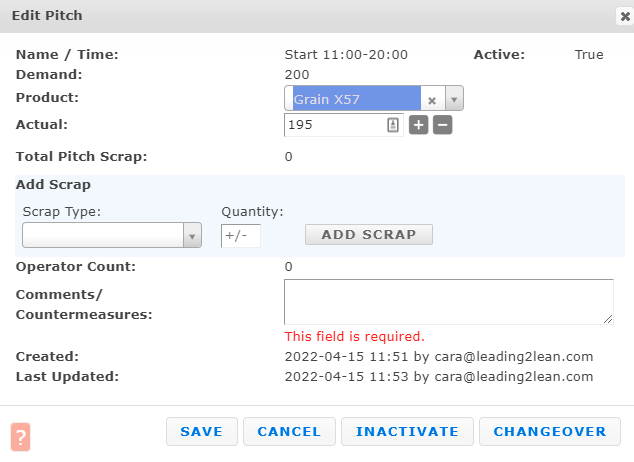
Exigir um comentário se o valor real for inferior ao objetivo: Esta opção obrigará os operadores a inserir um comentário se o valor real não tiver atingido o objetivo do pitch.
Filtro predefinido para a seleção das expedições abertas no portal do operador: Estes tipos de Expedição, quando selecionados, serão os visíveis e disponíveis para seleção no ecrã do portal do operador para utilização pelos operadores. Um bom exemplo seria o tipo de Expedição «Máquina parada», que seria um tipo de Expedição adequado para os operadores selecionarem no portal do operador.
Permitir que os operadores adicionem pitches: Com esta funcionalidade ativada, tem a opção de permitir que os operadores adicionem mais pitches ao plano de Produção. Um exemplo em que isto seria útil, quando a opção está definida como verdadeira, seria se a linha decidisse fazer horas extraordinárias, mas o plano não tivesse sido elaborado para esse período; nesse caso, poderiam ser adicionados pitches extra.
Tipo de Expedição de mudança de formato: Ao utilizar a funcionalidade de mudança de formato no módulo de Produção, pode definir o tipo de Expedição de mudança de formato que pretende registar no histórico de Expedições e nos Relatórios de Produção. Quando clica no botão «Mudança de formato» no portal do operador, o sistema cria automaticamente uma Expedição.
Nota: Se a duração planeada da mudança de formato na sequência de construção estiver definida como 0, a Expedição de mudança de formato será aberta e fechada imediatamente. Se a duração planeada da mudança de formato numa sequência de construção estiver definida com qualquer valor diferente de 0, a Expedição de mudança de formato permanecerá aberta até que seja clicado o botão «Concluir mudança de formato» no portal do operador.
Tipo de Expedição de limpeza: Ao utilizar a funcionalidade de limpeza no módulo de Produção, deve definir o tipo de Expedição de mudança de formato no qual pretende registar a atividade no histórico de Expedições e nos Relatórios de Produção. Quando clica no botão «Iniciar limpeza» no portal do operador, o sistema cria automaticamente uma Expedição.
Nota: Se a duração planeada da mudança de formato na sequência de construção estiver definida como 0, a Expedição de limpeza será aberta e fechada imediatamente. Se a duração planeada da limpeza numa sequência de construção estiver definida com qualquer valor diferente de 0, a Expedição de limpeza permanecerá aberta até que seja clicado o botão «Concluir ordem» no portal do operador.
Predefinir o número de operadores com o valor do último pitch: Quando ativada, esta definição permite que os operadores da linha não tenham de editar o número de operadores se este for igual ao do pitch anterior. Nota: Esta funcionalidade só funciona quando não está a ser utilizada a função de início de sessão do utilizador atual.
Preencher automaticamente o nome próprio e o apelido do utilizador ao introduzir uma nova Expedição: Se selecionar a caixa de verificação, será automaticamente inserido o nome de utilizador da pessoa que tem sessão iniciada na Conta L2L.
Número de ordens de Produto visíveis de cada vez no portal do operador (predefinição do site): Esta opção é utilizada com o eKanban ou com o agendamento de ordens de Produto. Quando selecionada, esta funcionalidade apresentará apenas o número de ordens que selecionou como predefinição do site. Por exemplo, se pretender apresentar apenas as três ordens seguintes no portal do operador, deverá definir esta secção como 3. Nota: No menu de configuração da linha, pode substituir este número predefinido, se pretendido, para linhas individuais.
Número de dias de antecedência a consultar na fila de ordens de Produto para apresentar ordens de Produto e mudar para ordens de Produto: Esta opção é utilizada com o eKanban ou com o agendamento de ordens de Produto. Quando selecionada, esta funcionalidade permite definir o número de dias no futuro para os quais o portal do operador apresentará ordens. Por exemplo, se pretender que os operadores tenham visibilidade apenas sobre as próximas ordens dos dois dias seguintes, deverá introduzir o número 2 na caixa desta opção. Nota:
Se o número de dias de antecedência for um período curto e o número predefinido de ordens visíveis no site ou na configuração da linha for elevado, é possível que nem todas sejam apresentadas.
O máximo é de 20 dias
Ordem de pesquisa do tempo de ciclo ao guardar um pitch: Esta definição controla a forma como o L2L determina o tempo de ciclo do pitch, ou tempo de ciclo ideal, quando um pitch é guardado e existe uma sequência de construção. Se a definição for Sequência de construção primeiro, o L2L utiliza a primeira fonte disponível pela seguinte ordem: Grupo de ordens de Produto, sequência de construção e, em seguida, pesquisa de LCT. Se a definição for Definições do tempo de ciclo da linha primeiro, o L2L utiliza a primeira fonte disponível pela seguinte ordem: Grupo de ordens de Produto, pesquisa de LCT e, em seguida, sequência de construção. Nota: por predefinição, é utilizada a opção Definições do tempo de ciclo da linha primeiro.
Apresentar o gráfico Procura vs. valor real no portal do operador: Quando selecionada, esta funcionalidade apresentará o gráfico de tendência da Procura vs. valor real no canto inferior direito do ecrã do portal do operador, permitindo aos operadores consultar o seu desempenho face à procura.
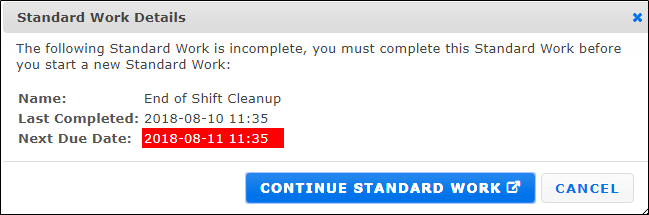
Apresentar uma janela pop-up quando o Trabalho normalizado estiver previsto: Quando ativada, esta funcionalidade apresenta uma caixa de diálogo no portal do operador, indicando que é necessário concluir o Trabalho normalizado. O exemplo abaixo mostra o aspeto que isto teria no ecrã do portal do operador. Nota: Esta opção ativa e desativa a mensagem pop-up. Se pretender ativar a opção de detalhes do trabalho normalizado, consulte a secção Detalhes do documento para ativar este processo.
Base do limiar de pitch individual (escolha como calcular os limiares para pitches individuais): Tem três opções para definir a forma como cada pitch é calculado, escolhendo uma das seguintes:
TEFF = Valor real do pitch ÷ peças teóricas do pitch
PEFF = Valor real do pitch ÷ procura agendada
TARGET = Valor real ÷ objetivo
No exemplo abaixo, verá que PEFF foi selecionado como cálculo para o limiar do pitch individual. É isto que altera as cores na coluna Valor real (números) no portal do operador. Nota: Para definir o limiar do pitch, aceda ao ecrã de configuração da linha de cada linha para o definir. Para a maioria dos clientes, estes valores são definidos automaticamente como parte da configuração do site. Sugestão: Para atualizar os limiares das métricas de várias linhas de uma só vez, utilize o modelo de importação de linhas como solução alternativa: 1) exporte as linhas existentes, 2) atualize os valores dos limiares no ficheiro exportado e 3) importe o ficheiro atualizado ou envie-o ao suporte para importação. Isto permite atualizar em massa os limiares das métricas de Produção em várias linhas sem editar cada uma individualmente na interface do utilizador. (Independentemente da opção que escolher na definição de produção e guardar, essa opção será apresentada na definição da linha para a personalização das cores)


Definir os pitches individuais a vermelho se o valor real exceder a definição Quantidade máxima produzida por pitch no Tempo de ciclo da linha: Se selecionar esta opção, poderá definir uma contagem máxima real do pitch que tornará o pitch individual vermelho se o valor real exceder a quantidade definida no ecrã do tempo de ciclo da linha.
Por exemplo, define a Quantidade máxima produzida por pitch como 100 no ecrã de configuração do tempo de ciclo da linha (apresentado acima). A linha está programada para produzir 82 peças por pitch. No entanto, a linha produz efetivamente 105 peças durante um determinado pitch. Esta funcionalidade substituirá a percentagem definida nas definições do pitch individual no ecrã de configuração da linha e, ao ativar esta Quantidade máxima por pitch, o pitch ficará vermelho se tiver ocorrido uma produção excessiva.

Mostrar a coluna Objetivo do pitch no Portal do operador e no Quadro de pitches (Número teórico de peças que poderiam ser produzidas durante este pitch com base no tempo de ciclo): Se selecionada, esta funcionalidade mostrará a coluna do objetivo no portal do operador, apresentando o número teórico de peças que poderiam ser produzidas (com base no número de operadores registados na linha e no tempo de ciclo do Produto) e é utilizada para programar a Produção. No exemplo abaixo, a procura do pitch é 255 com base no tempo de ciclo da linha. No entanto, o valor do objetivo é 96 com base no número (reduzido) de operadores registados na linha.

Mostrar o código de refugo no menu pendente de refugos: Código de defeito/refugo, para além da descrição, ao adicionar detalhes do refugo no Portal/Consola do operador
Aplicar a taxa de planeamento ao objetivo: Com esta funcionalidade ativada, a coluna do objetivo utilizará o tempo de ciclo com a taxa de planeamento. Com esta opção desativada, a coluna do objetivo utilizará o tempo de ciclo ideal (tempo de ciclo sem a taxa de planeamento ou o valor de «tempo de ciclo ideal».)
Mostrar a coluna Procura do pitch no Portal do operador e no Quadro de pitches: O número de peças que devem ser produzidas durante este pitch com base no plano é apresentado no portal do operador quando esta opção está selecionada. Normalmente, esta opção está ativada e os pitches foram programados com base na procura ou no tempo de ciclo. Se optar por desativá-la, apenas a quantidade do objetivo será apresentada no portal do operador.
A máquina predefinida é pré-selecionada no ecrã de introdução do operador e no ecrã de Expedição do Portal do operador: Quando esta funcionalidade está ativada, o sistema insere automaticamente a máquina predefinida num novo evento de Expedição, para que os operadores não tenham de selecionar uma máquina. Isto é útil para poupar tempo se tiver apenas uma máquina na linha ou se pretender associar os eventos mais comuns a uma máquina.
Definições de Expedição do estado da Produção
Nesta funcionalidade, pode configurar o sistema para iniciar automaticamente um evento de Expedição e enviar uma Notificação se as suas Métricas passarem para um estado vermelho a partir da produção de cada linha. No exemplo abaixo, se as Métricas de PEFF passarem para o estado vermelho durante a semana, será iniciado um evento de Expedição para essa linha, com o tipo de evento de Expedição Estado da Produção. Nota: dependendo do que escolher para o Período de tempo — Semana, Dia ou Turno — a expedição é iniciada no final da seleção.

Nota: Se optar por utilizar esta funcionalidade, terá de fazer o seguinte:
Adicione este tipo de evento de Expedição aos seus critérios de Gestão de Notificações.
No menu de configuração, em configuração da linha, deverá também ativar a linha para esta funcionalidade.
Lembre-se de que o sistema irá concluir o evento quando este voltar a um estado amarelo ou verde, mas terá de fechar o evento.
Definições predefinidas do ecrã de correção do operador
Nesta funcionalidade, pode pré-selecionar as definições predefinidas para a função de correção do operador mais utilizada, ajudando a poupar tempo ao introduzir o evento no histórico.

Início da semana para calcular as estatísticas semanais
É aqui que define o início da sua semana de trabalho para os relatórios de Produção e para a programação da Produção. No exemplo acima, pode ver que está definido para as 6:00 de segunda-feira de manhã e que calculará as Métricas semanais desde essa hora definida até à hora atual durante a semana (abaixo).


Transferir a Métrica de ritmo da semana anterior: Isto afeta as Métricas de Procura, Ritmo e Ritmo do pitch da semana atual. Pode ser ativado para o site e indicará qual foi o ritmo da semana passada. No exemplo abaixo, verá que a linha produziu mais 92 peças na semana passada e, nesta semana, produziu mais 200 peças até ao momento. Isto ajudará as linhas a compreender eventuais atrasos da semana anterior e a tomar medidas para os recuperar, se necessário. Nota: Para ver o número da semana passada, passe o cursor sobre o símbolo «i» localizado à direita de Ritmo. O limiar de cor do ritmo provém do limiar de ritmo do pitch que configurou no ecrã de configuração da linha. O ritmo do pitch tem de estar ativado nas suas definições de Produção.

Definições do eKanban
Método de programação predefinido do eKanban: é o local onde pode definir o plano de Produção por quantidade ou por tempo de ciclo. (isto definirá a predefinição nos ecrãs de planeamento)
Mostrar a coluna Produto planeado no Portal do operador e no Quadro de pitches: Adiciona uma coluna ao portal do operador para mostrar o Produto planeado junto ao Produto real. Abaixo encontra-se uma captura de ecrã desta funcionalidade ativada.

Ativar a ligação do Planeador de encomendas para os operadores: no ecrã do portal do operador, caso pretenda que estes façam ajustes ao planeamento.
Permitir que os operadores concluam parcialmente as encomendas: Isto é utilizado quando tem um processo que nem sempre termina na contagem da procura do cartão e pretende concluir a encomenda.
Permitir que os operadores produzam acima do previsto nas encomendas: se o seu processo estiver definido para exceder o limite, para garantir que cumpre a taxa da encomenda.
Mostrar o aviso de possível material Baixo/início antecipado se as encomendas forem programadas com este número de dias de antecedência em relação à data de vencimento: Introduza um número. O ícone notifica os utilizadores quando uma encomenda foi programada com o número de dias especificado de antecedência em relação à respetiva data de vencimento. O objetivo é alertar os utilizadores para considerarem quaisquer restrições de recursos e/ou matérias-primas que a execução antecipada da encomenda possa criar, e incentivá-los a ajustar a(s) data(s) programada(s) da encomenda para mais perto da data de vencimento, caso sejam detetadas restrições. É apresentado na janela Planeamento de encomendas, no calendário, dentro de um bloco de informações da encomenda, ou poderá tê-lo visto na vista Planeamento do eKanban, junto a uma data de início programada.
Permitir que os operadores ajustem a quantidade produzida de uma encomenda quando os dados reais são fornecidos através da API: Isto é utilizado quando existem peças adicionais para adicionar à encomenda seguinte. Por exemplo, uma linha deveria produzir o Produto A com 300 peças, mas, devido ao excesso, produziu 310, para que as 10 peças adicionais pudessem ser aplicadas à encomenda da próxima vez que o Produto A fosse produzido. Pode adicionar essas 10 peças ao cartão do modelo A da próxima vez que produzir esse modelo.
Utilizar a contagem de operadores planeada para a programação: Isto terá em conta os operadores planeados para definir a procura no pitch ao utilizar as ferramentas de planeamento do ekanban, em vez da contagem de operadores planeada na sequência de produção.
Definições de refugo
Exigir uma categoria de refugo ao atualizar ou criar um tipo de refugo: Esta definição obrigará o criador ou atualizador de um tipo de refugo a selecionar uma categoria de refugo à qual associar esse tipo.
Precisão dos números de Produção
Nesta funcionalidade, pode definir a precisão (quantas casas decimais) com que os números serão apresentados tanto no portal do operador como nos Relatórios. No exemplo, pode ver que a precisão está definida como .01 e, na captura de ecrã abaixo, verá que os números no portal do operador refletem esta definição.

Etiquetas de Produção
Etiqueta de defeito: local onde se define o termo sob o qual todo o Produto rejeitado é referenciado, como «Refugo» ou «Retrabalho», com base no caso específico de fabrico.
Etiqueta de limpeza: local para definir o termo da atividade pós-fabrico realizada como parte da encomenda do produto, ou seja, "Lavagem" ou "Limpeza" da área de Produção ou do equipamento
Etiqueta de proporção: Se estiver a utilizar uma construção simultânea e usar um termo diferente de proporção ao construir vários itens.
Configurações de Expedição
Se estiver a utilizar tipos de expedição de paragem numa máquina e não quiser que o tempo de inatividade seja incluído nas métricas de Produção, esta opção nas configurações de expedição tem de estar selecionada.

Revisão do Produto
Ativar a revisão da encomenda do Produto e da sequência de construção: Esta opção ativa a funcionalidade para que um «Revisor» marque a encomenda ou a sequência de construção como «Revista, Em espera ou Anulada». Também ativa as colunas de aprovado/reprovado/aviso nas encomendas e sequências.
Estatísticas de Produção
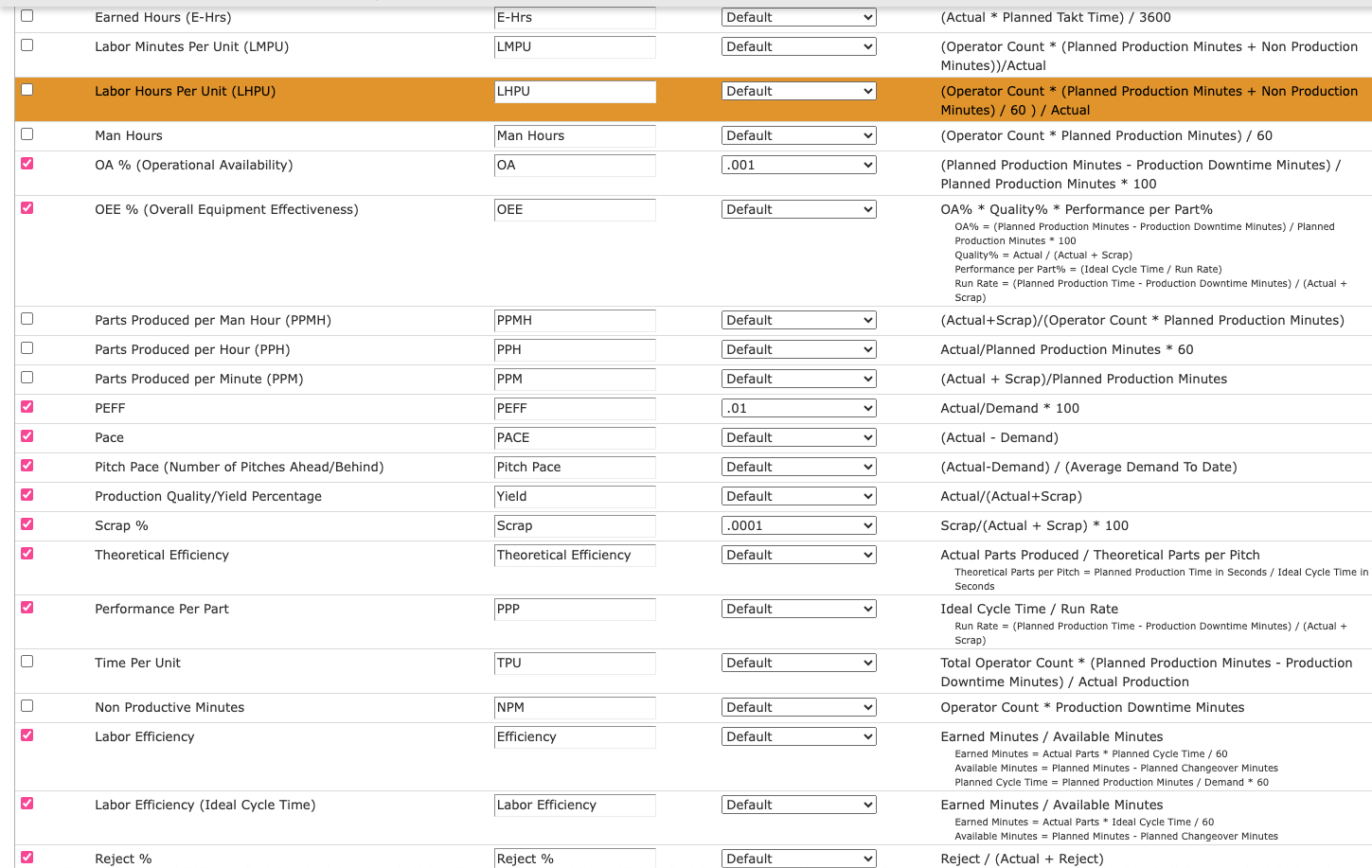
Estas estatísticas são as métricas que pode escolher para a sua fábrica. Pode ativá-las clicando na caixa de verificação; ao fazê-lo, serão ativados os Painéis de controlo e também as métricas no portal do operador. Pode encontrar os cálculos das diferentes métricas na secção de descrição do gráfico. Pode editar as etiquetas para refletir a designação que cada métrica tem na sua unidade. Também pode definir uma precisão para cada métrica individual (diferente da predefinição). **É importante notar que, se alterar a definição de precisão de uma métrica em Estatísticas de Produção, mas o seu Número de Produção de Precisão Predefinido nas Definições de Produção estiver, por exemplo, definido como Apenas Números Inteiros, os seus Relatórios irão refletir a predefinição. **
Definições de Segurança
Aceda a ‘Produção’ através do separador de menu no lado esquerdo do ecrã principal e clique em ‘Definições’.
Para adicionar Utilizadores Administrativos, clique em ‘Adicionar novo’ localizado no canto superior direito da barra «Definições de Segurança da Produção».
Pesquise e selecione o utilizador na lista pendente.
Selecione o nível de acesso necessário:
O Planeador pode adicionar e editar o plano de expedição.
O Revisor pode editar o estado de uma encomenda de Produto/sequência de construção para «revista, em espera ou anulada».