📕 生産: 設定
Last updated: November 19, 2026
設定では、サイトで使用するモジュールのどの機能を有効にするかを追加します。また、プランナーの役割定義を追加し、メトリクスの計算を設定する場所でもあります。さらに、オペレーターポータルとダッシュボードに表示するメトリクスを定義します。
デフォルトのピッチ長: ここでは、コンテナへの梱包にかかるタクトタイムを測定する時間、または生産実行のペースを測定する時間を設定できます。以下の例では、需要と実績を測定する時間間隔として60分(1時間)に設定されています。
オペレーターポータル設定
実績が需要を下回る場合にコメントを必須にする: このオプションを有効にすると、ピッチの需要を満たせなかった場合に、オペレーターはコメントを入力する必要があります。例:需要が23に設定されており、そのピッチでラインが18しか生産しなかった場合、システムはオペレーターにコメントまたは対策の入力を要求します。サイトで統合を使用して実績を取り込んでおり、実績が需要を下回る場合は、コメントを追加するための 赤い感嘆符( ! )の吹き出し が表示されます。

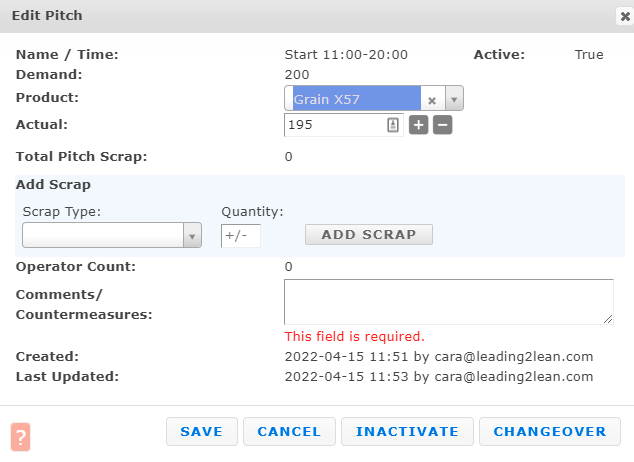
実績が目標を下回る場合にコメントを必須にする: このオプションを有効にすると、ピッチの実績が目標を満たさなかった場合に、オペレーターはコメントを入力する必要があります。
オペレーターポータルで未完了の発送を選択する際のデフォルトフィルター: 選択した発送タイプは、オペレーターポータル画面でオペレーターが使用するために表示され、選択可能になります。たとえば、「Machine Down」発送タイプは、オペレーターがオペレーターポータルから選択するのに適しています。
オペレーターによるピッチの追加を許可する: この機能を有効にすると、オペレーターが生産スケジュールにピッチを追加できるようになります。たとえば、ラインが残業運転を行うことになったものの、スケジュールに残業時間が計画されていない場合、追加のピッチを追加できます。
切り替え発送タイプ: 生産モジュールで切り替え機能を使用する場合、発送履歴と生産レポートの両方に記録する切り替え発送タイプを設定できます。オペレーターポータルで「切り替え」ボタンをクリックすると、システムが自動的に発送を作成します。
注:Build Sequenceで計画された切り替え時間が0に設定されている場合、切り替え発送は開始されてすぐに終了します。Build Sequenceで計画された切り替え時間が0以外に設定されている場合、オペレーターポータルで「切り替え完了」ボタンがクリックされるまで、切り替え発送は開いたままになります。
クリーンアップ発送タイプ: 生産モジュールでクリーンアップ機能を使用する場合、発送履歴と生産レポートにアクティビティを記録する切り替え発送タイプを設定する必要があります。オペレーターポータルで「クリーンアップ開始」ボタンをクリックすると、システムが自動的に発送を作成します。
注:Build Sequenceで計画された切り替え時間が0に設定されている場合、クリーンアップ発送は開始されてすぐに終了します。Build Sequenceで計画されたクリーンアップ時間が0以外に設定されている場合、オペレーターポータルで「オーダー完了」ボタンがクリックされるまで、クリーンアップ発送は開いたままになります。
オペレーター数を前回のピッチの値にデフォルト設定する: 有効にすると、前回のピッチとオペレーター数が同じ場合、ライン上のオペレーターはオペレーター数を編集する必要がなくなります。 注:この機能は、現在のユーザーチェックイン機能を使用していない場合にのみ動作します。
新しい発送の入力時に、ユーザーの姓と名を自動入力する: チェックボックスを選択すると、L2Lアカウントにログインしているユーザーのユーザー名が自動的に入力されます。
一度にオペレーターポータルに表示される製品オーダー数(サイトのデフォルト): このオプションは、eKanbanまたは製品オーダーのスケジューリングで使用します。この機能を選択すると、サイトのデフォルトとして選択した数のオーダーのみが表示されます。たとえば、オペレーターポータルに次の3件のオーダーだけを表示したい場合、この項目を3に設定します。 注: ラインのセットアップメニューで、必要に応じて個々のラインについてこのデフォルト数を上書きできます。
製品オーダーを表示し、製品オーダーへの切り替えを行うために、製品オーダーキューを先読みする日数: このオプションは、eKanbanまたは製品オーダーのスケジューリングで使用します。この機能を選択すると、オペレーターポータルに将来何日先までオーダーを表示するかを設定できます。たとえば、オペレーターに今後2日間の予定オーダーだけを表示したい場合、このオプションのボックスに2と入力します。 注:
先読みする日数が短く、サイトまたはラインのセットアップで設定した表示オーダー数のデフォルト値が大きい場合、すべてのオーダーが表示されないことがあります。
最大20日
ピッチ保存時のサイクルタイム検索順序: この設定は、ピッチの保存時にBuild Sequenceが関係している場合、L2Lがピッチのサイクルタイム、つまり理想サイクルタイムを決定する方法を制御します。設定が Build Sequence Firstの場合、L2Lは次の順序で最初に利用可能なソースを使用します:Product Order Group、Build Sequence、LCT Lookup。設定が Line Cycle Time Settings Firstの場合、L2Lは次の順序で最初に利用可能なソースを使用します:Product Order Group、LCT Lookup、Build Sequence。 注:デフォルトはLine Cycle Time Settings Firstです。
オペレーターポータルに 需要対実績 グラフを表示する: 選択すると、オペレーターポータル画面の右下隅に需要対実績の傾向グラフが表示され、オペレーターは需要に対する自分たちのパフォーマンスを確認できます。
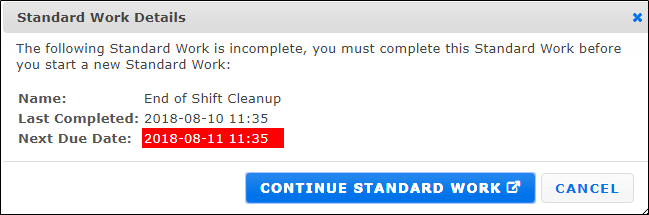
標準作業の実施期限が来たときにポップアップを表示する: 有効にすると、標準化作業の完了期限であることを示すダイアログボックスがオペレーターポータルにポップアップ表示されます。以下の例は、オペレーターポータル画面での表示例です。 注: これによりポップアップメッセージのオンとオフを切り替えます。標準作業の詳細オプションを有効にする場合は、「ドキュメント詳細」セクションを参照して、このプロセスを有効にしてください。
個別ピッチのしきい値基準(個別ピッチのしきい値の計算方法を選択): 次のいずれかを選択して、各ピッチの計算方法を設定する3つのオプションがあります:
TEFF = ピッチ実績 ÷ ピッチ理論部品数
PEFF = ピッチ実績 ÷ スケジュール済み需要
TARGET = 実績 ÷ 目標
以下の例では、個別ピッチのしきい値の計算としてPEFFが選択されています。これにより、オペレーターポータルの 実績(数値) 列の色が変わります。 注:ピッチのしきい値を設定するには、各ラインのラインセットアップ画面に移動して定義します。ほとんどのお客様では、サイトのセットアップの一部として自動的に設定されます。 ヒント: 複数のラインのメトリクスしきい値を一度に更新するには、回避策としてラインインポートテンプレートを使用します:1)既存のラインをエクスポートし、2)エクスポートファイルのしきい値を更新し、3)更新したファイルをインポートするか、サポートに送信してインポートを依頼します。これにより、UIで各ラインを個別に編集することなく、多数のラインの生産メトリクスしきい値を一括更新できます。 (生産設定で選択して保存したオプションが、カスタム色分け用のライン設定に表示されます)


ラインサイクルタイムの「ピッチあたりの最大生産数量」設定を実績値が超えた場合、個々のピッチを赤色に設定します: このオプションを選択すると、ピッチあたりの最大実績数を設定できます。実績値がラインサイクルタイム画面で設定した数量を超えると、個々のピッチが赤色になります。
例として、ラインサイクルタイムのセットアップ画面(上図)で「ピッチあたりの最大生産数量」を100に設定したとします。ラインはピッチあたり82個の部品を生産するようスケジュールされています。しかし、実際には特定のピッチで105個の部品を生産しました。この機能は、ラインのセットアップ画面にある個々のピッチ設定で設定された割合を上書きします。この「ピッチあたりの最大数量」を有効にすると、生産超過が発生した場合にピッチが赤色になります。

オペレーターポータルとピッチボードに「ピッチ目標」列を表示 (サイクルタイムに基づいて、このピッチ中に生産可能な部品の理論上の数量): 選択すると、オペレーターポータルに目標列が表示されます。この列には、生産可能な部品の理論上の数量(ラインにチェックインしているオペレーター数と製品のサイクルタイムに基づく)が表示され、生産のスケジューリングに使用されます。以下の例では、ラインのサイクルタイムに基づくピッチ需要は255です。ただし、ラインにチェックインしているオペレーター数が(減少して)いるため、目標値は96です。

スクラップのドロップダウンにスクラップコードを表示: Op Portal/Consoleでスクラップの詳細を追加する際に、説明に加えて不良/スクラップコードを表示します
計画レートを目標に適用: この機能を有効にすると、目標列では計画レートを適用したサイクルタイムが使用されます。オフにすると、目標列では理想サイクルタイム(計画レートを適用していないサイクルタイム、または「理想サイクルタイム」の値)が使用されます。
オペレーターポータルとピッチボードに「ピッチ需要」列を表示: 選択すると、スケジュールに基づいてこのピッチ中に生産すべき部品数がオペレーターポータルに表示されます。通常はオンになっており、ピッチは需要またはサイクルタイムに基づいてスケジュールされます。オフにした場合、オペレーターポータルには目標数量のみが表示されます。
オペレーター入力およびオペレーターポータルの発送画面で、デフォルトの機械を事前選択: この機能を有効にすると、システムは新しい発送イベントにデフォルトの機械を自動的に挿入するため、オペレーターが機械を選択する必要がなくなります。ラインに機械が1台しかない場合や、最も一般的なイベントを1台の機械に関連付けたい場合の時間短縮に役立ちます。
生産ステータスの発送設定
この機能では、各ラインの生産実績に基づくメトリクスが赤色ステータスになった場合に、システムが発送イベントを自動的に開始し、通知を送信するよう設定できます。以下の例では、週のPEFFのメトリクスが赤色ステータスになると、そのラインに対して発送イベントタイプ「生産ステータス」の発送イベントが開始されます。 注記: 時間枠として週、日、シフトのいずれを選択したかに応じて、選択した期間の終了時に発送が開始されます。

注記: この機能を使用する場合は、次の操作が必要です:
この発送タイプのイベントを通知管理の条件に追加します。
セットアップメニューのラインセットアップで、この機能に対してラインも有効化します。
メトリクスが黄色または緑色のステータスに戻ると、システムがイベントを完了することに注意してください。ただし、イベントをクローズする必要があります。
デフォルトのオペレーター修正画面設定
この機能では、イベントを履歴に入力する時間を短縮するため、最もよく使用するオペレーター修正機能のデフォルト設定を事前選択できます。

週次統計を計算する週の開始時刻
ここでは、生産レポートおよび生産スケジューリングに使用する勤務週の開始時刻を設定します。上の例では、月曜日の午前6時に設定されており、その設定時刻から週内の現在時刻までの週次メトリクスが計算されます(下図)。


前週のペースメトリクスを繰り越す: これは、今週の需要、ペース、ペース・ピッチメトリクスに影響します。サイトで有効にすると、前週のペースが示されます。以下の例では、先週のラインは92個の部品増で、今週は現時点で200個増となっています。これにより、ラインは前週からの未達(ある場合)を把握し、必要に応じて回復措置を講じることができます。 注記: 先週の数値を表示するには、ペースの右側にある「i」記号にカーソルを合わせます。ペースの色のしきい値は、ラインセットアップ画面で設定したピッチペースのしきい値に基づきます。ピッチペースは生産設定で有効にする必要があります。

eKanban設定
デフォルトのeKanbanスケジュール方法: ここで、生産スケジュールを数量またはサイクルタイムのいずれかで設定できます(計画画面のデフォルトが設定されます)。
オペレーターポータルとピッチボードに計画製品列を表示: オペレーターポータルに列を追加し、実績製品の隣に計画製品を表示します。 以下は、この機能をオンにした場合のスクリーンショットです。

オペレーターのオーダープランナーリンクを有効化: オペレーターポータル画面で、オペレーターが計画を調整できるようにする場合に使用します。
オペレーターによる注文の一部完了を許可: カードの需要数で必ずしも工程が終了しない場合に、注文を完了させるために使用します。
オペレーターによる注文の生産超過を許可: 注文レートを確実に達成するために、工程が超過生産に設定されている場合に使用します。
注文が納期の何日前までにスケジュールされた場合に、材料不足の可能性/早期開始警告を表示: 数値を入力します。このアイコンは、注文が指定された納期より何日前にスケジュールされたかをユーザーに通知します。目的は、早期の注文実行によって生じる可能性のあるリソースや原材料の制約を検討するようユーザーに知らせ、制約が見つかった場合は注文のスケジュール日を納期に近づけるよう促すことです。注文計画ウィンドウのカレンダー内にある注文情報ブロックに表示されるほか、eKanban計画ビューでスケジュール開始日の横に表示される場合もあります。
実績データがAPI経由で提供された場合に、オペレーターが注文の生産数量を調整することを許可: これは、次の注文に追加する余剰部品がある場合に使用します。たとえば、ラインで製品Aを300個生産する予定だったものの、超過生産により310個生産した場合、余った10個の部品を次回製品Aを生産する際の注文に適用できます。次回そのモデルを生産するときに、モデルAのカードにその10個を追加できます。
計画オペレーター数をスケジューリングに使用: これは、eKanban計画ツールの使用時に、ビルドシーケンスで計画されたオペレーター数ではなく、計画オペレーター数を考慮してピッチの需要を設定します。
スクラップ設定
スクラップタイプの更新または作成時にスクラップカテゴリを必須にする: この設定により、スクラップタイプの作成者または更新者は、そのタイプに関連付けるスクラップカテゴリを選択する必要があります。
生産数値の精度
この機能では、オペレーターポータルとレポートの両方で数値を表示する精度(小数点以下の桁数)を設定できます。 例では精度が.01に設定されており、下のスクリーンショットではオペレーターポータルの数値にこの設定が反映されています。

生産ラベル
不良ラベル: 製品の廃棄をすべて参照する用語を設定する場所です。具体的な製造ケースに応じて、「スクラップ」や「リワーク」などを設定します。
クリーンアップラベル: 製品注文の一環として実施される製造後の作業(生産スイートまたは設備の「洗浄」や「清掃」など)の用語を設定する場所
比率ラベル: 複数のものを構築する際に同時ビルドを使用し、比率以外の用語を使用する場合。
発送設定
マシンでダウン発送タイプを使用しており、ダウンタイムを生産メトリクスに含めたくない場合は、発送設定のこのオプションをチェックする必要があります。

製品レビュー
製品注文とビルドシーケンスのレビューを有効にする: 「レビュー担当者」が注文またはビルドシーケンスを「レビュー済み」、「保留」、または「無効」としてマークできる機能を有効にします。また、注文とシーケンスに合格/不合格/警告の列も表示されます。
生産統計
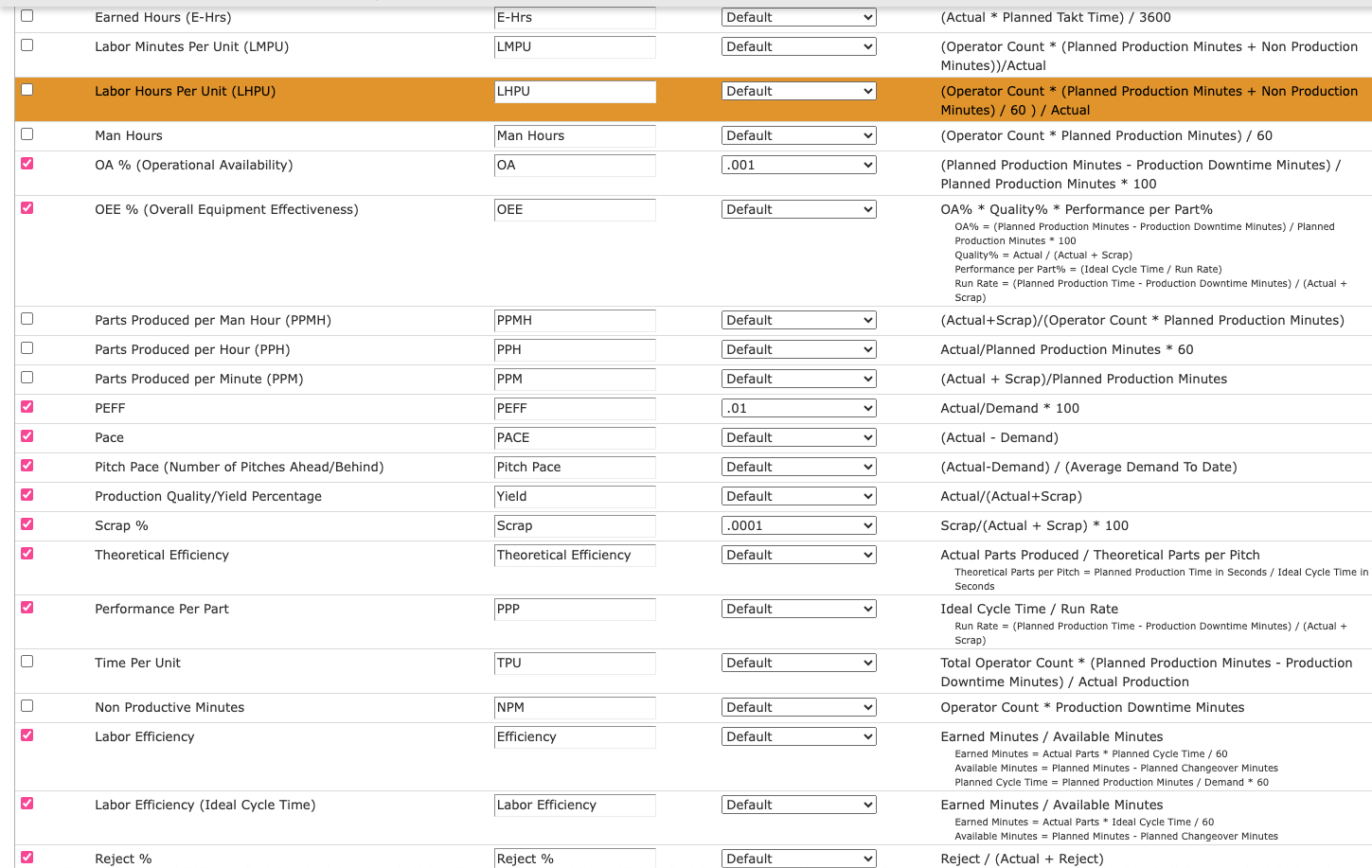
これらの統計は、プラントで選択できるメトリクスです。チェックボックスをクリックして有効にすると、ダッシュボードとオペレーターポータルのメトリクスも有効になります。各メトリクスの計算方法は、グラフの説明セクションで確認できます。ラベルを編集して、各メトリクスをサイトで呼んでいる名称に変更することもできます。また、個々のメトリクスごとに精度を設定することもできます(デフォルト設定とは異なる値を設定可能です)。**注意: 生産統計でメトリクスの精度設定を変更しても、生産設定の「精度の生産数デフォルト」が、たとえば「整数のみ」に設定されている場合、レポートにはデフォルト設定が反映されます。**
セキュリティ設定
左側のメニュータブから「生産」 に移動し、メイン画面の 「設定」
をクリックします。管理ユーザーを追加するには、 「新規追加」 をクリックします。これは右上隅にある「生産セキュリティ設定」バーにあります。
ドロップダウンリストからユーザーを検索して選択します。
必要な権限レベルを選択します:
プランナーはピッチスケジュールを追加および編集できます。
レビュー担当者は、製品注文/ビルドシーケンスのステータスを「レビュー済み、保留、または無効」に編集できます。