文档中心 - 添加/编辑文档
Last updated: November 4, 2026
让我们开始设置您的文档!首先,您需要转到左侧菜单中的标准工作/文档选项卡,然后点击“文档”。
文档列表和文档详细信息界面
文档列表界面
此视图列出了站点的所有文档,并可按类别、编号、外部 ID、名称、描述、活动状态、类型和签出者进行排序。

要创建新文档,请选择 '添加新建+' 在右上角。
文档详细信息界面 - “封面页”
可以通过在文档列表界面中选择文档,或选择 来访问文档详细信息界面,即封面页 '添加新建 +'。对于现有文档,文档名称会显示在页面标题中的“文档详细信息:”之后。
文档描述信息
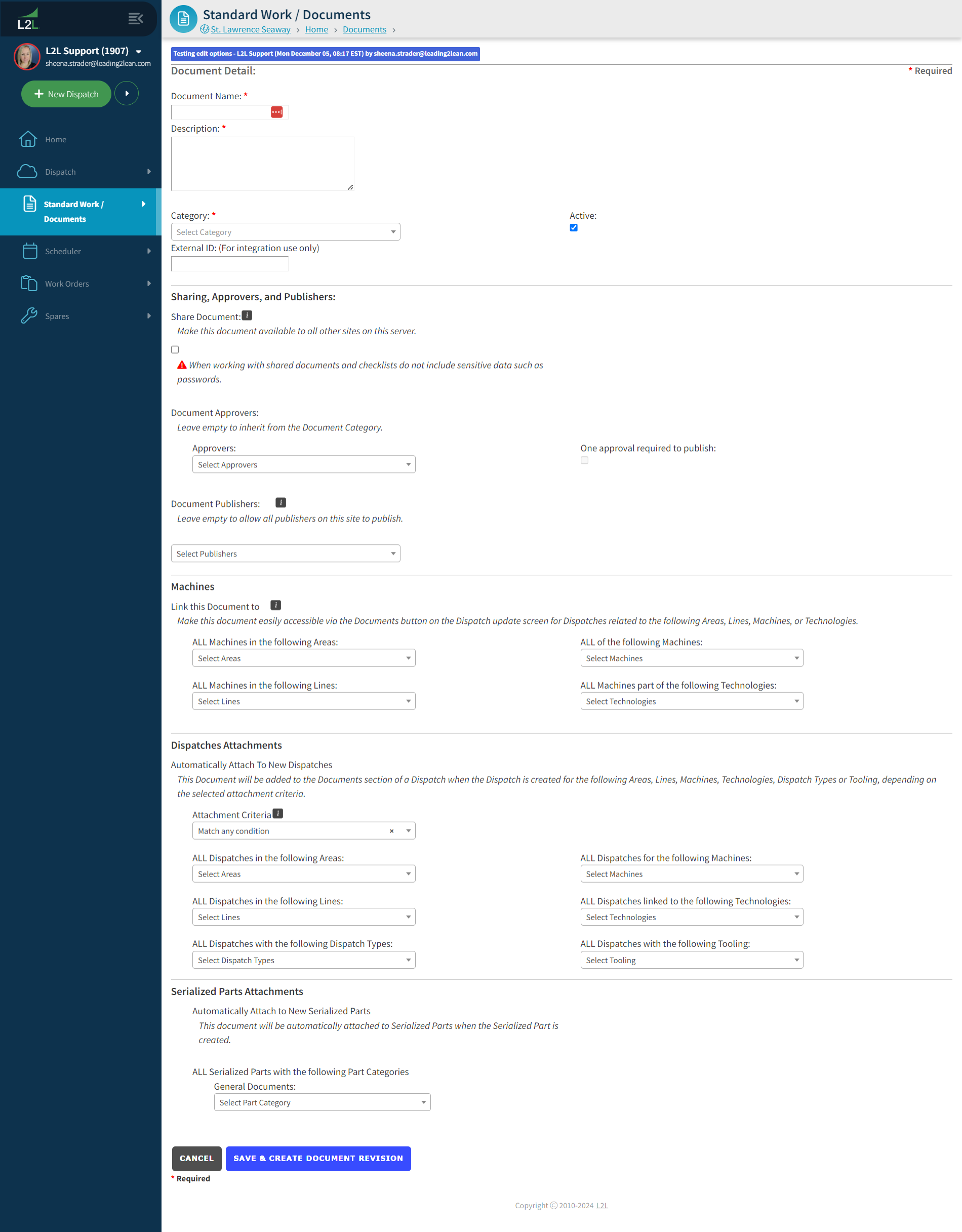
必须为新文档指定名称或标题,以及描述——说明该项目的用途和内容。此外,还必须为文档指定类别,以表示应根据主题或内容类型如何对文档进行分组。如果正在使用与外部文档管理系统的集成,则有一个字段可用于填写文档的外部 ID。请确保已勾选“活动”
停用文档
无法从文档中心永久删除文档,但可以将其停用。要停用文档:
转到文档中心
打开文档
在页面底部选择“编辑文档”
在页面顶部附近,取消选中“活动”复选框
在页面底部选择“保存”
屏幕截图: (主页 标准工作/文档 所有文档 文档详细信息)
共享文档
如果您是同一家公司内多个使用 L2L 的地点之一,则可以在特定站点之间共享文档,前提是所有这些站点位于同一服务器上。
要开始使用,请点击您站点中的一个文档。您会看到一个名为“共享文档”的部分。
点击底部的“编辑”按钮,然后您可以选择所有站点(全局共享),或在可用下拉列表中选择特定的单个站点并保存。现在返回文档,您会看到已在下拉列表中选中的共享站点。
现在您已与另一个站点共享该文档,让我们去查看另一个站点。

您会看到文档中心选项卡下新增了一个“共享文档”类别。共享文档将存放在这里。让我们点击其中一个。
您会注意到无法编辑顶部的任何字段(名称、描述、类别、活动状态)。这些字段由拥有/创建该文档的站点管理。但是,您可以更改“将此文档链接到”和“自动附加到调度”下的选项。您的所有站点信息都可以在这些下拉列表中找到, 而不是 所有者站点的信息。
共享文档可以附加到计划事件、技能、工作订单、产品、产品订单、构建序列、精益工具模块和调度。在尝试将文档添加到这些模块时,您会在标记为(共享)的文档列表中找到它,或在列表底部的“共享文档”标题下找到它。
注意: 如果文档为“值超过拒绝限制时启动调度”或“根据是/否答案启动调度”定义了选项,则无法共享该文档。这是因为不同站点通常使用不同的调度类型或拒绝限制。
注意: 还请注意,创建文档时,编号协议与独立站点之前使用的编号协议不同。例如,如果单个服务器上只有一个客户站点,则无法在同一服务器上的站点之间共享文档,因为只有一个站点。相反,如果启用跨站点文档共享,则文档编号必须更改,以免创建重复的文档编号。
因此,如果您位于站点 ABC-123,并且连续创建多个文档,则编号可能不会连续不中断。假设您创建了三个(3 个)清洗站文档。由于您几乎不可能在完全相同的时刻发布这三个文档,某个姊妹站点的用户可能也会在您创建文档期间发布一个文档。因此,您的文档编号可能是 123、124 和 127。文档 125 和 126 存在于同一服务器上的另一个姊妹站点中。
请注意 已停用的 文档按设计无法跨站点共享。这是为了防止无意中共享不是最新修订版本的文档。
文档的“所有者站点”控制该文档。因此,即使所有者站点重新激活文档以便共享,然后共享该文档,之后又重新停用该文档,其他站点仍将无法访问该文档。
文档审批人
您可以在此处直接向文档添加审批人。没有审批人的文档将继承文档类别中的设置。(点击此处 链接 以了解有关文档审批流程的更多信息。) 请务必选中“发布需要一次审批”复选框。

链接文档
将此文档链接到: 此文档将通过机器进行链接。这样,便可使用调度上的添加/删除按钮在文档库中使用该文档。
注意: 选择区域、生产线、机器或技术后,系统会根据所选内容将文档与机器关联。例如,如果选择了生产线 A 和焊接技术,则该代码将应用于整个站点生产线 A 上的所有机器,以及与焊接技术关联的所有机器。或者,如果选择了区域,则会将文档与所选区域中的每台机器关联
还请注意,如果这是将在调度器中使用的文档,则您可能不需要将其关联到任何机器,而是让调度器提取文档,并将其关联到正确的调度事件和机器。预防性维护和审核可能就是这样的示例。
自动附加到新调度:
此文档将自动附加到符合以下任一条件的新调度。要根据区域、生产线、机器、技术和/或调度类型将文档自动附加到调度事件,请从选择列表中选择适用的项目。
注意: 选择区域、生产线、机器、技术等后,系统会根据所选内容自动将文档链接到机器的调度。例如,如果选择了生产线 A 和焊接技术,则该文档将自动附加到生产线 A 上机器的所有调度,以及整个站点中与焊接技术关联的所有机器的调度。如果选择了调度类型,则只会将文档自动附加到所选生产线、机器和技术上的所选调度类型。如果选择了“红色代码”调度类型,并同时选择了上例中的条件,则文档将附加到生产线 A 上的机器和焊接技术中的机器,但仅限于“红色代码”事件。

附加条件
匹配任意条件与匹配所有条件
虽然听起来有点令人困惑,但实际上非常简单。“匹配任意条件”和“匹配所有条件”适用于将文档自动附加到新调度。
如果选择“匹配任一条件”,所选文档将自动附加到符合您在区域、机器、生产线、技术和/或调度类型中所选任一条件的任何调度。 如果满足其中任一条件,文档将自动附加到该调度。
如果选择“匹配所有条件”,则只有满足您所选全部要求的调度才会自动附加该文档。
此功能背后的逻辑是,需要使“自动附加文档”功能正常运行,以便调度类型独立于区域/生产线/机器/技术字段。
例如,如果某个红色代码调度类型之前有相关文档会自动附加,现在您可以通过选择“匹配所有条件”,将红色代码自动附加的情况缩小到指定的区域/生产线/机器/技术配置。
相反,如果您仍希望某些文档自动附加到所有红色代码调度类型实例,则应选择“匹配任一条件”。
许多客户发现此项增强功能非常有益。 我们希望您也有同感!

选择项目后,下拉列表会变为灰色。要移除所选项,只需再次点击即可。使用筛选器缩小您的搜索范围。当您缩小结果范围并希望全选,或希望选择整个下拉列表时,请使用复选标记。X 按钮将移除您的选择。要查看从列表中选择的项目,而无需在列表中滚动,请在“编辑文档详细信息”页面上保存所有更改,然后返回“文档详细信息”页面的查看版本;从下拉列表中选择的所有项目都应列在此版本页面中:

保存并创建修订版。
文档更新页面:点击“保存并创建修订版”后将进入此处。
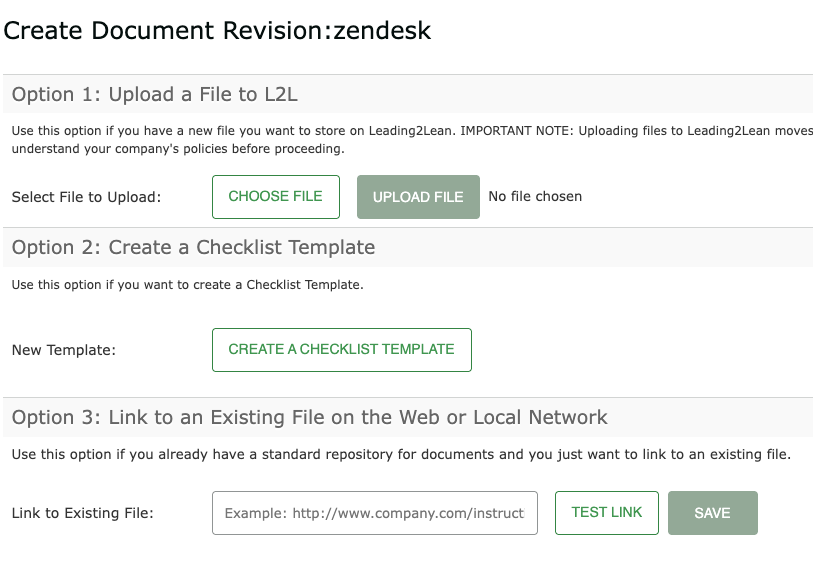
选项 1 – 将文件上传到 L2L: 使用此选项可将本地 PC 上的文档上传到 Leading2Lean 云端进行存储。大多数文件类型均可接受,包括大小不超过 200-Mb 的视频文件。
点击“选择文件”。
从驱动器位置选择文件
点击“上传文件”。
注意: 我们建议尽可能使用 PDF 格式。
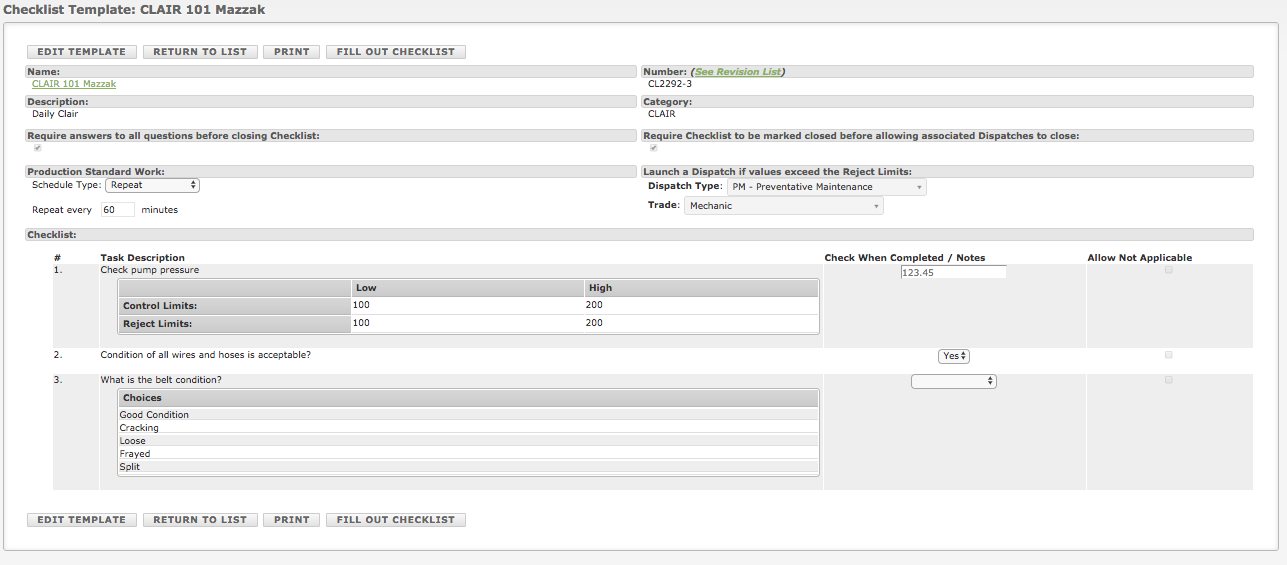
选项 2 – 创建检查清单模板: 使用此选项可创建用户检查清单文档。检查清单也存储在 L2L 云端。
• 在“创建文档修订版”页面(上方)中点击“创建/编辑检查清单”
• 点击“编辑模板”。有关编辑模板页面的更多信息,请参阅文章 检查清单编辑模板页面
• 输入修订版更改的描述。如果是初始修订版,请输入“初始修订版”
• 点击“另存为新修订版”
选项 3 - 链接到 Web 上的现有文件: 如果您已经有标准的文档存储库,只想链接到现有文件,或者希望链接到网站,请使用此选项。此选项有助于链接到供应商网站上的供应商手册和规格表
(示例:http://industrial.panasonic.com/ww/i_e/25000/minas_a_e/minas_a_e.pdf,或关联到内部文档服务器:\\ server.name\path-to-file)。
例如,我们建议从 Lotus 或 SharePoint 加载指向服务器 URL(HTTP 或 https)的链接。本地驱动器中的链接并不总是对所有相关人员可访问。
如果您已经创建了文档,还可以使用另一组功能。
关联的有效技能 将显示此文档所附加到的所有技能。
修订版更改 将显示最近修订版中关于所做更改的评论,或显示文档是否正在等待批准/发布。
历史记录 将显示最后更新日期、创建日期、发布日期以及进行更改的用户。
按钮: 编辑、取消、创建修订版、查看关联。(注意:查看关联可让您查看所有关联的工作订单、调度等。)
仅检查清单按钮: 查看模板, 填写新检查清单: 允许您填写与事件无关的检查清单, 查看打开/已关闭的检查清单:允许您查看正在处理或已完成的检查清单, 复制检查清单:您可以复制检查清单,更改新检查清单的名称,并根据需要添加或删除任务。请注意,复制检查清单时,描述不能超过 255 个字符。

注意,如果您使用的是 调度门户,也可以从那里将文档添加到特定调度。 点击 此处 阅读有关调度门户文档选项的更多信息。
上传多个文档
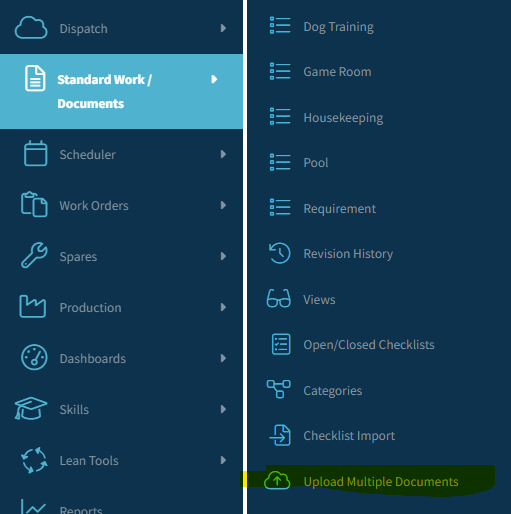
将多个文档上传到文档中心是一个简单的过程。在标准工作 / 文档下,找到“上传多个文档”选项卡。如果您是 L2L 中的资源用户或管理员,或者在标准工作 / 文档模块中拥有管理员权限,您将看到此选项。
首先,从下拉列表中选择一个类别。文档类别选项应已预先定义。如果您的站点尚未定义这些选项,则需要由文档中心管理员创建。
指定类别后,选择“作为文件上传”或“转换为检查清单”
作为文件上传会将它们创建为常规文档,可作为 Word、Excel 文件等打开。
转换为检查清单会使用该文件创建检查清单。
接下来,选择“选择文件”,您可以选择一个或多个文件。
现在,点击“上传文件”。
注意 ,使用此上传工具时,它会自动发布该文档,并绕过您可能已为所选类别设置的审批流程。
请注意,虽然 L2L 支持团队非常乐意随时执行数据加载,但我们无法访问客户的内部文档存储库。因此,我们可以导入包含文档名称和文档链接(内部或外部链接)的数据,但无法执行文档数据加载。

专业提示:尝试保存检查清单时出现错误消息
检查清单非常方便!您已经开始使用它们来确保所有事项都得到处理,并且正在收集很棒的数据!您正在编写一个检查清单,或编辑现有的检查清单。您已添加任务并希望保存工作。突然,出现以下错误消息:
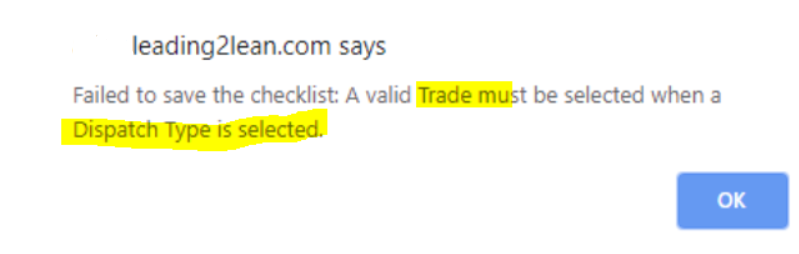
什么?我的检查清单保存失败了?L2L 提示我在选择调度类型时必须选择有效的工种。我甚至不记得自己选择过调度类型。
虽然看起来可能不是这样,但您确实选择了。默认情况下,您在输入数值(包括超出公差和拒收限值)时指定了调度类型:您 “指定了” 调度类型,即要求系统根据您定义的数值启动特定的调度类型。
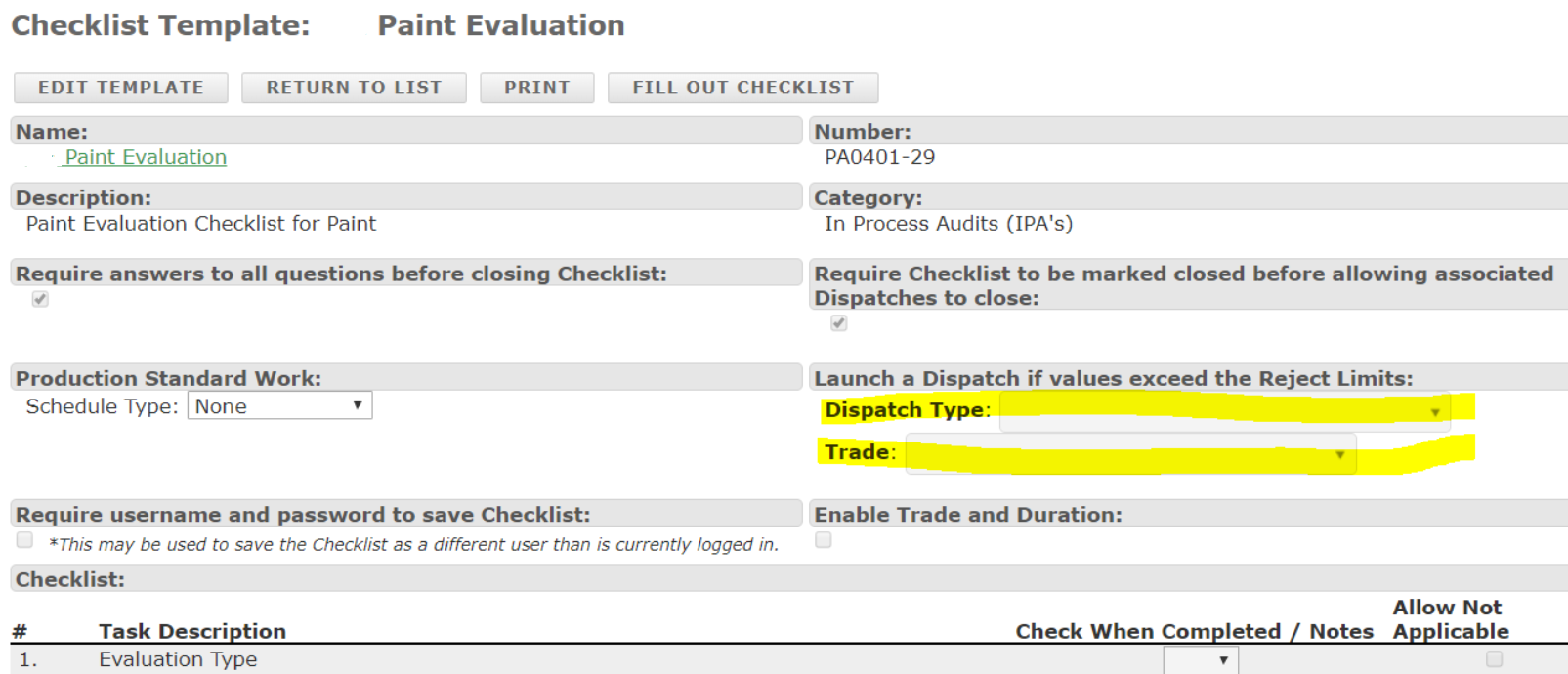
创建和编辑检查清单时,指定调度类型还需要选择工种,反之亦然。创建或编辑检查清单时,如果您指定了工种,还必须指定调度类型(请参见下面的屏幕截图)。
现在您已经了解了其工作原理,希望今后不会再遇到此问题。但如果再次遇到,您现在就知道应采取哪些步骤,以确保检查清单详细信息按预期保存。
请继续阅读下一篇文章,了解如何创建和编辑 检查清单模板。