Centru de Documente - Adăugare/Editare documente
Last updated: November 4, 2026
Să configurăm documentele! Mai întâi, trebuie să accesați fila Standard work/Documents din meniul din partea stângă și să faceți clic pe Documents.
Ecranele Lista documentelor și Detaliile documentelor
Ecranul Lista documentelor
Toate documentele pentru site sunt listate în această vizualizare și pot fi sortate după Categorie, Număr, ID extern, Nume, Descriere, Activ, Tip și Verificat de.

Pentru a crea un document nou, selectați 'Adaugă nou+' în colțul din dreapta sus.
Ecranul Detalii document - „Pagina de copertă”
Ecranul Detalii document sau pagina de copertă poate fi accesat fie selectând documentul din ecranul Lista documentelor, fie selectând 'Adaugă nou +'. Pentru un document existent, numele documentului va fi afișat după „Detalii document:” în antetul paginii.
Descriptori document
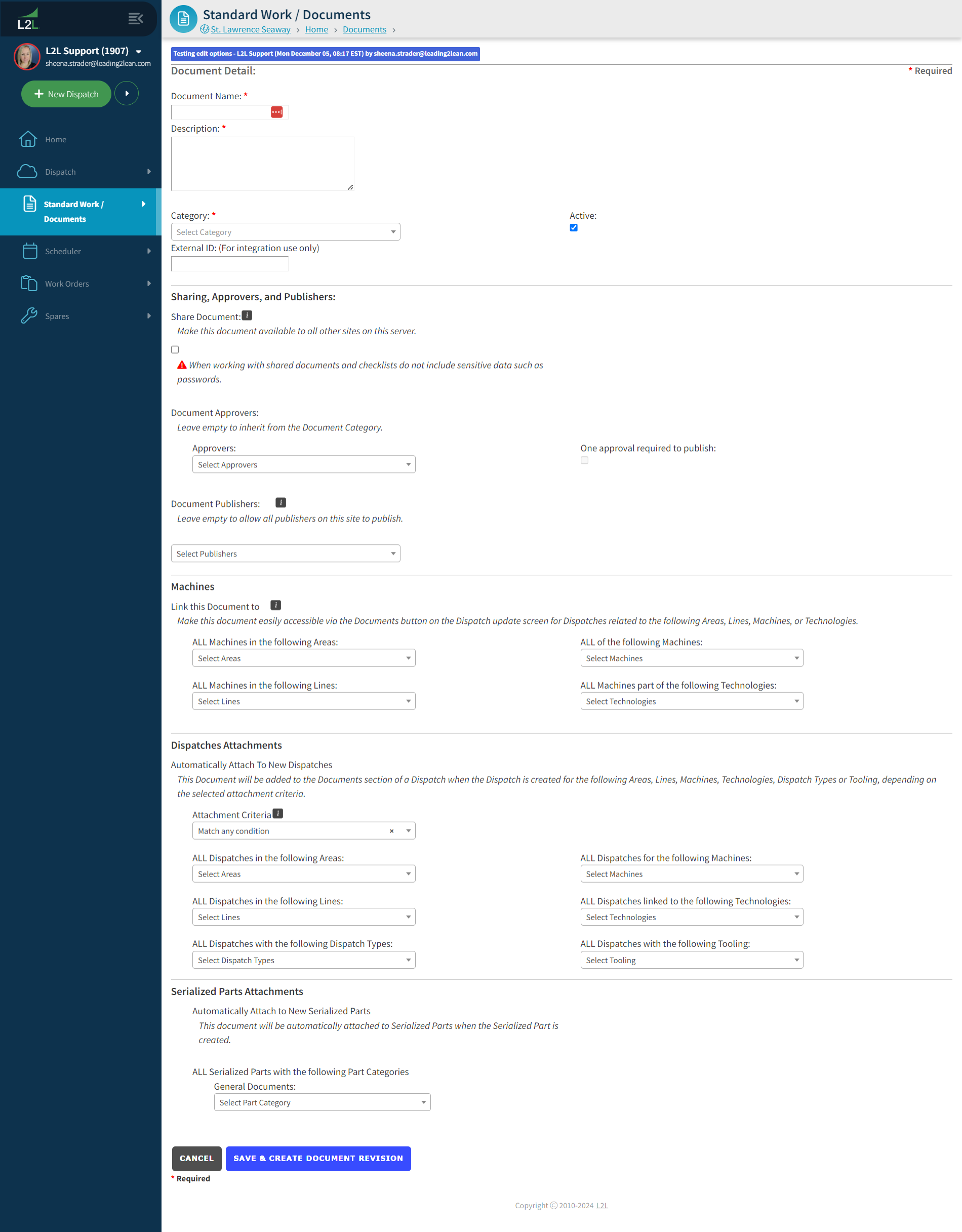
Un document nou trebuie să aibă atribuite un Nume sau titlu, precum și o Descriere - detalii despre scopul și conținutul elementului. În plus, documentului trebuie să-i fie atribuită o Categorie care să reprezinte modul în care documentul trebuie grupat după subiect sau tip de conținut. Dacă se utilizează o Integrare cu un sistem extern de gestionare a documentelor, există un câmp pentru includerea unui ID extern al documentului. Asigurați-vă că opțiunea „Activ” este bifată
Dezactivarea documentelor
Documentele nu pot fi șterse permanent din Centrul de Documente, dar pot fi dezactivate. Pentru a dezactiva un document:
Accesați Centrul de Documente
Deschideți documentul
Selectați „Editează documentul” în partea de jos a paginii
În partea de sus a paginii, debifați caseta „Activ”
Selectați „Salvează” în partea de jos a paginii
Captură de ecran: (Home > Standard Work/Documents > All Documents > Document Details)
Partajarea documentelor
Dacă sunteți una dintre mai multe locații din cadrul aceleiași companii care utilizează L2L, aveți posibilitatea de a partaja documente între site-uri specifice, cu condiția ca toate aceste site-uri să fie pe același server.
Pentru a începe, faceți clic pe un document din site-ul dvs. Veți vedea o secțiune numită „Partajează documentul”.
Faceți clic pe butonul „editează” din partea de jos și puteți alege Toate site-urile (Partajare globală) sau puteți selecta site-uri individuale specifice din meniul derulant disponibil, apoi salvați. Acum reveniți la document și veți vedea site-urile partajate selectate în meniul derulant.
Acum că l-ați partajat cu un alt site, să accesăm un alt site.

Veți vedea că există o Categorie nouă în fila Centrul de Documente pentru „Documente partajate”. Aici vor fi stocate documentele partajate. Să facem clic pe unul.
Veți observa că nu puteți edita niciunul dintre câmpurile din partea de sus (nume, descriere, categorie, activ). Aceste câmpuri sunt gestionate de site-ul care deține/creat documentul. Totuși, puteți modifica opțiunile din „Leagă acest document la” și „Atașează automat la Expediere”. Toate informațiile site-ului dvs. pot fi găsite în acele meniuri derulante, nu informațiile site-ului proprietar.
Documentele partajate pot fi atașate la Evenimente programate, Abilități, Ordonanțe de lucru, Produse, Comenzi de produse, Secvențe de asamblare, modulele Instrumente Lean și Expediere. Când încercați să adăugați un document la aceste module, îl veți găsi în lista de documente etichetat (partajat) sau sub antetul „Documente partajate” din partea de jos a listei.
Notă: Documentele nu pot fi partajate dacă au selecții definite pentru „Lansează o Expediere dacă valorile depășesc limitele de respingere” sau „Lansează o Expediere la răspunsuri da/nu”. Acest lucru se datorează faptului că site-urile utilizează adesea tipuri diferite de Expediere sau limite de respingere.
Notă: Rețineți, de asemenea, că atunci când creați documente, protocolul de numerotare este diferit de protocolul de numerotare anterior pentru site-urile independente. De exemplu, dacă există un singur site de client pe un singur server, documentele nu pot fi partajate între site-uri de pe același server deoarece există un singur site. În schimb, dacă activați partajarea documentelor între site-uri, numerotarea documentelor trebuie modificată astfel încât să nu fie create numere de document duplicat.
Așadar, dacă vă aflați pe site-ul ABC-123 și creați mai multe documente consecutiv, numerotarea este posibil să nu fie secvențială fără întreruperi. Să presupunem că creați trei (3) documente pentru Stația de spălare. Deoarece este foarte puțin probabil să publicați toate cele trei documente exact în același moment, cineva de pe un site asociat poate publica și el un document în timp ce dvs. creați documentele. Prin urmare, documentele dvs. pot fi numerotate 123, 124 și 127. Documentele 125 și 126 există și se află pe un alt site asociat de pe același server.
Rețineți că Dezactivate documentele nu pot fi partajate între site-uri în mod intenționat. Acest lucru previne partajarea accidentală a documentelor care nu reprezintă cea mai recentă revizie.
„Site-ul proprietar” al unui document controlează documentul respectiv. Prin urmare, chiar dacă Site-ul proprietar REACTIVEAZĂ un document pentru ca acesta să poată fi partajat, apoi îl partajează și ulterior îl REDEZACTIVEAZĂ, documentul nu va mai fi accesibil celorlalte site-uri.
Aprobatorii documentelor
Aici, aprobatorii documentului pot fi adăugați direct la un document. Documentele fără aprobatori vor moșteni aprobatorii din Categoria documentului. (faceți clic pe acest link pentru mai multe informații despre procesul de aprobare a documentelor.) Asigurați-vă că bifați caseta „Este necesară o aprobare pentru publicare”.

Asocierea unui document
Leagă acest document la: Acest document va fi asociat mașinilor. Astfel, documentul devine disponibil în biblioteca de documente utilizând butonul de adăugare/eliminare din Expediere.
Notă: Când sunt selectate Zona(ele), Linia(ile), Mașina(ile) sau Tehnologia(ile), documentul va fi asociat mașinilor pe baza selecțiilor. De exemplu, dacă sunt selectate Linia A și tehnologia Sudură, codul se va aplica tuturor mașinilor de pe Linia A și tuturor mașinilor asociate tehnologiei Sudură din întregul site. Sau, dacă sunt selectate Zona(ele), documentul va fi asociat fiecărei mașini din Zona(ele) selectată(e)
Rețineți, de asemenea, că, dacă acesta este un document care va fi utilizat în Programator, este posibil să nu-l asociați niciunei mașini și să permiteți Programatorului să preia documentul și să-l asocieze evenimentului de Expediere și mașinii corecte. Un exemplu ar putea fi pentru mentenanța preventivă și audituri.
Atașează automat la o Expediere nouă:
Acest document va fi atașat automat oricăror expedieri noi care corespund oricăruia dintre următoarele criterii. Pentru a atașa automat documente la evenimentele de Expediere pe baza Zonei(lor), Liniei(lor), Mașinii(lor), Tehnologiei(lor) și/sau Tipului(rilor) de Expediere, selectați elementele aplicabile din listele de selecție.
Notă: Când sunt selectate Zona(ele), Linia(ile), Mașina(ile), Tehnologia(ile) etc., documentul va fi asociat automat expedierilor mașinii(lor) pe baza selecțiilor. De exemplu, dacă sunt selectate Linia A și tehnologia Sudură, documentul va fi atașat automat tuturor expedierilor pentru mașinile de pe Linia A și tuturor mașinilor asociate tehnologiei Sudură din întregul site. Dacă este selectat Tipul(rile) de Expediere, documentele vor fi atașate automat doar Tipului(rilor) de Expediere selectat(e) pentru Liniile, Mașinile și Tehnologiile selectate. Dacă este selectat Tipul de Expediere Cod Roșu împreună cu criteriile din exemplul anterior, documentul va fi atașat mașinilor de pe Linia A și mașinilor cu tehnologia Sudură, dar numai evenimentelor Cod Roșu.

Criterii de atașare
Potrivirea oricăruia vs. potrivirea tuturor
Deși sună puțin confuz, acest lucru este de fapt destul de simplu. „Potrivește orice condiție” și „Potrivește toate condițiile” se aplică atașării automate a documentelor la expedieri noi.
Dacă selectați „Potrivește orice condiție”, documentul selectat va fi atașat automat ORICĂROR Expedieri care corespund oricăruia dintre criteriile selectate în Zone, Mașini, Linii, Tehnologii și/sau Tipuri de expediere. Dacă ORICARE dintre aceste criterii este îndeplinit, documentul va fi atașat automat Expedierii.
Dacă selectați „Potrivește TOATE condițiile”, numai Expedierile care îndeplinesc TOATE cerințele selectate vor avea documentul atașat automat.
Logica din spatele acestei funcționalități a fost necesitatea ca funcția „Atașează automat documente” să funcționeze astfel încât Tipul expedierii să fie independent de câmpurile Zonă/Linie/Mașină/Tehnologie.
De exemplu, dacă un Tip de expediere Cod Roșu avea documente asociate care se atașau automat anterior, acum puteți restrânge cazurile de atașare automată pentru Cod Roșu la configurații specifice de Zonă / Linie / Mașină / Tehnologie selectând „Potrivește toate condițiile”.
În schimb, dacă doriți în continuare ca anumite documente să fie atașate automat la TOATE cazurile de Tip de expediere Cod Roșu, veți selecta „Potrivește orice condiție”.
Mulți clienți au considerat că această îmbunătățire este foarte benefică. Sperăm că și dumneavoastră o veți considera la fel!

Listele derulante devin gri atunci când este selectat un element. Pentru a elimina selecția, faceți clic din nou pe acesta. Utilizați filtrul pentru a restrânge căutarea. Utilizați bifa după ce ați restrâns rezultatele și doriți să le selectați pe toate sau dacă doriți să selectați întreaga listă derulantă. Butonul X va elimina selecțiile. Pentru a vedea elementele selectate din listă fără a derula lista, salvați orice modificări pe ecranul Editare detalii document și reveniți la versiunea de vizualizare a ecranului Detalii document; toate elementele selectate din lista derulantă ar trebui să fie afișate în această versiune a ecranului:

Salvați și creați revizia.
Ecranul de actualizare a documentului: faceți clic pe Salvați și creați revizia pentru a ajunge aici.
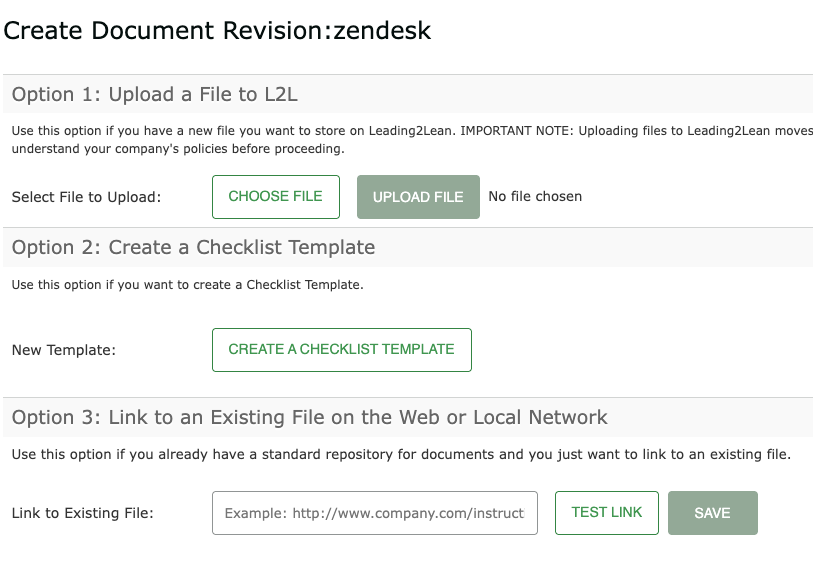
Opțiunea 1 – Încărcați un fișier în L2L: Utilizați această opțiune pentru a încărca un document de pe PC-ul local în cloud-ul Leading2Lean pentru stocare. Majoritatea tipurilor de fișiere sunt acceptate, inclusiv fișiere video cu dimensiunea sub 200-Mb .
Faceți clic pe Alegeți fișierul.
Selectați fișierul dintr-o locație de pe o unitate
Faceți clic pe Încărcați fișierul.
Notă: Vă sugerăm să utilizați formatul PDF atunci când este posibil.
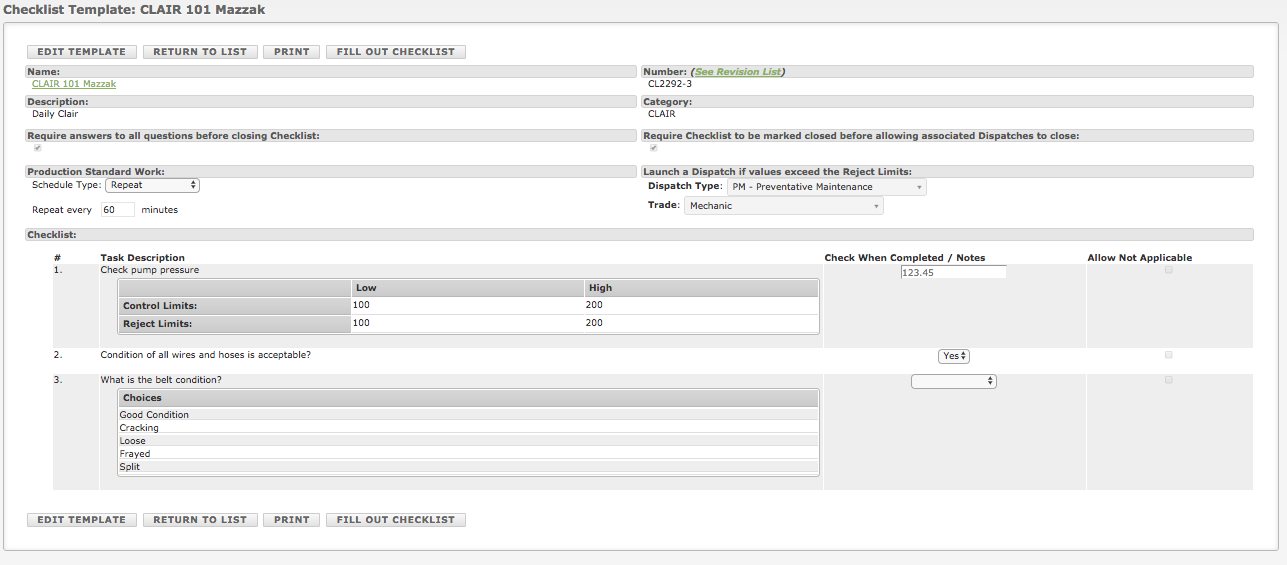
Opțiunea 2 – Creați un șablon de listă de verificare: Utilizați această opțiune pentru a crea documente de tip listă de verificare pentru utilizatori. Listele de verificare sunt, de asemenea, stocate în cloud-ul L2L.
• Faceți clic pe „Creați/Editați lista de verificare” din ecranul Creare revizie document (de mai sus)
• Faceți clic pe „Editați șablonul”. Pentru mai multe informații despre ecranul de editare a șablonului, consultați articolul Ecranul de editare a șablonului listei de verificare
• Introduceți o descriere a modificărilor reviziei. Dacă este revizia inițială, introduceți „Revizia inițială”
• Faceți clic pe „Salvați ca revizie nouă”
Opțiunea 3 - Legați la un fișier existent pe web: Utilizați această opțiune dacă aveți deja un depozit standard pentru documente și doriți doar să creați o legătură către un fișier existent sau dacă doriți să creați o legătură către un site web. Acest lucru poate fi util pentru crearea de legături către manualele furnizorilor și fișele tehnice prezente pe site-ul unui furnizor
(Exemplu: http://industrial.panasonic.com/ww/i_e/25000/minas_a_e/minas_a_e.pdf sau pentru asocierea la un server intern de documente: \\ server.name\path-to-file).
Vă recomandăm să încărcați legături către un URL de server (HTTP sau https), de exemplu din Lotus sau Sharepoint. Legăturile de pe unități locale nu sunt întotdeauna accesibile tuturor părților.
Dacă ați creat deja documentul, există un alt set de funcții.
Abilități active asociate vă vor afișa toate abilitățile la care este atașat acest document.
Modificări ale reviziei vă vor afișa cele mai recente comentarii ale reviziilor privind modificările efectuate sau dacă un document este în așteptarea aprobării/publicării.
Istoric vă va afișa datele ultimei actualizări, ale creării și publicării, precum și utilizatorul care a efectuat modificările.
Butoane: Editare, Anulare, Creare revizie, Vizualizare asocieri. (Notă: Vizualizarea asocierilor vă permite să vedeți toate Ordonanțele de lucru, Expedierile etc. ASOCIATE.)
Butoane disponibile numai pentru listele de verificare: Vizualizare șablon, Completați o listă de verificare nouă: vă permite să completați o listă de verificare care nu are legătură cu un eveniment, Vizualizați listele de verificare deschise/închise: Vă permite să vizualizați listele de verificare care sunt în curs sau finalizate, Copiați lista de verificare: Puteți copia lista de verificare, modifica numele celei noi și adăuga sau șterge sarcini după cum este necesar. Rețineți că, la copierea listelor de verificare, nu puteți avea o descriere mai lungă de 255 de caractere.

Notă, dacă utilizați Portalul de expediere, puteți adăuga un document la o expediere specifică și de acolo. Faceți clic pe aici pentru a citi mai multe despre opțiunile pentru documente din Portalul de expediere.
Încărcarea mai multor documente
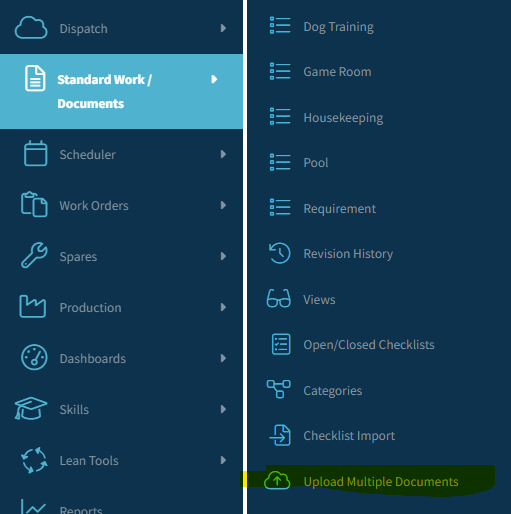
Încărcarea mai multor documente în Centrul de Documente este un proces simplu. În STANDARD WORK / DOCUMENTS, observați fila Încărcare mai multor documente. Dacă sunteți Resursă sau Administrator în L2L sau aveți drepturi de administrator în modulul Standard Work / Documents, veți vedea această opțiune.
Mai întâi, selectați o categorie din lista derulantă. Opțiunile pentru categoria documentului ar trebui să fie deja definite. Dacă acestea nu sunt deja definite pentru site-ul dumneavoastră, un administrator al Centrului de Documente va trebui să le creeze.
După specificarea unei categorii, alegeți fie „încărcați ca fișiere”, fie „convertiți în liste de verificare”
încărcarea ca fișiere le va crea ca documente obișnuite, care pot fi deschise ca fișiere Word, Excel etc.
convertirea în liste de verificare va prelua fișierul și va crea o listă de verificare din acesta.
Apoi, selectați alegeți fișierele; puteți selecta unul sau mai multe.
Acum, apăsați „ÎNCĂRCAȚI FIȘIERELE”.
Notă faptul că, atunci când utilizați acest instrument de încărcare, documentul va fi publicat automat, ocolind procesul de aprobare pe care este posibil să îl fi configurat pentru categoria selectată.
Rețineți că, deși Asistența L2L este mai mult decât încântată să efectueze încărcări de date în orice moment, nu avem acces la depozitele interne de documente ale clienților. Din acest motiv, putem importa date care includ nume de documente și legături către documente, legături interne sau externe, dar nu putem efectua încărcări de date ale documentelor.

SFAT PROFESIONAL: Mesaj de eroare la încercarea de a salva o listă de verificare
Listele de verificare sunt atât de utile! Ați început cu adevărat să le utilizați pentru a vă asigura că totul este rezolvat și că colectați date excelente! Compuneți una dintre aceste liste de verificare sau editați o listă de verificare existentă. Ați adăugat sarcini și doriți să vă salvați munca. Dintr-o dată, apare acest mesaj de eroare:
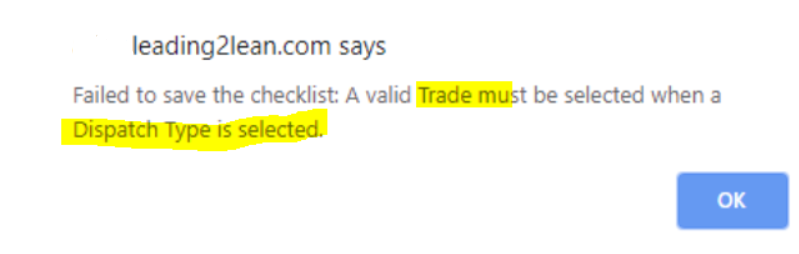
Ce? Nu am reușit să-mi salvez lista de verificare? L2L îmi spune că trebuie să selectez un comerț valid atunci când este selectat un Tip de expediere. Nici măcar nu-mi amintesc să fi selectat un Tip de expediere.
Deși poate nu pare, ați făcut-o. În mod implicit, ați specificat un Tip de expediere atunci când ați introdus valori numerice, inclusiv limitele În afara toleranței și de respingere: ați „specificat” un Tip de expediere solicitând sistemului să lanseze un anumit Tip de expediere ca răspuns la valorile definite de dumneavoastră.
Atunci când creați și editați liste de verificare, specificarea unui tip de Expediere necesită și selectarea unei meserii. Și invers. Atunci când creați sau editați o listă de verificare, dacă ați specificat o meserie, trebuie să desemnați și un tip de Expediere (consultați captura de ecran de mai jos).
Acum că înțelegeți cum funcționează, sperăm că nu vă veți mai confrunta cu această problemă pe viitor. Dar dacă se întâmplă, acum știți ce pași trebuie să urmați pentru a vă asigura că detaliile listei de verificare sunt salvate conform dorințelor dumneavoastră.
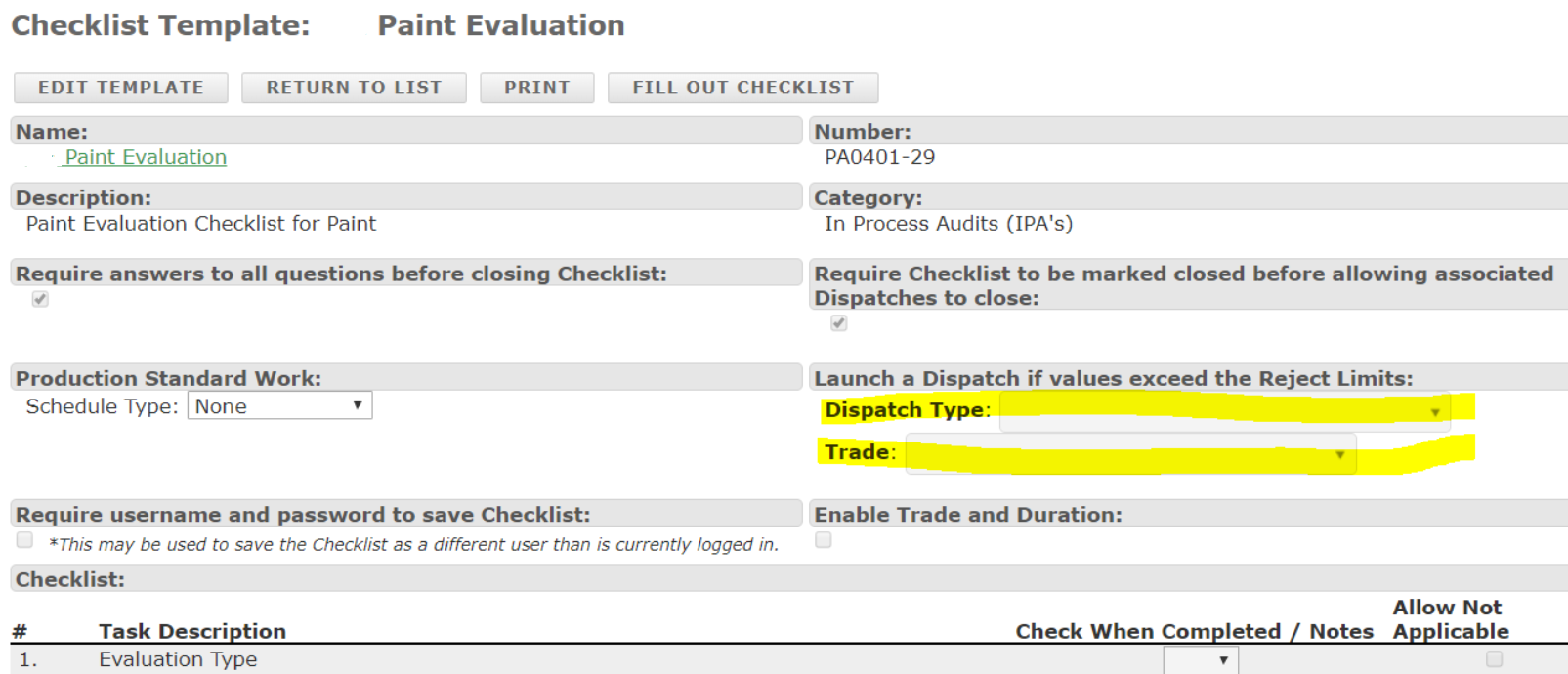
Continuați cu următorul articol pentru a afla cum să creați și să editați un Șablon de listă de verificare.