Central de Documentos - Adicionar/Editar Documentos
Last updated: November 4, 2026
Vamos configurar seus documentos! Primeiro, você precisará acessar a aba Trabalho padrão/Documentos no menu do lado esquerdo e clicar em Documentos.
Telas de Lista de Documentos e Detalhes de Documentos
Tela de Lista de Documentos
Todos os documentos do site são listados nesta visualização e podem ser classificados por Categoria, Número, ID externo, Nome, Descrição, Ativo, Tipo e Retirado por.

Para criar um novo documento, selecione 'Adicionar novo+' no canto superior direito.
Tela de Detalhes do Documento - A "Página de capa"
A Tela de Detalhes do Documento, ou página de capa, pode ser acessada selecionando o documento na tela de Lista de Documentos ou ao selecionar 'Adicionar novo +'. Para um documento existente, o nome do documento será listado após "Detalhes do documento:" no cabeçalho da página.
Descritores do Documento
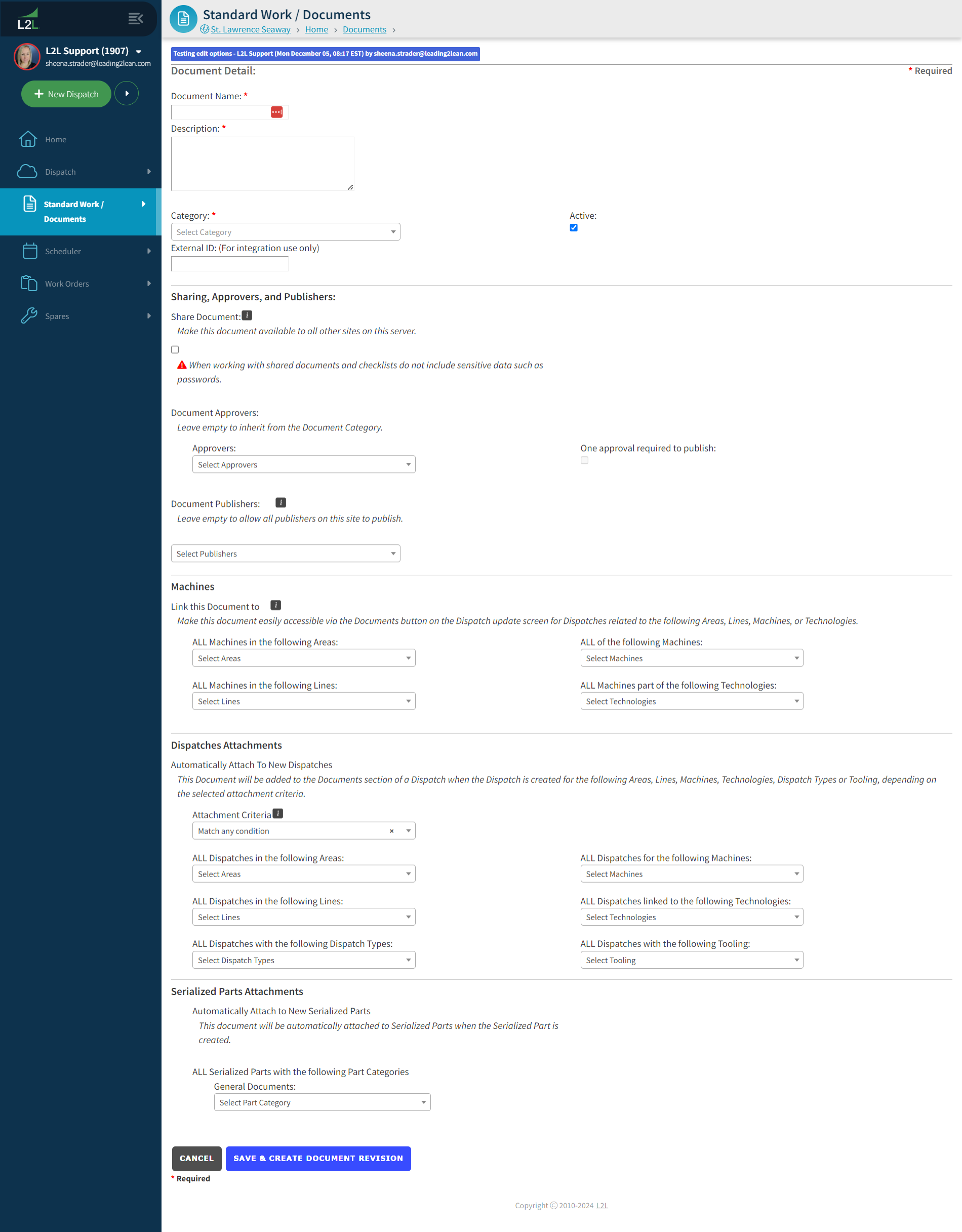
Um novo documento deve receber um Nome, ou título, bem como uma Descrição - detalhes sobre a finalidade e o conteúdo do item. Além disso, uma Categoria deve ser atribuída ao documento, representando como o documento deve ser agrupado por assunto ou tipo de conteúdo. Se uma integração com um sistema externo de gerenciamento de documentos estiver sendo usada, há um campo para incluir um ID externo para o documento. Certifique-se de que ‘Ativo’ esteja marcado
Desativação de Documentos
Os documentos não podem ser excluídos permanentemente da Central de Documentos, mas podem ser desativados. Para desativar um documento:
Acesse a Central de Documentos
Abra o documento
Selecione ‘Editar documento’ na parte inferior da página
Na parte superior da página, desmarque a caixa Ativo
Selecione ‘Salvar’ na parte inferior da página
Captura de tela: (Início > Trabalho padrão/Documentos > Todos os documentos > Detalhes do documento)
Compartilhamento de Documentos
Se você fizer parte de uma das várias localidades dentro da mesma empresa que utiliza o L2L, poderá compartilhar documentos entre Sites específicos, desde que todos esses Sites estejam no mesmo servidor.
Para começar, clique em um documento no seu Site. Você verá uma seção chamada 'Compartilhar documento'.
Clique no botão 'editar' na parte inferior e você poderá escolher Todos os Sites (Compartilhamento global) ou selecionar Sites individuais específicos no menu suspenso disponível e salvar. Agora, volte ao documento e você verá os Sites compartilhados selecionados no menu suspenso.
Agora que você o compartilhou com outro Site, vamos acessar outro Site.

Você verá que há uma nova Categoria na aba Central de Documentos para 'Documentos compartilhados'. É aqui que os documentos compartilhados ficarão. Vamos clicar em um deles.
Você perceberá que não pode editar nenhum dos campos na parte superior (nome, descrição, categoria, ativo). Esses campos são gerenciados pelo Site que possui/criou o documento. No entanto, você pode alterar as opções em 'Vincular este documento a' e 'Anexar automaticamente a Despachos'. Todas as informações do seu Site podem ser encontradas nesses menus suspensos, não as informações do Site proprietário.
Documentos compartilhados podem ser anexados a Eventos agendados, Habilidades, Ordens de Serviço, Produtos, Ordens de Produto, Sequências de montagem, aos Módulos de Ferramentas Lean e a Despachos. Ao tentar adicionar um documento a esses módulos, você o encontrará na lista de Documentos identificado como (compartilhado) ou sob o cabeçalho 'Documentos compartilhados' na parte inferior da lista.
Observação: Os documentos não podem ser compartilhados se tiverem seleções definidas para 'Iniciar um Despacho se os valores excederem os limites de rejeição' ou 'Iniciar um Despacho para respostas sim/não'. Isso ocorre porque os Sites geralmente usam Tipos de Despacho ou Limites de rejeição diferentes.
Observação: Observe também que, quando você cria documentos, o protocolo de numeração é diferente do protocolo de numeração anterior para Sites independentes. Por exemplo, se houver apenas um Site de cliente em um único servidor, os documentos não poderão ser compartilhados entre Sites no mesmo servidor, pois existe apenas um Site. Por outro lado, se você habilitar o compartilhamento de documentos entre Sites, a numeração dos documentos deverá mudar para que não sejam criados números de documento duplicados.
Portanto, se você estiver no Site ABC-123 e estiver criando vários documentos em sequência, sua numeração pode não ser sequencialmente ininterrupta. Suponha que você crie três (3) documentos da Estação de lavagem. Como é altamente improvável que você publique os três documentos exatamente no mesmo momento, alguém em um Site irmão também poderá publicar um documento durante a criação do seu documento. Portanto, seus documentos podem ser numerados como 123, 124 e 127. Os documentos 125 e 126 existem e estão localizados em outro Site irmão no mesmo servidor.
Observe que Desativados documentos não podem ser compartilhados entre Sites por padrão. Isso serve para impedir que documentos que não sejam a revisão mais atual sejam compartilhados inadvertidamente.
O 'Site proprietário' de um documento controla esse documento. Portanto, mesmo que o Site proprietário REATIVE um documento para que ele possa ser compartilhado, depois o compartilhe e, em seguida, DESATIVE novamente esse documento, ele não ficará mais acessível a outros Sites.
Aprovadores de Documentos
Aqui, os aprovadores de documentos podem ser adicionados diretamente a um documento. Os documentos sem aprovadores herdarão os aprovadores da Categoria do documento. (clique neste link para obter mais informações sobre o processo de aprovação de documentos.) Certifique-se de marcar a caixa Uma aprovação necessária para publicar.

Vinculação de um Documento
Vincular este documento a: Este documento será vinculado por máquinas. Isso torna o documento disponível na biblioteca de documentos usando o botão adicionar/remover no Despacho.
Observação: Quando Área(s), Linha(s), Máquina(s) ou Tecnologia(s) são selecionadas, o documento será associado às máquinas com base nas seleções. Por exemplo, se a Linha A e a Tecnologia de soldagem forem selecionadas, o código será aplicado a todas as máquinas na Linha A e a todas as máquinas associadas à tecnologia de soldagem em todo o Site. Ou, se Área(s) for selecionada, o documento será associado a todas as máquinas na(s) Área(s) selecionada(s)
Observe também que, se este for um documento que será usado no Agendador, talvez você não o associe a nenhuma máquina e deixe que o Agendador obtenha o documento e o associe ao evento de Despacho e à máquina corretos. Um exemplo poderia ser para PMs e auditorias.
Anexar automaticamente a um novo Despacho:
Este documento será anexado automaticamente a quaisquer novos Despachos que correspondam a qualquer um dos seguintes critérios. Para anexar documentos automaticamente a eventos de Despacho com base em Área(s), Linha(s), Máquina(s), Tecnologia(s) e/ou Tipo(s) de Despacho, selecione os itens aplicáveis nas listas de seleção.
Observação: Quando Área(s), Linha(s), Máquina(s), Tecnologia(s), etc. são selecionadas, o documento será automaticamente vinculado aos Despachos das máquinas com base nas seleções. Por exemplo, se a Linha A e a Tecnologia de soldagem forem selecionadas, o documento será anexado automaticamente a todos os Despachos de máquinas na Linha A e a todas as máquinas associadas à tecnologia de soldagem em todo o Site. Se Tipo(s) de Despacho for selecionado, os documentos serão anexados automaticamente apenas aos Tipo(s) de Despacho selecionados nas Linhas, Máquinas e Tecnologias selecionadas. Se o Tipo de Despacho Código vermelho fosse selecionado juntamente com os critérios do exemplo anterior, o documento seria anexado às máquinas na Linha A e às máquinas na Tecnologia de soldagem, mas somente em eventos de Código vermelho.

Critérios de Anexo
Correspondência Qualquer vs. Correspondência Todos
Embora pareça um pouco confuso, isso é bastante simples. 'Corresponder a qualquer condição' e 'Corresponder a todas as condições' aplicam-se ao anexo automático de documentos a novos Despachos.
Se você selecionar 'Corresponder a Qualquer Condição', o documento selecionado será automaticamente anexado a quaisquer Despachos que atendam a qualquer um dos critérios selecionados em Áreas, Máquinas, Linhas, Tecnologias e/ou Tipos de Despacho. Se QUALQUER um desses critérios for atendido, o documento será automaticamente anexado ao Despacho.
Se você selecionar 'Corresponder a TODAS as Condições', somente os Despachos que atenderem a TODOS os requisitos selecionados terão o documento anexado automaticamente.
A lógica por trás disso foi a necessidade de fazer com que o recurso 'Anexar Documentos Automaticamente' funcionasse de modo que o Tipo de Despacho fosse independente dos campos Área/Linha/Máquina/Tecnologia.
Por exemplo, se um Tipo de Despacho Código Vermelho tivesse documentos associados que anteriormente eram anexados automaticamente, agora você pode restringir as ocorrências de anexação automática do Código Vermelho a configurações específicas de Área / Linha / Máquina / Tecnologia selecionando Corresponder a Todas as Condições.
Por outro lado, se ainda quiser que determinados documentos sejam anexados automaticamente a TODAS as ocorrências do Tipo de Despacho Código Vermelho, você deverá selecionar Corresponder a Qualquer Condição.
Muitos clientes consideraram essa melhoria bastante benéfica. Esperamos que você também a considere!

As listas suspensas ficam cinza quando um item é selecionado. Para remover a seleção, basta clicar nele novamente. Use o filtro para restringir sua pesquisa. Use a marca de seleção quando tiver restringido seus resultados e quiser selecionar todos, ou se quiser selecionar toda a lista suspensa. O botão X removerá suas seleções. Para ver os itens selecionados na lista sem percorrê-la, salve as alterações na tela Editar detalhes do documento e retorne à versão de visualização da tela Detalhes do documento; todos os itens selecionados na lista suspensa deverão estar listados nesta versão da tela:

Salvar e criar revisão.
Tela de atualização do documento: clicar em Salvar e criar revisão leva você até aqui.
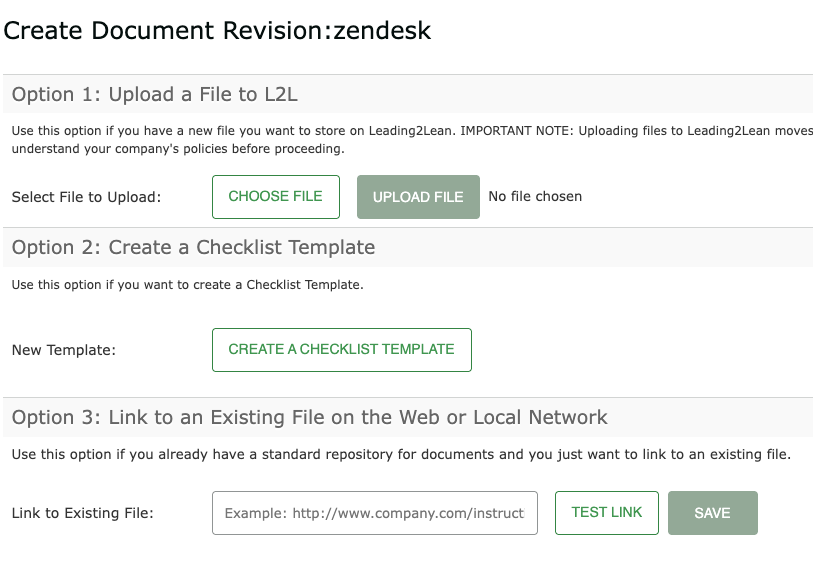
Opção 1 – Carregar um arquivo para o L2L: Use esta opção para carregar um documento do PC local para a nuvem do Leading2Lean para armazenamento. A maioria dos tipos de arquivo é aceita, incluindo arquivos de vídeo com até 200-Mb de tamanho.
Clique em Escolher arquivo.
Selecione o arquivo em um local do Drive
Clique em Carregar arquivo.
Observação: Sugerimos usar o formato PDF sempre que possível.
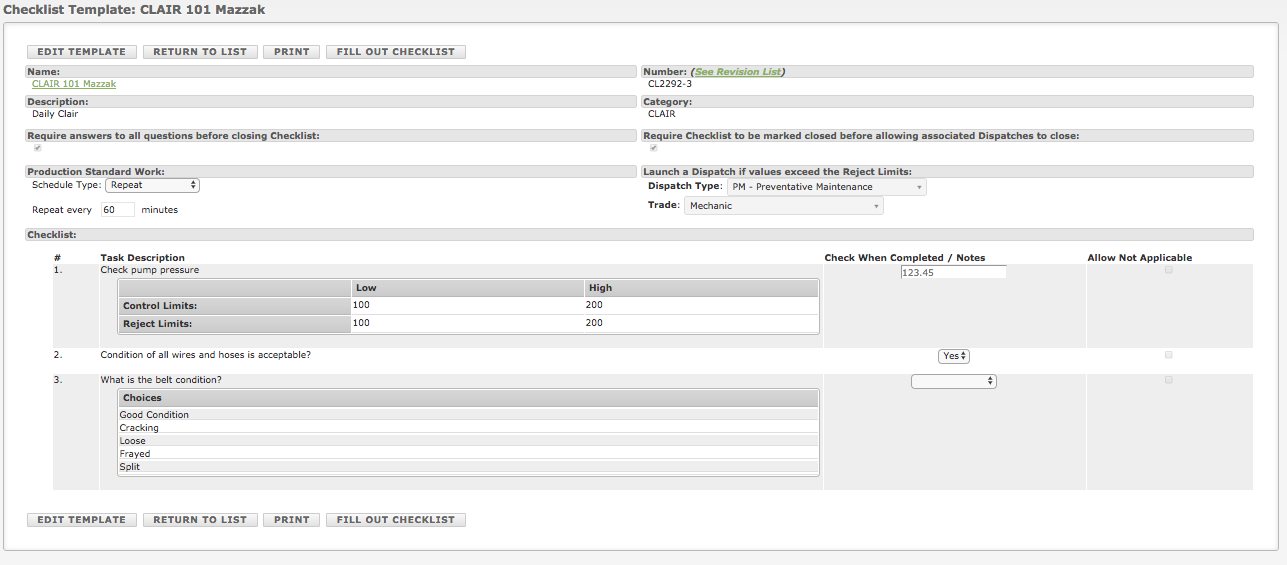
Opção 2 – Criar um modelo de checklist: Use esta opção para criar documentos de checklist para usuários. Os checklists também são armazenados na nuvem do L2L.
• Clique em ‘Criar/Editar checklist’ na tela Criar revisão do documento (acima)
• Clique em ‘Editar modelo’. Para obter mais informações sobre a tela de edição do modelo, consulte o artigo Tela de edição do modelo de checklist
• Insira uma descrição das alterações da revisão. Se for a revisão inicial, insira ‘Revisão inicial’
• Clique em ‘Salvar como nova revisão’
Opção 3 - Vincular a um arquivo existente na web: Use esta opção se você já tiver um repositório padrão para documentos e quiser apenas vincular a um arquivo existente ou se quiser vincular a um site. Isso pode ser útil para vincular manuais de fornecedores e fichas técnicas presentes no site de um fornecedor
(Exemplo: http://industrial.panasonic.com/ww/i_e/25000/minas_a_e/minas_a_e.pdf ou para associar a um servidor de documentos interno: \\ server.name\path-to-file).
Recomendamos carregar links para uma URL de servidor (HTTP ou https), do Lotus ou Sharepoint, por exemplo. Links de unidades locais nem sempre são acessíveis a todas as partes.
Se você já tiver criado o documento, haverá outro conjunto de recursos.
Habilidades ativas associadas mostrará todas as habilidades às quais este documento está anexado.
Alterações da revisão mostrará os comentários das revisões mais recentes sobre as alterações feitas ou se um documento estiver aguardando aprovação/publicação.
Histórico fornecerá as datas da última atualização, criação e publicação, além do usuário que fez as alterações.
Botões: Editar, Cancelar, Criar revisão, Exibir associações. (Observação: Exibir associações permite ver todas as Ordens de Serviço, Despachos etc. ASSOCIADOS.)
Botões exclusivos para checklist: Exibir modelo, Preencher novo checklist: permite preencher um checklist não relacionado a um evento, Exibir checklists abertos/fechados: Permite exibir checklists que estão em andamento ou concluídos, Copiar checklist: Você pode copiar o checklist, alterar o nome do novo e adicionar ou excluir tarefas conforme necessário. Observe que não é possível ter uma descrição com mais de 255 caracteres ao copiar checklists.

Observação, se você estiver usando o Portal de Despacho, também poderá adicionar um documento a um despacho específico por lá. Clique aqui para ler mais sobre as opções de documentos do Portal de Despacho.
Carregando vários documentos
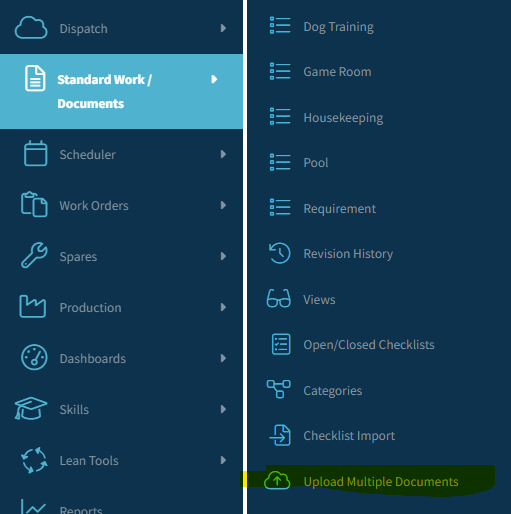
Carregar vários documentos na Central de Documentos é um processo fácil. Em TRABALHO PADRÃO / DOCUMENTOS, observe a aba Carregar vários documentos. Se você for um Recurso ou Administrador no L2L, ou tiver direitos de administrador no módulo Trabalho Padrão / Documentos, verá esta opção.
Primeiro, selecione uma Categoria na lista suspensa. As opções de Categoria de documento já devem estar definidas. Se ainda não estiverem definidas para o seu site, um administrador da Central de Documentos precisará criá-las.
Depois de especificar uma Categoria, escolha entre 'carregar como arquivos' ou 'converter em checklists'
carregar como arquivos os criará como documentos comuns que podem ser abertos como arquivos do Word, Excel etc.
converter em checklists pegará o arquivo e criará um checklist a partir dele.
Em seguida, selecione escolher arquivos; você pode selecionar um ou vários.
Agora, clique em "CARREGAR ARQUIVOS".
Observação que, ao usar esta ferramenta de carregamento, o documento será publicado automaticamente, ignorando o processo de aprovação que você possa ter configurado para a categoria selecionada.
Observe que, embora o Suporte L2L tenha prazer em realizar cargas de dados a qualquer momento, não temos acesso aos repositórios de documentos internos dos clientes. Por esse motivo, podemos importar dados que incluam nomes de documentos e links de documentos, links internos ou externos, mas não podemos realizar cargas de documentos.

DICA PROFISSIONAL: Mensagem de erro ao tentar salvar um checklist
Os checklists são muito úteis! Você realmente começou a usá-los para garantir que tudo seja cuidado e está coletando ótimos dados! Você está compondo um desses checklists ou editando um checklist existente. Adicionou tarefas e quer salvar seu trabalho. De repente, esta mensagem de erro aparece:
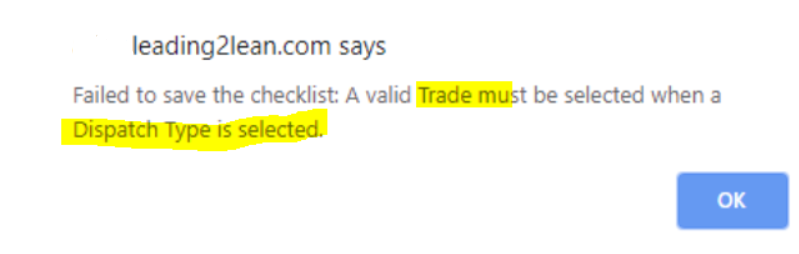
O quê? Falha ao salvar meu checklist? O L2L está informando que devo selecionar uma função válida quando um Tipo de Despacho é selecionado. Eu nem me lembro de ter selecionado um Tipo de Despacho.
Embora possa não parecer, você selecionou. Por padrão, você especificou um Tipo de Despacho ao inserir valores numéricos, incluindo Limites de Fora da Tolerância e de Rejeição: você 'especificou' um Tipo de Despacho ao pedir ao sistema que iniciasse um Tipo de Despacho específico em resposta aos valores que você definiu.
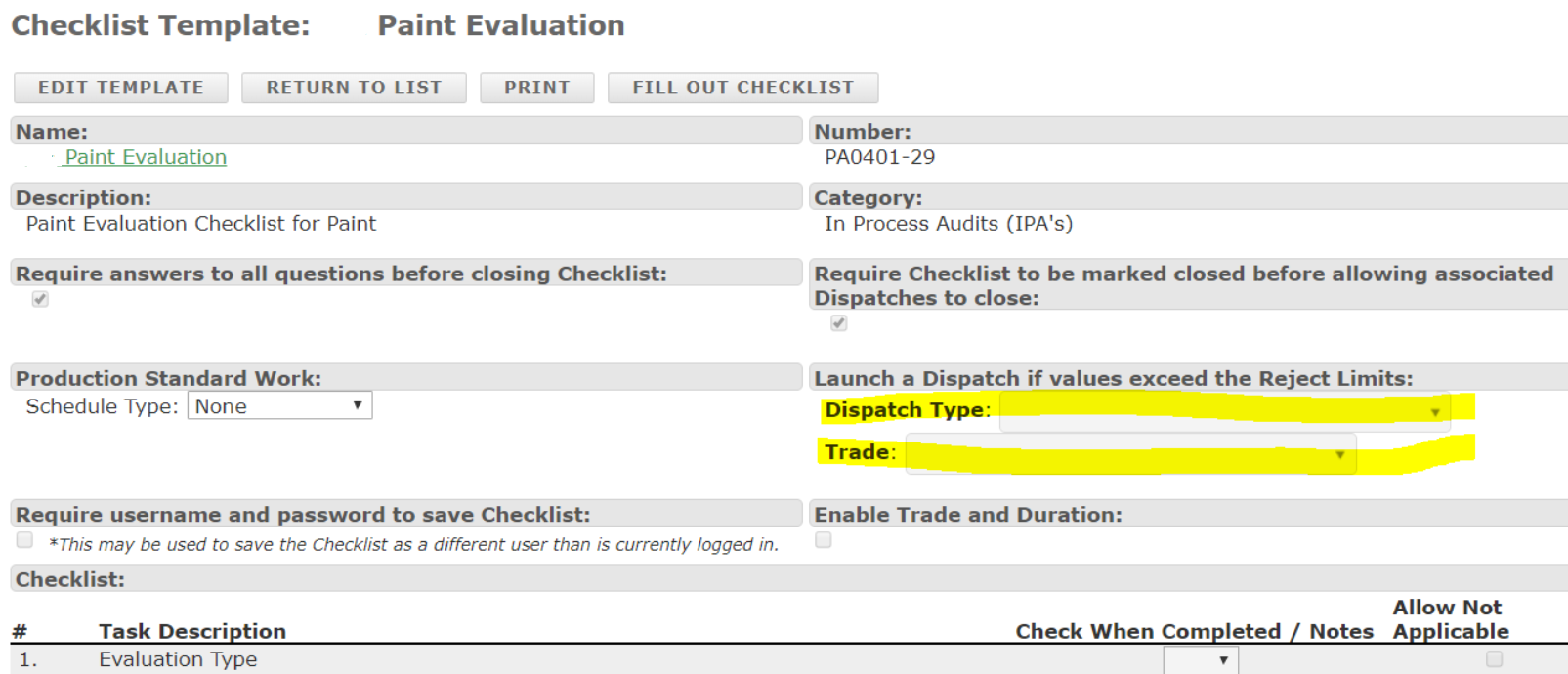
Ao criar e editar Checklists, especificar um Tipo de Despacho também exige a seleção de uma Especialidade. E vice-versa. Ao criar ou editar uma Checklist, se você especificou uma Especialidade, também deverá designar um Tipo de Despacho (veja a captura de tela abaixo).
Agora que você entende como isso funciona, esperamos que não passe por isso novamente no futuro. Mas, se acontecer, agora você sabe quais etapas seguir para garantir que os detalhes da sua Checklist sejam salvos conforme desejado.
Prossiga para o próximo artigo para saber como criar e editar um Modelo de Checklist.