Documentcentrum - Documenten toevoegen/bewerken
Last updated: November 4, 2026
Laten we uw documenten instellen! Eerst moet u naar het tabblad Standard work/Documents in het menu aan de linkerkant gaan en op Documents klikken.
Schermen Documentenlijst & Documentdetails
Scherm Documentenlijst
Alle documenten voor de site worden in deze weergave weergegeven en kunnen worden gesorteerd op Categorie, Nummer, Externe ID, Naam, Beschrijving, Actief, Type en Uitgecheckt door.

Om een nieuw document te maken, selecteert u 'Add New+' in de rechterbovenhoek.
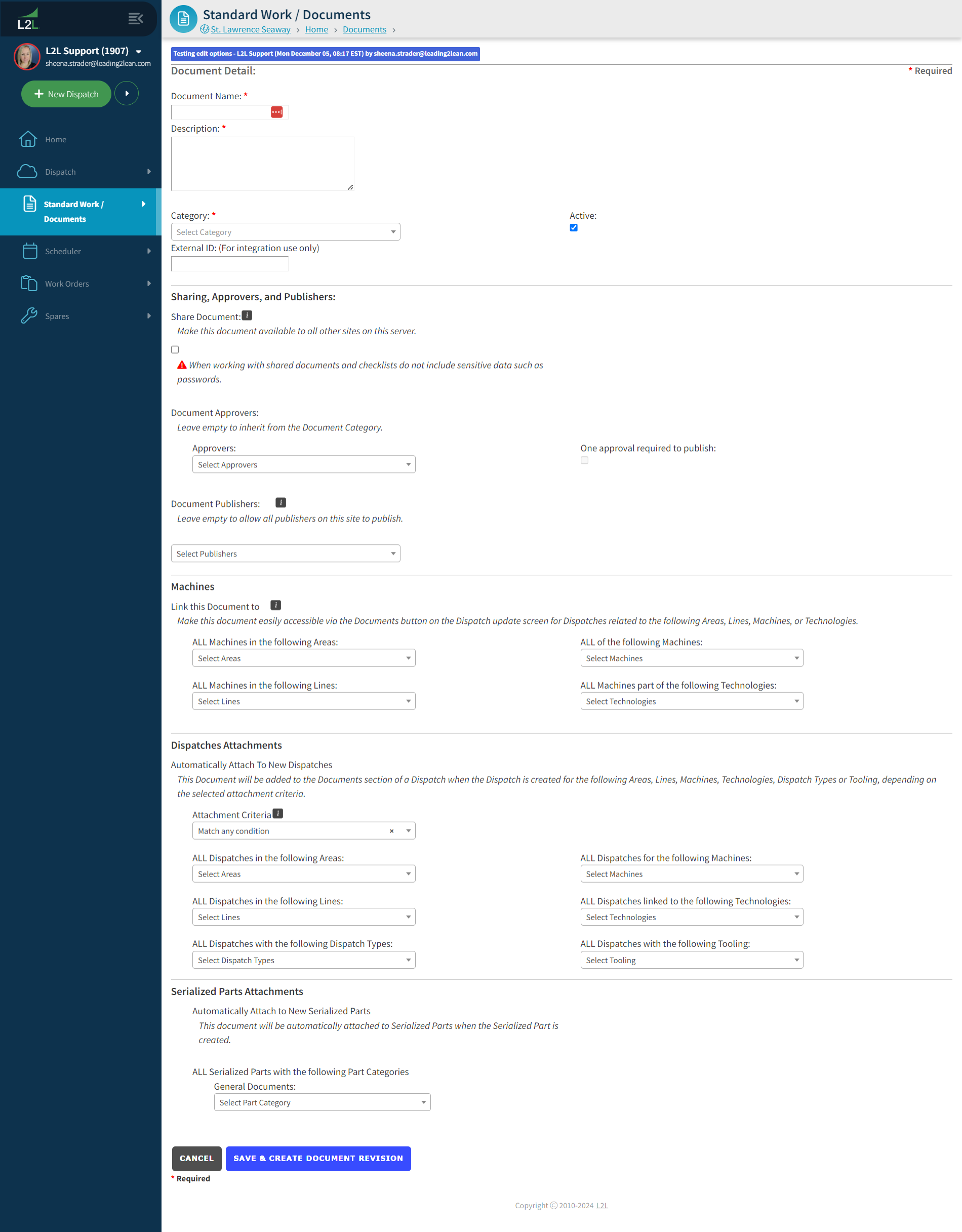
Scherm Documentdetails - de "voorpagina"
Het scherm Documentdetails, of de voorpagina, kan worden geopend door het document in het scherm Documentenlijst te selecteren of door 'Add New +'te selecteren. Bij een bestaand document wordt de naam van het document weergegeven na "Documentdetails:" in de paginakop.
Documentbeschrijvingen
Aan een nieuw document moet een Naam of titel en een Beschrijving worden toegewezen: details over het doel en de inhoud van het item. Daarnaast moet aan het document een Categorie worden toegewezen die aangeeft hoe het document op onderwerp of inhoudstype moet worden gegroepeerd. Als er een Integratie met een extern documentbeheersysteem wordt gebruikt, is er een veld om een Externe ID voor het document op te nemen. Zorg ervoor dat ‘Actief’ is aangevinkt
Documenten inactiveren
Documenten kunnen niet permanent uit het Documentcentrum worden verwijderd, maar ze kunnen wel worden geïnactiveerd. Een document inactiveren:
Ga naar Documentcentrum
Open het document
Selecteer onderaan de pagina ‘Document bewerken’
Schakel bovenaan de pagina het vakje Actief uit
Selecteer onderaan de pagina ‘Opslaan’
Schermafbeelding: (Home Standard Work/Documents All Documents Document Details)
Documenten delen
Als u een van meerdere locaties binnen hetzelfde bedrijf bent die L2L gebruiken, kunt u documenten delen tussen specifieke Sites, op voorwaarde dat al deze Sites zich op dezelfde server bevinden.
Klik om te beginnen op een document op uw site. U ziet een sectie met de naam 'Document delen'.
Klik onderaan op de knop 'bewerken'. U kunt vervolgens Alle Sites (Globaal delen) kiezen of specifieke afzonderlijke Sites selecteren in de beschikbare vervolgkeuzelijst en opslaan. Ga nu terug naar het document. U ziet de gedeelde Sites die in de vervolgkeuzelijst zijn geselecteerd.
Nu u het met een andere site hebt gedeeld, gaan we naar een andere site kijken.

U zult zien dat er onder het tabblad Documentcentrum een nieuwe Categorie is voor 'Gedeelde documenten'. Hier worden de gedeelde documenten opgeslagen. Laten we er een openen.
U zult merken dat u geen van de velden bovenaan kunt bewerken (naam, beschrijving, categorie, actief). Deze velden worden beheerd door de site die het document bezit/heeft gemaakt. U kunt echter de opties wijzigen onder 'Dit document koppelen aan' en 'Automatisch aan Verzendingen koppelen'. Alle informatie over uw site vindt u in die vervolgkeuzelijsten, niet de informatie over de site van de eigenaar.
Gedeelde documenten kunnen worden gekoppeld aan Geplande gebeurtenissen, Vaardigheden, Werkorders, Producten, Productorders, Bouwreeksen, de modules van de Lean Tools en Verzendingen. Wanneer u een document aan deze modules probeert toe te voegen, vindt u het in de Documentenlijst met het label (gedeeld) of onder de kop 'Gedeelde documenten' onderaan de lijst.
Opmerking: Documenten kunnen niet worden gedeeld als er selecties zijn gedefinieerd voor 'Een Verzending starten als waarden de afkeurgrenzen overschrijden' of 'Een Verzending starten bij ja/nee-antwoorden'. Dit komt doordat sites vaak verschillende Verzendingstypen of afkeurgrenzen gebruiken.
Opmerking: Houd er ook rekening mee dat bij het maken van documenten het nummeringsprotocol anders is dan het vorige nummeringsprotocol voor zelfstandige sites. Als er bijvoorbeeld slechts één klantsite op één server staat, kunnen documenten niet tussen sites op dezelfde server worden gedeeld, omdat er maar één site is. Als u daarentegen het delen van documenten tussen sites inschakelt, moet de documentnummering worden gewijzigd zodat er geen dubbele documentnummers worden aangemaakt.
Als u zich dus op site ABC-123 bevindt en meerdere documenten achter elkaar maakt, is uw nummering mogelijk niet ononderbroken sequentieel. Stel dat u drie (3) documenten voor een wasstation maakt. Omdat het zeer onwaarschijnlijk is dat u alle drie de documenten precies op hetzelfde moment publiceert, kan iemand op een zustersite tussendoor ook een document publiceren. Daarom kunnen uw documenten de nummers 123, 124 en 127 krijgen. Documenten 125 en 126 bestaan en bevinden zich op een andere zustersite op dezelfde server.
Houd er rekening mee dat Geïnactiveerde documenten volgens het ontwerp niet tussen sites kunnen worden gedeeld. Dit voorkomt dat documenten die niet de meest recente revisie zijn, per ongeluk worden gedeeld.
De 'Site van de eigenaar' van een document beheert dat document. Dus zelfs als de site van de eigenaar een document opnieuw activeert zodat het kan worden gedeeld, het vervolgens deelt en het daarna opnieuw inactiveert, is het niet langer toegankelijk voor andere sites.
Documentgoedkeurders
Hier kunnen documentgoedkeurders rechtstreeks aan een document worden toegevoegd. Documenten zonder goedkeurders nemen de goedkeurders over van de Documentcategorie. (Klik op deze link voor meer informatie over het goedkeuringsproces voor documenten.) Zorg ervoor dat u het vakje voor Eén goedkeuring vereist om te publiceren aanvinkt.

Een document koppelen
Dit document koppelen aan: Dit document wordt door machines gekoppeld. Hierdoor wordt het document beschikbaar in de documentenbibliotheek via de knop toevoegen/verwijderen bij de Verzending.
Opmerking: Wanneer Gebied(en), Lijn(en), Machine(s) of Technologie(ën) worden geselecteerd, wordt het document op basis van de selecties aan machines gekoppeld. Als bijvoorbeeld Lijn A en Technologie Lassen zijn geselecteerd, is de code van toepassing op alle machines op Lijn A en alle machines die aan de lastechnologie zijn gekoppeld binnen de hele site. Als Gebied(en) wordt geselecteerd, wordt een document aan elke machine in de geselecteerde Gebied(en) gekoppeld
Houd er ook rekening mee dat als dit een document is dat in de Planner wordt gebruikt, u het mogelijk niet aan een machine koppelt en de Planner het document laat ophalen en koppelen aan de juiste Verzending en machine. Een voorbeeld hiervan zijn PM's en audits.
Automatisch aan een nieuwe Verzending koppelen:
Dit document wordt automatisch gekoppeld aan nieuwe Verzendingen die aan een van de volgende criteria voldoen. Als u documenten automatisch aan Verzending-gebeurtenissen wilt koppelen op basis van Gebied(en), Lijn(en), Machine(s), Technologie(ën) en/of Verzendingstype(n), selecteert u de toepasselijke items in de keuzelijsten.
Opmerking: Wanneer Gebied(en), Lijn(en), Machine(s), Technologie(ën) enzovoort worden geselecteerd, wordt het document op basis van de selecties automatisch aan Verzendingen voor machines gekoppeld. Als bijvoorbeeld Lijn A en Technologie Lassen zijn geselecteerd, wordt het document automatisch gekoppeld aan alle Verzendingen voor machines op Lijn A en alle machines die aan de lastechnologie zijn gekoppeld binnen de hele site. Als Verzendingstype(n) wordt geselecteerd, worden documenten alleen automatisch gekoppeld aan de geselecteerde Verzendingstypen op de geselecteerde Lijnen, Machines en Technologieën. Als het Verzendingstype Code Rood werd geselecteerd, samen met de criteria uit het vorige voorbeeld, wordt het document gekoppeld aan machines op Lijn A en machines met lastechnologie, maar alleen aan Code Rood-gebeurtenissen.

Koppelingscriteria
Komt overeen met een versus Komt overeen met alle
Hoewel het een beetje verwarrend klinkt, is dit eigenlijk vrij eenvoudig. 'Komt overeen met een voorwaarde' en 'Komt overeen met alle voorwaarden' zijn van toepassing op het automatisch koppelen van documenten aan nieuwe Verzendingen.
Als u 'Elke voorwaarde matchen' selecteert, wordt het geselecteerde document automatisch bij ALLE Werkorders gevoegd die aan een van de criteria voldoen die u hebt geselecteerd binnen Gebieden, Machines, Lijnen, Technologieën en/of Werkordertypen. Als aan EEN van die criteria wordt voldaan, wordt het document automatisch aan de Werkorder toegevoegd.
Als u 'ALLE voorwaarden matchen' selecteert, wordt het document alleen automatisch toegevoegd aan Werkorders die aan ALLE geselecteerde vereisten voldoen.
De reden hiervoor was dat de functie 'Documenten automatisch toevoegen' zo moest werken dat het Werkordertype onafhankelijk is van de velden Gebied/Lijn/Machine/Technologie.
Als bijvoorbeeld aan een Werkordertype Code Rood eerder documenten waren gekoppeld die automatisch werden toegevoegd, kunt u de Code Rood-exemplaren waarvoor documenten automatisch worden toegevoegd nu beperken tot specifieke combinaties van Gebied / Lijn / Machine / Technologie door 'Alle voorwaarden matchen' te selecteren.
Omgekeerd, als u bepaalde documenten nog steeds automatisch wilt toevoegen aan ALLE exemplaren van het Werkordertype Code Rood, selecteert u 'Een willekeurige voorwaarde matchen'.
Veel klanten hebben deze verbetering als zeer nuttig ervaren. We hopen dat u dat ook vindt!

De vervolgkeuzelijsten worden grijs wanneer een item is geselecteerd. Klik er eenvoudig opnieuw op om de selectie te verwijderen. Gebruik het filter om uw Zoeken te verfijnen. Gebruik het vinkje wanneer u uw resultaten hebt verfijnd en ze allemaal wilt selecteren, of wanneer u de volledige vervolgkeuzelijst wilt selecteren. Met de knop X verwijdert u uw selecties. Om de geselecteerde items uit de lijst te bekijken zonder door de lijst te scrollen, slaat u eventuele wijzigingen op in het scherm Documentdetails bewerken en keert u terug naar de weergaveversie van het scherm Documentdetails; alle vanuit de vervolgkeuzelijst geselecteerde items zouden in deze schermversie moeten worden weergegeven:

Opslaan en revisie maken.
Scherm Document bijwerken: klik op Opslaan en revisie maken om hier te komen.
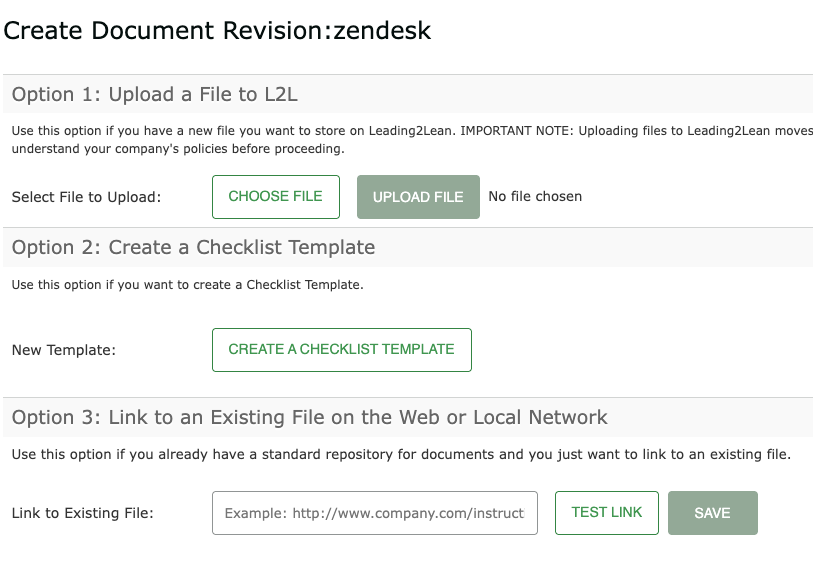
Optie 1 – Een bestand uploaden naar L2L: Gebruik deze optie om een document vanaf een lokale pc naar de L2L-cloud te uploaden voor opslag. De meeste bestandstypen zijn toegestaan, inclusief videobestanden kleiner dan 200-Mb .
Klik op Bestand kiezen.
Bestand selecteren vanaf een schijflocatie
Klik op Bestand uploaden.
Opmerking: We raden aan waar mogelijk de PDF-indeling te gebruiken.
Optie 2 – Een checklisttemplate maken: Gebruik deze optie om checklistdocumenten voor gebruikers te maken. Checklists worden ook opgeslagen in de L2L-cloud.
• Klik op ‘Checklist maken/bewerken’ in het scherm Revisie van document maken (hierboven)
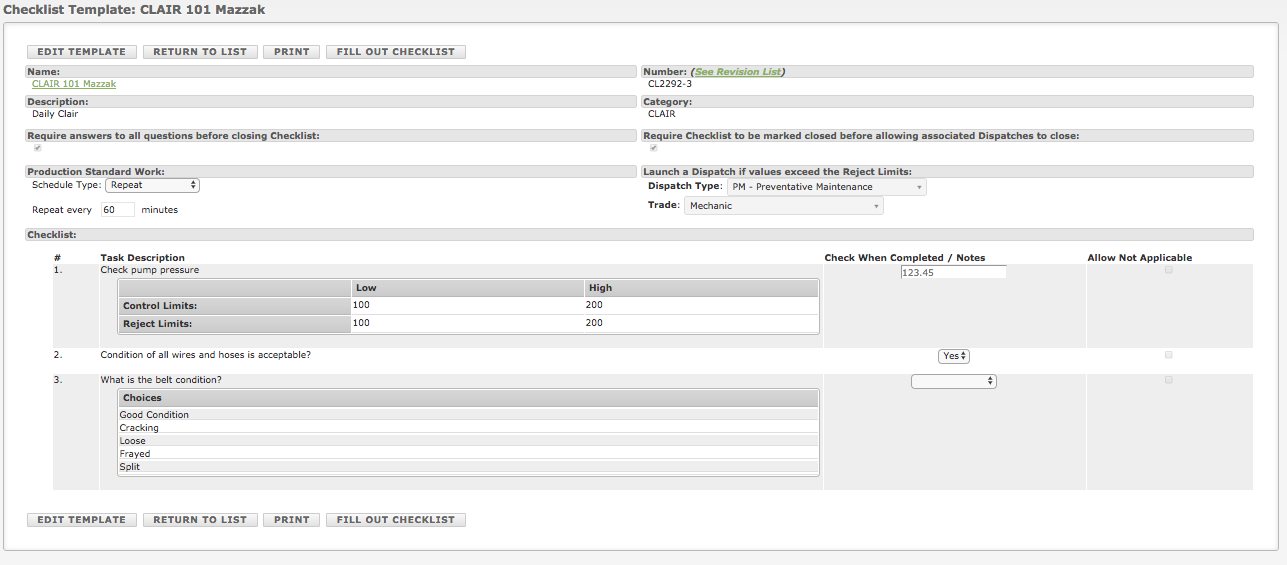
• Klik op ‘Template bewerken’. Zie het artikel voor meer informatie over het scherm voor het bewerken van templates Scherm Checklisttemplate bewerken
• Voer een beschrijving van de revisiewijzigingen in. Voer bij een eerste revisie ‘Eerste revisie’ in
• Klik op ‘Opslaan als nieuwe revisie’
Optie 3 - Koppelen aan een bestaand bestand op het web: Gebruik deze optie als u al een standaardrepository voor documenten hebt en alleen naar een bestaand bestand wilt koppelen, of als u naar een website wilt koppelen. Dit kan nuttig zijn voor koppelingen naar leveranciershandleidingen en specificatiebladen op een leverancierswebsite
(Voorbeeld: http://industrial.panasonic.com/ww/i_e/25000/minas_a_e/minas_a_e.pdf of om te koppelen aan een interne documentserver: \\ server.name\path-to-file).
We raden aan koppelingen naar een server-URL (HTTP of https) vanuit bijvoorbeeld Lotus of SharePoint te laden. Koppelingen vanaf lokale schijven zijn niet altijd voor alle partijen toegankelijk.
Als u het document al hebt gemaakt, zijn er nog andere functies.
Gekoppelde actieve Vaardigheden toont u alle vaardigheden waaraan dit document is gekoppeld.
Revisiewijzigingen toont de opmerkingen bij de meest recente revisies over aangebrachte wijzigingen of dat een document wacht op goedkeuring/publicatie.
Geschiedenis toont de datums waarop het document voor het laatst is bijgewerkt, gemaakt en gepubliceerd, evenals de gebruiker die de wijzigingen heeft aangebracht.
Knoppen: Bewerken, Annuleren, Revisie maken, Koppelingen bekijken. (Opmerking: Met Koppelingen bekijken kunt u alle GEKOPPELDE Werkorders, Werkorders, enz. zien.)
Alleen checklistknoppen: Template bekijken, Nieuwe checklist invullen: hiermee kunt u een checklist invullen die niet aan een gebeurtenis is gekoppeld, Open/gesloten checklists bekijken: hiermee kunt u checklists bekijken die in behandeling of voltooid zijn, Checklist kopiëren: U kunt de checklist kopiëren, de naam van de nieuwe checklist wijzigen en naar behoefte taken toevoegen of verwijderen. Houd er rekening mee dat u bij het kopiëren van checklists geen beschrijving van meer dan 255 tekens kunt gebruiken.

Opmerking, als u de Werkorderportal, gebruikt, kunt u daar ook een document aan een specifieke werkorder toevoegen. Klik hier om meer te lezen over de documentopties voor de Werkorderportal.
Meerdere documenten uploaden
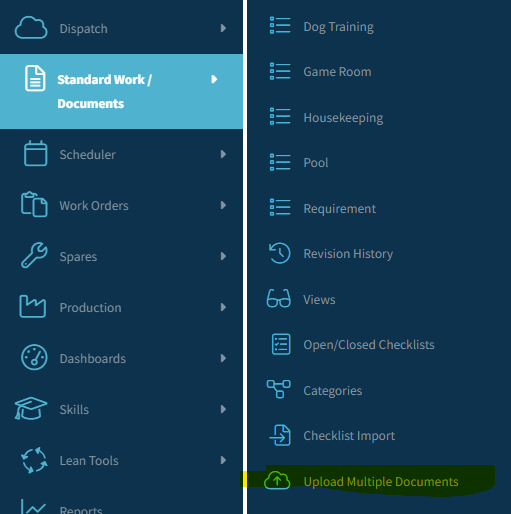
Meerdere documenten uploaden naar het Documentcentrum is eenvoudig. Ga naar STANDAARDWERK / DOCUMENTEN en let op het tabblad Meerdere documenten uploaden. Als u in L2L Resource of Administrator bent, of beheerdersrechten hebt in de module Standaardwerk / Documenten, ziet u deze optie.
Selecteer eerst een categorie in de vervolgkeuzelijst. De opties voor documentcategorieën zouden al gedefinieerd moeten zijn. Als deze nog niet voor uw locatie zijn gedefinieerd, moet een beheerder van het Documentcentrum ze aanmaken.
Nadat u een categorie hebt opgegeven, kiest u 'als bestanden uploaden' of 'naar checklists converteren'
Als bestanden uploaden maakt ze aan als reguliere documenten die kunnen worden geopend als Word-, Excel-bestanden, enz.
Naar checklists converteren neemt het bestand en maakt er een checklist van.
Selecteer vervolgens Bestanden kiezen; u kunt één of meerdere bestanden selecteren.
Klik nu op "BESTANDEN UPLOADEN".
Opmerking dat wanneer u deze uploadtool gebruikt, het document automatisch wordt gepubliceerd en het goedkeuringsproces wordt overgeslagen dat u mogelijk voor de geselecteerde categorie hebt ingesteld.
Houd er rekening mee dat L2L Support graag op elk gewenst moment gegevensladingen uitvoert, maar geen toegang heeft tot de interne documentrepositories van klanten. Daarom kunnen we gegevens importeren met documentnamen en documentkoppelingen, interne of externe koppelingen, maar we kunnen geen documentgegevensladingen uitvoeren.

PRO-TIP: Foutmelding bij het opslaan van een checklist
Checklists zijn zo handig! U bent ze echt gaan gebruiken om ervoor te zorgen dat alles wordt afgehandeld en u verzamelt geweldige gegevens! U stelt een van deze checklists samen of bewerkt een bestaande checklist. U hebt taken toegevoegd en wilt uw werk opslaan. Plotseling verschijnt deze foutmelding:
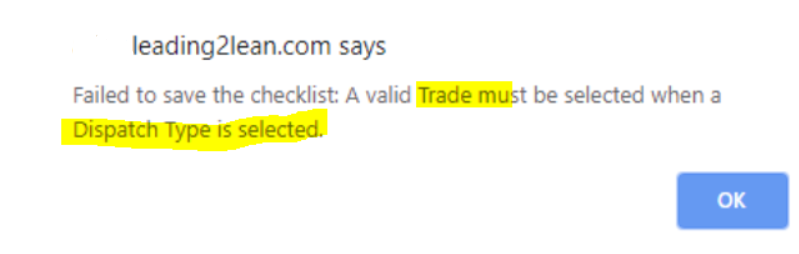
Wat? Mijn checklist kan niet worden opgeslagen? L2L vertelt me dat ik een geldige vakdiscipline moet selecteren wanneer een Werkordertype is geselecteerd. Ik weet niet eens meer dat ik een Werkordertype heb geselecteerd.
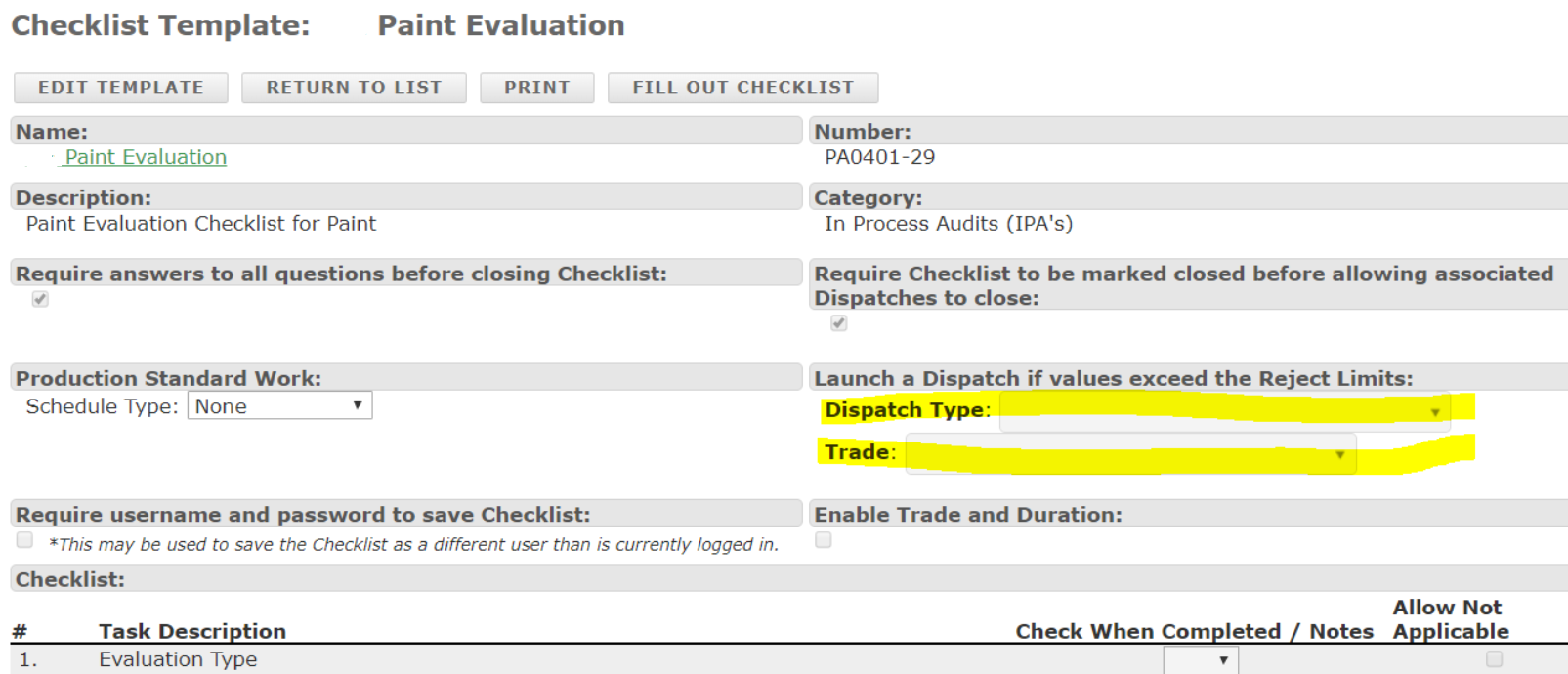
Ook al lijkt dat misschien niet zo, dat hebt u wel gedaan. Standaard hebt u een Werkordertype opgegeven toen u numerieke waarden invoerde, waaronder limieten voor Buiten tolerantie en Afkeur: u hebt 'opgegeven' een Werkordertype door het systeem opdracht te geven een bepaald Werkordertype te starten als reactie op de waarden die u hebt gedefinieerd.
Bij het maken en bewerken van checklists moet u bij het opgeven van een verzendtype ook een vakgebied selecteren. En omgekeerd. Wanneer u een checklist maakt of bewerkt en een vakgebied hebt opgegeven, moet u ook een verzendtype aanwijzen (zie de onderstaande schermafbeelding).
Nu u begrijpt hoe dit werkt, zult u dit hopelijk in de toekomst niet meer tegenkomen. Maar mocht dat toch gebeuren, dan weet u nu welke stappen u moet nemen om ervoor te zorgen dat de gegevens van uw checklist naar wens worden opgeslagen.
Ga verder naar het volgende artikel om te leren hoe u een Checklist-sjabloonmaakt en bewerkt.