Centro de Documentos - Agregar/Editar documentos
Last updated: November 4, 2026
¡Preparemos sus documentos! Primero, deberá ir a la pestaña Trabajo estándar/Documentos en el menú del lado izquierdo y hacer clic en Documentos.
Pantallas de lista de documentos y detalles de documentos
Pantalla de lista de documentos
Todos los documentos del sitio aparecen en esta vista y se pueden ordenar por Categoría, Número, ID externo, Nombre, Descripción, Activo, Tipo y Retirado por.

Para crear un documento nuevo, seleccione 'Agregar nuevo+' en la esquina superior derecha.
Pantalla de detalles de documentos: la «página de portada»
Se puede acceder a la pantalla de detalles del documento, o página de portada, seleccionando el documento en la pantalla de lista de documentos o al seleccionar 'Agregar nuevo +'. Para un documento existente, el nombre del documento aparecerá después de «Detalles del documento:» en el encabezado de la página.
Descriptores del documento
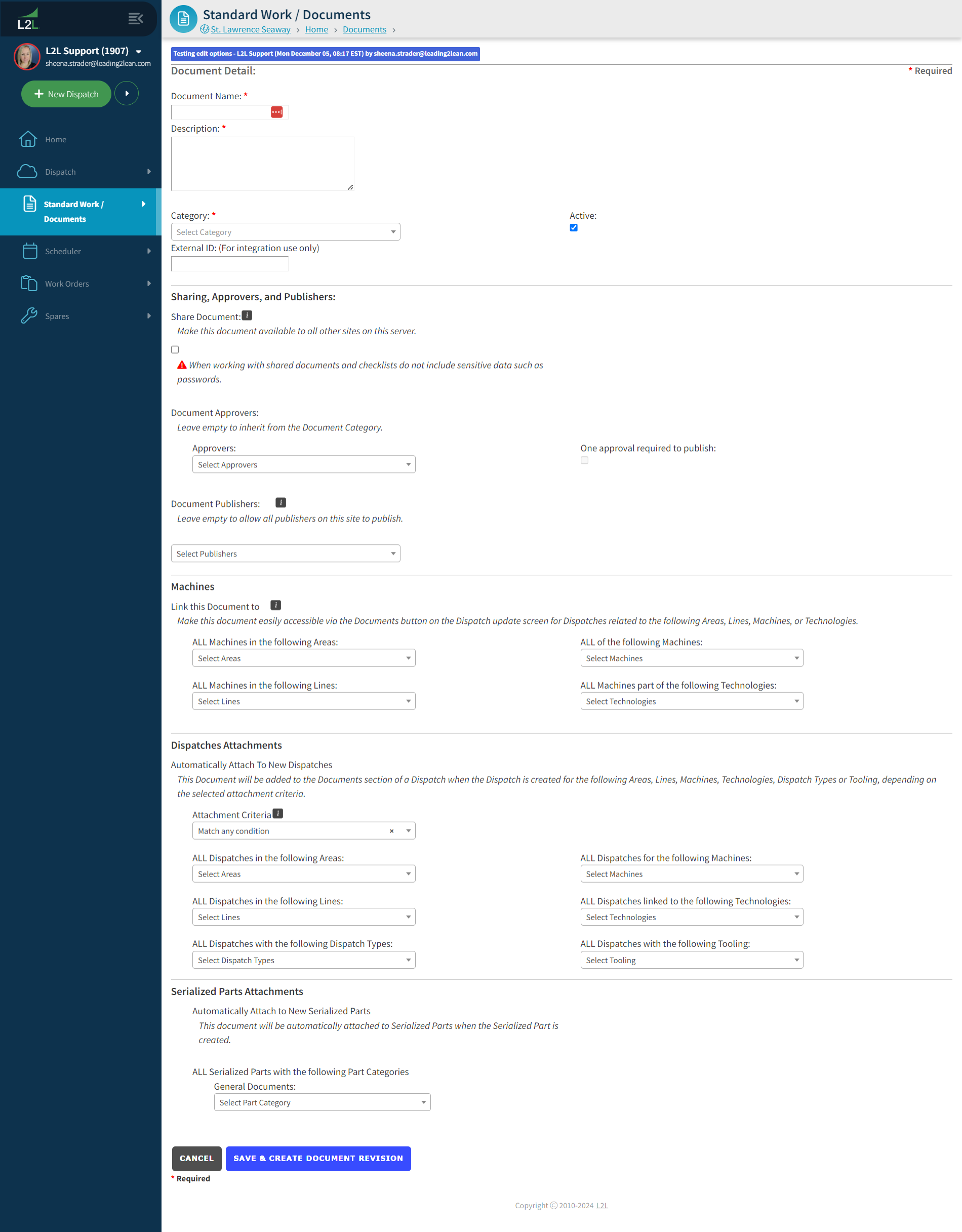
A un documento nuevo se le debe asignar un Nombre o título, así como una Descripción: detalles sobre el propósito y el contenido del elemento. Además, se debe asignar una Categoría al documento que represente cómo debe agruparse por tema o tipo de contenido. Si se utiliza la integración con un sistema externo de gestión documental, existe un campo para incluir un ID externo del documento. Asegúrese de que «Activo» esté marcado.
Desactivación de documentos
Los documentos no se pueden eliminar permanentemente del Centro de Documentos, pero se pueden desactivar. Para desactivar un documento:
Vaya al Centro de Documentos
Abra el documento
Seleccione «Editar documento» en la parte inferior de la página
Hacia la parte superior de la página, desmarque la casilla Activo
Seleccione «Guardar» en la parte inferior de la página
Captura de pantalla: (Inicio > Trabajo estándar/Documentos > Todos los documentos > Detalles del documento)
Compartir documentos
Si usted es una de varias ubicaciones dentro de la misma empresa que utiliza L2L, tiene la posibilidad de compartir documentos entre Sitios específicos, siempre que todos esos Sitios estén en el mismo servidor.
Para comenzar, haga clic en un documento de su sitio. Verá una sección llamada «Compartir documento».
Haga clic en el botón «editar» en la parte inferior y podrá elegir Todos los sitios (uso compartido global) o seleccionar Sitios individuales específicos en la lista desplegable disponible y guardar. Ahora, vuelva a abrir el documento y verá los sitios compartidos seleccionados en la lista desplegable.
Ahora que lo ha compartido con otro sitio, veamos otro sitio.

Verá que hay una nueva Categoría en la pestaña Centro de Documentos para «Documentos compartidos». Aquí es donde se encontrarán los documentos compartidos. Hagamos clic en uno.
Notará que no puede editar ninguno de los campos de la parte superior (nombre, descripción, categoría, activo). Estos campos son administrados por el sitio que posee o creó el documento. Sin embargo, puede cambiar las opciones en «Vincular este documento a» y «Adjuntar automáticamente a Despachos». Toda la información de su sitio se encuentra en esas listas desplegables, no la información del sitio propietario.
Los documentos compartidos se pueden adjuntar a Eventos programados, Habilidades, Órdenes de trabajo, Productos, Órdenes de productos, Secuencias de producción, los módulos de Herramientas Lean y Despachos. Al intentar agregar un documento a estos módulos, lo encontrará en la lista de documentos con la etiqueta (compartido) o bajo el encabezado «Documentos compartidos» en la parte inferior de la lista.
Nota: Los documentos no se pueden compartir si tienen selecciones definidas para «Iniciar un Despacho si los valores superan los límites de rechazo» o «Iniciar un Despacho según respuestas de sí/no». Esto se debe a que los sitios suelen utilizar diferentes Tipos de Despacho o Límites de rechazo.
Nota: Tenga también en cuenta que, al crear documentos, el protocolo de numeración es diferente del protocolo de numeración anterior para sitios independientes. Por ejemplo, si solo hay un sitio de cliente en un único servidor, los documentos no se pueden compartir entre sitios del mismo servidor porque solo hay un sitio. Por el contrario, si habilita el uso compartido de documentos entre sitios, la numeración de documentos debe cambiar para que no se creen números de documento duplicados.
Por lo tanto, si se encuentra en el sitio ABC-123 y está creando varios documentos consecutivamente, es posible que la numeración no sea secuencial sin interrupciones. Supongamos que crea tres (3) documentos de estaciones de lavado. Puesto que es muy poco probable que publique los tres documentos exactamente en el mismo momento, alguien de un sitio hermano también podría publicar un documento mientras usted crea los suyos. Por lo tanto, sus documentos podrían numerarse 123, 124 y 127. Los documentos 125 y 126 existen y se encuentran en otro sitio hermano del mismo servidor.
Tenga en cuenta que desactivados los documentos no se pueden compartir entre sitios por diseño. Esto evita que se compartan inadvertidamente documentos que no correspondan a la revisión más reciente.
El «sitio propietario» de un documento controla dicho documento. Por lo tanto, aunque el Sitio propietario REACTIVE un documento para poder compartirlo, luego lo comparta y después vuelva a DESACTIVARLO, este dejará de estar disponible para otros sitios.
Aprobadores de documentos
Aquí se pueden agregar aprobadores de documentos directamente a un documento. Los documentos sin aprobadores heredarán los aprobadores de la Categoría de documentos. (Haga clic en este enlace para obtener más información sobre el proceso de aprobación de documentos). Asegúrese de marcar la casilla Se requiere una aprobación para publicar.

Vincular un documento
Vincular este documento a: Este documento será vinculado por las máquinas. Esto hace que el documento esté disponible en la biblioteca de documentos mediante el botón agregar/quitar del Despacho.
Nota: Cuando se seleccionan Área(s), Línea(s), Máquina(s) o Tecnología(s), el documento se asociará a las máquinas según las selecciones. Por ejemplo, si se seleccionan la Línea A y la tecnología de soldadura, el código se aplicará a todas las máquinas de la Línea A y a todas las máquinas asociadas con la tecnología de soldadura en todo el sitio. O, si se selecciona(n) Área(s), se asociará un documento a cada máquina del Área o las Áreas seleccionadas.
Tenga también en cuenta que, si este es un documento que se utilizará en el Programador, quizá no deba asociarlo a ninguna máquina y deba permitir que el Programador obtenga el documento y lo asocie al evento de Despacho y a la máquina correctos. Un ejemplo podrían ser los mantenimientos preventivos y las auditorías.
Adjuntar automáticamente a un nuevo Despacho:
Este documento se adjuntará automáticamente a cualquier Despacho nuevo que coincida con alguno de los siguientes criterios. Para adjuntar automáticamente documentos a eventos de Despacho según Área(s), Línea(s), Máquina(s), Tecnología(s) o Tipo(s) de Despacho, seleccione los elementos correspondientes en las listas de selección.
Nota: Cuando se seleccionan Área(s), Línea(s), Máquina(s), Tecnología(s), etc., el documento se vinculará automáticamente a los Despachos de las máquinas según las selecciones. Por ejemplo, si se seleccionan la Línea A y la tecnología de soldadura, el documento se adjuntará automáticamente a todos los Despachos de las máquinas de la Línea A y de todas las máquinas asociadas con la tecnología de soldadura en todo el sitio. Si se selecciona(n) Tipo(s) de Despacho, los documentos se adjuntarán automáticamente solo a los Tipos de Despacho seleccionados en las Líneas, Máquinas y Tecnologías seleccionadas. Si se seleccionara el Tipo de Despacho Código rojo junto con los criterios del ejemplo anterior, el documento se adjuntaría a las máquinas de la Línea A y a las máquinas con tecnología de soldadura, pero solo en eventos de Código rojo.

Criterios de adjunto
Coincidir con cualquiera frente a coincidir con todos
Aunque suene un poco confuso, en realidad es bastante sencillo. «Coincidir con cualquier condición» y «Coincidir con todas las condiciones» se aplican al adjuntar automáticamente documentos a nuevos Despachos.
Si selecciona «Coincidir con cualquier condición», el documento seleccionado se adjuntará automáticamente a cualquier Despacho que cumpla alguno de los criterios seleccionados en Áreas, Máquinas, Líneas, Tecnologías y/o Tipos de despacho. Si se cumple cualquiera de esos criterios, el documento se adjuntará automáticamente al Despacho.
Si selecciona «Coincidir con TODAS las condiciones», solo los Despachos que cumplan TODOS los requisitos seleccionados tendrán el documento adjuntado automáticamente.
La lógica detrás de esto surgió de la necesidad de hacer que la función «Adjuntar documentos automáticamente» funcionara de modo que el Tipo de despacho fuera independiente de los campos Área/Línea/Máquina/Tecnología.
Por ejemplo, si un Tipo de despacho Código Rojo tenía documentos asociados que anteriormente se adjuntaban automáticamente, ahora puede limitar las instancias de adjuntos automáticos de Código Rojo a configuraciones específicas de Área / Línea / Máquina / Tecnología seleccionando «Coincidir con todas las condiciones».
Por el contrario, si aún desea que determinados documentos se adjunten automáticamente a TODAS las apariciones del Tipo de despacho Código Rojo, debe seleccionar «Coincidir con cualquier condición».
Muchos clientes han considerado que esta mejora es muy beneficiosa. ¡Esperamos que usted también!

Las listas desplegables se vuelven grises cuando se selecciona un elemento. Para eliminar la selección, simplemente vuelva a hacer clic en él. Utilice el filtro para limitar su búsqueda. Utilice la marca de verificación cuando haya limitado los resultados y quiera seleccionarlos todos, o si desea seleccionar toda la lista desplegable. El botón X eliminará sus selecciones. Para ver los elementos seleccionados de la lista sin desplazarse por ella, guarde cualquier cambio en la pantalla Editar detalles del documento y vuelva a la versión de vista de la pantalla Detalles del documento; todos los elementos seleccionados de la lista desplegable deberían aparecer en esta versión de la pantalla:

Guardar y crear revisión.
Pantalla de actualización del documento: al hacer clic en Guardar y crear revisión, llegará aquí.
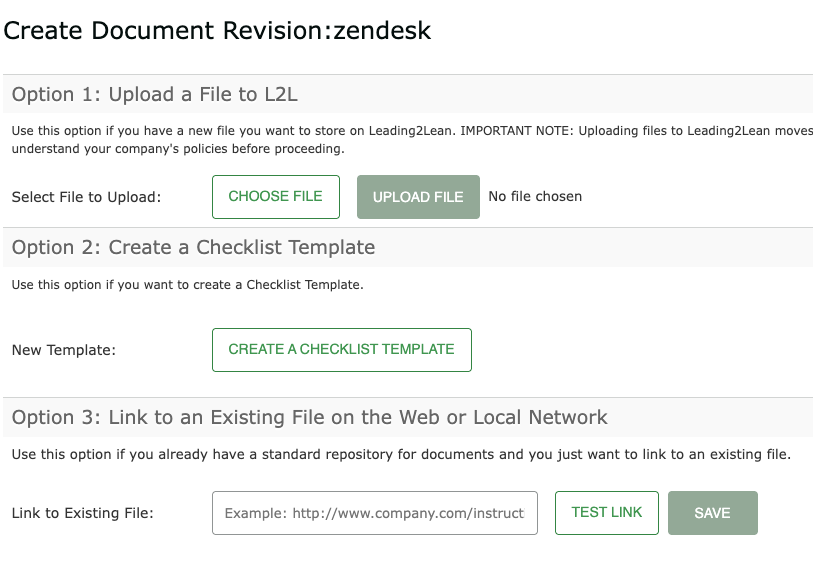
Opción 1 – Cargar un archivo en L2L: Utilice esta opción para cargar un documento desde el PC local a la nube de Leading2Lean para almacenarlo. Se aceptan la mayoría de los tipos de archivo, incluidos archivos de video de menos de 200-Mb de tamaño.
Haga clic en Elegir archivo.
Seleccione el archivo desde una ubicación de Drive
Haga clic en Cargar archivo.
Nota: Sugerimos utilizar el formato PDF siempre que sea posible.
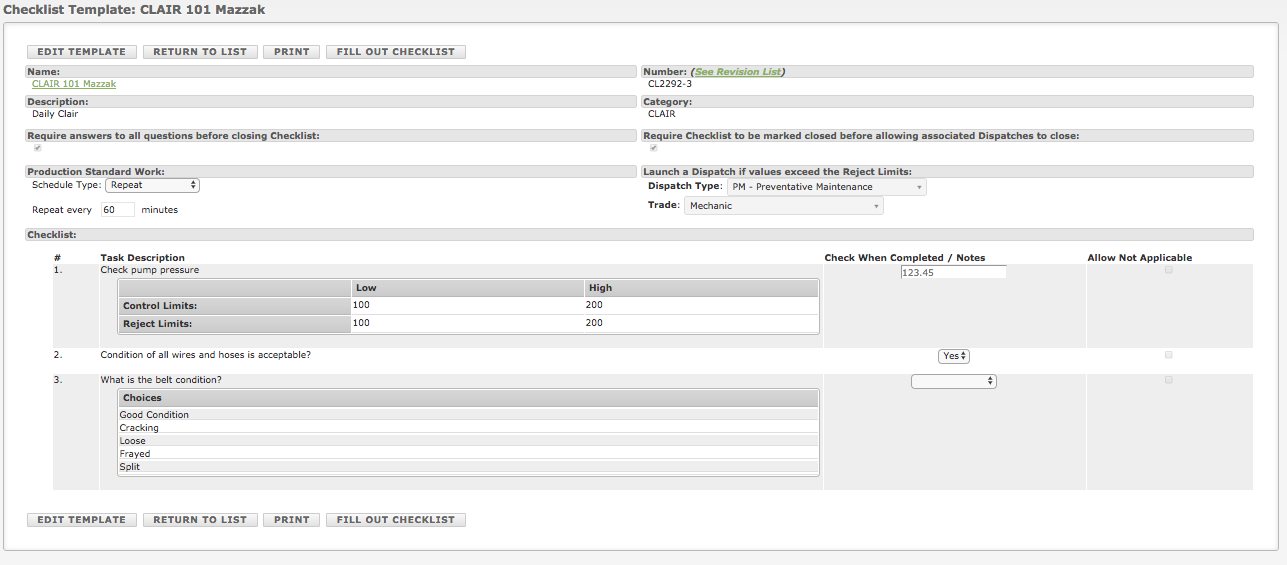
Opción 2 – Crear una plantilla de lista de verificación: Utilice esta opción para crear documentos de listas de verificación para usuarios. Las listas de verificación también se almacenan en la nube de L2L.
• Haga clic en «Crear/editar lista de verificación» desde la pantalla Crear revisión del documento (arriba)
• Haga clic en «Editar plantilla». Para obtener más información sobre la pantalla de edición de plantillas, consulte el artículo Pantalla de edición de plantilla de lista de verificación
• Introduzca una descripción de los cambios de la revisión. Si es la revisión inicial, introduzca «Revisión inicial»
• Haga clic en «Guardar como nueva revisión»
Opción 3 - Vincular a un archivo existente en la web: Utilice esta opción si ya tiene un repositorio estándar para documentos y solo desea vincular un archivo existente, o si desea vincular un sitio web. Esto puede ser útil para vincular manuales de proveedores y hojas de especificaciones disponibles en el sitio web de un proveedor
(Ejemplo: http://industrial.panasonic.com/ww/i_e/25000/minas_a_e/minas_a_e.pdf o para asociarlo a un servidor de documentos interno: \\ server.name\path-to-file).
Recomendamos cargar enlaces a una URL de servidor (HTTP o https), por ejemplo, desde Lotus o SharePoint. Los enlaces desde unidades locales no siempre son accesibles para todas las partes.
Si ya ha creado el documento, hay otro conjunto de funciones.
Habilidades activas asociadas le mostrará las habilidades a las que está asociado este documento.
Cambios de revisión le mostrará los comentarios de las revisiones más recientes sobre los cambios realizados o si un documento está pendiente de aprobación/publicación.
Historial le proporcionará las fechas de última actualización, creación y publicación, así como el usuario que realizó los cambios.
Botones: Editar, Cancelar, Crear revisión, Ver asociaciones. (Nota: Ver asociaciones le permite consultar todas las Órdenes de trabajo, Despachos, etc. ASOCIADOS.)
Botones exclusivos de las listas de verificación: Ver plantilla, Rellenar una nueva lista de verificación: le permite rellenar una lista de verificación no relacionada con un evento, Ver listas de verificación abiertas/cerradas: Le permite ver las listas de verificación que están en proceso o completadas, Copiar lista de verificación: Puede copiar la lista de verificación, cambiar el nombre de la nueva y agregar o eliminar tareas según sea necesario. Tenga en cuenta que, al copiar listas de verificación, no puede tener una descripción de más de 255 caracteres.

Nota, si utiliza el Portal de Despachos, también puede agregar un documento a un despacho específico desde allí. Haga clic aquí para leer más sobre las opciones de documentos del Portal de Despachos.
Carga de varios documentos
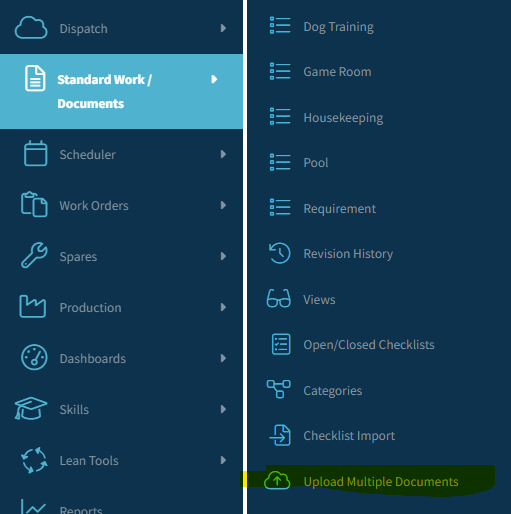
Cargar varios documentos en el Centro de Documentos es un proceso sencillo. En TRABAJO ESTÁNDAR / DOCUMENTOS, observe la pestaña Cargar varios documentos. Si es un Recurso o Administrador en L2L, o si tiene derechos de administrador en el módulo Trabajo estándar / Documentos, verá esta opción.
Primero, seleccione una categoría en la lista desplegable. Las opciones de categoría de documentos ya deberían estar definidas. Si aún no están definidas para su sitio, un administrador del Centro de Documentos deberá crearlas.
Después de especificar una categoría, elija «cargar como archivos» o «convertir en listas de verificación»
cargar como archivos los creará como documentos normales que se abrirán como archivos de Word, Excel, etc.
convertir en listas de verificación tomará el archivo y creará una lista de verificación a partir de él.
A continuación, seleccione elegir archivos; puede seleccionar uno o varios.
Ahora, haga clic en «CARGAR ARCHIVOS».
Nota que, al utilizar esta herramienta de carga, el documento se publicará automáticamente y omitirá el proceso de aprobación que haya establecido para la categoría seleccionada.
Tenga en cuenta que, aunque el equipo de Soporte de L2L está encantado de realizar cargas de datos en cualquier momento, no tenemos acceso a los repositorios internos de documentos de los clientes. Por este motivo, podemos importar datos que incluyan nombres de documentos y enlaces a documentos, internos o externos, pero no podemos realizar cargas de documentos.

CONSEJO PROFESIONAL: Mensaje de error al intentar guardar una lista de verificación
¡Las listas de verificación son muy prácticas! Ha empezado a utilizarlas para asegurarse de que todo se complete y está recopilando excelentes datos. Está creando una de esas listas de verificación o editando una existente. Ha agregado tareas y desea guardar su trabajo. De repente, aparece este mensaje de error:
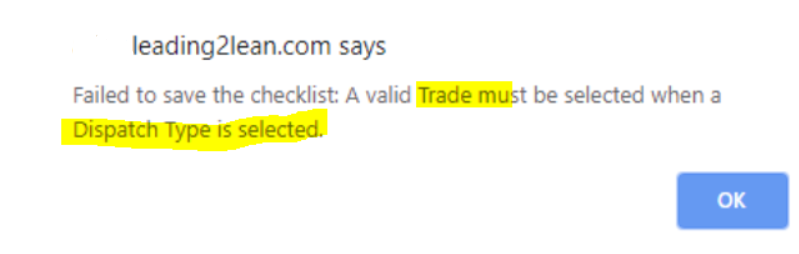
¿Qué? ¿No se pudo guardar mi lista de verificación? L2L me indica que debo seleccionar un oficio válido cuando se selecciona un Tipo de despacho. Ni siquiera recuerdo haber seleccionado un Tipo de despacho.
Aunque no lo parezca, sí lo hizo. De forma predeterminada, especificó un Tipo de despacho cuando introdujo valores numéricos, incluidos los límites de Fuera de tolerancia y Rechazo: usted «especificó» un Tipo de despacho al pedirle al sistema que iniciara un Tipo de despacho determinado en respuesta a los valores que definió.
Al crear y editar listas de verificación, especificar un tipo de despacho también requiere seleccionar un oficio. Y viceversa. Cuando cree o edite una lista de verificación, si ha especificado un oficio, también debe designar un tipo de despacho (consulte la captura de pantalla a continuación).
Ahora que entiende cómo funciona esto, esperamos que no vuelva a encontrarse con este problema en el futuro. Pero si sucede, ahora sabe qué pasos seguir para asegurarse de que los detalles de su lista de verificación se guarden como desea.
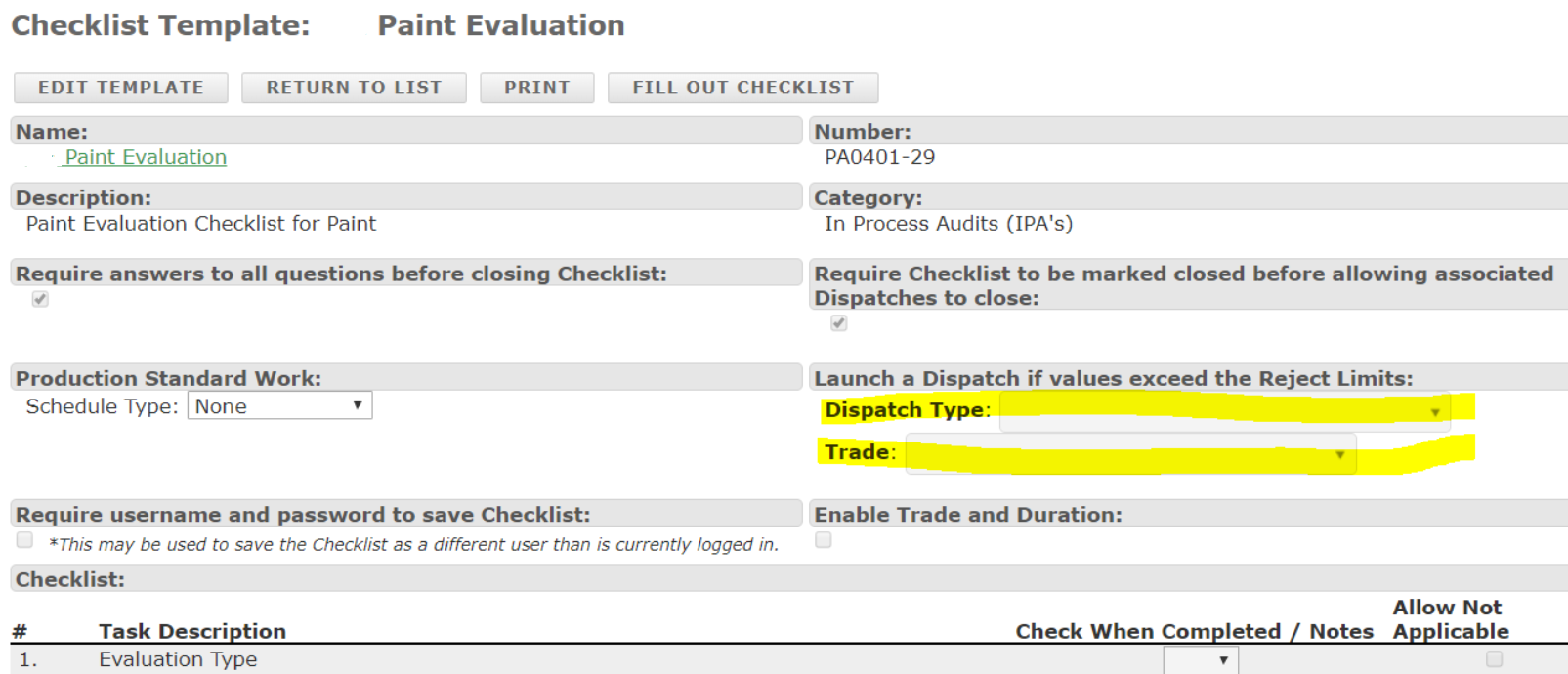
Continúe con el siguiente artículo para aprender a crear y editar una plantilla de lista de verificación.