SwipeGuide: Configurar alertas de lista de verificação 🔔
Last updated: June 19, 2026
Resolva os problemas antes que se tornem problemas, configurando os Alertas de Checklist
Os Alertas de Checklist são uma funcionalidade adicional utilizada para escalar problemas e notificar utilizadores específicos sobre descobertas críticas, urgentes, inesperadas ou significativas nos dados submetidos através de Checklists.
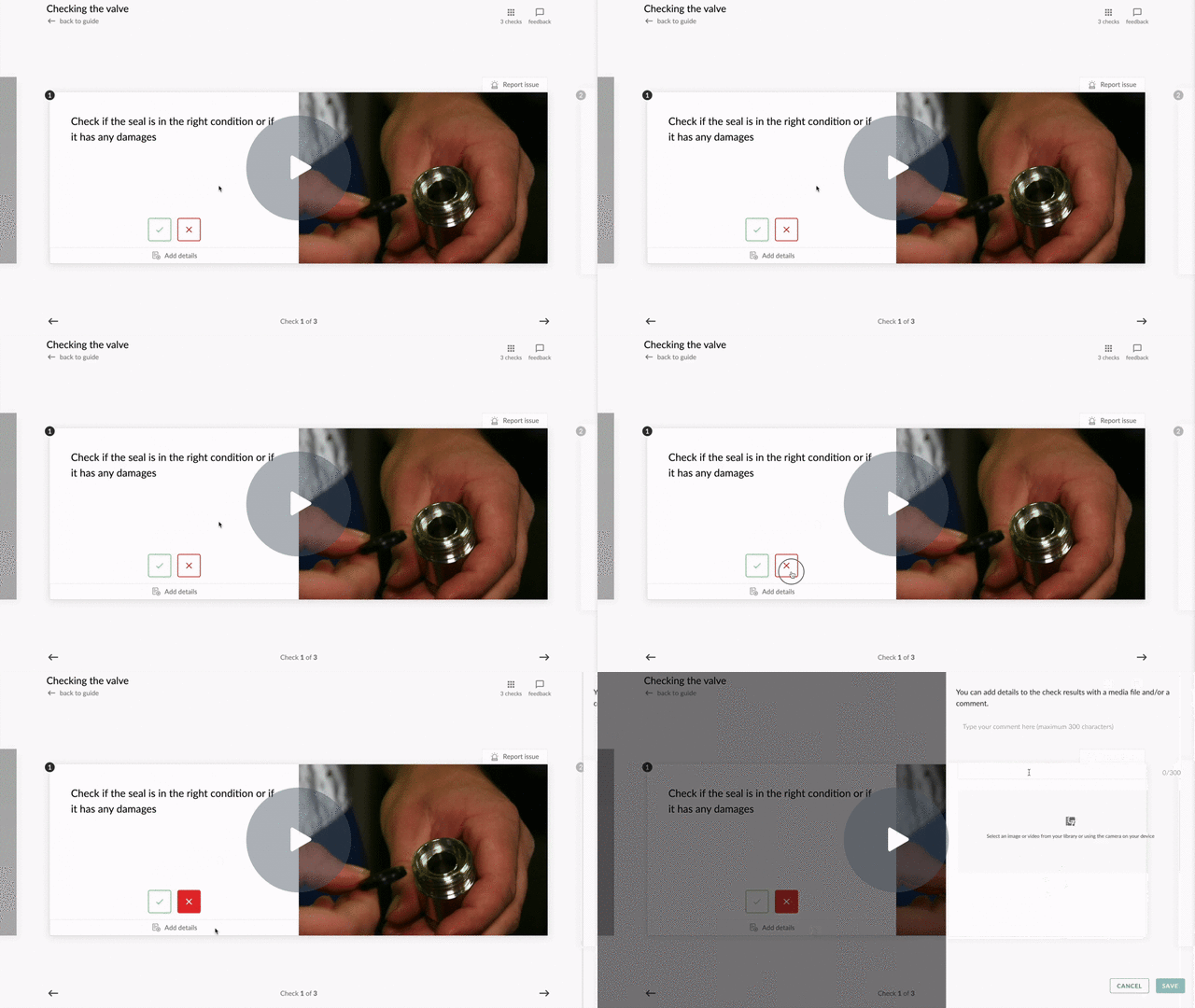
Se um utilizador encontrar um erro crítico ao preencher uma checklist, pode clicar em Reportar Problema para iniciar uma escalada da checklist. Uma notificação será enviada imediatamente para o canal de comunicação escolhido.

Como funcionam os Alertas de Checklist?
1. Crie um Webhook.
Um webhook é um URL exclusivo que envia notificações para aplicações externas (como o Microsoft Teams ou o Google Chat) em tempo real quando um problema é reportado.
2. Configure os seus Alertas de Checklist.
Existem duas opções para configurar os seus alertas de checklist:
Configure Alertas da Plataforma: Com os alertas da plataforma, todos os alertas de checklist submetidos na sua plataforma serão enviados para o mesmo canal.
Crie e Atribua Destinatários de Alertas: Em alternativa, pode criar vários destinatários e atribuí-los às checklists relevantes, direcionando os alertas enviados por cada checklist para indivíduos, equipas ou canais específicos.
3. Reporte Problemas.
Quando os utilizadores concluem uma checklist e reportam um problema, a notificação é enviada imediatamente para o canal configurado. Isto permite-lhe corrigir os problemas escalados assim que acontecem.
Nota: Os Alertas de Checklist ainda não estão disponíveis na Aplicação Nativa 📱
Crie um Webhook
Para ativar os Alertas de Checklist, precisa de criar um URL de webhook que permita o envio de notificações para o canal pretendido. Abaixo encontram-se instruções para criar webhooks para o Microsoft Teams ou o Google Chat através do Zapier.
⚠️ Aviso para utilizadores do Microsoft Teams ⚠️
A Microsoft está a descontinuar o Conector de Webhook do Microsoft Office 365. Todos os clientes devem transitar para a utilização dos Fluxos de Trabalho do Microsoft Teams.
Siga as instruções abaixo para criar um novo webhook para o Microsoft Teams.
Criar um Webhook para o Microsoft Teams (através de Workflows)
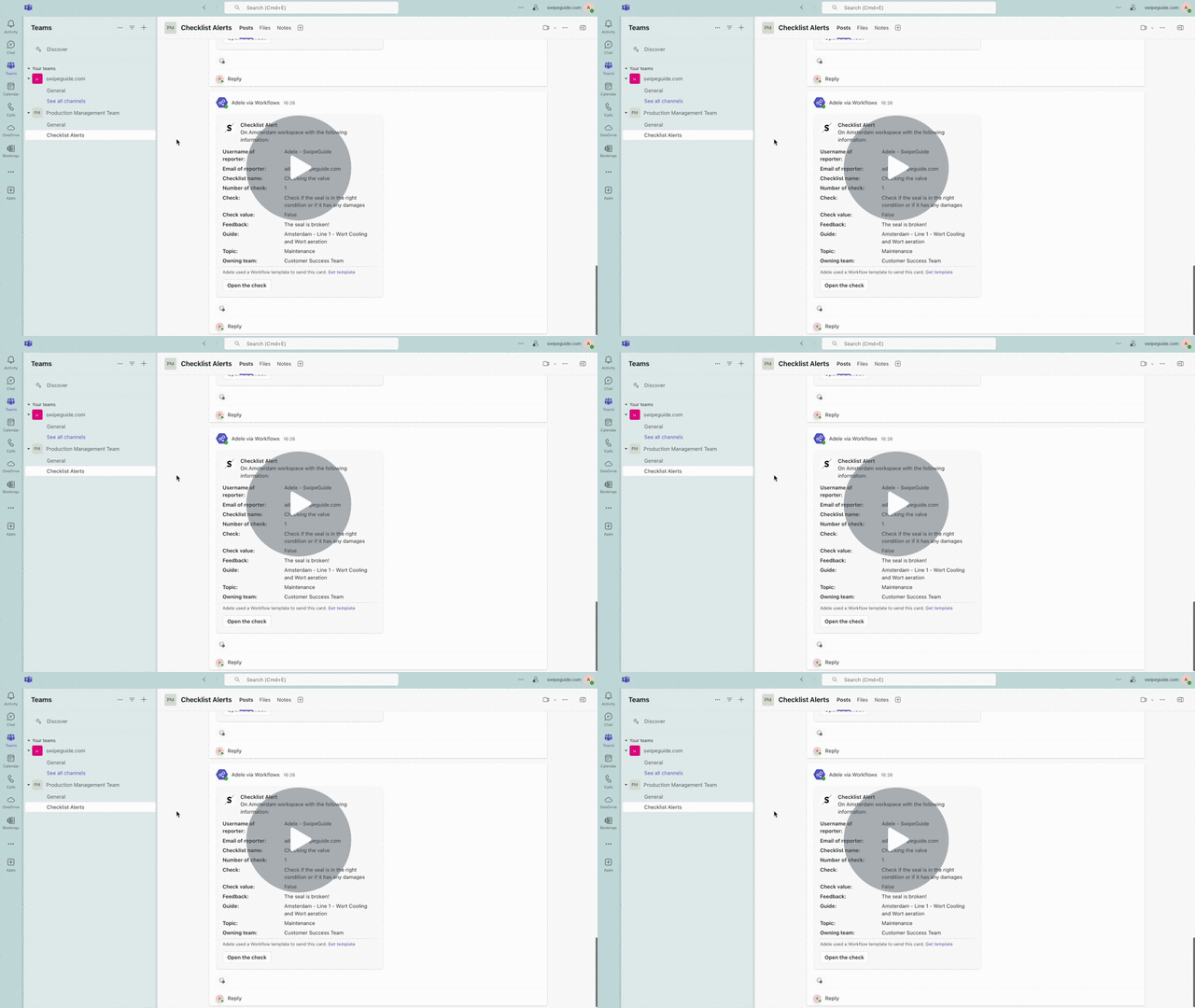
No vídeo abaixo, iremos explicar-lhe como criar um URL de Webhook para o Microsoft Teams e utilizá-lo para configurar os seus Alertas de Checklist no SwipeGuide. Também mostraremos como reportar um problema e onde irá receber o alerta.
Configurar Alertas de Checklist para o Microsoft Teams - Relógio Vídeo
Para criar um Webhook para o Microsoft Teams:
Navegue até ao canal para o qual pretende enviar o alerta. Nota: O canal tem de estar definido como padrão, caso contrário, nada do SwipeGuide será apresentado na página.
Clique nos três pontos junto ao nome do canal e selecione Workflows
Selecione a opção Publicar num canal quando é recebida uma solicitação de webhook
Edite o nome do workflow e clique em Seguinte
Verifique a Equipa e o Canal e clique em Adicionar workflow
Copie o URL do webhook e utilize-o para configurar os Alertas de Checklist da Plataforma ou os Destinatários de Alertas individuais
Criar um Webhook personalizado para o Google Chat (via Zapier)
Pode utilizar ferramentas de automatização de fluxos de trabalho, como o Zapier, para criar webhooks personalizados para os seus alertas de checklist. Neste exemplo, vamos criar um novo Zap (um fluxo de trabalho do Zapier) que recebe uma carga útil de webhook personalizada e encaminha uma notificação para o Google Chat.
Configurar alertas de checklist com o Zapier - Relógio Vídeo
Para criar um Webhook personalizado para o Google Chat através do Zapier:
Crie um novo Zap no Zapier e baseie-o num Acionador
Selecione Webhooks by Zapier como acionador
Selecione Catch Hook na secção Evento
Aceda ao separador Teste e copie o URL do webhook
Utilize este URL para Configurar o alerta de checklist da sua plataforma OU Criar e atribuir um destinatário do alerta
Para fornecer ao Zapier um evento de exemplo, Relate um problema na sua checklist
No Zapier, aceda ao separador Teste do Webhook e clique em Testar acionador
Clique em Continuar com o registo selecionado
Adicione uma ação ligada ao Google Chat e introduza o tipo de evento Criar mensagem
Ligue a Conta que irá utilizar para interagir com o Google Chat
Clique em Continuar
Aceda ao seu Google Chat onde pretende receber os alertas. Siga os passos para ligar o Zapier e permitir zaps no seu Google Chat
No Zapier, já deverá conseguir selecionar a sala do Google Chat
Componha uma mensagem do Google Chat utilizando uma combinação de texto e dos campos do Webhook da SwipeGuide
Aceda ao separador Teste e clique em Testar passo. Irá agora receber uma mensagem de teste no Google Chat
Publique o seu Zap. Depois de publicado, quaisquer alertas de checklist escalados irão acionar este Zap, resultando no envio de uma mensagem para o Google Chat
Configurar alertas da plataforma
Ao configurar os alertas da plataforma, todos os alertas de checklist submetidos em qualquer checklist na sua plataforma serão enviados para o mesmo canal.
👉 Recomendação: Escolha esta opção para enviar todos os alertas para o mesmo canal. Esta opção é ideal para equipas pequenas que pretendem um sistema de notificações centralizado.
💡 Nota: Apenas os administradores da plataforma podem configurar alertas de checklist
Clique em Definições > Alertas da checklist
Selecione o separador Alertas da plataforma
Cole o URL do webhook e clique em Guardar
Quando um utilizador reporta um problema em qualquer checklist, a notificação será enviada para o canal designado.
Criar e atribuir destinatários de alertas
Pode criar vários destinatários de alertas para direcionar os alertas de checklist para diferentes canais. Depois de criar os destinatários de alertas, pode atribuir destinatários a checklists individuais.
👉 Recomendação: Escolha esta opção para enviar alertas de checklist para canais específicos com base na checklist. Esta opção é ideal para organizações maiores com vários departamentos ou localizações.
1. Criar o destinatário do alerta
💡 Nota: Apenas os administradores da plataforma podem criar destinatários de alertas
Clique em Definições > Alertas da checklist
No separador Destinatários, clique no botão + para criar um novo destinatário
Introduza um nome exclusivo para o seu destinatário de alertas
Selecione o tipo de método:
Microsoft Teams para webhook do Teams
Webhook personalizado para outros canais
Cole o URL do webhook e clique em Guardar
2. Atribuir o destinatário do alerta à sua checklist
💡 Os administradores da plataforma, administradores e editores podem atribuir destinatários de alertas a uma checklist
Navegue até à checklist à qual pretende atribuir um destinatário de alertas
Clique nos três pontos junto à checklist e selecione Definir destinatários de alertas
Escolha os destinatários da lista (adicione até 4 destinatários)
Clique em DEFINIR DESTINATÁRIOS para guardar
Quando um utilizador relata um problema nesta checklist, a notificação será enviada para o canal designado.