清单编辑模板屏幕
Last updated: November 23, 2026
创建检查清单模板
L2L 交互式检查清单模板支持在 L2L 内以电子方式记录数据和任务完成情况。这使站点能够利用 L2L 报告工具调用并生成检查清单数据报告,从而使检查清单成为管理流程和发现改进机会的强大工具。
检查清单模板概览
顶部部分(名称、类别、描述)将从文档详细信息屏幕预先填充。保存文档详细信息屏幕后,系统将生成编号。短横线后面的数字是修订号。
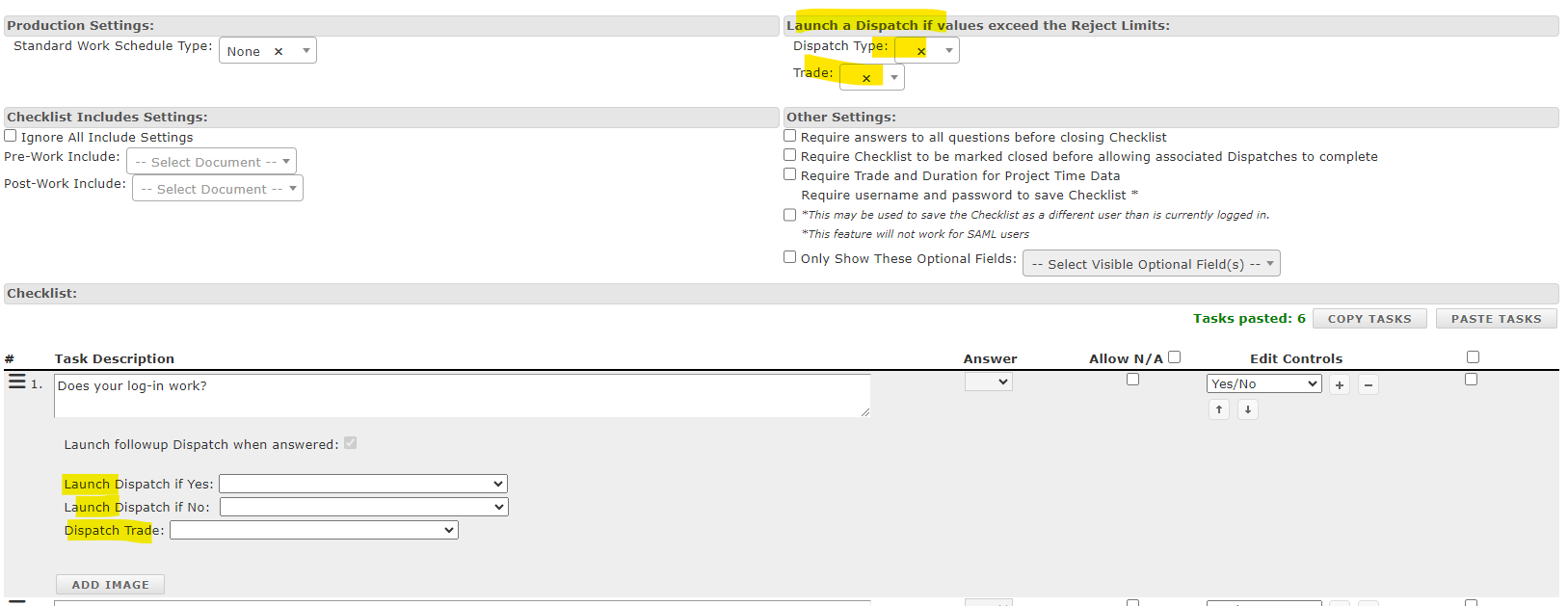
下一部分专用于 生产标准作业 ,您可以通过点击突出显示的链接了解更多信息。
您可以 要求完成检查清单后才能完成产品订单。

在标准作业的右侧,您会看到一个用于输入 调度类型和工种 的位置,以便根据检查清单任务中发现的拒绝限值启动后续调度。
检查清单包含设置: 此部分用于添加您希望附加到此检查清单的任何前置或后置工作检查清单。勾选 “忽略所有包含设置” 会移除预先定义的任何站点或类别设置,这些设置用于前置和后置工作。您可以使用下拉菜单选择要添加的检查清单文档。这些不是必填项,选择其中一个并不意味着必须同时选择另一个。如果您的站点中尚未创建任何检查清单,则下拉菜单中不会有可用选项。
检查清单其他设置:
勾选 “关闭检查清单前要求回答所有问题” ,如果您要求在填写过程中关闭检查清单前回答所有检查清单项目。
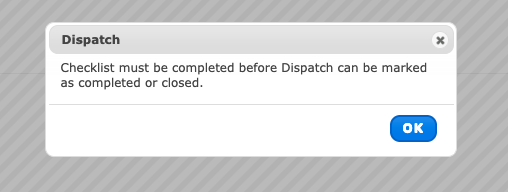
勾选 “允许关联调度完成前要求检查清单标记为已关闭” ,如果您要求在调度事件期间填写的检查清单在允许该事件/调度完成或关闭前先关闭。启用此设置后,必须先关闭检查清单,才能将调度标记为已完成或已关闭。
“启用工种和时长” 会在任务的编辑屏幕中显示工种下拉菜单和分钟字段,以便输入任务应花费的时间以及负责该任务的工种。此信息随后会传递到人工汇总报告。
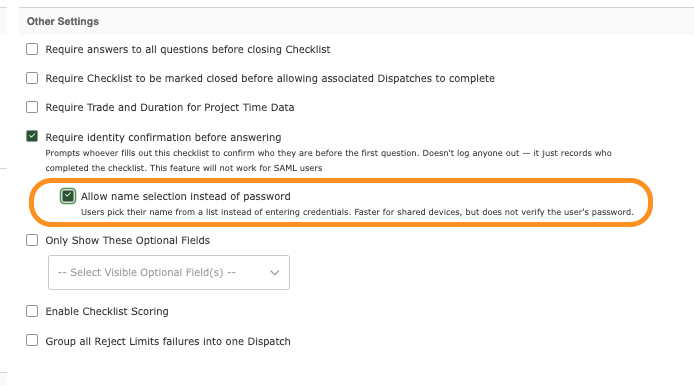
'回答前要求身份确认
会提示填写此检查清单的人员在回答第一个问题前确认身份。它不会将任何人登出,只会记录谁完成了检查清单。对于要求身份确认的检查清单,系统会在第一个问题之前显示身份验证提示。此提示使用站点的身份验证配置来记录谁完成了检查清单,并不会将当前用户登出 L2L。
对于由同一个人在同一会话中打开、完成并关闭的新检查清单,用户在开始时只需输入一次用户名和密码。之后,他们可以进行更新并将检查清单标记为已关闭,无需再次输入凭据,除非他们离开检查清单或点击“完成编辑”选项。此选项专为由多个用户填写的检查清单设计,因为点击后会提示另一位用户输入凭据,以便进行自己的更改。
如果用户忽略、关闭或取消凭据提示而不输入信息,则每次进行更新时,系统都会继续提示他们输入所需凭据,因为保存更新需要这些凭据。
如果有多名操作员共同处理一个检查清单,“完成编辑”按钮允许用户完成自己的部分并保存。随后,系统会要求另一名团队成员输入凭据,以继续编辑检查清单,从而确保每个人的贡献都经过数字签名并受到跟踪。
请注意,站点属性中有一个选项,可启用 SAML 检查清单子身份验证,为使用 SAML 配置的用户提供用户名/密码之外的替代身份验证方式。目前只能由 L2L 管理员应请求启用此功能。
启用此设置后,如果用户配置了 SAML 身份验证,他们在填写检查清单时将看到在用户名/密码和 SAML 身份验证之间切换的选项。

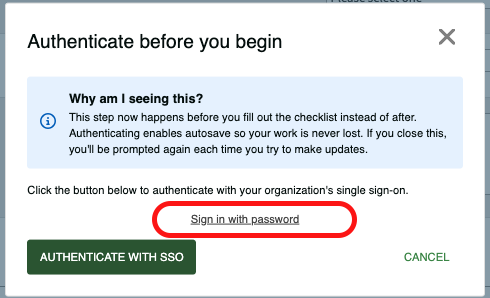
快速身份验证
为了简化共享设备上的工作流程,我们引入了检查清单快速身份验证选项(允许选择姓名而不是密码)。此功能适用于优先考虑高频“签核”操作速度的环境。
用户无需输入用户名和密码,只需从预定义列表中选择自己的姓名即可验证其工作。更适合共享设备,但不会验证用户的密码。
“仅显示这些可选字段” 允许编辑者关闭填写检查清单的用户不需要的字段。这些字段包括:区域、生产线、机器组合、技术、产品订单、构建序列、产品和用户。许多字段会根据您填写检查清单的位置(产品订单、操作员门户)自动填充。 注意: 如果您使用拒绝限值自动启动调度,则必须选择机器,调度才能启动。
启用检查清单评分: 您可以在 此处
阅读有关此功能的更深入文章。
将所有拒绝限值失败合并到一个调度中: 管理员可以将检查清单配置为在完成时,将所有数值检查清单任务的拒绝限值失败/违规合并到一个调度中。这样可以避免用户因单个过程控制事件收到多个单独通知而不堪其扰。此行为可在单个检查清单级别进行切换。管理员可以根据流程的具体需求,在传统的多个调度行为与新的单个调度合并行为之间进行选择。

显示/隐藏详细信息按钮: 按下“显示详细信息”会显示每个项目的工种和时长,以及完成该项目的人员和完成日期时间。这些项目对于填写检查清单的人员很有用,并且在该屏幕上以只读格式提供。任务完成后,设置人姓名和日期会自动填充。“隐藏详细信息”会从视图中移除额外信息。此页面的打印屏幕会显示这些详细信息。
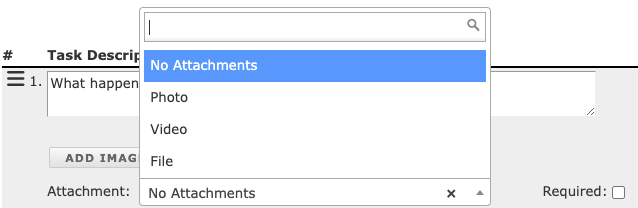
检查清单任务: 使用加号按钮可以添加任务。任务显示后,如有需要,点击任务右侧的减号按钮即可将其移除。 大多数任务都可以允许或要求填写检查清单的人员附加文件、照片或视频(限制为 200MB), 表格和动态表格除外。
任务描述 – 用于输入说明,不要求回答(示例:安全操作规程)
短输入 – 用于需要少于 50 个字符的简短文本答案:如有可能,建议优先使用此项而不是长输入(示例:记录灌装头压力)。此类型还可以使用 条形码 或摄像头扫描器输入。
长文本输入 – 用于需要超过 50 个字符的长文本答案(示例:记录驱动单元的状况)
复选框 – 用于需要勾选项目的情况
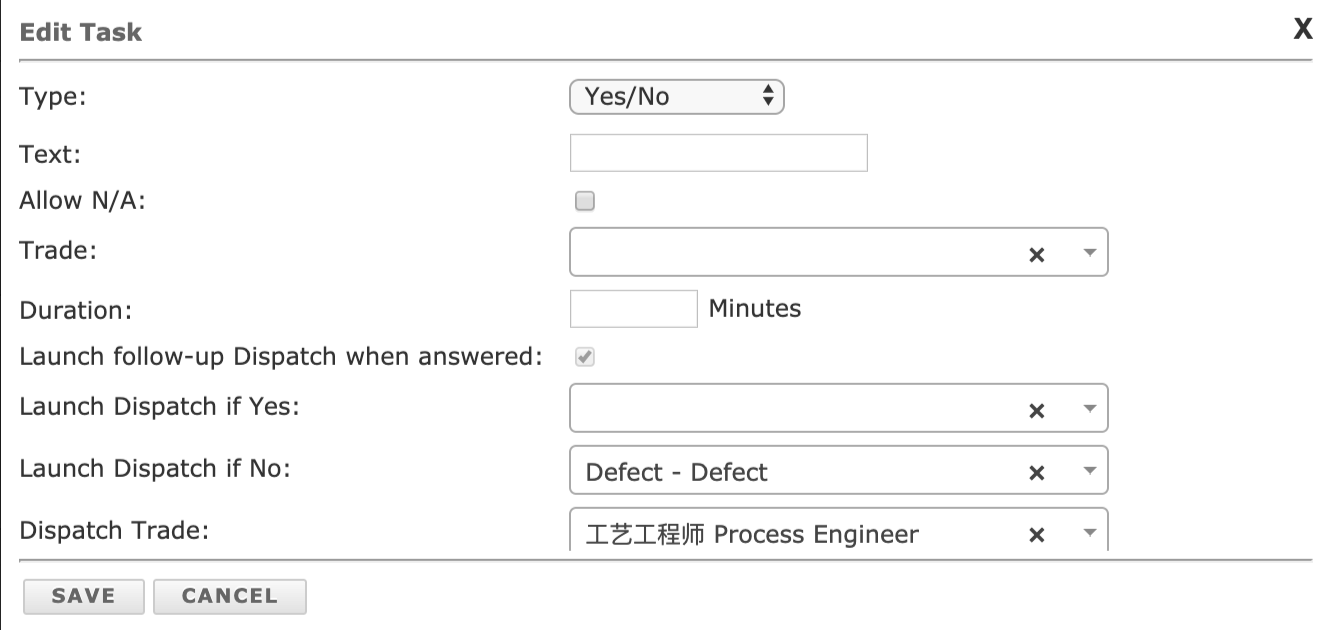
是/否 – 用于是或否问题(示例:检查 O 形圈标记;如果状况良好则选择“是”,如果状况不佳则选择“否”。如果选择“否”,请在评论部分说明纠正措施)。 您可以在是或否任务的编辑任务界面中选中复选框,根据是或否标准自动启动调度。
日期/时间 - 用于输入所需时间
数字输入 - 用于设置数值的控制限和拒收限;如果答案超出拒收限,系统将根据您在检查清单页面顶部输入的调度类型和工种启动后续调度。如果您仅使用拒收限,填写检查清单时会显示绿色和红色。如果设置了控制限,颜色将显示为绿色或黄色。如果同时设置了控制限和拒收限,您将看到红色、黄色和绿色。如果未选择任何限值,则不会显示颜色。(注意:您可以从文档设置中编辑“控制”和“拒收”这两个术语。)
下拉选择 - 这些可以是您自定义的答案选项。您可以选择一个调度类型,以便在给出特定响应时启动。
超链接 - 插入供最终用户点击的超链接。
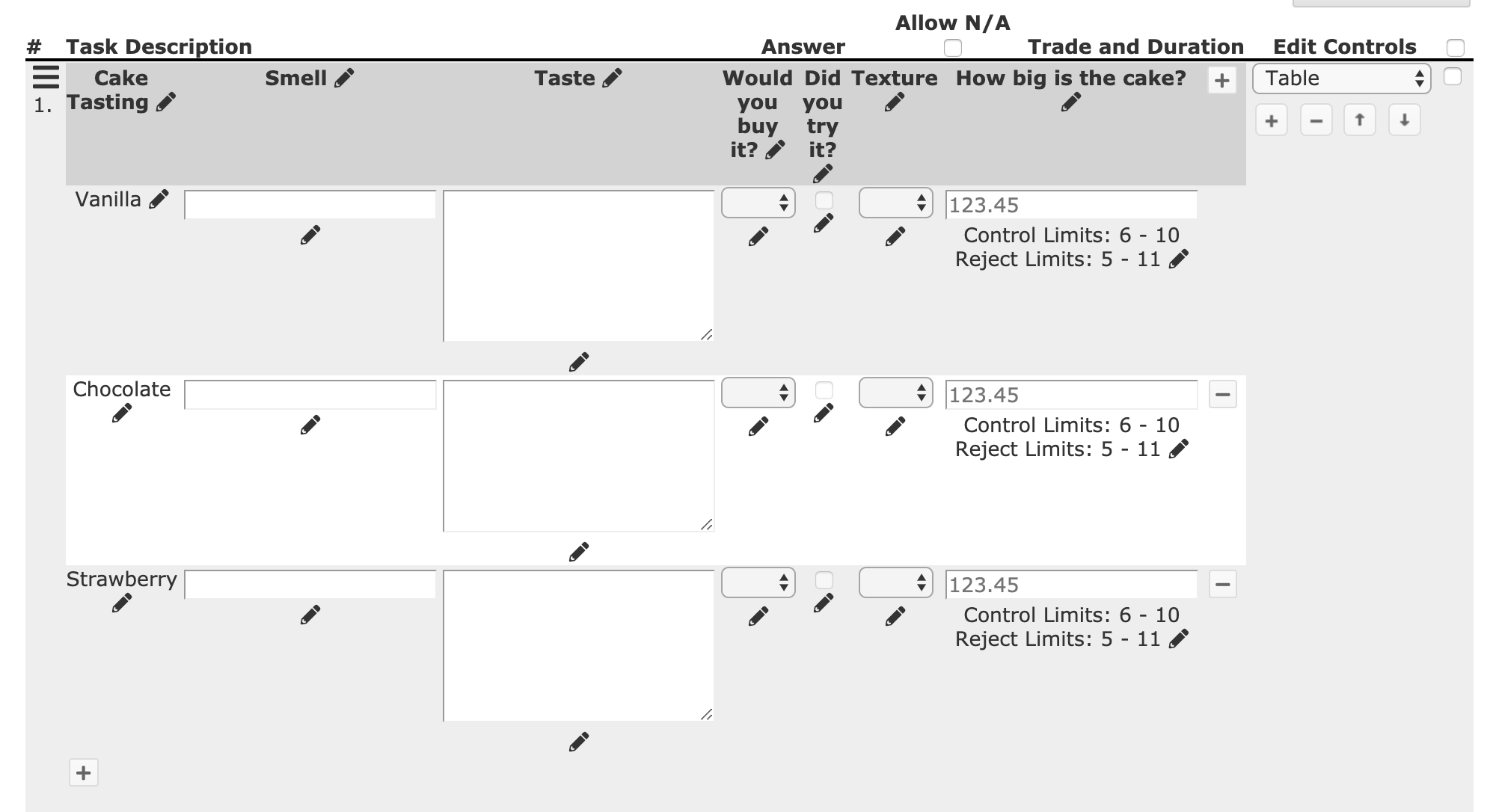
表格任务 - 这将提供一个表格格式供您填写。您首先会看到一个列和任务描述。您可以垂直和水平添加项目。
要点:如果您没有为任务设置唯一名称,这些任务将不会显示在报告中。铅笔图标可用于更改列名和文本名称。请参见下方的屏幕截图 1 和 2。
动态表格任务 - 表格任务的创建者会添加列以及任务类型。填写表格的人员可以通过点击 +/- 按钮,在下方输入其他响应。这将创建额外的行。
要点: 表格必须为列标识符设置唯一名称,以便报告能够区分数据。
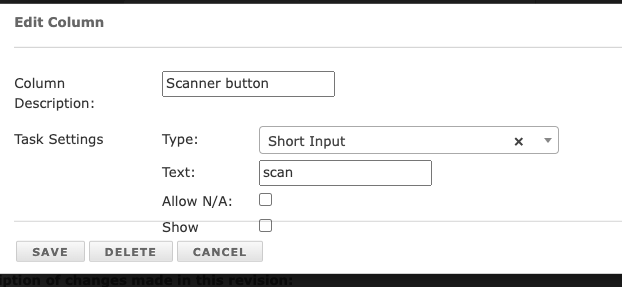
编辑列可以分别设置表格中每列的列描述和文本的名称。“显示”按钮用于在填写检查清单时显示“扫描”按钮。
产品检查限值: (必须启用)此选择会自动填充通过产品类别和产品设置的带重试次数的检查限值。您可以在 此处了解更多信息。
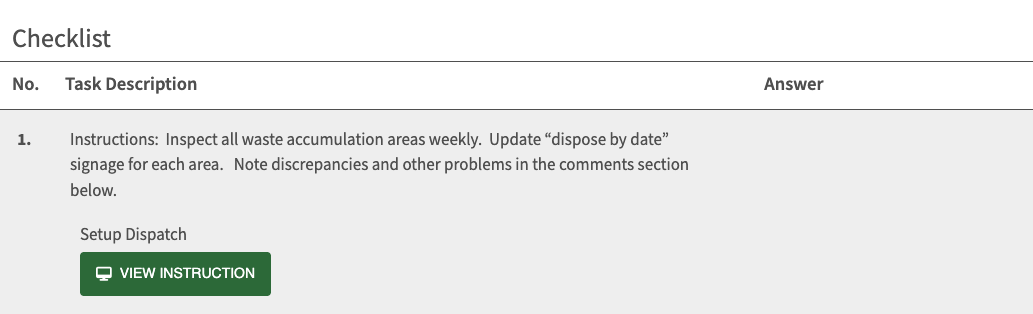
如果您的检查清单说明启用了 Swipeguide,则可以将 Swipeguide 说明直接添加到 L2L 检查清单中的任务。
注意: 您无法导入表格任务检查清单任务。
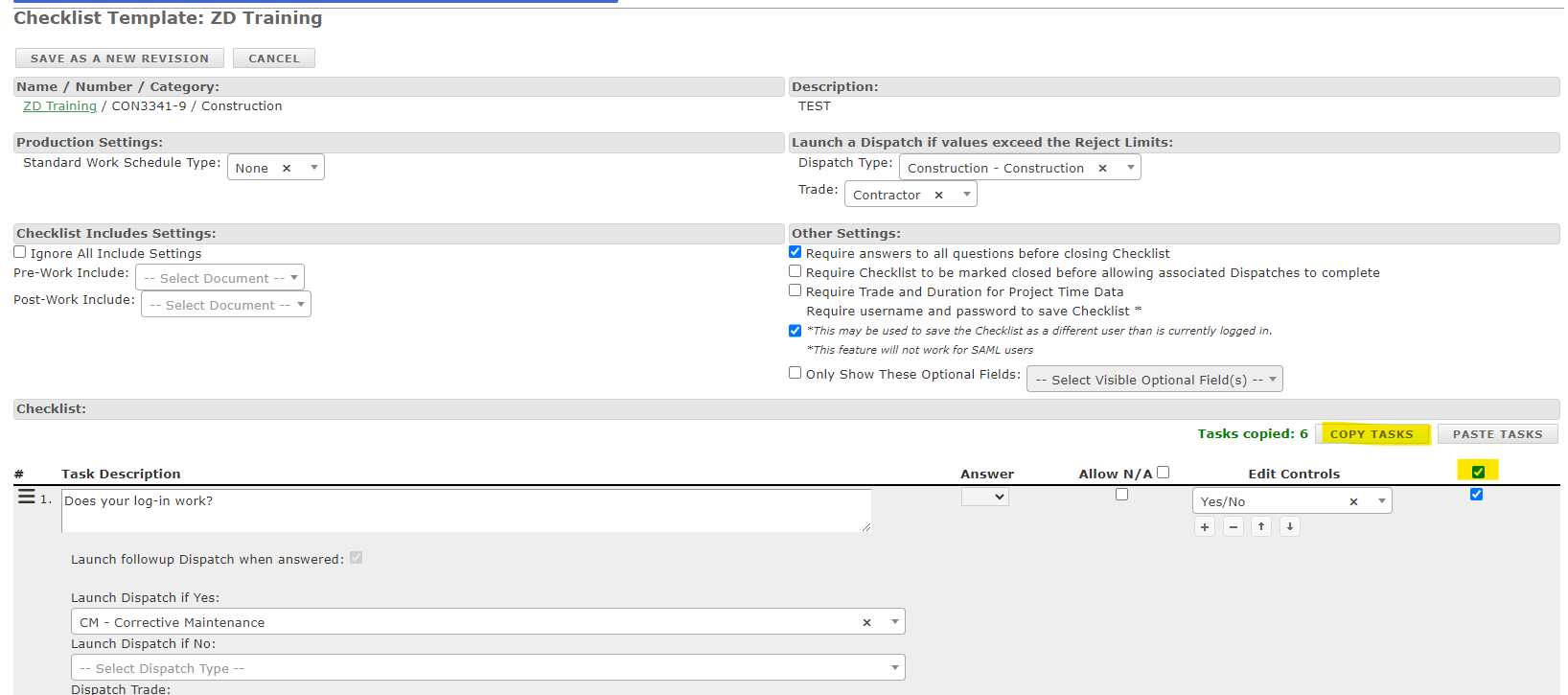
其他主要功能: 复制任务 从一个检查清单复制任务,并在需要时将其添加到另一个检查清单。您可以通过选中复选框选择任务,然后选择复制任务功能来完成此操作。 (请务必选中任务末尾的复选框,以便复制任务) 然后打开要复制任务的检查清单,并选择粘贴任务功能。 拖放 任务以重新排列或调整顺序。
屏幕截图 1
屏幕截图 2

继续阅读,详细了解 生产标准作业检查清单。