文档中心 - 设置
Last updated: June 19, 2026
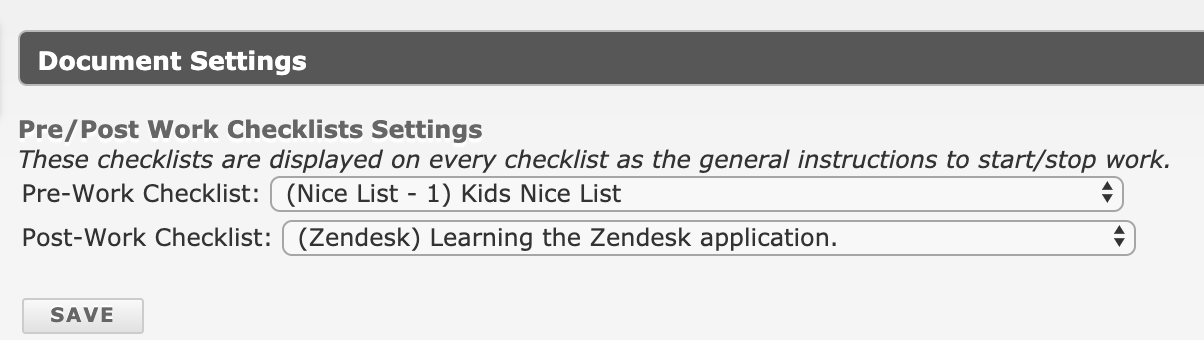
在文档中心设置页面顶部,您会看到两个下拉选项,用于添加工作前和工作后检查清单。这些下拉菜单包含您站点的所有文档。如果要求在工作完成前或完成后执行检查清单,您可以在此处附加检查清单。例如,我设置了班次标准工作,以便在登录操作员门户时执行。此班次标准工作包含自己的一组问题,但如果我选择了一个已分配的工作前检查清单,它会将这些检查清单问题放在标准工作问题上方。如果我选择工作后检查清单,它会将这些问题放在标准工作问题下方。
要点: 使用此页面上的下拉菜单选择文档,会为所有启动的检查清单设置全局条件。现在,每个启动的检查清单都会附带一个工作前和工作后检查清单。此功能是可选的。您也可以按类别或按检查清单设置工作前和工作后检查清单。
在调度启动前发出警告 当检查清单响应将触发调度时显示警告:
启用自动保存后,调度会立即启动——此警告有助于在响应最终确定之前防止意外启动。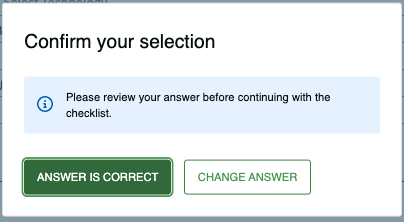
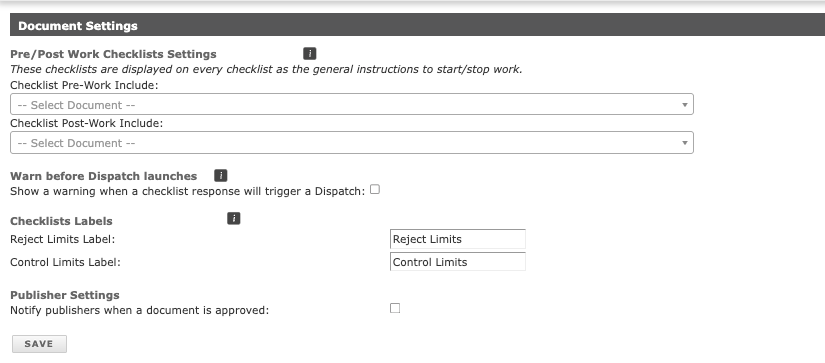
检查清单标签 允许您编辑术语“控制”和“拒绝”以适合您的站点。
要开始使用文档中心,您需要设置 用户管理员访问权限 (如果当前未设置管理员,请联系您的站点负责人 L2L)
- 通过主屏幕左侧的菜单选项卡转到文档中心,然后点击“设置”
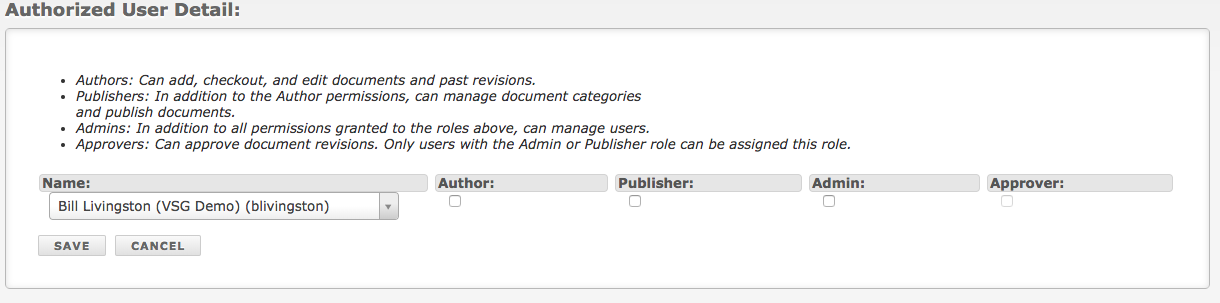
- 这将打开管理员用户列表。只有拥有管理员权限的用户才能添加/编辑其他用户。如果列表为空,请根据站点的许可合同联系 Leading2Lean 以获得访问权限
- 要添加管理员用户,请点击“添加新用户”,该选项位于“文档设置”栏的右上角。
- 从下拉列表中选择用户(用户必须已在系统中设置)
- 选择必要的权限:
- 作者:可以添加、签出和编辑文档及过去的修订版本。
- 发布者:除此之外,还可以管理文档类别并发布文档。
- 审批者:可以批准文档修订版本。
- 管理员:可以执行上述所有功能并管理用户。
- 注意:要编辑已关闭的检查清单,您必须是 L2L 管理员。文档中心管理员无法编辑已关闭的检查清单。