资源:分配、调度、可用性和查看
Last updated: October 22, 2026
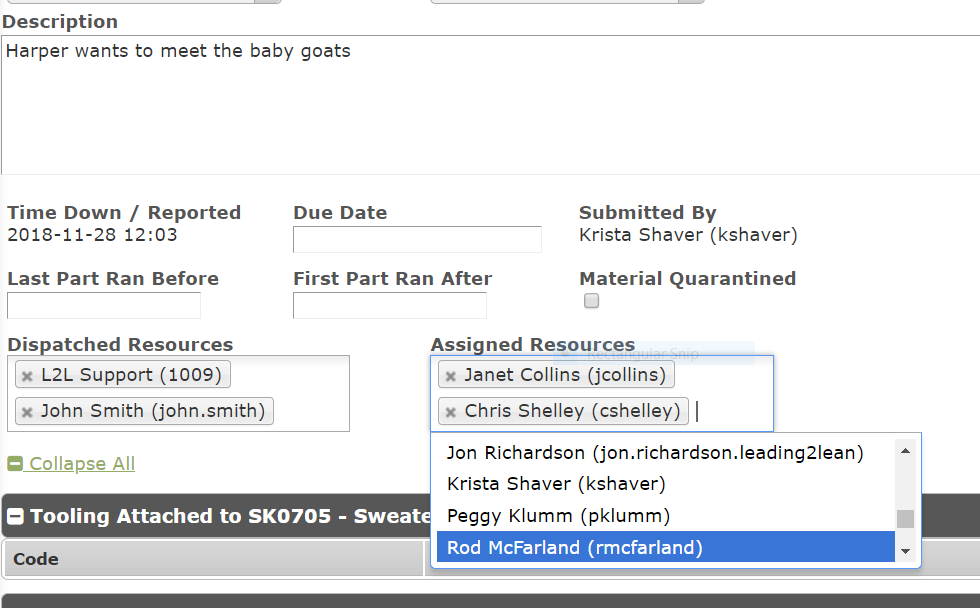
已分配资源与已调度资源
我们经常被问到:“分配资源和调度资源有什么区别?”这是个很好的问题!
将资源分配给调度或即将进行的计划事件,可以理解为一种占位操作。资源分配通常发生在执行调度工作之前,这对于规划非常有用。
当资源被调度到某个调度任务时,该人员将实际执行调度中记录的任务,无论该调度源自计划事件、工单,还是通过创建新调度任务产生。
在流程的不同阶段,您可能会将一个或多个人员分配为资源。已分配的资源可能会多次发生变化。ned
注意:如果调度下要执行的工作只需要一名员工或技术人员,那么在任何给定时间仍可能有多名人员被“分配”,因为尚未执行任何工作。
多个已分配资源将不会影响调度任务的计费时间。
这是已分配资源与已调度资源之间的主要区别。每个处于活动状态的已调度资源都会累计时间,该时间将计入调度任务。
更改调度时间和资源时间
概述 - 有时情况可能会变得很混乱,事件时间或资源时间可能未能实时记录。如果发生这种情况,并且您需要调整其中任一时间,可以在系统中完成。
要点 - 只有站点管理员有权更改调度时间。
要点 - 如果调度在未调度资源的情况下被关闭,您需要重新打开调度,然后分配要添加的资源,接着按照下面的更新调度步骤更改时间,以匹配实际时间。
操作方法
1. 从主菜单打开页面左侧的调度选项卡。

2. 点击更新调度
3. 输入要更新的调度编号,然后点击更新

4. 滚动到编辑调度页面底部,然后点击“资源时间”

点击“资源时间”按钮将打开下面的弹出窗口。

5. 这将允许您更改各种调度和资源时间,然后保存或保存并关闭。

可调度或不可调度
我们已经多次遇到这个问题。您有正在现场工作的技术员。您亲眼看到了他们。但是,当您尝试调度他们时,他或她不会出现在您的可调度资源列表中。
1. 请技术员检查他们的首页,看看他们是否设置为可用或不可用。即使他们正在工作,他们也可能不小心将自己设置为不可用(无法调度)。如果您是 L2L 中的管理员,您可以自行检查。
可用 与 不可用

查看资源:
如果您是 L2L 中的管理员,您还可以同时查看多个资源,以了解哪些人可调度和不可调度,以及哪些人将自己设置为可用或不可用(可能是在不知情的情况下)。
从调度中选择您希望查看的区域,或直接点击全部。
将鼠标悬停在深灰色工具栏右侧的更多上,然后点击资源链接。这将带您进入查看资源页面。

在查看资源弹出页面的查看(模式)中,您可以查看设施中所有资源当前的可用状态。请注意,所有可以进行调度的资源,其名称旁边都有一条绿色条。

如果您将查看切换为编辑,现在就可以更改可用状态显示。当您知道某个资源在现场,但尚未登录 L2L 时,这非常有帮助。也许他们当时在开会或参加培训,还没有更新其可用状态。

2. 另一个需要检查的项目是查看其账户资料。请依次进入设置 > Users > 搜索 Resource > 点击账户链接以查看其资料。
请确保 Resource 站点 中至少选择了一项。

将鼠标悬停在 Resource 站点下拉菜单上时,您会看到这条有帮助的提醒: 要调度 Resource,必须在此处选择 Resource 站点。

将资源设置为长时间不可用
这里有一个小提示:当有人休假或将离岗一段较长时间时,可以使用此方法。如果他们提前知道,可以将自己的状态设置为“不可用”。
但是,如果他们忘记更改状态,而你以为自己正在将他们调度到某个调度任务中,结果却发现并非如此,请使用主调度视图页面中的“资源”链接。这将带你进入“查看资源”页面。
从菜单中点击“全部”,以显示所有资源和所有区域。然后点击“编辑”。
如果资源名称以粗体显示,则表示他们可以进行调度。如果某人不在现场或将要离岗,点击该资源将取消其姓名的粗体显示,表明其无法进行调度。当有人离岗时,这将节省大量时间并减少困扰。

你可能会注意到某个资源显示为粉红色高亮,并想知道原因。这通常是因为该资源的状态设置为不可用,但他们已被调度/分配到一个正在进行的调度任务中。让该资源将状态设置为可用后,高亮显示应该会消失。