备件:专业提示
Last updated: June 19, 2026
有一种简单的方法可以查看您的备件,以了解它们何时达到或低于最低水平。将鼠标悬停在备件模块标签上,然后在其下找到“订购备件”屏幕。
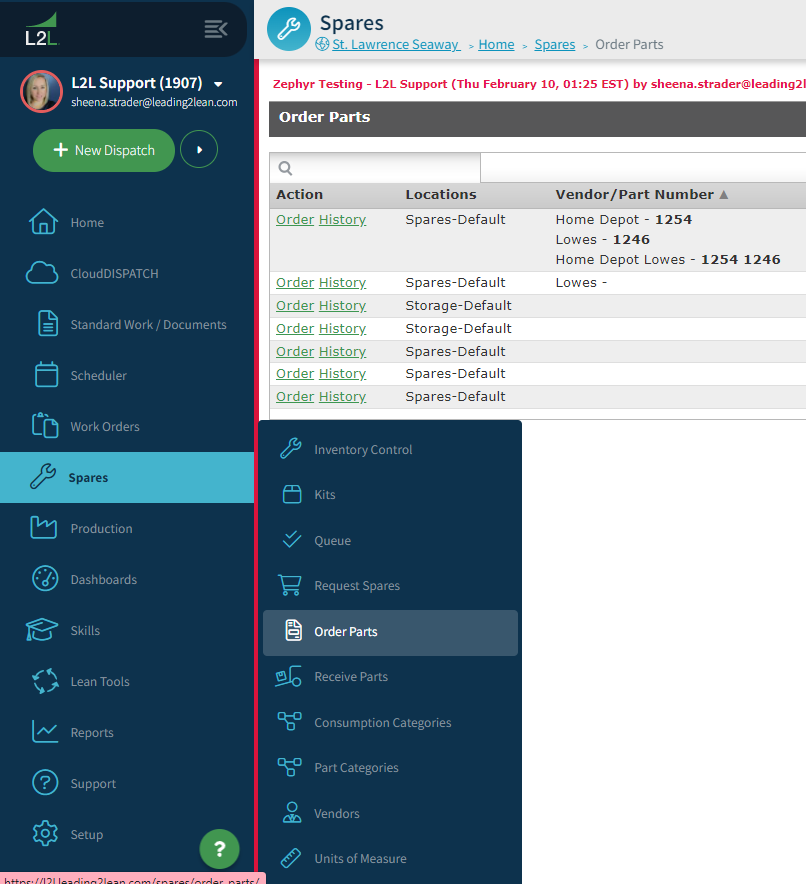
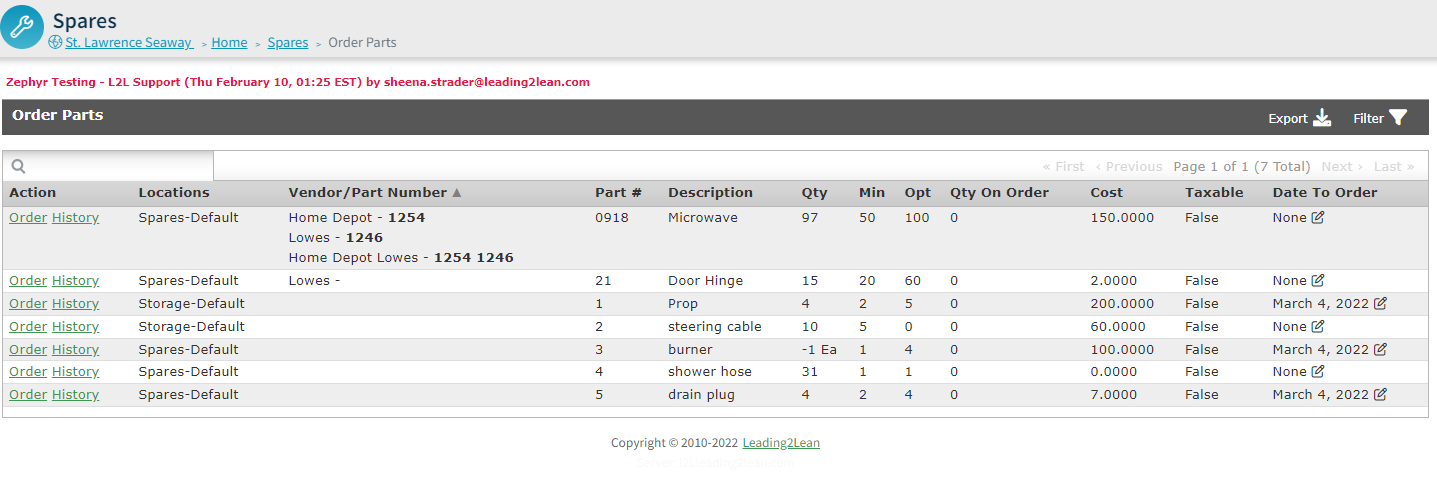
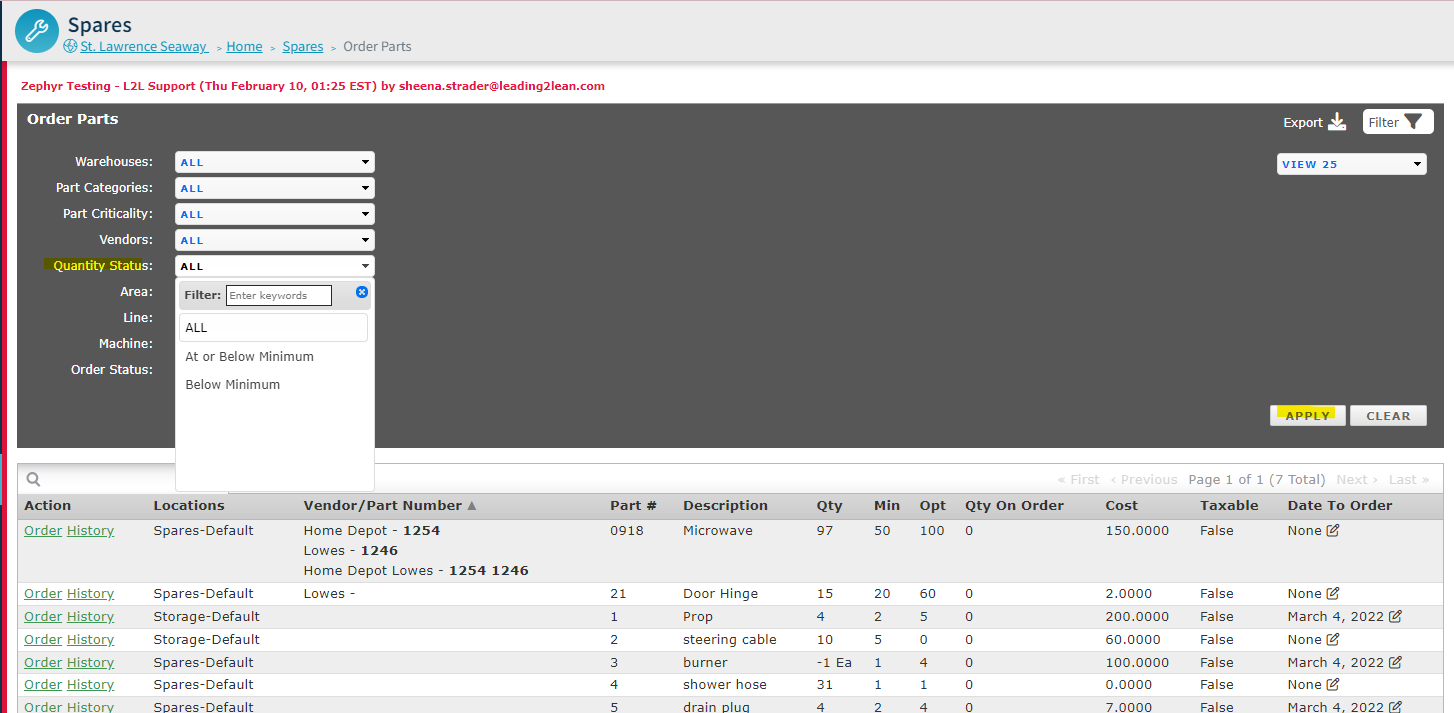
在此屏幕中,点击右上角的筛选(漏斗)选项。在筛选选项下,您会看到一个名为“数量状态”的下拉菜单,选项包括查看全部、低或低于最低值,或低于最低值。务必点击“应用”以查看您的结果。
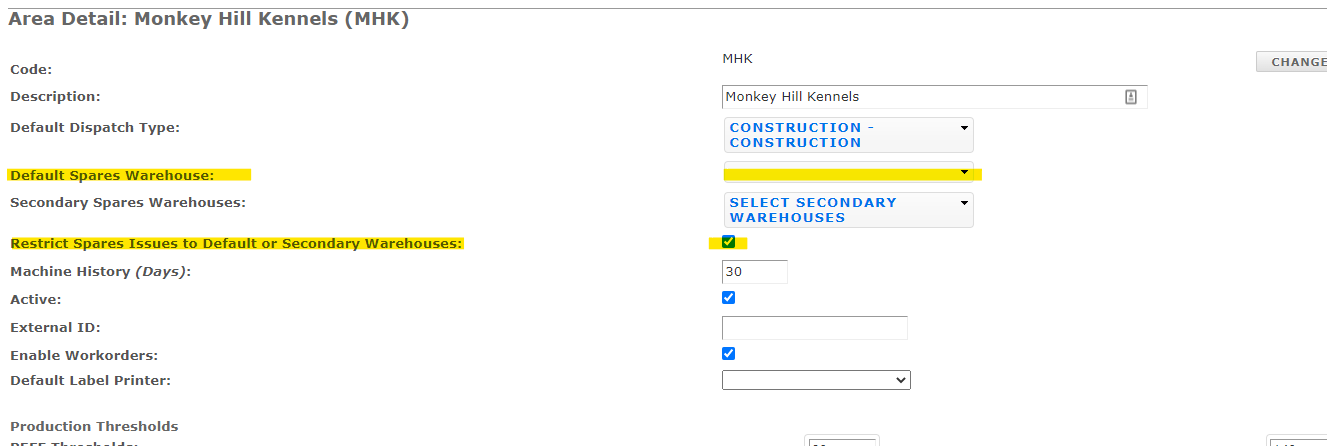
你是否遇到过这种情况?你在一个开放的调度中尝试请求备件,但选项显示为灰色?

在您的个人区域详细选项菜单中,您会注意到一个名为“将备件问题限制为默认或次级仓库”的选项。当您选中此选项,并且没有选择默认备件仓库时,该区域内的任何调度都将被限制在默认仓库。这就是问题所在,因为在这种情况下,没有默认仓库。
通过取消选中(禁用)此选项来解决此问题,如果您不使用默认和次级仓库的话。
有时我们的客户会将备件加载到L2L中,数量可能正确,但没有准确的成本信息,或者加载的备件为$0,以便他们可以开始管理他们的备件程序。 这可能是由于多种因素,例如之前的系统没有良好的更新成本信息的方法。
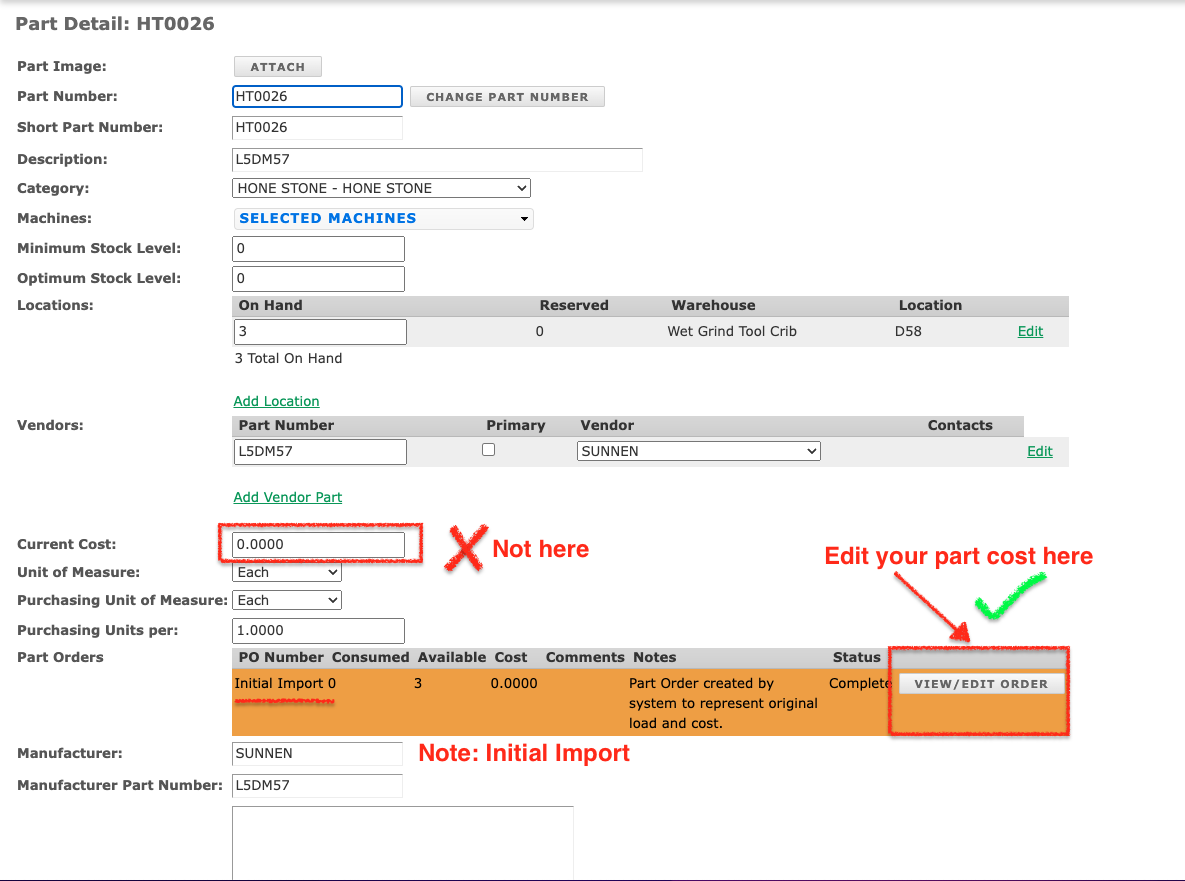
但现在,一旦你将备件加载到L2L中,零件成本是维护过程中的一个重要部分,系统中应用的准确成本信息可以让你知道你在备件上的花费以及备件成本的支出位置。 零件成本在建立准确的成本历史和了解你的总库存价值方面也非常重要,因此在L2L中正确更新成本非常重要,以便正确记录交易,建立成本历史,随后计算整体库存价值。 这看似简单,只需在零件详细信息屏幕上更新当前成本,对吧? 错。 如果你只在零件详细信息屏幕上更新当前成本,系统不会创建交易。
为了在导入后正确更新零件成本,你需要进入零件详细信息屏幕的零件订单部分,选择“查看/编辑订单”按钮,针对初始导入零件订单:
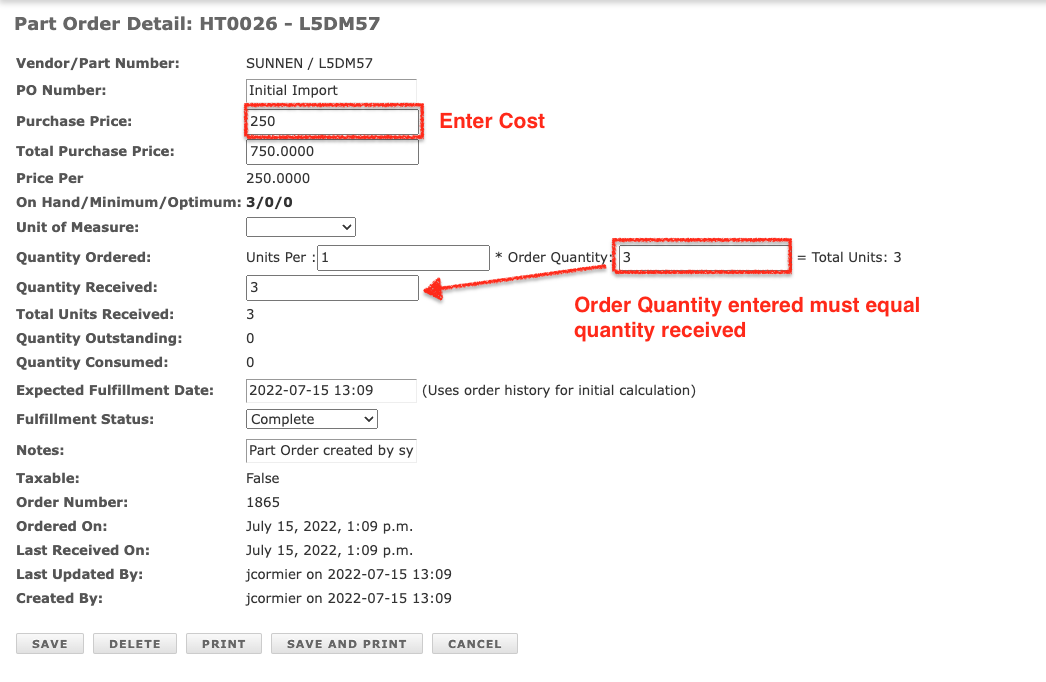
这将带你到初始导入的零件订单详细信息屏幕。你将在采购价格字段中更新成本,并输入等于“已收到数量”的订单数量。
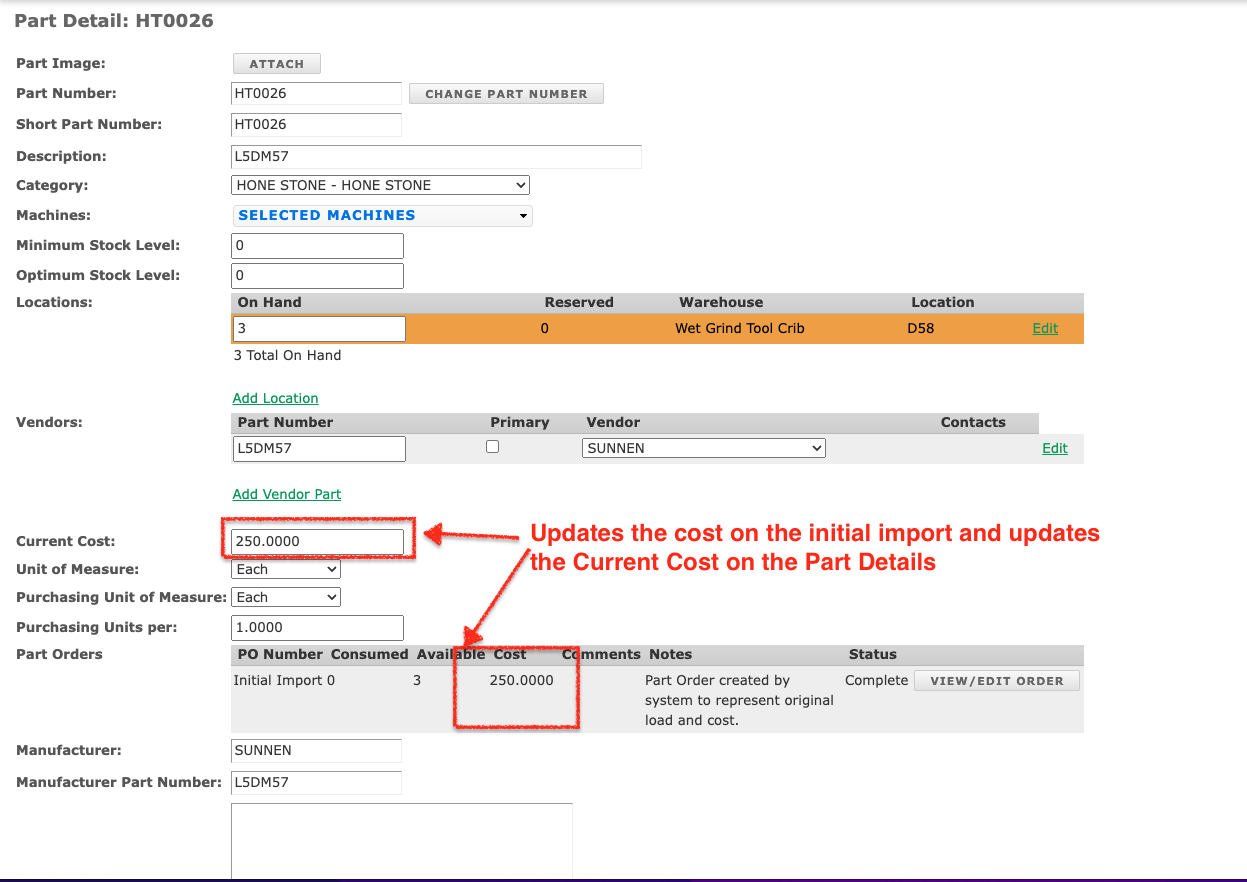
保存后,系统将创建一笔库存调整交易,增加库存价值,并更新零件详细信息屏幕上的导入成本和当前成本:
完成后,您可以继续使用 备件订购零件屏幕 和 备件接收零件屏幕 来订购和接收零件到 L2L,系统将按设计更新成本和库存。
按照以下简单步骤调整您的库存:
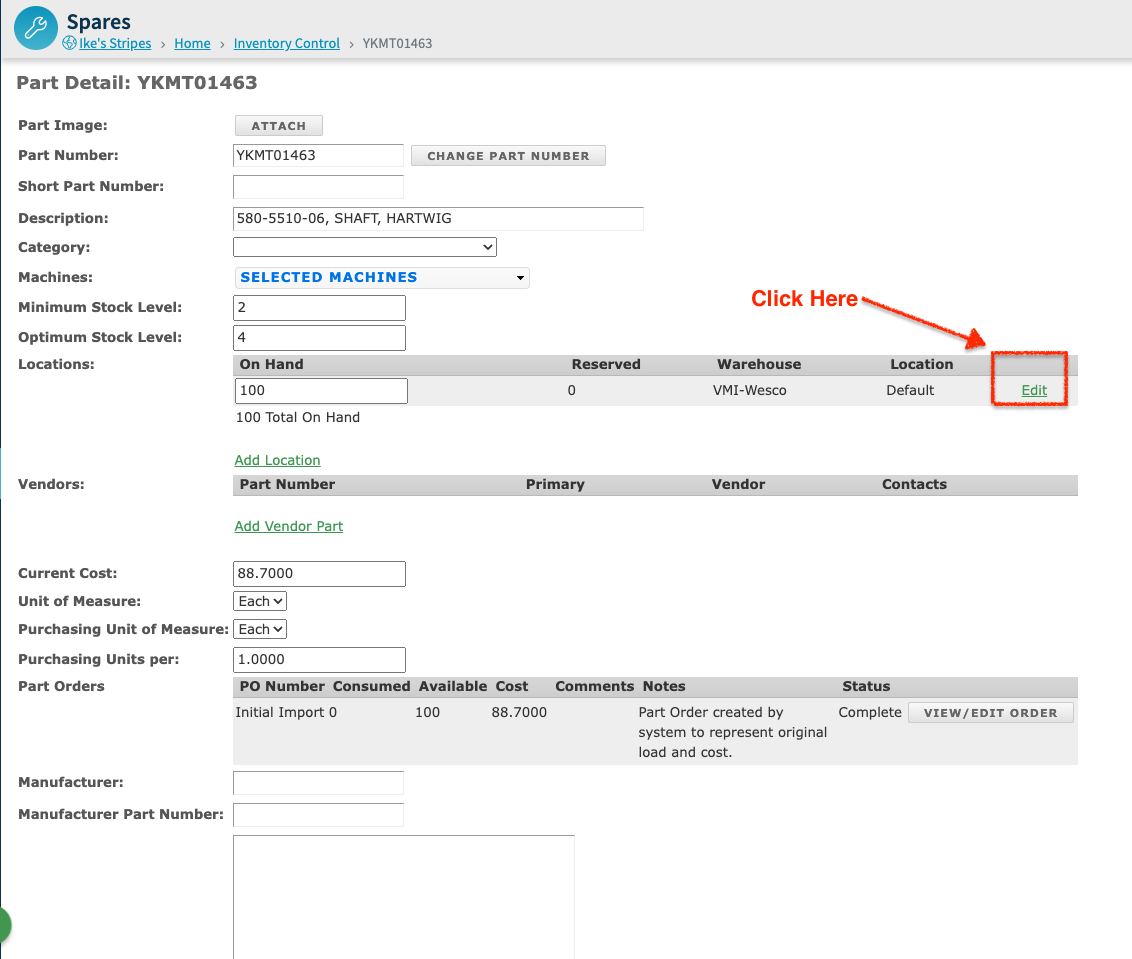
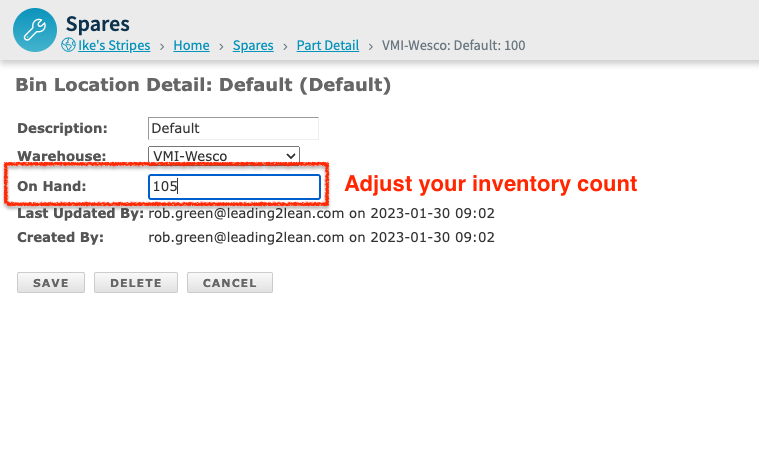

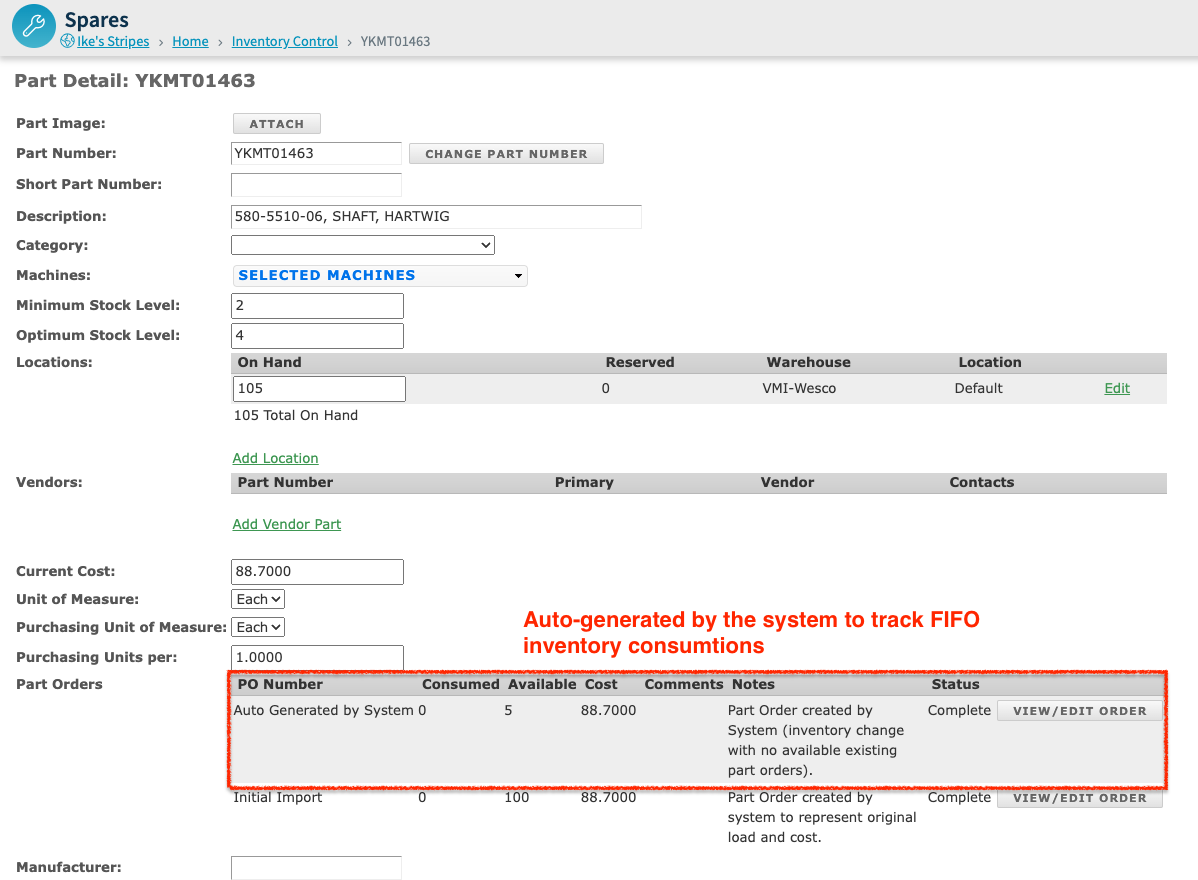
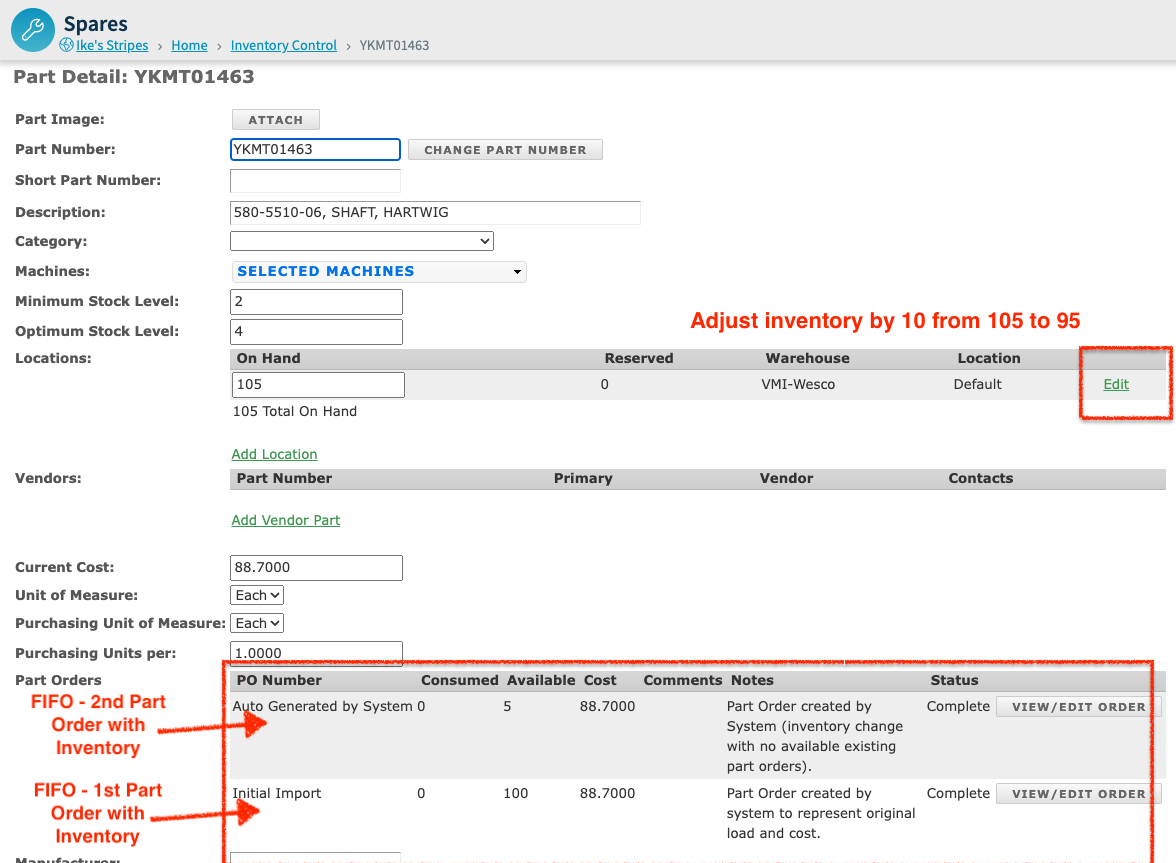

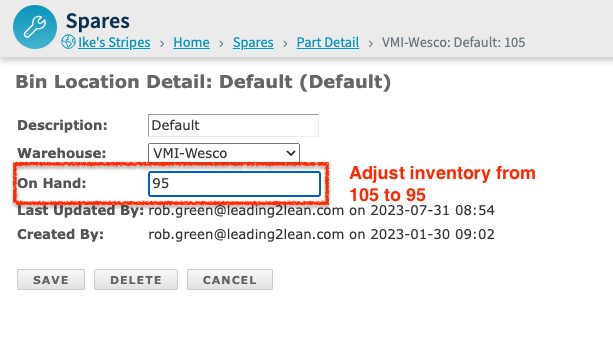

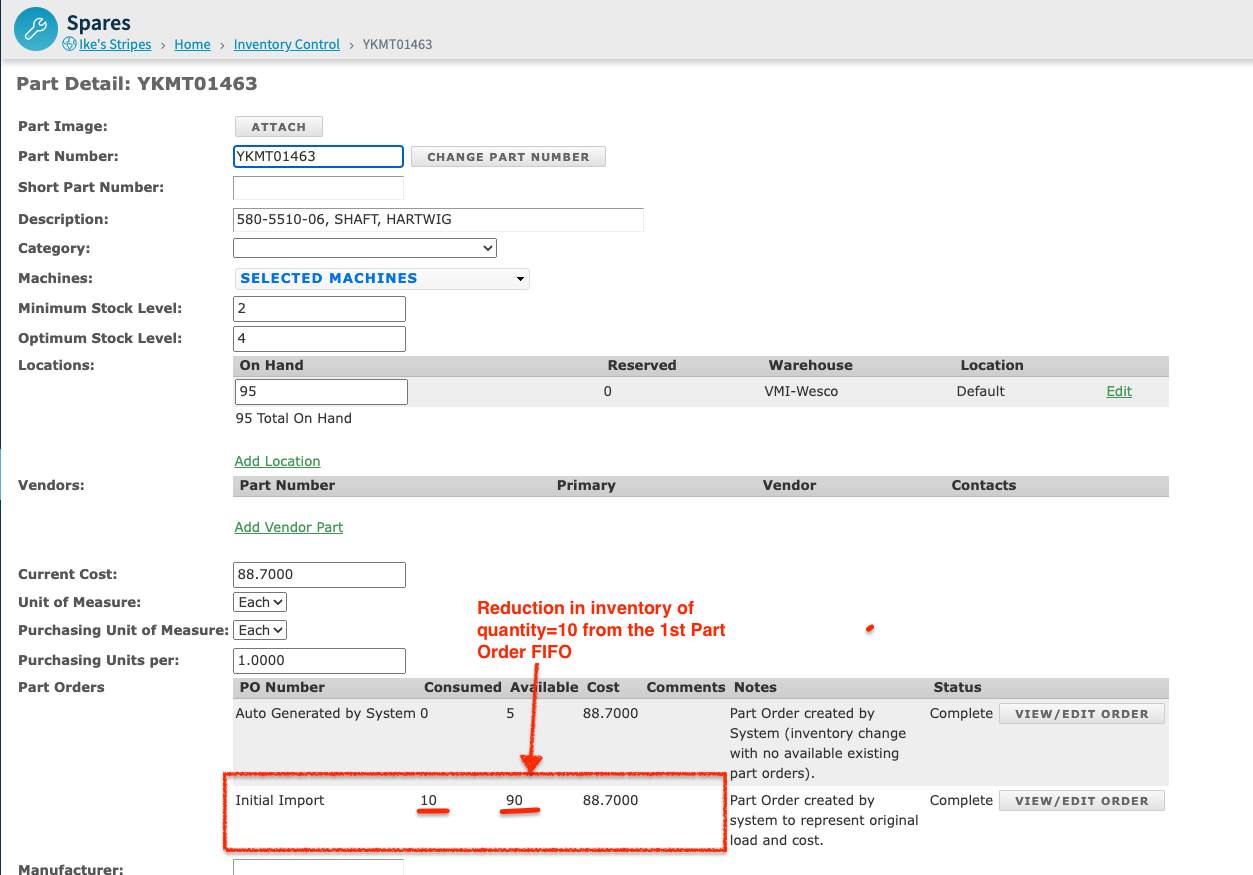
这将根据系统中的 FIFO 零件订单,维护成本和数量的库存调整。这些零件订单可以是(1)零件的初始导入,(2)由订购零件达到最低库存水平而创建的零件订单和零件收据,以及(3)由于库存调整由系统自动生成的订单。
如果您需要调整系统中任何零件订单的成本,您应遵循我们在“导入后更新零件成本”中概述的步骤。
有多种方法可以快速查看您在任何特定日期订购的备件。您可以导出备件,使用所需的过滤器,然后按日期排序导出内容。
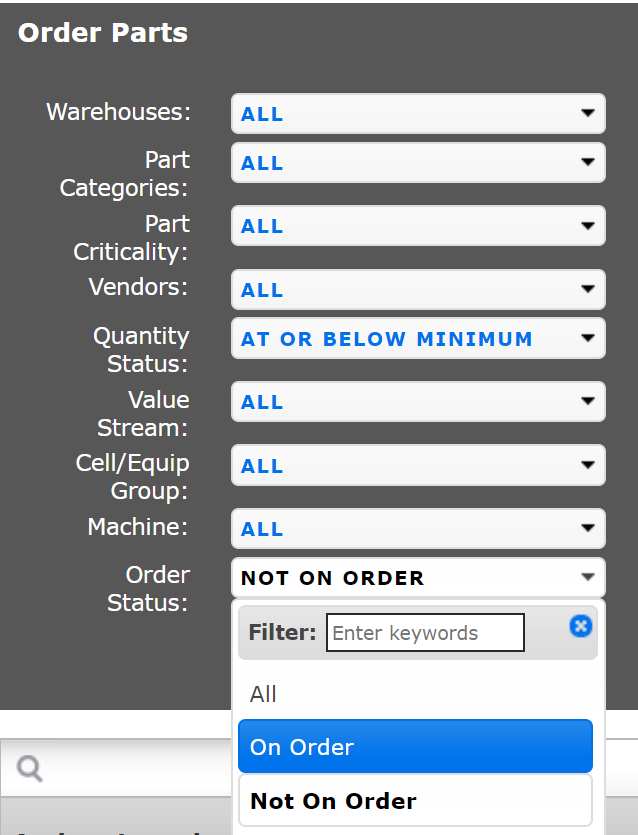
您还可以前往:备件 => 订购备件:在那里您会看到一个“订单状态”过滤器。选择“在订购”后,您可以一目了然地看到所有在订购中的备件。您也可以选择导出这些数据。
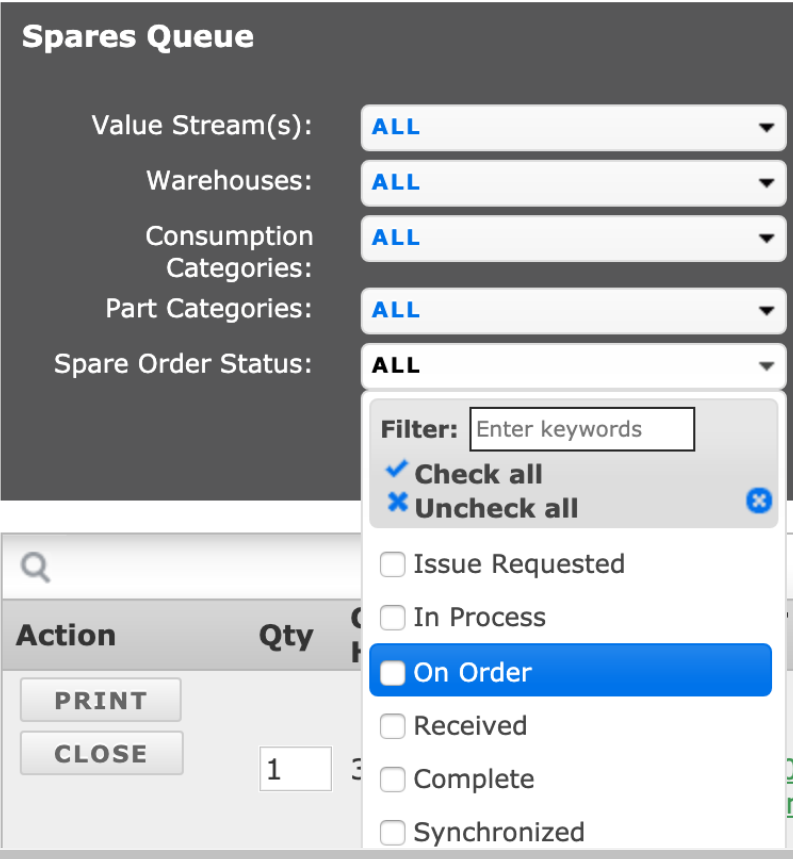
前往备件 => 排队:您可以进入排队页面并过滤显示“在订购”。结果也可以导出。
您还可以在备件中查看“接收备件”屏幕。点击“已订购”列以按日期排序(即“订购日期”)。请注意,可排序的列也会显示箭头。箭头会指向上或下,表示升序或降序排序。然后,猜猜看?没错!您也可以导出这些排序后的结果。

在L2L,我们始终在添加新功能和增强功能,以使我们的软件体验为客户提供最佳体验。
我们经常被问及如何快速识别机器及其相关的物料清单(BOM)。这里有一种快速简便的方法。
转到备件 > 库存控制 > 导出
你可能想先缩小你的备件范围,否则你将面临一个相当庞大的导出文件需要处理。如果你有大量的备件,你也可以选择导出为csv文件而不是xls文件。
然后你可以看到哪些机器目前与哪些备件相关联。