SwipeGuide:使用 Instruction Builder 创建和构建您的内容
Last updated: June 19, 2026
在 SwipeGuide 指令构建器中创建并规划您的所有内容
SwipeGuide 指令构建器适用于平板电脑和桌面设备,可让您通过拖放快速创建、编辑并发布工作辅助工具。
平台编辑器采用“所见即所得”的设计,让您能够预览指南,其显示方式几乎与最终用户在平台查看器中看到的完全相同。
了解 SwipeGuide 中的内容类型
SwipeGuide 中的内容创建旨在保持灵活性,允许您为各种行业中用于员工培训、入职培训和提高运营效率的不同流程和任务创建、分发和优化分步说明,包括制造、维护和装配行业。
SwipeGuide 中最高级别的内容称为指南。
指南通常代表您组织中的一个使用场景,并包含与所选使用场景相关的所有工作绩效支持内容。
在指南中,您可以创建不同类型的工作绩效支持内容:
说明、检查清单和签核。
说明
说明是详细的分步指南,用于解释如何执行特定工作或任务。
它们为个人提供信息、背景和指导,概述必要的步骤和流程。
说明通常用于培训、入职培训以及作为员工的参考资料。
检查清单
使用检查清单记录绩效数据。
签核
使用签核确认任务完成情况。
创建和构建内容
您可以将指南想象成一个文件夹,其中包含有关设备或流程的所有相关文档,这可能会有所帮助。指南包含每个主题、说明和签核、检查清单,以及详细说明如何在工厂中或使用某台机器有效完成一组不同任务的步骤。
创建高级指南
1. 选择指南标题
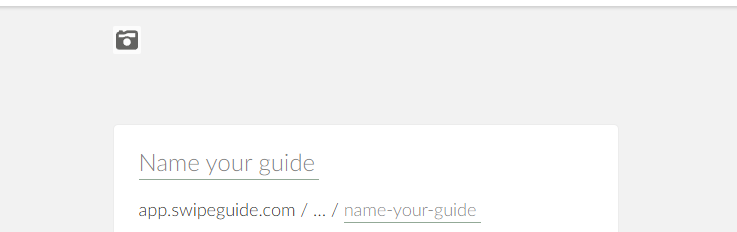
注意:请牢记最终用户及其使用本指南的场景,重点关注:
指南可查找性:最终用户在平台工作区中查看所有指南时,应能够轻松找到本指南。
为指南主题选择具有代表性的标题(例如机械设备或流程名称)
使用最终用户熟悉且广为人知的术语
指南可用性:最终用户应能从指南标题轻松了解其用途。
确保标题与其中描述的流程之间建立清晰的联系
思考最终用户在提及您要为其创建说明的流程时所使用的关键词
2. 选择您要编写指南时使用的语言
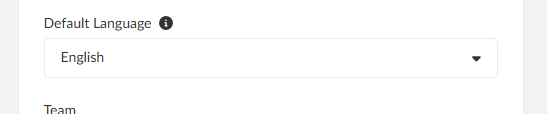
a. 什么是默认语言?
指南的默认语言是您选择用于编写指南内容的语言。
注意:如果列表中没有所需语言,请联系客户支持。
指南一次只能使用一种语言编写,之后可以翻译成多种语言。请查看下面的文章,了解如何使用翻译功能。
b. 如何将指南切换为其他语言,以便查看其中一种已翻译的语言版本?
点击指南封面上的“指南语言”按钮
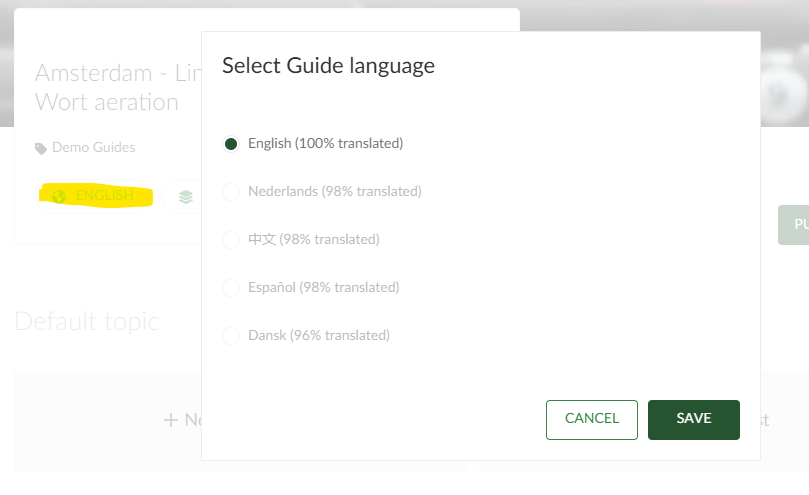
勾选任意可用选项并点击“保存”
注意: 只有翻译完成度达到 100% 的语言才能被选择。
您现在正在以翻译后的语言查看指南!
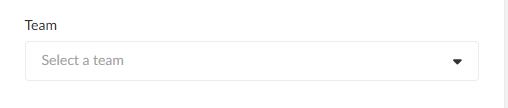
3. 选择指南创建团队
创建新指南时,您必须选择团队,以确定哪些同事将与您一起处理该指南,以及稍后将把该指南发布到哪些工作区。
4. 为您的指南添加标签
使用标签的主要原因是让您的最终用户能够轻松地在工作区中找到指南和说明。
当用户搜索标签时,带有该标签的指南将首先出现在搜索结果中。

注意: 平台 CMS(编辑器)中的所有用户都可以在指南和说明中添加现有标签。但是,根据平台管理员在您的平台上所做的设置,特定角色可以创建新标签。如果您无法创建新标签,请联系您的平台管理员。
点击“保存草稿”以完成指南创建!
创建您的指南内容
1. 创建说明和检查清单标题(例如启动机器 A 或检查清洁标准)
将说明视为整个流程中的任务。当您选择一个需要创建说明的流程时,只需将整个流程分解成更小的任务,并按照实现流程目标所需的逻辑顺序将它们全部列出。每个任务随后将形成一个说明标题。

💡提示: 每个说明标题都需要清晰、简洁明了并以行动为导向:
使用动词 + 主题结构
仅添加相关信息
使用进行时态
2. 创建执行每项任务所需的所有说明步骤
3. 在步骤备注下列出每个步骤所需的其他信息
4. 创建签核并将其应用于您的说明
5. 创建用于评估特定产品、任务或情况所需的检查清单
🔗 在我们的帮助文章中了解有关检查清单及其使用方法的更多信息。
6. 创建主题,并将相互关联的说明和检查清单归入其主题下(例如入门)
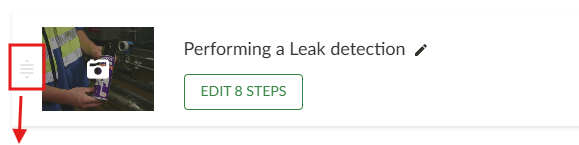
💡提示:使用拖放功能,通过手柄抓取说明、主题和步骤,并将其移动到同一指南中的其他位置。
在步骤上:

在说明上:
注意:只有在更新发布后,更改才会生效。