机器连接 - 分步配置
Last updated: June 19, 2026
1. 初始化新网关-
要打开网关和传感器机器人的界面,请导航至设置页面-> 点击网关 -> 然后点击打开 Accumine Edge。

EDGE:
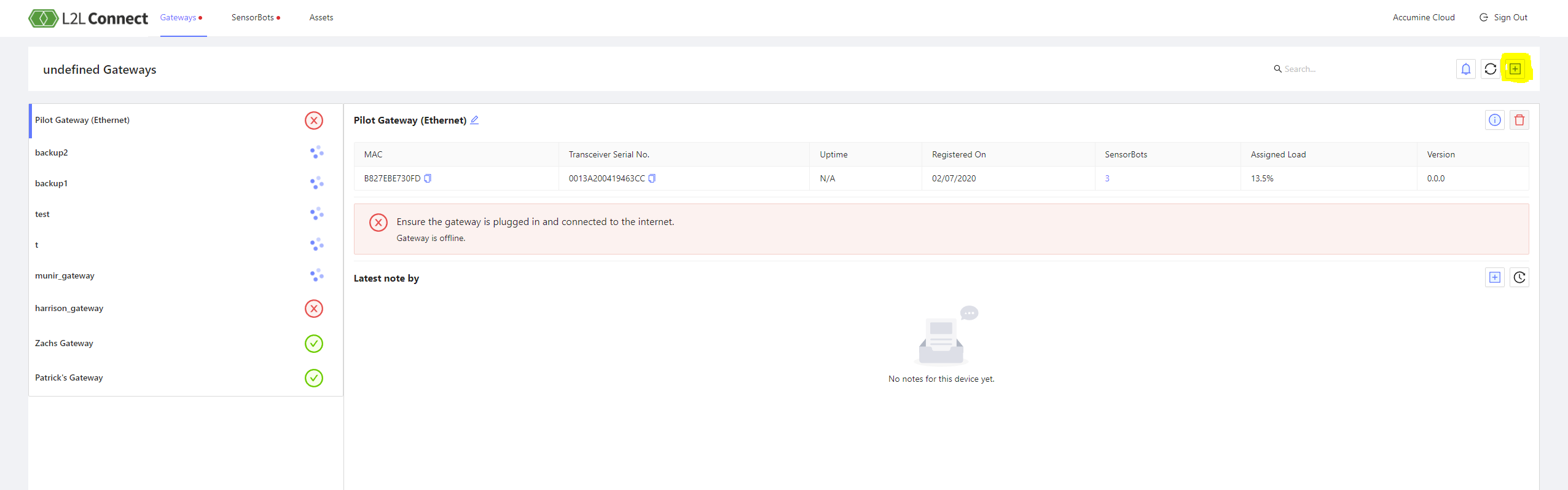
以下是打开 Edge 时的视图。要添加新网关,请点击突出显示的加号图标。

填写设备的 MAC 地址并为网关添加名称。然后将此信息提供给客户支持,以完成网关的配置。
分步配置:
2. 资产的配置-
要将 sensorbot 连接到站点,我们首先需要创建一个资产。资产通常是安装 sensorbot 的机器名称。

这是 Edge 站点资产创建表单。为资产命名。配置完资产的所有设置后,点击提交。背景屏幕会稍微闪烁一下,但此屏幕会保持打开状态。新资产将显示在左侧列表中。此时可以安全地关闭屏幕。
3. 传感器机器人的初始化和配置-
要配置新的传感器机器人,请确保设备已在线并连接到网络。记下传感器机器人的 MAC 地址。
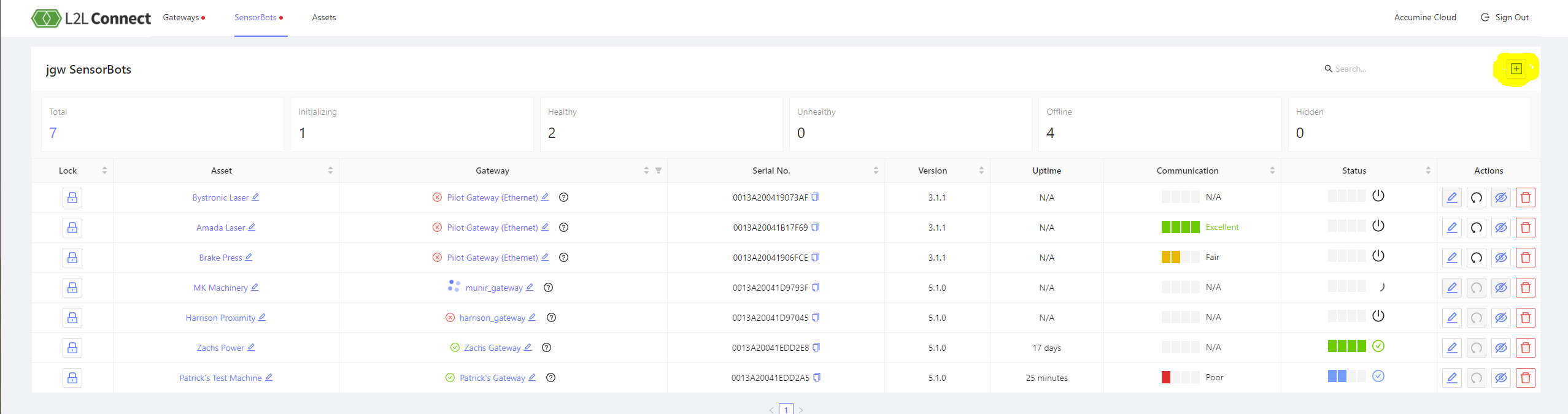
点击突出显示的加号图标以添加传感器机器人。
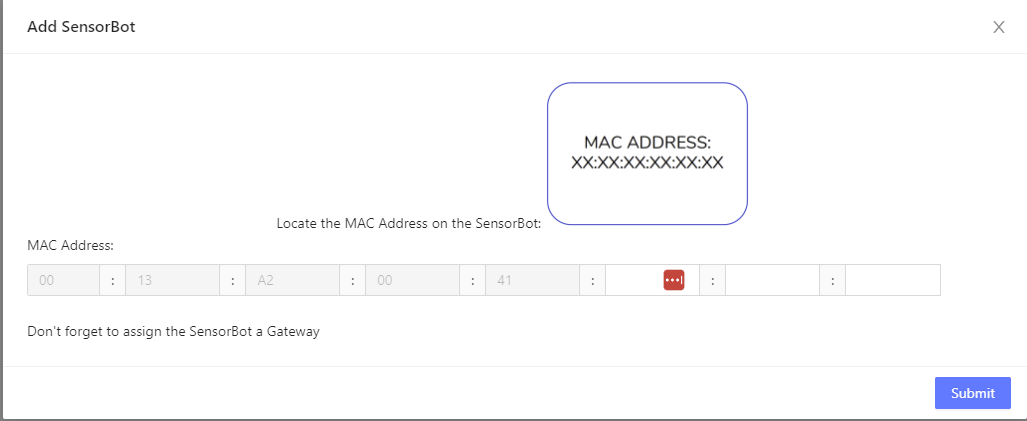
在提供的字段中填写 sensorbot 的 MAC 地址。然后点击提交。

这是一个刚刚添加的 sensorbot。接下来,我们需要为此 sensorbot 分配网关和资产名称。点击资产以显示可供选择的资产列表。选择相应的资产。接下来点击网关,并为该资产选择正确的网关。现在,在操作栏中点击铅笔图标,开始校准 bot 的输入。

以下是输入界面。按照本文前面所述,为您的应用程序配置适当的输入。
4. Sensorbot 数据流配置
数据流是 L2L Machine Connect 云中接收 Sensorbot 生成的二进制机器数据、将其转换为连贯的制造相关数据并保存到其数据湖中的第一个逻辑结构。

点击下拉菜单,找到要为其创建新数据流的资产。

点击空白框以开始新的流程。为新流程命名,然后按“开始”。
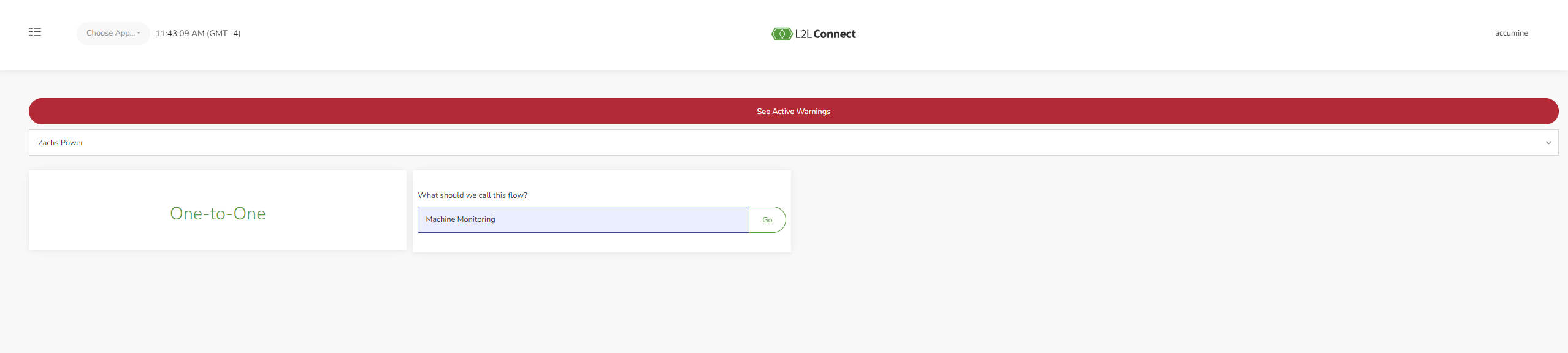
流程开始:
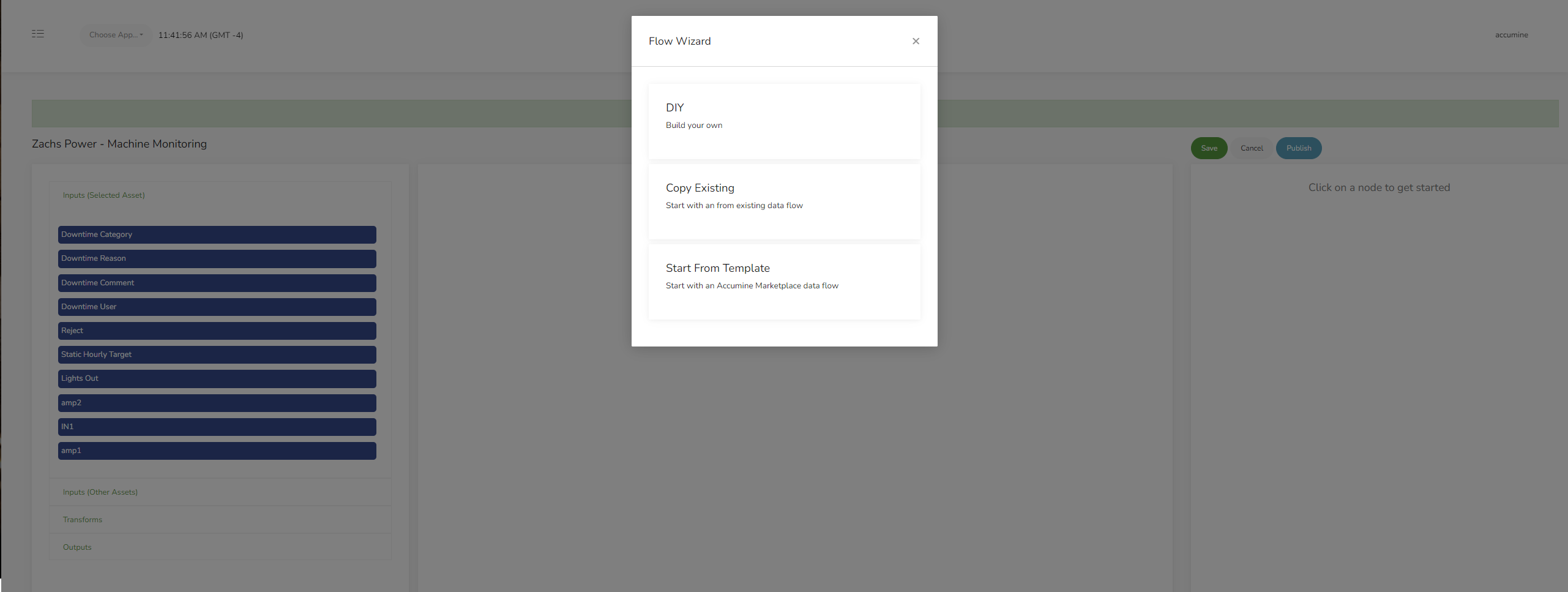
这里我们提供了 3 个不同的选项。
DIY:这将允许从头开始创建流程。
复制现有流程:这将把已经为此工厂 ID 创建的流程复制到这个新流程中。
从模板开始:这将允许您从所有客户已发布的模板列表中进行选择。
可用工具
输入
数据流至少需要一个输入才能运行。它们基本上是传感器机器人的输出。所有输入都可以按照一对一的关系分配给输出,但在数据流中利用转换逻辑进行筛选并创建可供规则引擎使用的一致输出始终是有益的。
输出
数据流至少需要一个输出,以便生成可供规则引擎使用的数据。
转换
使用转换并非必需,但强烈建议使用,以创建连贯且有意义的数据。L2L 提供了许多模板,可作为不同数据流用例(例如正常运行时间、停机时间、计数、报警、状态等)的参考。转换还支持使用 JS 进行逻辑处理和数据操作。
Sensorbot 特定输入:

左侧是流程的输入、转换和输出。显示的是我们所选择的传感器机器人的可用输入列表。
网站上所有传感器机器人的输入:
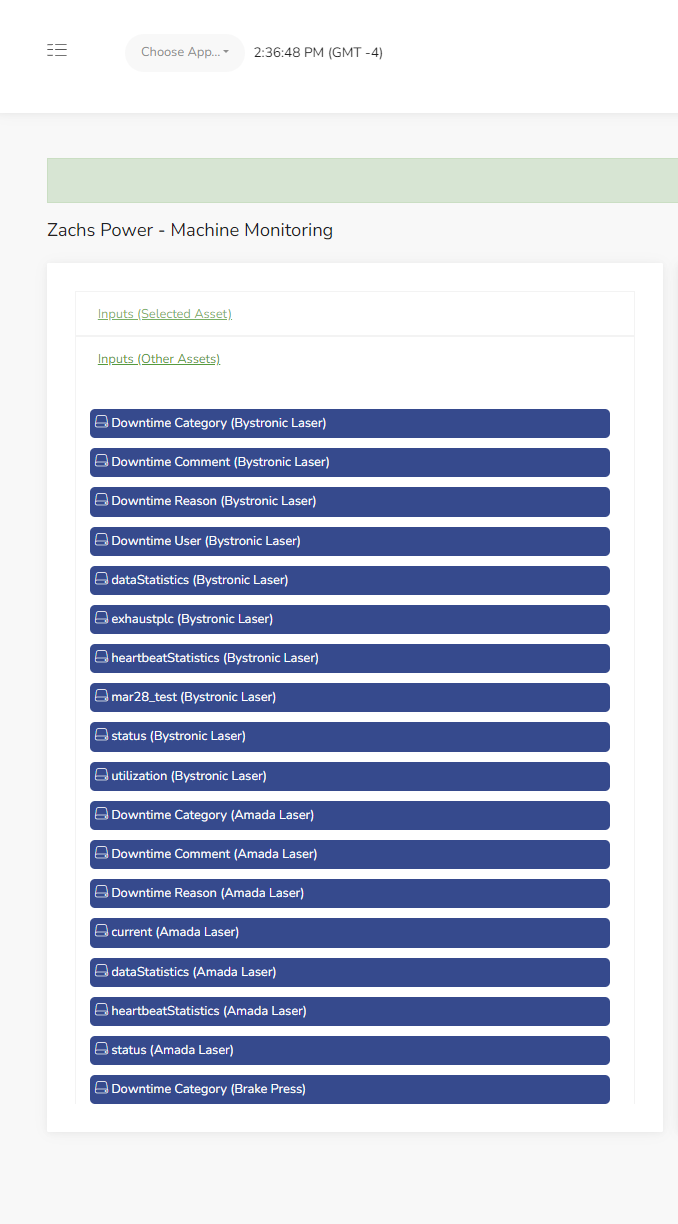
显示的是网站上所有传感器机器人的输入列表。
转换:

这里显示的是可用于流程的变换列表的开头部分。当使用具有多个输入的函数(例如 AND)时,如果另一个输入没有可处理的数据,数据将在一个输入上进行缓冲。请确保此类函数的所有输入具有相同的数据速率,以免出现缓冲问题。所有这些函数都有关于其工作方式的描述。只需将任意函数点击并拖动到工作区,然后再次点击该函数,即可在屏幕右侧查看描述。
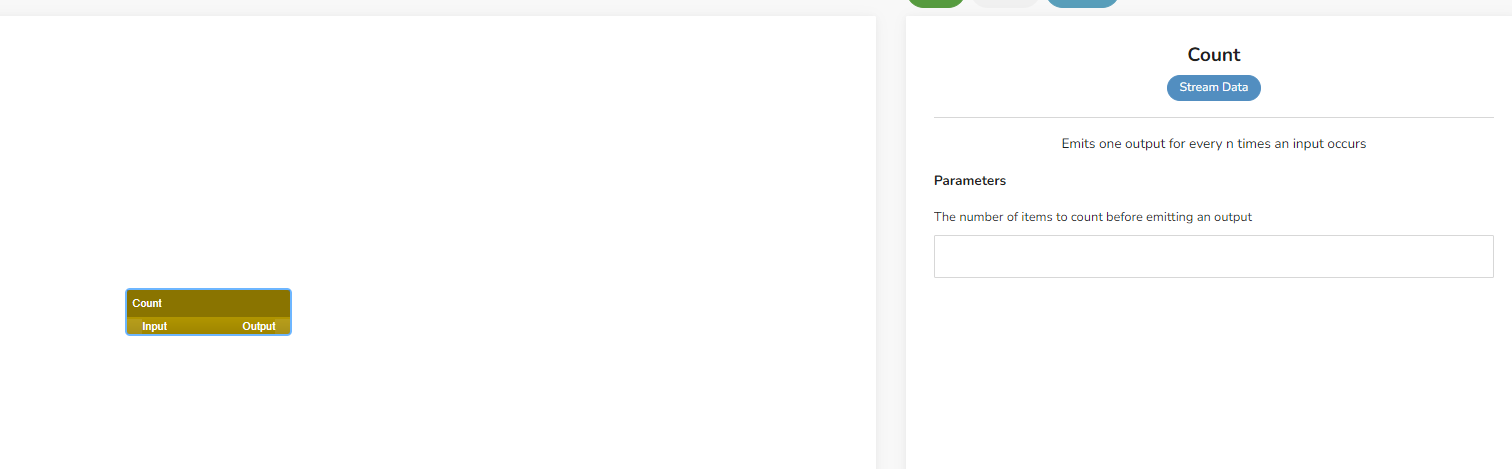
工作区中的函数示例及其描述。
输出:

显示了一个函数的两个输出。accumine 数据库函数会将数据传递到连接中的表格。发送警报将发送电子邮件警报。
示例用例:
本示例将介绍如何为此机器人设置 amp1 输入的停机/周期内流程。
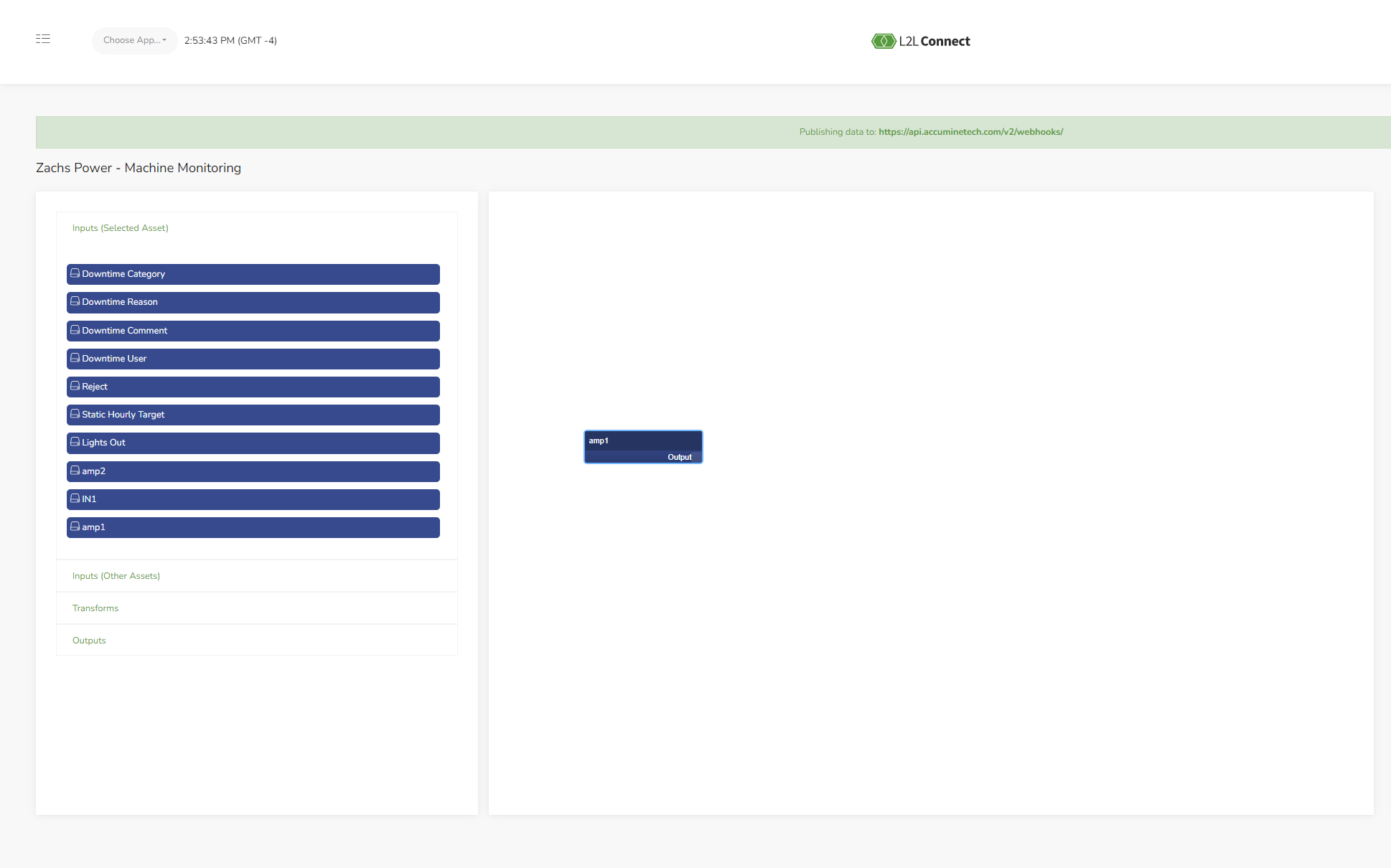
此处显示的是从左侧列表拖动到中间工作区的 amp1 输入。此输入被校准为周期性测量。因此,数据以表示输入当前值的小数值形式呈现。
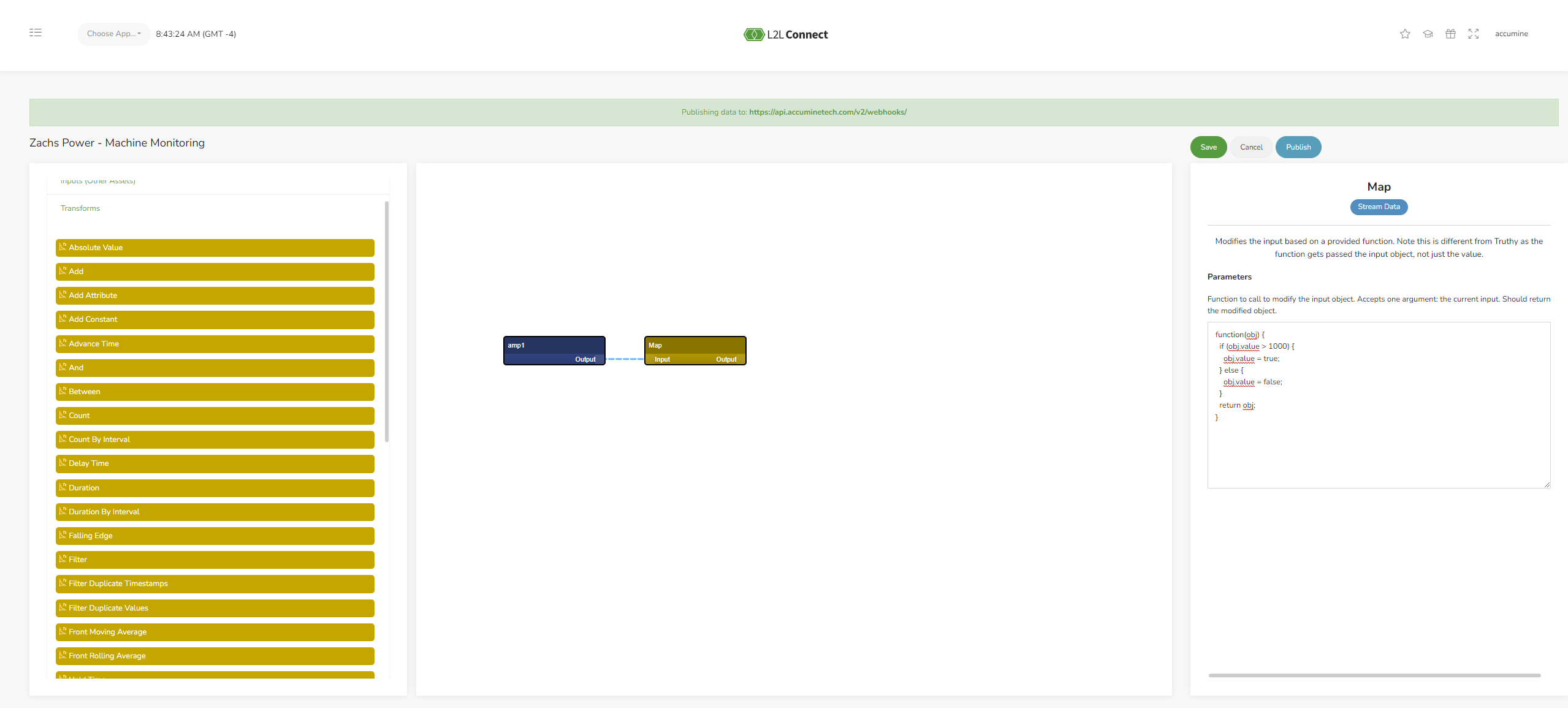
这里有一个映射函数。在此规则中,我们希望根据粘贴到映射函数中的代码所设定的阈值,将来自机器人程序的值转换为 true 或 false。1000 是我们希望设置的阈值。机器人程序返回的任何高于该阈值的值都会在流程的其余部分被转换为 true 值。机器人程序返回的任何低于该阈值的值都会被转换为 false 值。
obj.value = true;
} else {
obj.value = false;
}
return obj;
}

接下来我们需要的是一个超时函数。如果在设定的超时时间内没有获得 true 值,那么我们就从超时函数中输出一个 true 值。在这里,我们将超时时间设置为 30000 毫秒,即 30 秒。

接下来,我们将过滤重复值。我们只需要 1 个连续的 true 或 false 值来触发循环内事件或停机事件,因此在第一个 true 或 false 值之后,我们会过滤掉后续的 true 或 false 值。
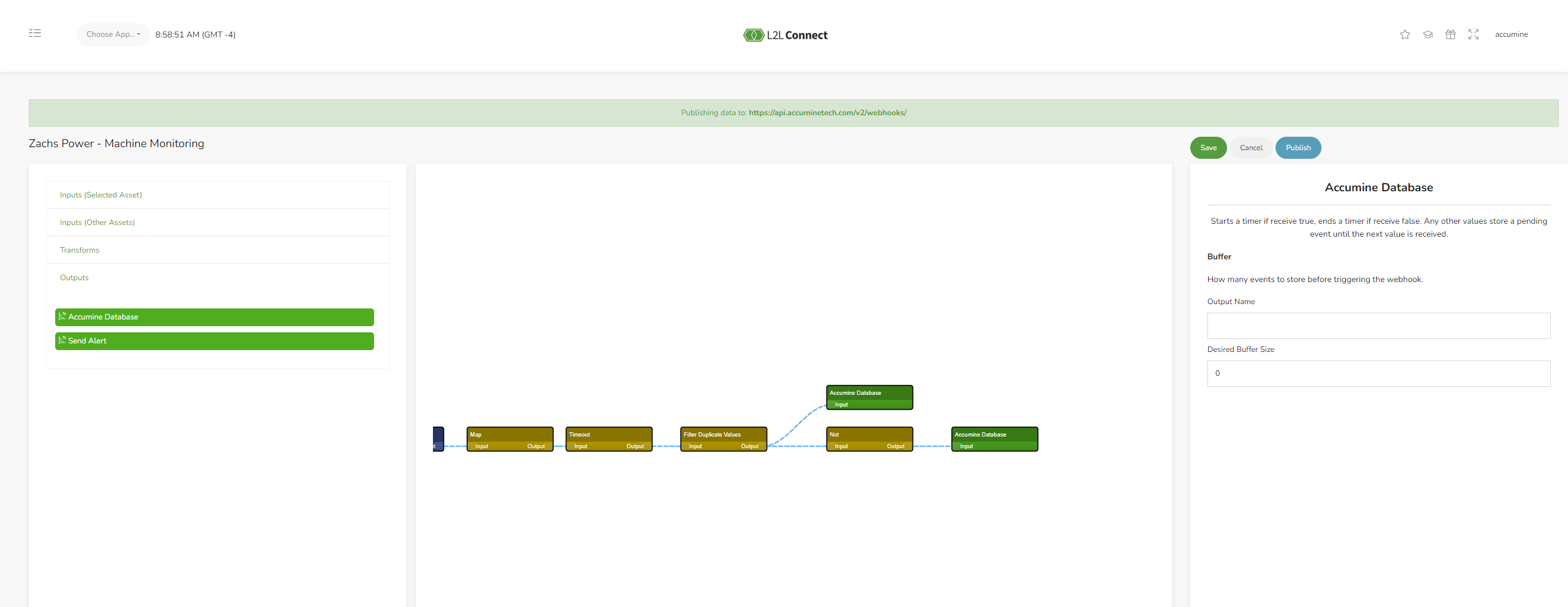
现在我们可以获取流程和 NOT 函数的输出。连接到过滤重复值的输出将指向停机表。连接到 NOT 函数的输出将指向循环中表。
5. 零件计数 - 规则创建-
此示例规则将介绍如何将零件计数发送到生产模块中的单个 sensorbot。
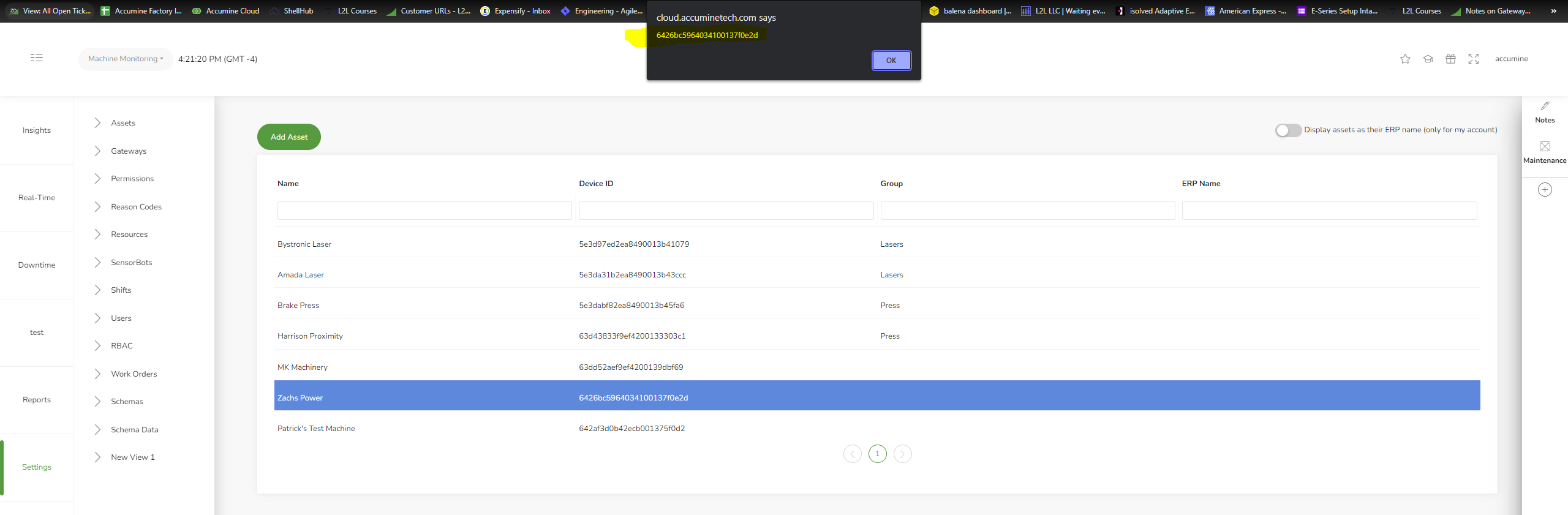
首先,如果我们希望为某个特定资产创建规则,就需要复制该资产的 deviceid,以便稍后设置筛选器。这里我们将使用 Zachs power 来创建规则。

我们将使用记录触发器来完成此示例。点击并将函数拖动到右侧的工作区。

当我们将函数放入工作区后,此表单将弹出。这里我们已将数据模型设置为 Classic/Part Count。现在系统正在从该表中读取数据。我们选择了创建修改器,因此每当 Classic/Part Count 表中添加新事件时,该规则都会被触发。必须勾选“监听 API/预处理器”框,以确保当 sensorbot 发送数据包时规则能够正常运行。
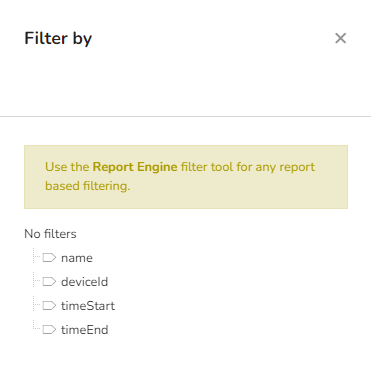
之后,我们点击“添加记录条件”,为该函数添加筛选条件。上图显示的是开始为停机记录表添加筛选条件的界面。点击 deviceid。

这里我们将粘贴之前复制的 deviceid。这只会在此表中查找与资产 deviceid 匹配的记录。点击更新筛选条件。

非常简单,我们只需要将一个 SendFormData 函数拖到工作区,然后通过点击记录触发函数右侧的小圆点并将其拖到 SendFormData 函数左侧的小圆点上,将两个函数连接起来。此连接需要在编辑 SendFormData 函数之前完成,以便 SendFormData 可以使用记录触发器中的变量。 双击 SendFormData。

这里是我们为该规则设置 API 调用的地方。在此示例中,我们将使用 dispatches/open 方法来打开一个新的调度。 "https://company>.leading2lean.com/api/1.0/pitchdetails/record_details/?auth=
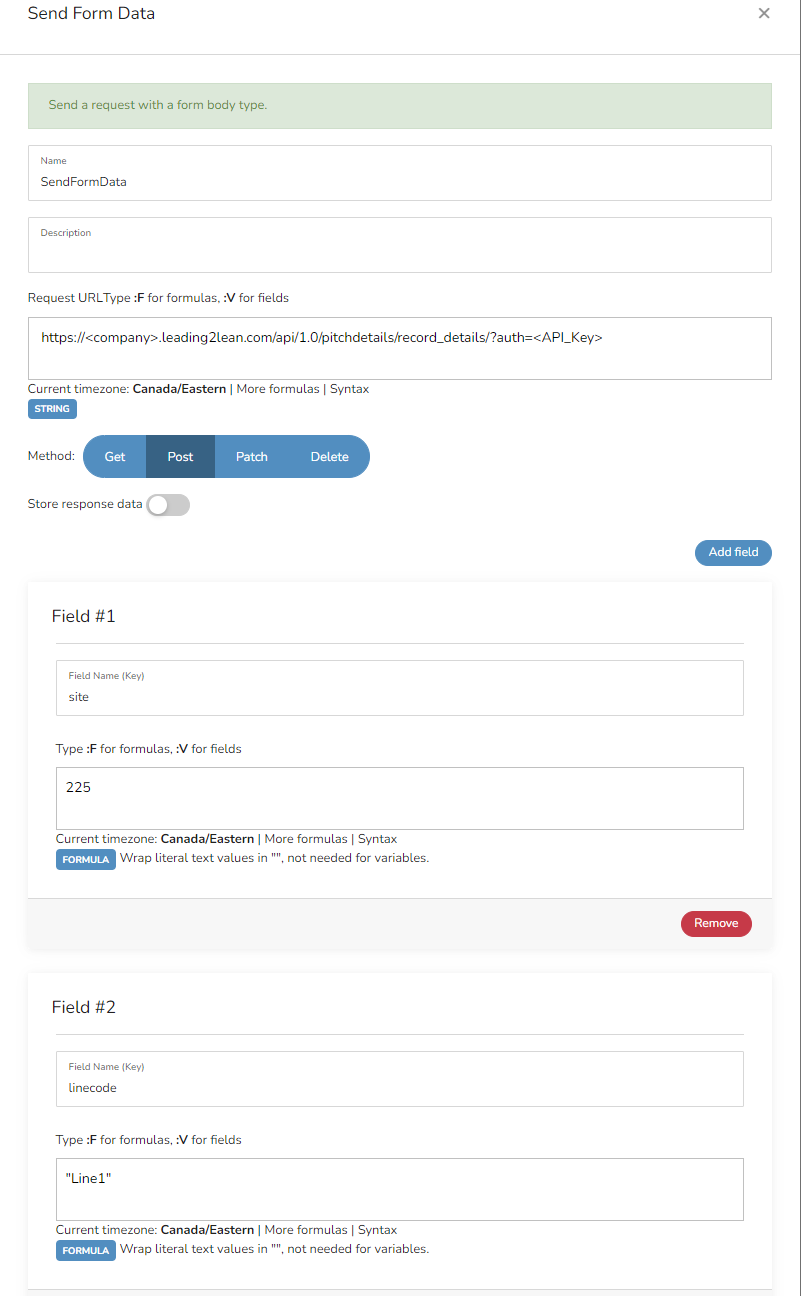
显示的是一个几乎完整的表单。我们会将

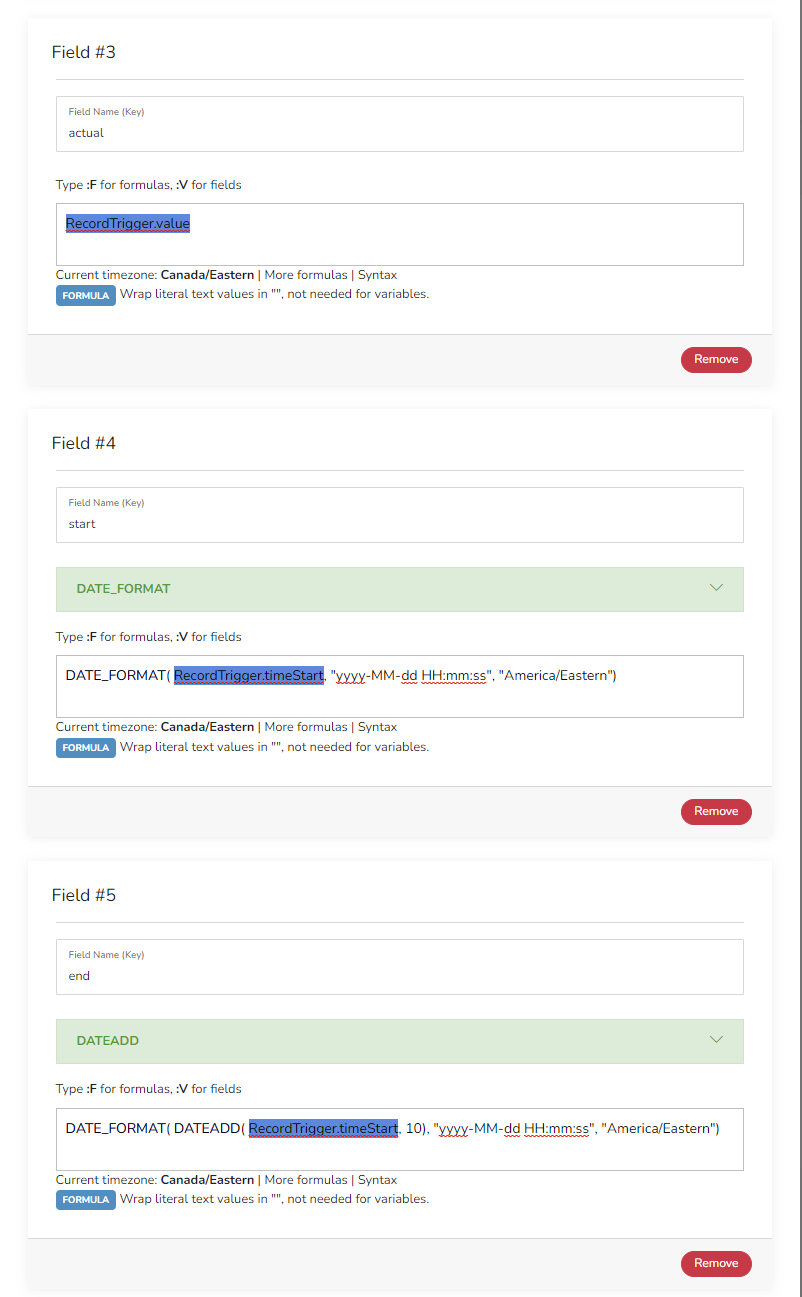
这是此规则中可用变量的示例。RecordTrigger 是获取零件计数数据的函数。点击 RecordTrigger.value 可将此变量添加到规则中。

日期需要格式化为 API 可接受的格式。首先我们需要一个 date_format。在列表中找到这个函数。然后我们需要一个左括号 "(",接着是一个空格,然后我们可以添加一个 recordtrigger.timestart 变量。之后我们可以添加格式,以及一个可选的时区,使用 "yyyy-MM-dd HH:mm:ss"。
由于零件计数事件的 endtime 直到机器人传入下一个零件时才会填充,因此触发规则的记录不会有结束时间,所以我们再次使用开始时间,但在时间戳上增加大约 10 秒。

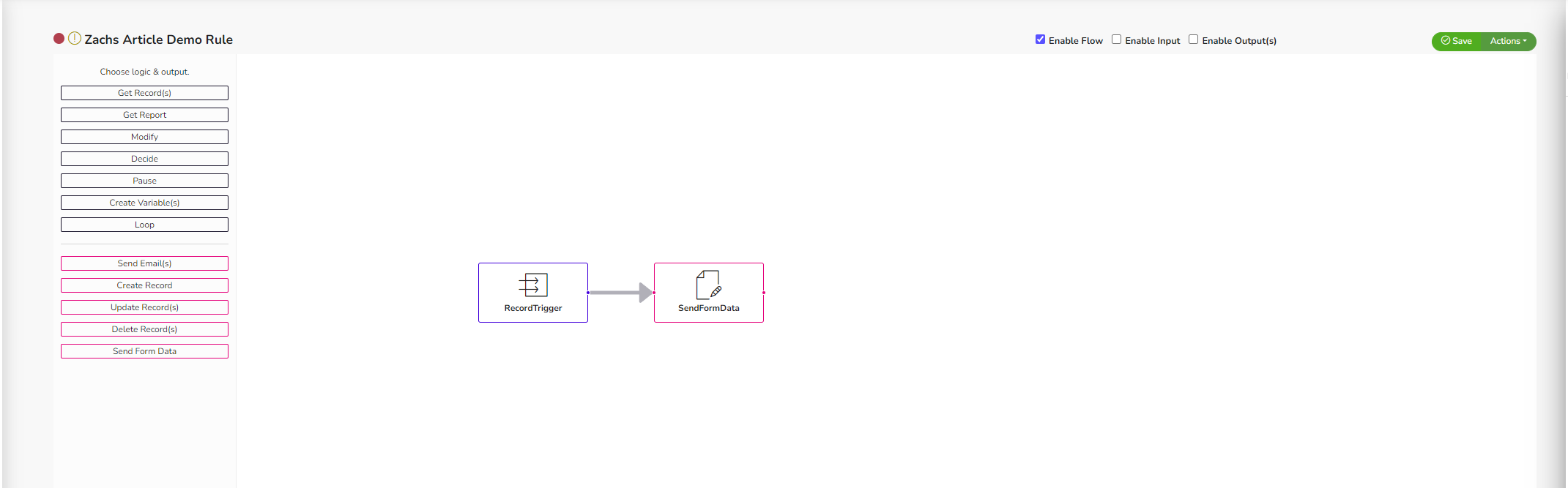
这里展示的是我们的完整规则。首先,我们可以勾选右上角的启用输入和启用输出。现在,点击屏幕右上角的绿色保存按钮。
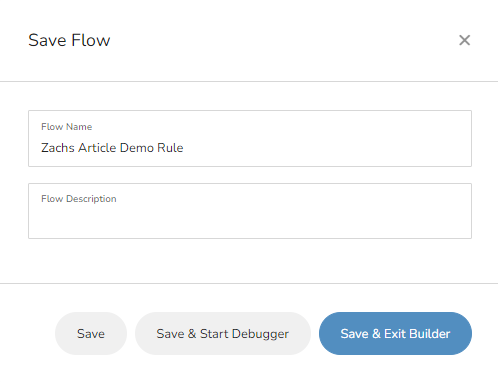
这里可以给规则命名并添加描述。
保存:这将保存规则并返回工作区。
保存并启动调试器:这将保存规则并导航到一个可用于观察规则运行和进行故障排除的界面。
保存并退出构建器:这将保存规则并返回到网站的规则列表。
在这里,我们将点击“保存并退出构建器”以返回规则列表。
6. 开放调度 - 规则创建。
现在我们将介绍如何根据一个停机事件的开始,为某个特定资产创建启动调度的规则。
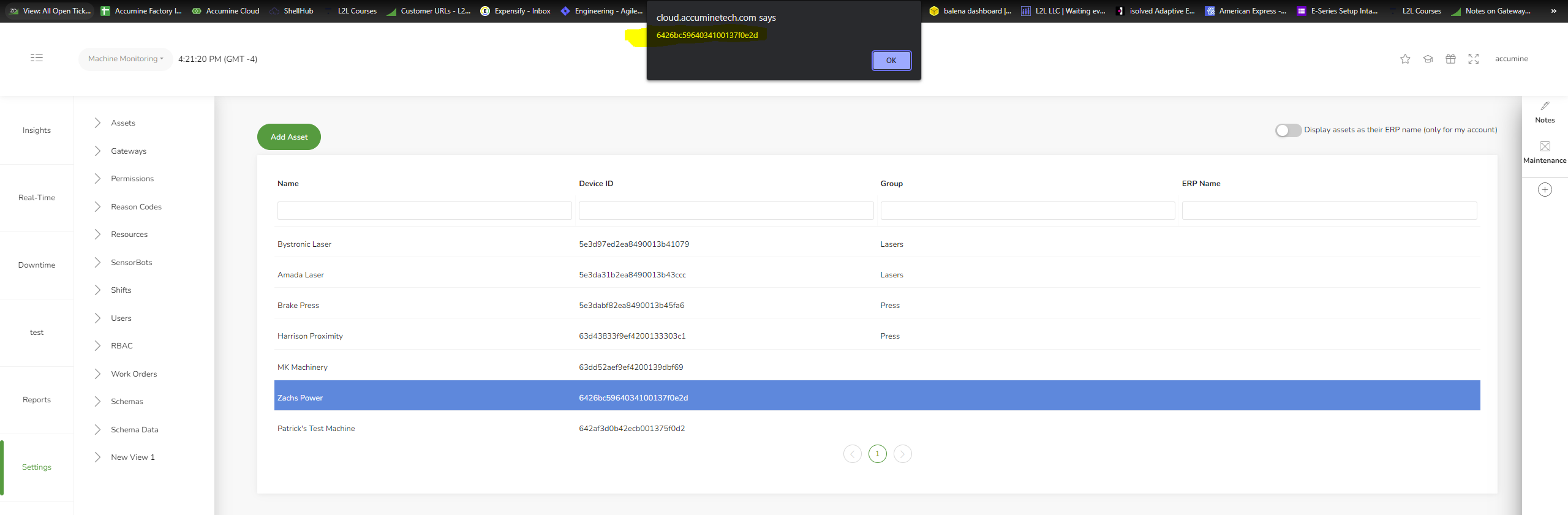
首先,如果我们希望为某个特定资产创建规则,就需要复制该资产的 deviceid,以便稍后设置筛选条件。这里我们将使用 Zachs power 来创建规则。

我们将在此示例中使用记录触发器。点击并将该函数拖动到右侧的工作区。
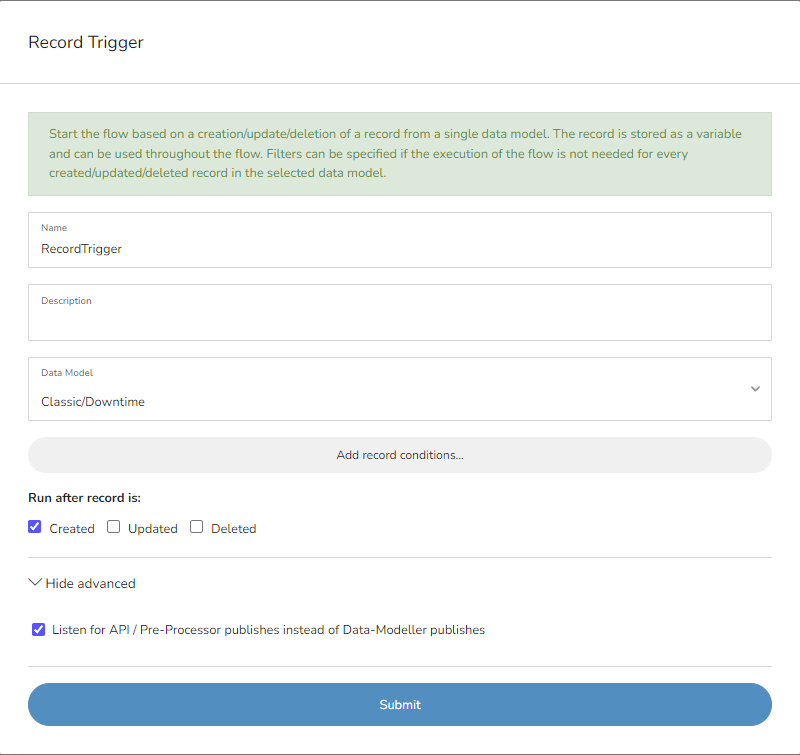
当我们将函数放置到工作区后,此表单将弹出。在这里,我们已将数据模型设置为 Classic/Downtime。这表示现在正在从该表中读取数据。我们选择了创建修改者,因此每当 Classic/Downtime 表中添加新事件时,该规则都会被触发。必须勾选“监听 API/预处理器”框,以确保当 sensorbot 作为表中新停机事件的来源时,规则能够正常运行。
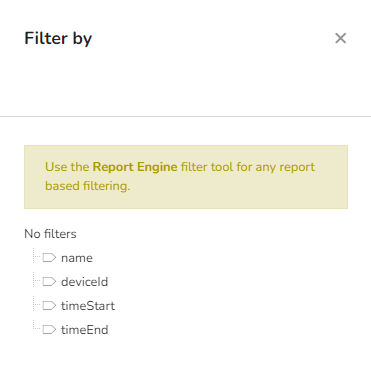
之后,我们点击“添加记录条件”为函数添加筛选器。上图展示了为停机记录表添加筛选器的开始步骤。点击 deviceid。
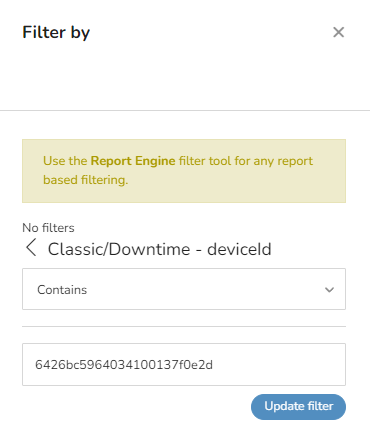
这是我们将粘贴之前复制的设备id的位置。这里只会查找此表中与资产的设备id匹配的记录。点击更新筛选条件。
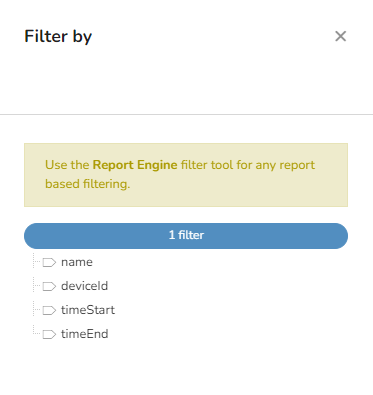
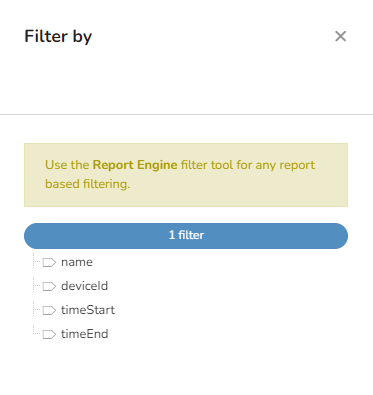
如果我们点击写着 1 个过滤器的蓝色按钮,它将显示过滤器的设置。否则,我们只需点击框右上角的 X 即可关闭过滤器框。回到记录触发器表单后,我们现在可以点击提交。
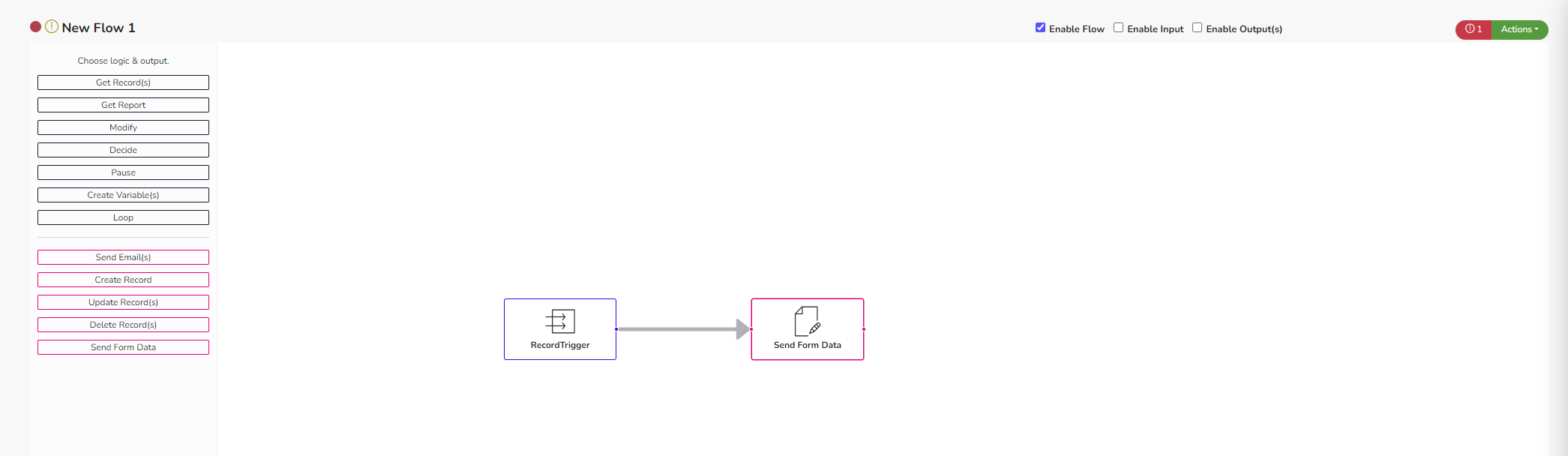
非常简单,我们需要做的就是将一个 SendFormData 函数拖到工作区中,然后通过点击记录触发器函数右侧的小圆点并将其拖到 SendFormData 函数左侧的圆点上,将这两个函数连接起来。此连接需要在编辑 SendFormData 函数之前完成,以便记录触发器中的变量可供 SendFormData 使用。 双击 SendFormData。
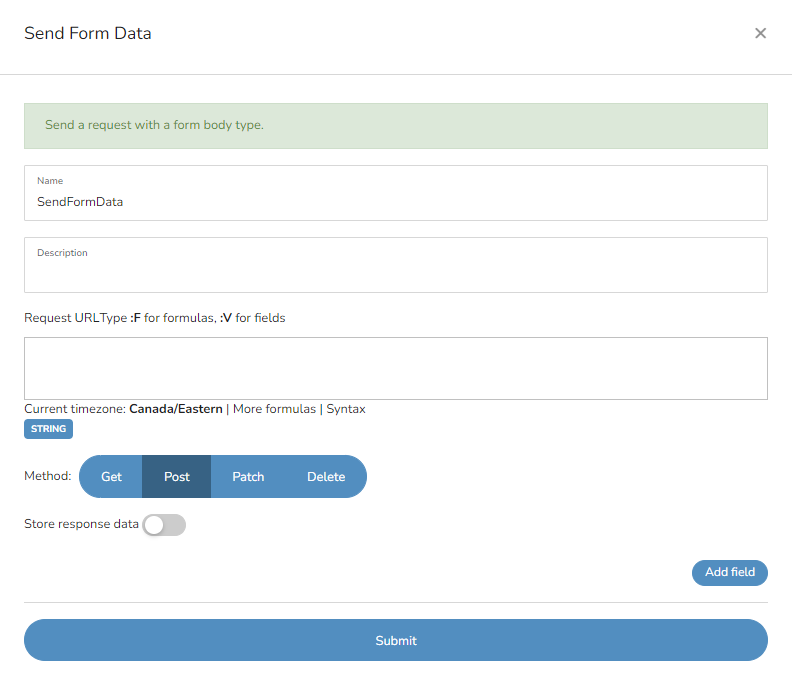
这里是我们为该规则设置 API 调用的地方。在此示例中,我们将使用 dispatches/open 方法来打开一个新的调度。 "https://company>.leading2lean.com/api/1.0/dispatches/open/?auth=
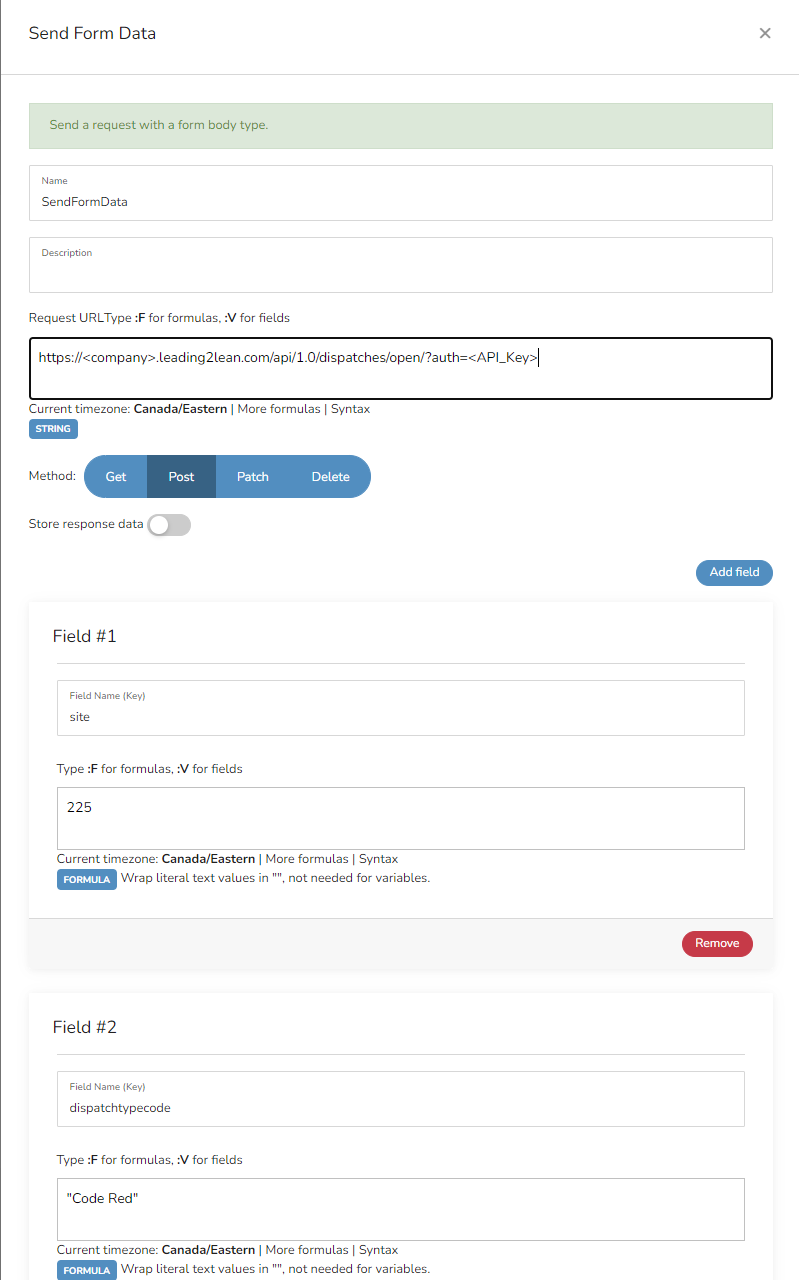
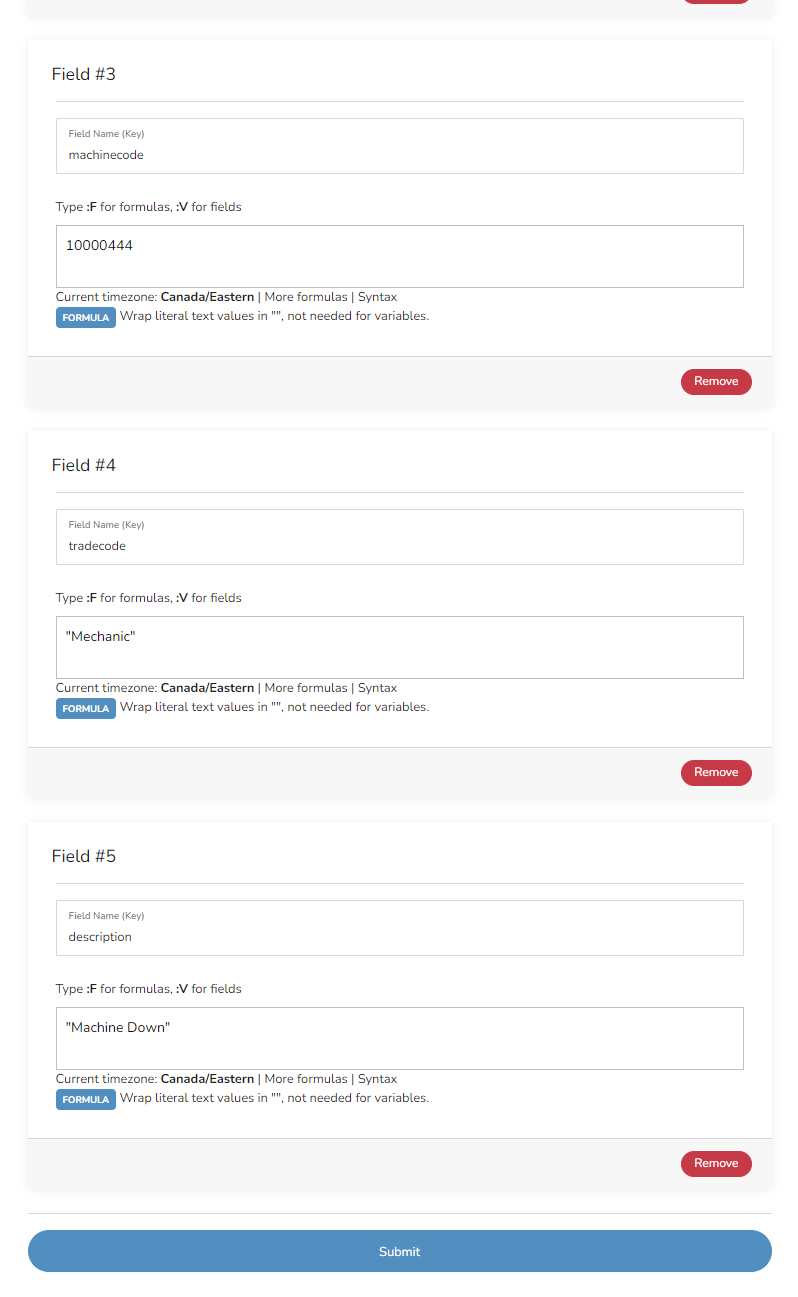
显示的是一个几乎完整的表单。我们会将
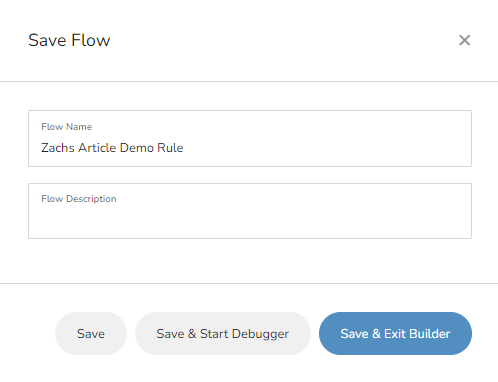
在这里,我们可以为规则指定名称和描述。
保存:这将保存规则并返回工作区。
保存并启动调试器:这将保存规则并导航到一个用于观察规则运行和故障排除的页面。
保存并退出构建器:这将保存规则并导航回该站点的规则列表。
这里我们将点击“保存并退出构建器”以返回规则列表。
现在您已经查看了 Machine 连接 - 分步配置指南,请继续了解有关 Machine 连接 - 报告.