L2L 分析:创建图表
Last updated: October 21, 2026
图表是 L2L 分析仪表板的构建模块。每个图表都会将一组 L2L 数据转换为可视化内容,帮助您发现趋势、比较绩效并跟踪您的 KPI。本文介绍开始创建新图表的两种方式:从已保存的数据集开始,或从 SQL 查询开始。
概述
您可以从以下任一起点开始创建图表:
已保存的数据集。 最适合所需数据已设置为数据集的情况。
SQL Lab 查询。 最适合临时探索,或需要定义现有数据集中没有的自定义指标的情况。
两种方法最终都会进入同一位置,即图表生成器页面,您可以在此配置图表的外观和显示内容。
先决条件和准备工作
所需权限: 您的 L2L 分析角色决定了您可以使用哪种方法。从已保存的数据集创建图表需要 Limited Creator 角色或更高角色。从 SQL 查询创建图表需要 Primary Creator 角色或更高角色。
依赖项: 要使用数据集方法,您要用于创建图表的数据集必须已存在。要使用 SQL 方法,您需要有权访问要查询的数据源。
如果您不确定自己拥有哪种角色,或需要更改角色,请参阅 如何在 L2L 分析中更新角色。
分步配置
方法 1:从数据集创建图表
导航到菜单:在顶部导航栏中,点击加号图标(+)。
开始创建图表:从下拉菜单中选择 图表。“ 创建新图表 ”界面随即打开。

选择数据集:在“ 选择数据集 ”字段中,点击下拉箭头并选择您的数据集。
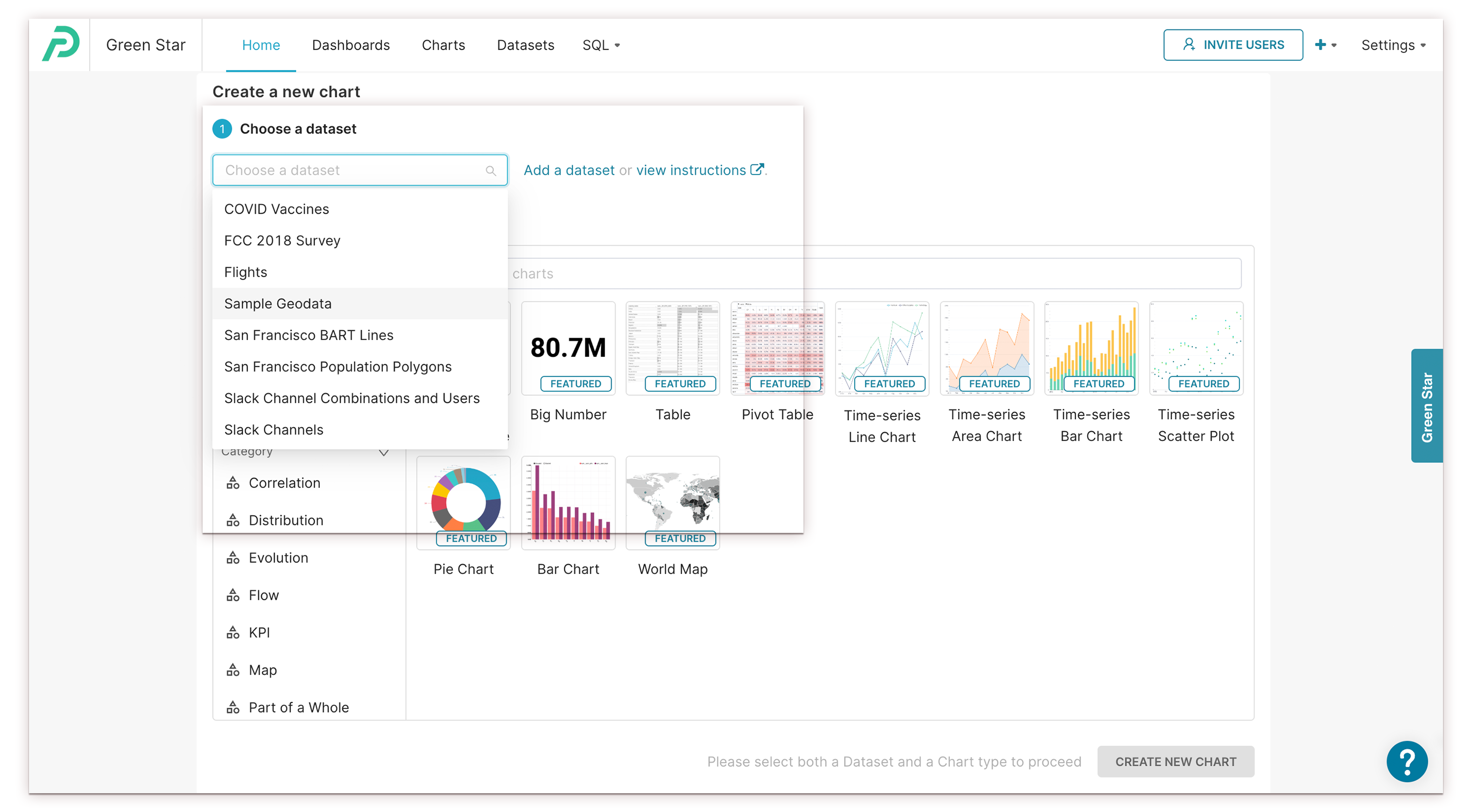
选择图表类型:从图库中选择图表类型。标有“ 推荐 ”的图表类型是推荐的起点。
创建图表:点击“ 创建新图表”。图表生成器页面随即打开。
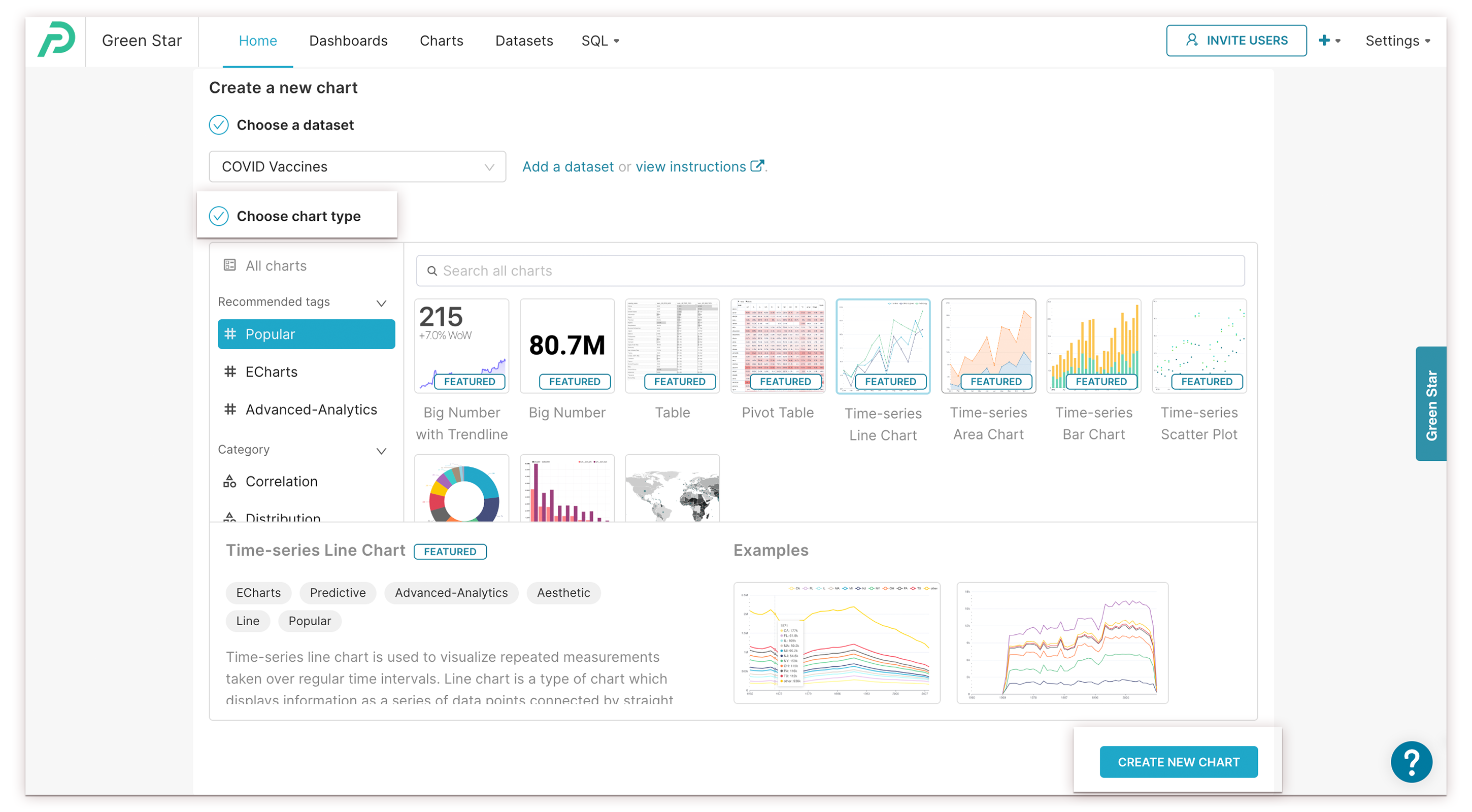
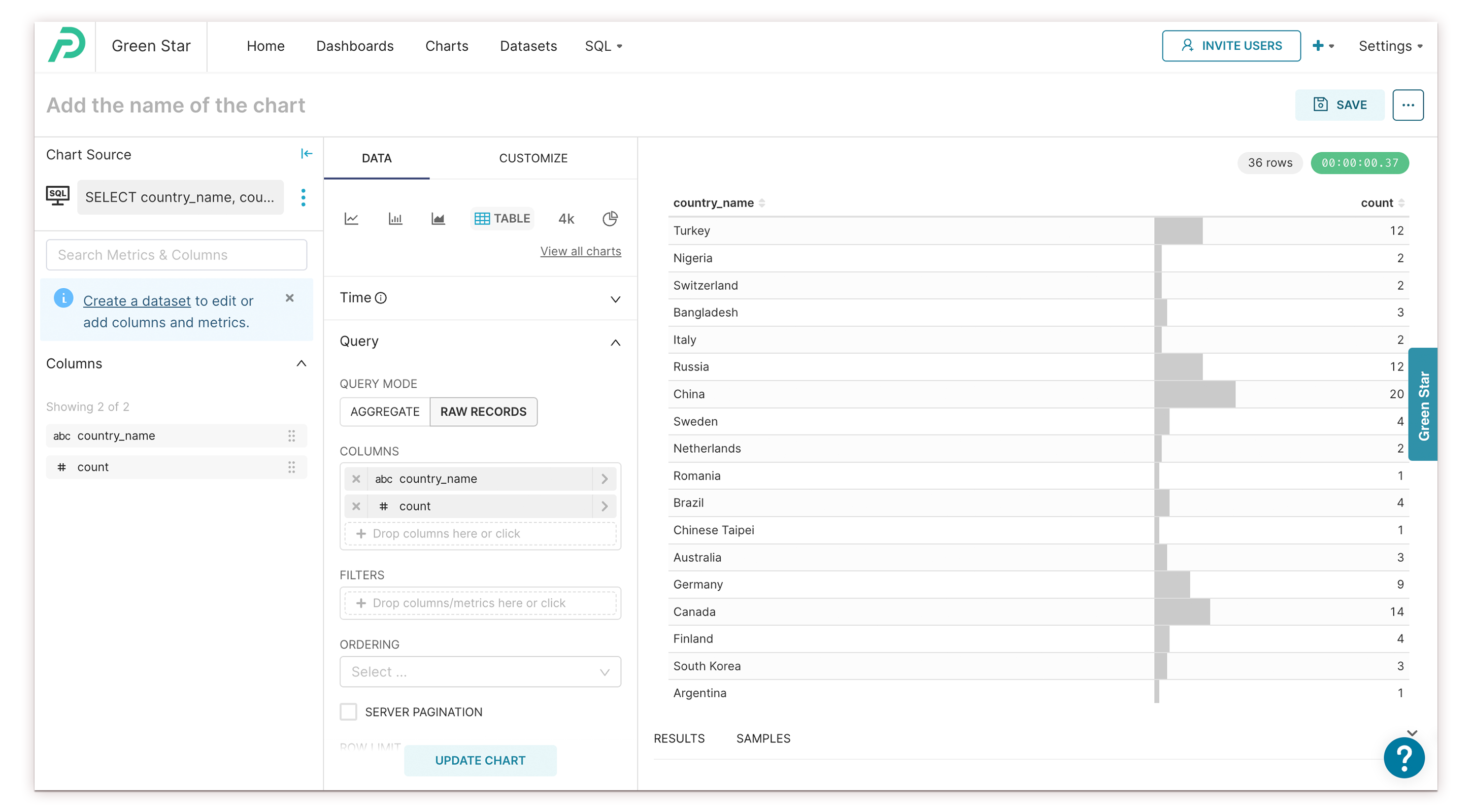
配置图表:将“ 指标和列 ”面板中的条目拖动到旁边的“ 配置 ”面板中。
注意: 您稍后可以从“ 数据 ”选项卡更改图表类型,因此不必第一次就设置正确。
方法 2:从 SQL 查询创建图表
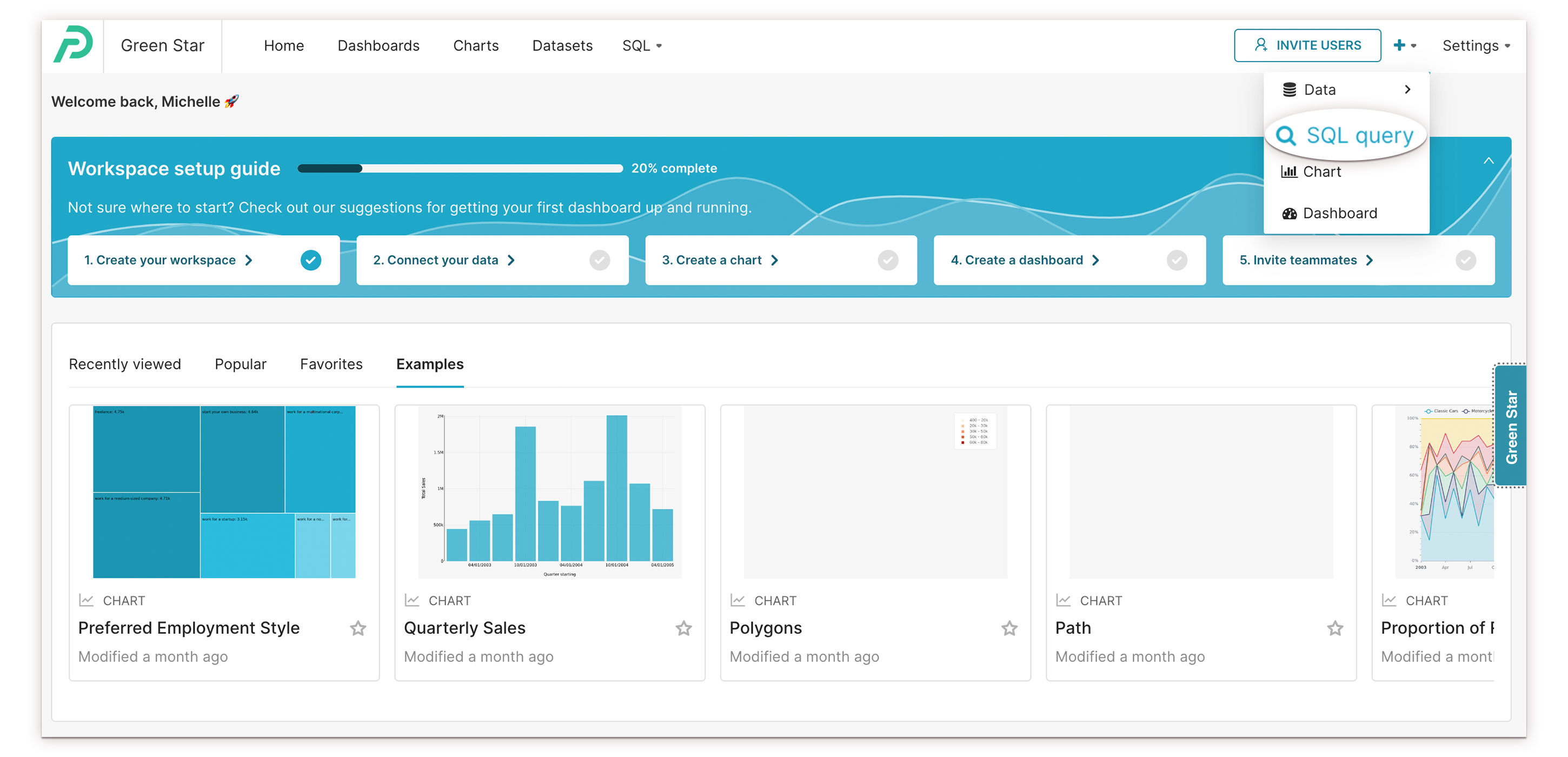
导航到菜单:将鼠标悬停在右上角的加号图标(+)上。
打开 SQL Lab:从下拉菜单中选择“ SQL 查询”。
选择数据源:从左侧面板中选择要查询的数据源。
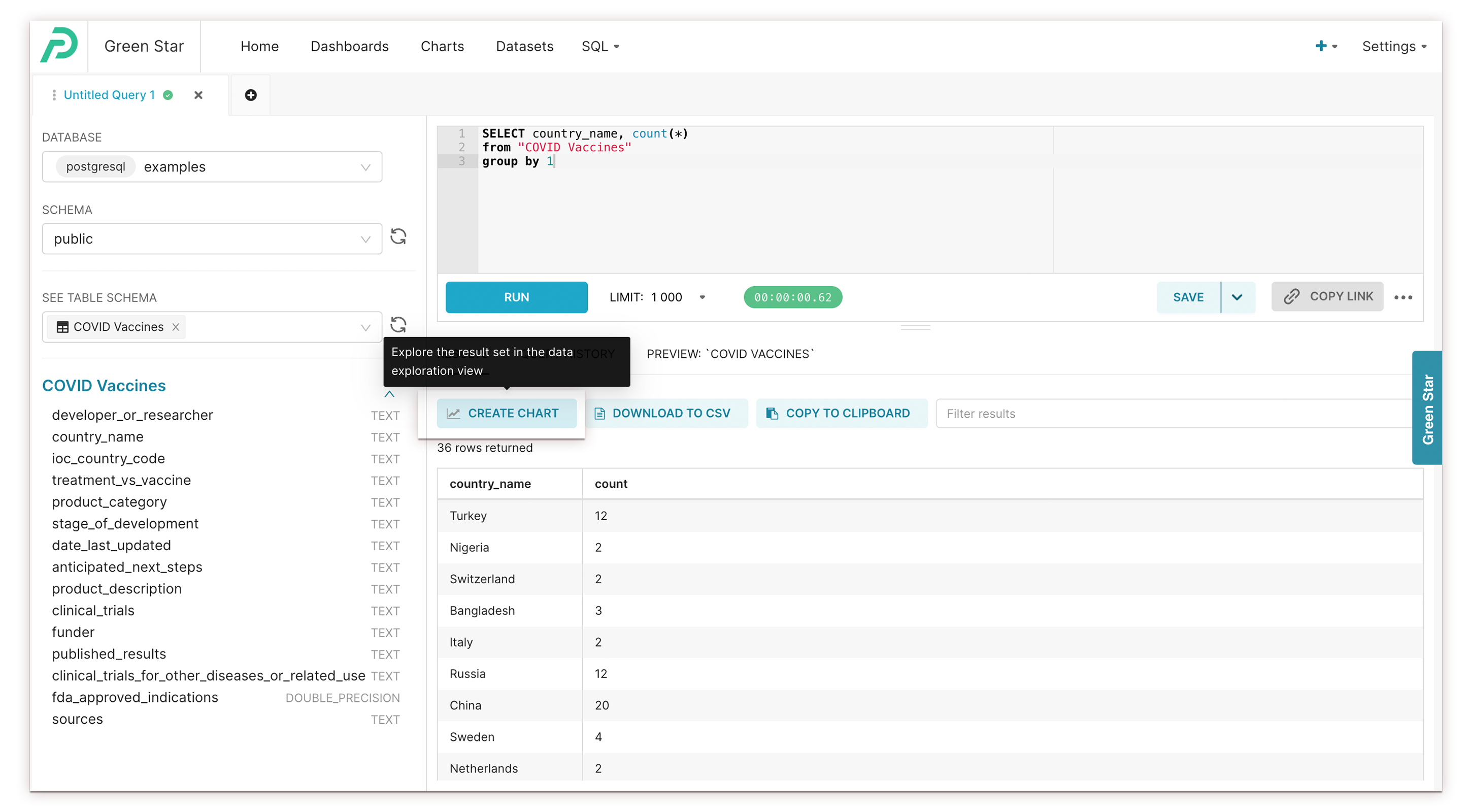
输入查询:在文本框中输入您的 SQL 查询。
运行查询:点击“ 运行”。查询运行后,“ 创建图表 ”按钮会显示。
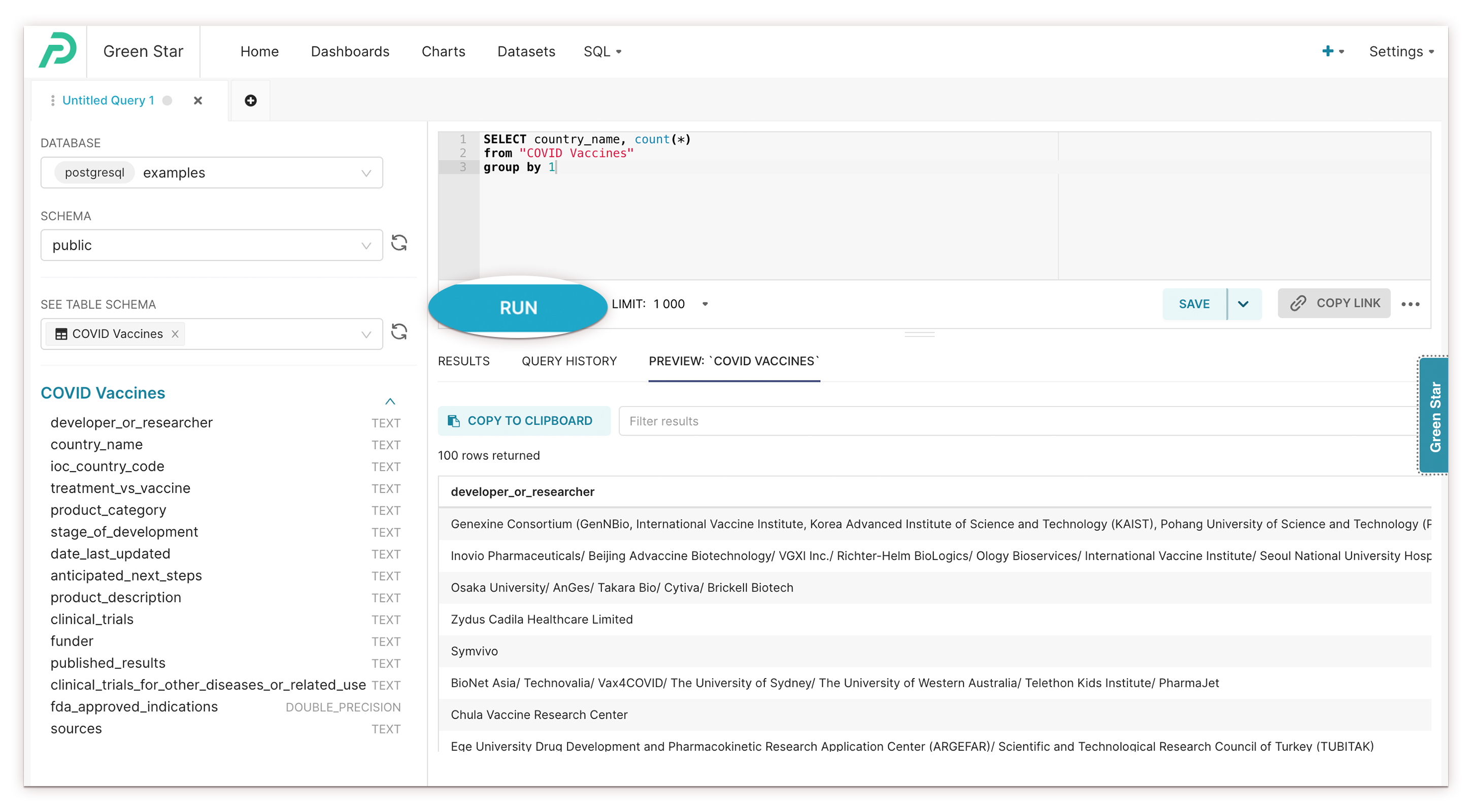
创建图表:查询成功完成后,点击“ 创建图表”。图表生成器页面随即打开。
配置图表:将“ 指标和列 ”面板中的条目拖动到“ 配置 ”面板中。
后续步骤
详细了解如何在图表生成器中配置图表。
查看图表操作指南,了解示例实现。
将完成的图表添加到仪表板,以便与相关图表结合使用。
提醒:L2L 分析数据每天在 UTC 时间上午 7 点刷新。如需最新数据,请使用 L2L 中提供的报告。