基于角色的首页
Last updated: October 28, 2026
登录后即可即时访问关键生产线状态和调度信息,从而更快地做出决策并提高生产力。
设置
如果要创建新角色;
设置菜单 > 用户设置 > 用户角色。
点击右上角灰色工具栏中的“新增”。
为角色填写代码和描述。
您可以将通知组添加到角色中。
选择具有此角色的用户。
如果要更新现有角色,请导航至设置> 用户角色。选择您希望该角色在其首页上看到的首页小组件。具体选择可能有所不同,因为主管希望看到的内容会与操作员或维修工不同! 注意: 至少需要一个小组件,否则您将看不到任何内容!
概览:
生产线小组件
现在,您可以使用角落中的筛选器选择要监控的一条或多条生产线。
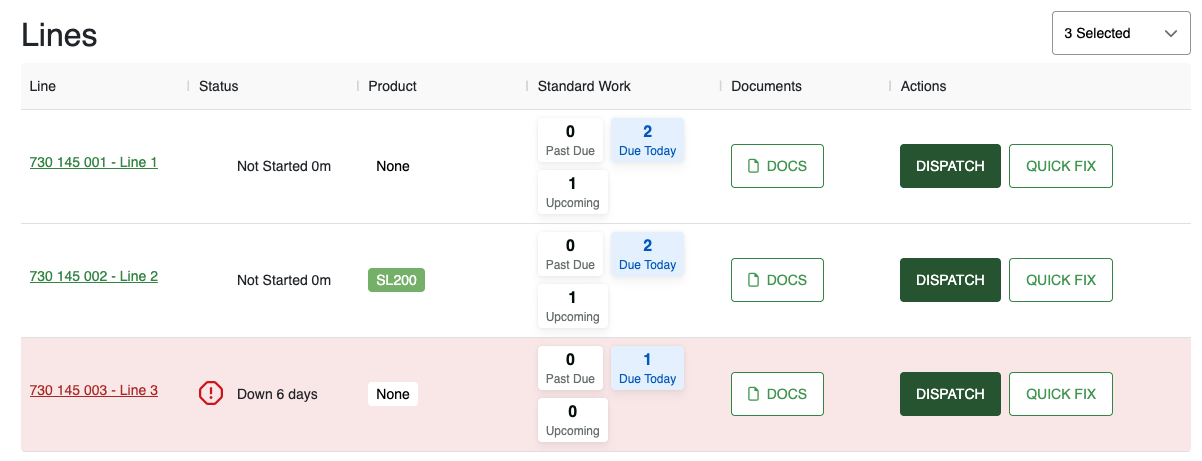
选择生产线后,您将看到生产线的状态、正在运行的产品、标准工作的摘要,以及创建 快速调度或快速修复的选项。
点击生产线的超链接后,您将进入操作员控制台或操作员门户。如果启用了基于订单的生产线设置且当前有订单正在运行,该生产线将链接到操作员控制台。如果订单未运行,该生产线将链接到操作员门户。
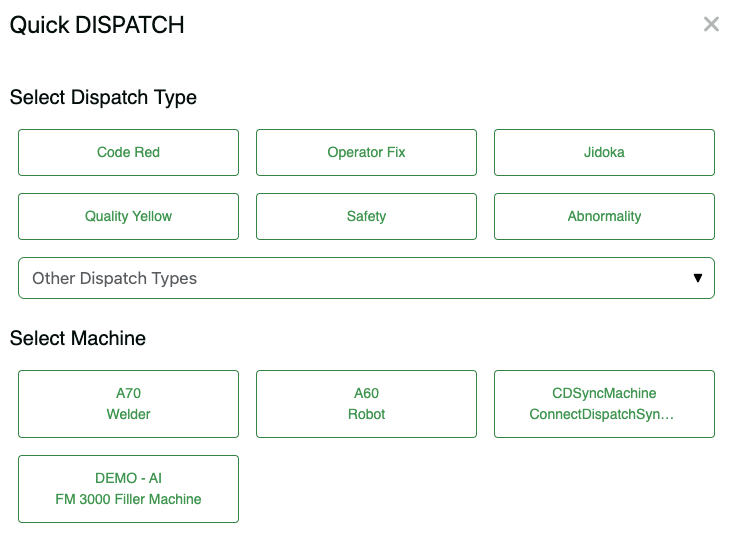
快速调度——允许用户针对最常选的调度类型快速输入求助调度。与快速修复不同,此调度不会在后台被创建为已完成并关闭;它会显示在调度门户或经典调度列表视图中,供相关资源响应。
快速修复 -
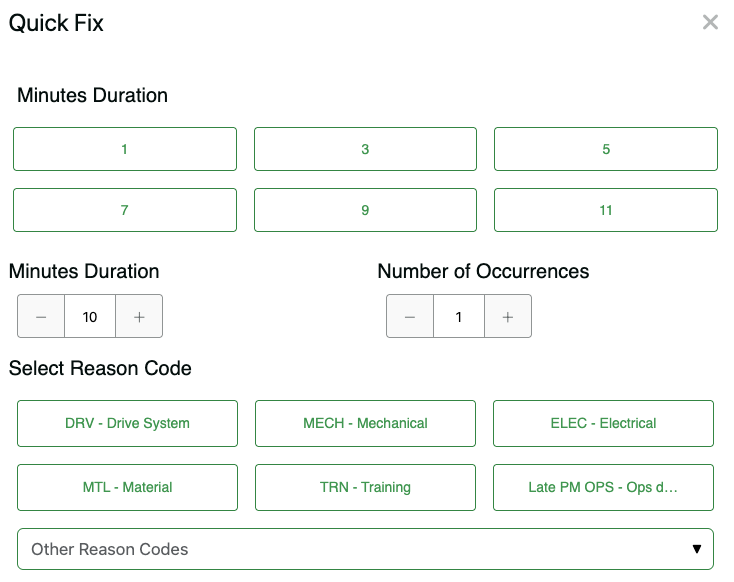
“ 快速修复按钮 ”是操作员输入其已完成修复的位置。为简化输入,持续时间默认为 10 分钟,但可以通过选择其他按钮、使用 + / - 按钮或直接输入来更改。
此外,还有一个发生次数按钮,可用于快速创建多个相同的已完成修复。
注意: 使用快速修复按钮并输入多个发生次数时,您输入的时间应代表每次发生的平均时间。该平均时间随后会应用于每个实例,系统会将每次发生的时间乘以发生次数,以计算总停机时间或快速修复时间。
快速修复会在系统后台创建为已完成并关闭的事件。
标准工作
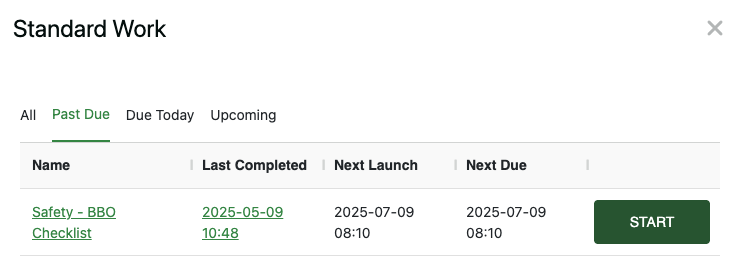
点击标准工作后,会打开一个新窗口,您可以在其中查看逾期、今日到期或即将到期的标准工作,以及上次完成日期、下次启动日期和下次到期日期。您还可以从那里启动标准工作!
注意: 逾期会显示所有已逾期的项目,追溯到数年前。今日到期会显示在当前班次内到期的所有项目。即将到期会显示设置了未来下次启动日期的所有项目.
提示: 我们经常被问到:没有生产时是否可以使用标准工作?是,使用 RBHP 即可实现此功能。
调度列表
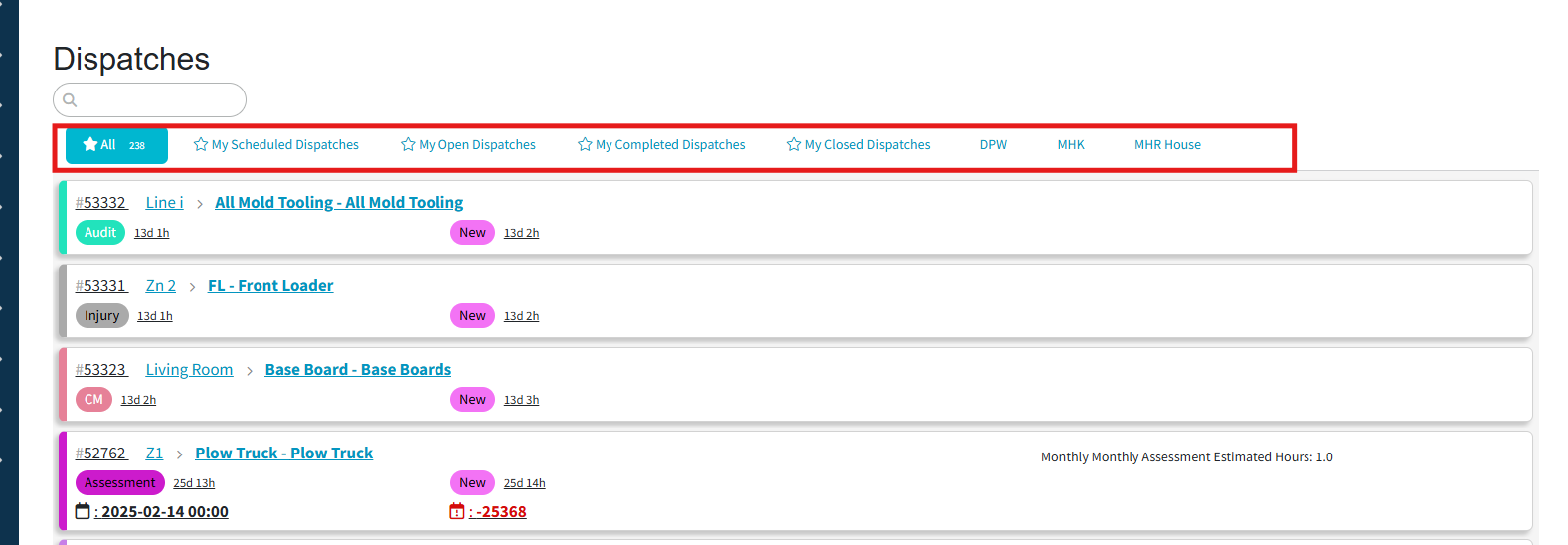
您可以在此查看与技术员门户关联的调度列表,并可在已保存的筛选器之间切换。
注意: 基于角色的首页中嵌入的调度门户不会自动刷新。页面打开时,以及用户在嵌入式调度门户中执行操作时,系统才会加载该门户。如果团队将 RBHP 作为屏幕使用,则应刷新页面以查看最新的调度列表更新。
审核摘要
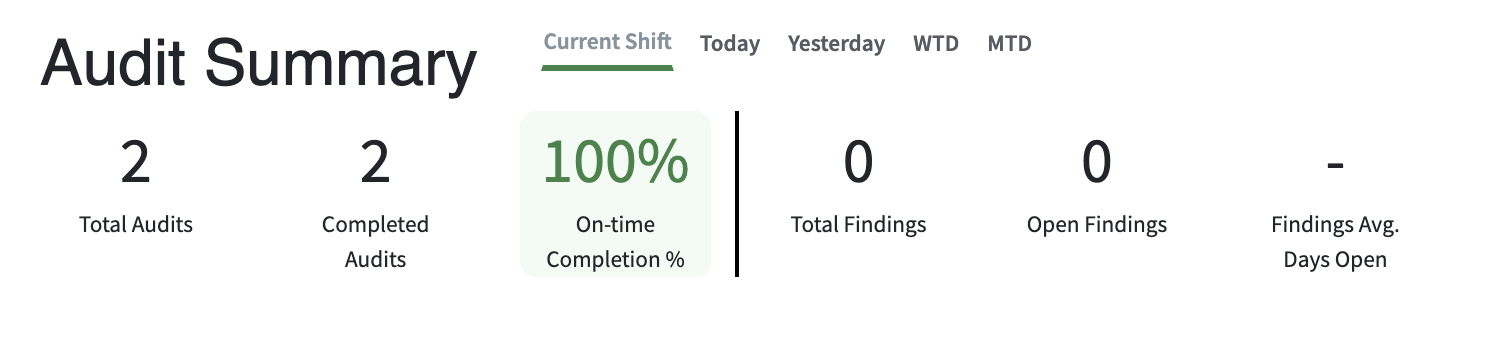
使用此 文章 来设置此用例,并在基于角色的首页上使用该小组件。
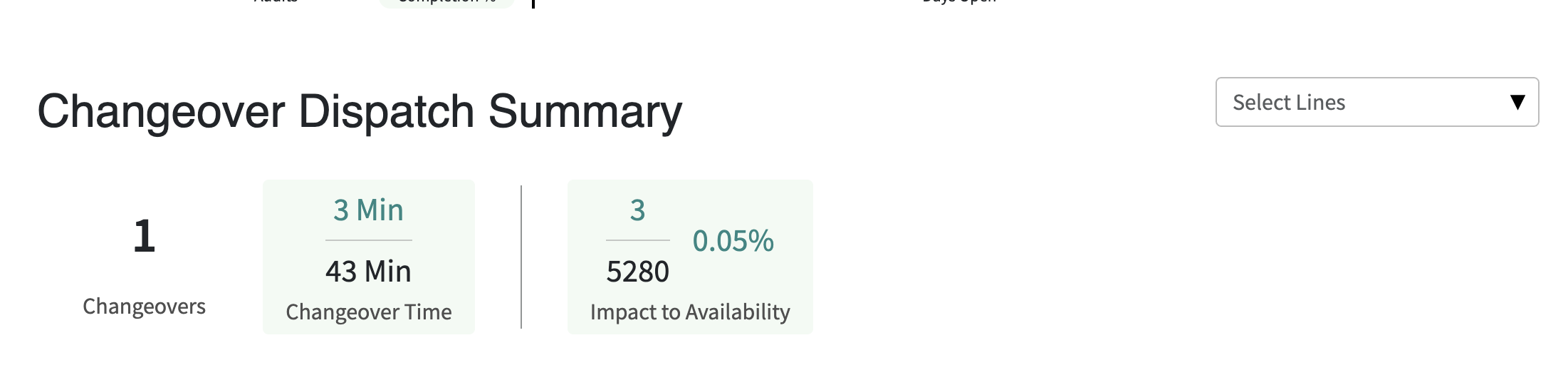
换型摘要
使用此 文章 来设置此用例,并在基于角色的首页上使用该小组件。