SwipeGuide:设置审批工作流程
Last updated: August 26, 2026
确保您的 SwipeGuide Instruction Platform 中的内容在发布前经过授权人员的检查和批准
指南审批,与版本控制和活动日志一起,让您能够控制并标准化受严格质量控制的文档——通过在能够发布指南之前对其进行检查。
指南审批是一项可以在平台级别启用的功能(包含在 Enterprise+ 中)。
平台管理员和管理员可以设置指南审批。
指南审批如何运作?
该功能适用于希望对指南的质量和/或合规性进行更严格控制的组织。例如,对于一家饮料生产商,我们可以看到以下应用场景。该公司使用 SwipeGuide 创建 SOP 和工作说明。每条生产线都有一个团队负责创建和维护指南。创建的指南始终需要由工程师和生产线经理审核和批准。因此,需要执行以下步骤,才能在团队中设置并使用指南审批。
1. 为您的团队启用指南审批: 在我们为您的平台启用此功能后,平台管理员和管理员便可以为每个团队启用指南审批。
2. 为您的团队成员分配审批者角色: 团队管理员可以选择一名或多名审批者,负责在编辑者提出请求后检查并批准指南,然后再发布指南。
3. 设置团队成员之间的审批顺序: 您可以选择审批者审核指南的顺序。只有轮到某位审批者时,该审批者才会收到要求其审核指南的电子邮件通知。
4. 请求审批: 编辑者可以请求审批已准备发布的指南。审批者会收到电子邮件通知,告知他们有人请求其审核指南。
5. 批准并发布指南,或拒绝并提供反馈: 审批者必须审核提交的内容,批准并发布或拒绝该内容。团队成员会收到电子邮件通知,告知指南的状态:已批准并发布或已拒绝。
6. 在某个版本被拒绝后发布您的指南: 检查需要进行哪些修改,然后再次提交审批请求。
为您的团队启用指南审批
1. 登录 到您的平台,身份为平台管理员或管理员
2. 点击“用户管理”,然后在平台主菜单中点击“团队”
3. 点击 团队 ,为其设置审批流程
4. 选择 指南审批 选项卡,然后勾选“启用指南审批" 适用于此团队
为您的团队成员分配审批者角色
启用后,该团队的管理员可以选择一名或多名审批者,负责在编辑者提出请求后,对指南进行检查和审批,然后再发布。
在团队设置中选择三种模式之一:
由一名审批者审批 (引入此模式是为了防止团队成员生病或不在办公室时出现瓶颈,通过维护共享的审批者池,无需获得所有人的签字批准。)
由所有审批者审批
按设定顺序获得所有审批者的批准
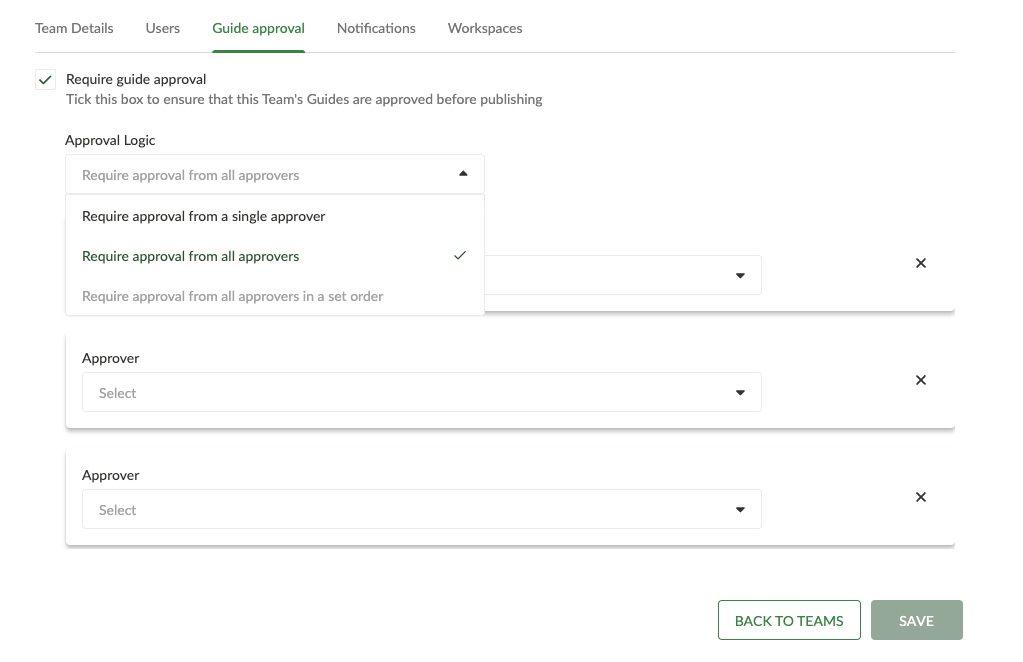
1. 选择第一位 审批者 ,从该团队的用户列表中选择
注意:只有编辑者和管理员可以被分配审批者角色(查看者无法成为审批者,因为他们需要访问 CMS 才能审核指南)
2. 点击“添加审批者”以从该团队的用户列表中选择下一位用户
3. 点击“保存" 以完成指南审批设置
此团队现在可以请求审批,以便其指南经过审核并发布。
设置团队成员之间的审批顺序
选择需要审批团队指南的人员后,您可以选择他们审核指南的顺序。这样,每位审批人只有在轮到自己时才会收到请求其审核指南的通知。
1. 勾选“设置审批顺序”
2. 点击 向上 和 向下箭头 以按正确顺序设置审批人
3. 点击“保存”以完成设置
现在,该团队的审批人将按照预先设定的顺序收到审批请求。