L2L 中的 Swipeguide 指南
Last updated: June 19, 2026
通过将数字工作指令集成到L2L平台,您可以:
- 提升一线表现: 配备工人所需的正确信息,及时提供。
- 直接访问专家视觉知识: 告别无休止的静态文档搜索。SwipeGuide在指尖提供清晰的视觉指令。
- 最小化停机时间: 更快获取解决方案,减少故障排除时间,提高生产效率。
- 缩短培训时间: 直观的视觉引导加快入职,减少对长篇手册的依赖。
操作步骤:
- L2L支持需要启用集成并将您的Swipeguide工作区添加到调度中。
管理员和编辑者需要访问Swipeguide管理员工作区。
- 您需要确保已创建文档类别。在文档类别中,您可以选择设置审批/发布流程。
- 在调度的文档列表视图中,点击“添加新指南”或在Swipeguide平台开始创建——指南将立即同步到调度中的文档列表!
- 您现在已进入Swipeguide平台。

创建:
- 您需要为您的指南创建一个名称:注意:请考虑最终用户和他们使用此指南的场景,重点关注:
- 指南可查找性:终端用户在查看平台工作区的所有指南时,应能轻松找到此指南。
- 为指南的主题选择一个具有代表性的标题(例如机械或程序名称)
- 使用终端用户熟知的易识别术语
- 指南可用性:终端用户应能轻松理解指南标题所表达的用途。
- 在标题与内部描述的程序之间建立清晰的联系
2. 选择一种语言 作为您的指南。指南可以用一种语言编写,之后可以翻译成多种语言。
3. 接下来您将创建一份指令。将指令视为整个流程中的任务。当您选择一个流程时,想要为其创建指令,只需将整个流程拆分成更小的任务,并按逻辑顺序排列,以实现流程目标。每个任务都将形成一个指令标题。
- 指令是详细的、逐步的指南,说明如何执行特定的工作或任务。
- 它们提供信息、背景和指导,概述必要的步骤和程序。
- 指令常用于培训、入职培训和作为员工的参考资料。
- 创建每个指令所需的所有步骤,以确保任务顺利完成
- 在每个步骤下的步骤说明中,列出所需的额外信息
4. 您还可以创建主题,并将相关的指令打包在其主题下(例如,入门指南)。
5. 发布您的指南。 注意:如果您的文档类别启用了审批,则无法发布指南。旧版本的Swipeguide将被使用,直到指南在调度中获得批准为止。
6. 现在,指南和指令已发布,您可以点击页面底部的弹出窗口,查看调度中的文档,或使用右上角的网格菜单图标。

回到调度;你将看到文档列表视图,以及你创建的指南和相关指令。

在调度中使用指南和指令
技术人员可以在调度门户和操作控制台区域内通过嵌入式灯箱查看该指令,而无需离开页面。 在经典调度或操作门户中查看时,这将打开一个单独的标签页。
- 你可以像在L2L中的其他文档一样链接或附加此文档指令,例如按区域/线路/机器、调度、产品等。
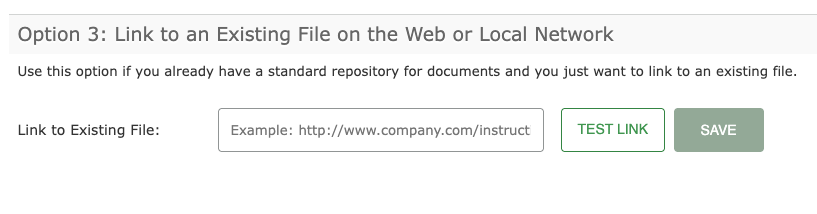
2. 在调度清单文档中,可以添加指令到任务类型中。


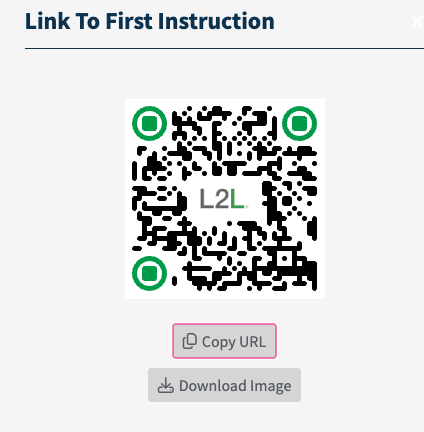
3. 二维码:在调度的文档详情页面顶部,您会看到右上角的二维码。点击二维码,您可以打印并将其粘贴到实体位置,或通过电子邮件或短信与同事分享。
故障排除与常见问题
- 如果您需要对指南或说明进行编辑,请点击进入并点击“编辑指南内容”或“编辑说明内容”。注意:如果您只选择编辑说明;您需要发布整个指南才能生效。
- 删除指南中的内容,会将其从L2L中移除。但是,当您删除指南中的说明时,您需要重新发布指南以使更改生效。
注意:如果您已完成您的指令集成并且打开此内容时收到“此内容被阻止,请联系所有者”,请联系L2L支持,因为我们需要调整站点设置。 允许iframe